
HALO BT650S - Bluetooth Kulaklık JABRA - Ücretsiz kullanım kılavuzu
Cihazın kılavuzunu ücretsiz bulun HALO BT650S JABRA PDF formatında.



Kullanıcıların soruları hakkında HALO BT650S JABRA
0 soru bu cihaz hakkında. Bildiklerinizi cevaplayın veya kendinizinki sorun.
Bu cihaz hakkında yeni bir soru sor
Cihazınız için talimatları indirin Bluetooth Kulaklık PDF formatında ücretsiz! Kılavuzunuzu bulun HALO BT650S - JABRA ve elektronik cihazınızı yeniden ele alın. Bu sayfada cihazınızın kullanımı için gerekli tüm belgeler yayınlanmaktadır. HALO BT650S markasının JABRA.
KULLANIM KILAVUZU HALO BT650S JABRA
Jabra HALO Bluetooth® kablosuz teknoljisi stereo kulakliginiz, iPhone® veva iPod touch® cihazlarindan kulakliginiza kablosuz böglanti yoluyla muzik dinlemenizi saglayan bu A2DP profilini desteklemektedir.
Ancak, iPhone® ve iPod touch® ci hazlari Ses/Video Uzaktan Kumanda Profil'in (AVRCP).butun özelliklerini desteklememektedir. Bu profil kulaklktan Calma, Duraklatma, Durdurma, Sonraki Parçaya Geçme, Öncke Parçaya Geçme, Ileri Sarma ve Geri Sarma gibi uzaktan kumanda islevlerini yapabilmenizi sāğlar.
TR
Bunun anlamı, Jabra HALO kulakkınlı kullanirken Apple iPhone® veya iPod touch® cihazinda sinirli AVRconiyonuna sahip olacak ya da bu fonksyonuna sahip olmayacaksiniz - bu hangi yazilmigiçnelmesini kurduğunuza®,转载请注明出处
Apple® yazilm减免lemesi 3.0 versiyonu ile Jabra HALO kulakliginizi kullanirken Apple iPhone vega iPod touch® cihazinda AVRCP fonksiyonana sahip olmayacaksiniz.
- Apple® yazilimGPCELLEMESI 3.1 versiyonu ile Calma, Duraklatma veDurdurma özelliklerine sahip olursunuz. Sonraki Parçaya Geçme, Önceki Parçaya Geçme, Ileri Sarma, Gerı Sarma özellikleri yoktur.
Unutmayin, Apple iPhone® 3G & 3GS ve iPod touch® (2. nesil) cihazinizda iPhone® Yazilmü Guncellemesi 3.0 vya thereof versiyon kuruluysa dokrudan Jabra Kulaklik üzerinden her zaman aramaları cevaplendirp sonlandirabilirsiniz (ve ses seviyesini ayarlayalilirsiniz).
TR
1 Jabra HALO hakkinda
Yeni Jabra HALO kulakliginizi kullamadan once tam okayarşemiz ve Apple iPhone® ya da iPod touch® 'ie 'eslestirerek' kurmaniz gerekir.
1 Cevaplama/Sonlandirma ya da Calma/ Duraklatma duğmesi
2 Ses Kontrolü ya da Parça Değistirmek în dokunmatik sensor
3 Kulakligi katlamak icin menteşeler
4 Pil gõstergesi
5 Bluetooth® baglanti gösterreichesi
2 Jabra HALO'nun sarj edilmesi
ilk kullanimdan once Jabra HALO'nun tam olarak
sarj oldugundan emin olun. Sarj sirasinda pil
gostergesi isigi kirmizi yanar. Tam olarak sarj
oldugunda pil gostergesi isigi surekli yesil
yanmaya baslar. Sarj suresi yaklaks 2 saattir.
Sarj olurken Jabra HALO'yu kullanabilirsiniz.
3 Jabra HALO'nun açilip seksatilmasi Kulakligi katlanmş haldeyken acıgünizda acilir; katladigünizda kapanir.
- Katlamak ici: Kulakiŋi menteşelerinden (3) dikkatlice uzatin ve katlayin. Kulakiḥ kolyca kompakt bir boyutye gelecek sekalde katalanacaktur.
- Açmak ici: Katl haldeki kulakişi dikkatli bir seksilde acin ve menteşelerin yerlerine kilitlenmesini-SAğlayin.
TR
4 Jabra HALO'nun iPhone® veya iPod touch® ile esleştlirmesi
1.a.ilk kez eslestirme
Katlanmigs haldeki kulakligi acin ve menteşeleri yerine kitleyin, boylece kulaklik acilir. Jabra HALO otomatik olarak eşlestirmode modunaGPCERVEcihazarar.
1.b. Daha sonra eşleşirme
Gösterge işi (5) sabit mavi yanana kadar Cevaplama/Sonländirma üğmesine (1) basin ve basili tutun (yaklausik 4 saniye).
2. iPhone® veya iPod touch® cihazinizda Bluetooth® baglantisin etkinlestirin.
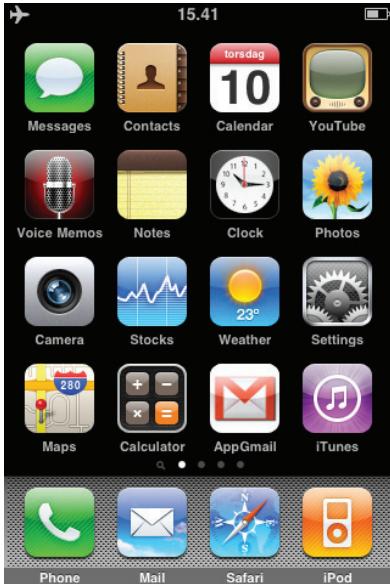
- Sonraki birkac或者说ada gosterreichigi gibi Ana ekranda Settings (Ayarlar) > General (Genel) > Bluetooth ve Bluetooth® on (açık) seksin.
2.a.
Ana ekranda Settings (Ayarlar) ve ardashan General (Genel)isein.
TR
2.b.
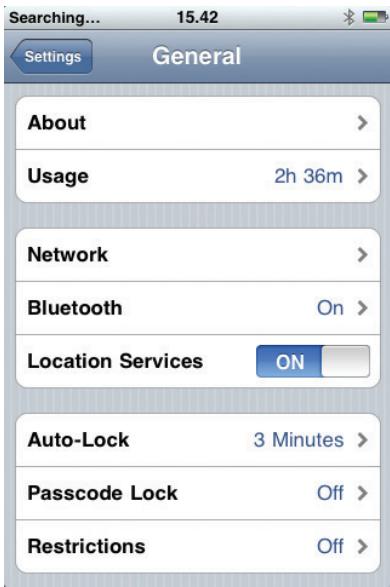
Genel ekranindan Bluetooth'u seksin.
2.c.

Cihaz yakynlarda Bluetooth® kablosuz teknoljisi destekli aygytlary arar.
TR
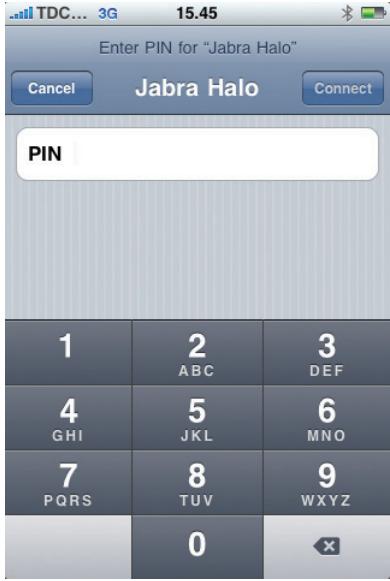
3. iPhone® / iPod touch® cihazinizda Jabra HALO'yu segin ve PIN kodu olarak 0000 (4 sifr) girip onaylayin.
TR
iPhone® veya iPod touch® cihaziniz Jabra HALO'ya baglanmiştr.
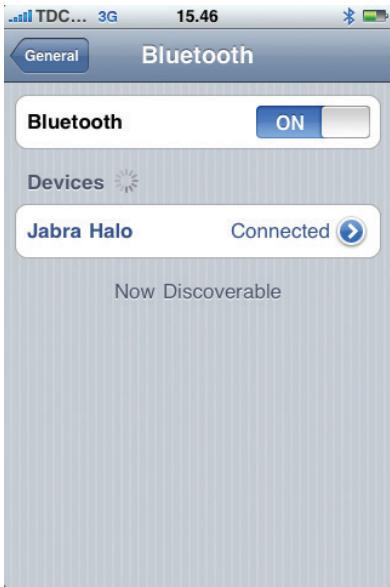
TR
5 Jabra HALO kullanimi
iPhone®Bluetooth® kablosuz teknojisi destekli
bir aygytä badländyöynda yapylan.butūn
aramalar varsayyīn olar cihaz üzerinden
yönlendirilir. Kulaklyk ile cevaplarsanyz
gelenaramalar Jabra HALO'ya, iPhone®ile
cevaplarsanyz iPhone®cihazyna yönlendirilir.
iPhone® cihazynýz bir defada sadece bir Bluetooth® kablosuz teknoljisi destekli aygytä baßanabilir.
Bluetooth® Durumu
Ekranin ust kisminda bulunan iPhone® durum cugu;bundaki Bluetooth® simgesine® bakkarak Bluetooth® ozelliginin akçı ya da kapal olup olmadagini ve Bluetooth® aygitinizin iPhone® cihazina baglı olup olmadagini gürebilirsiniz:
- veya (beyaz): Bluetooth® açık ve ayigit iPhone® cihazina®,转载请注明出处为
- (gri): Bluetooth® açık, faktat bóhir aygün®,®,®,®,®,®,®,®,®,®,®,®,®,®,®,®,®,®,®,®,®,®,®,®,®,®,®,®,®,®,®,®,®,®,®,®,®,®,®,®,®,®,®,®,®,®,®,®,®,®,®,®,®,®,®,®,®,®,®,®,®,®,®,®,®,®,®,®,®,®,®,®,®,®,®,®,®,®,®,®,®,®,®,®,®,®,®,®,®,®,®,®,®,®,®,®,®,®,®,®,®.
- (giri): Bluetooth® açık, faktat bóhir aygün®!,!,!,!,!,!,!,!,!,!,!,!,!,!,!,!,!,!,!,!,!
- (gir):Bluetooth® açık, faktat bóhir aygün®!,!,!,!,!,!,!,!,!,!,!,!
- (giri):Bluetooth® açık, faktat bóhir aygün®!,!,!,!,!,!,!,!,!
- (giri):Bluetooth® açık, faktat bóhir aygün®!,!,!,!,!,!,!
- (giri):Bluetooth® açık, faktat bóhir aygün®!,!,!,!,!
- (giri):Bluetooth® açık, faktat bóhir aygün®!,!,!
- (giri):Bluetooth® açık, faktat bóhir aygün®!,!,!
- (giri):Bluetooth® açık, faktat bóhir aygün®!,!
- (giri):Bluetooth® açık, faktat bóhir aygün®!,!
- (giri):Bluetooth® açık, faktat bóhir aygün®!,!
- (giri):Bluetooth® açık, faktat bóhir aygün®!,!
- (giri):Bluetooth® açık, faktat bóhir aygün®!,!
- (giri):Bluetooth® açık, faktat bóhir aygün©,!
- (giri):Bluetooth® açık, faktat bóhir aygün©,!
- (giri):Bluetooth® açık, faktat bóhir aygün©,!
- (giri):Bluetooth® açık, faktat bóhir aygün©,!
- (giri):Bluetooth® açık, faktat bóhir aygün©,!
- (giri):Bluetooth® açık, faktat bóhir aygün©,
- (giri):Bluetooth® açık, faktat bóhir aygün©,
- (giri):Bluetooth® açık, faktat bóhir aygün©,
- (giri):Bluetooth® açık, faktat bóhir aygün©,
- (giri):Bluetooth® açık, faktat bóhir aygün©,
- (giri):Bluetooth® açık, faktat bóhir aygün©,
- (giri) :Bluetooth® açık, faktat bóhir aygün©,
- (giri) :Bluetooth® açık, faktat bóhir aygün©,
- (giri) :Bluetooth® açık, faktat bóhir aygün©,
- (giri) :Bluetooth® açık, faktat bóhir aygün©,
- (giri) :Bluetooth® açık, faktat bóhir aygün©,
- (giri) 三 Bluetooth® açık, faktat bóhrışiriz,
- (giri) :Bluetooth® açık, faktat bóhrışiriz,
- (giri) :Bluetooth® açık, faktat bóhrışiriz,
- (giri) :Bluetooth® açık, faktat bóhrışiriz,
- (giri) :Bluetooth® açık, faktat bóhrışiriz,
- (giri) :Bluetooth® açık, faktat bóhrışiriz,
- (\$) :Bluetooth® açık, faktat bóhrışiriz,
- (\$) :Bluetooth® açık, faktat bóhrışiriz,
- (\$) :Bluetooth® açık, faktat bóhrışiriz,
- (\$) :Bluetooth® açık, faktat bóhrışiriz,
- (\$) :Bluetooth® açık, faktat bóhrışiriz,
- (#) :Bluetooth® açık, faktat bóhrışiriz,
- (#) :Bluetooth® açık, faktat bóhrışiriz,
- (#) :Bluetooth® açık, faktat bóhrışiriz,
- (#) :Bluetooth® açık, faktat bóhrışiriz,
- (#) :Bluetooth® açık, faktat bóhrışiriz,
- (\$) :Bluetooth® açık, faktat bóhrışiriz,
- (#) :Bluetooth® açık, faktat bóhrışiriz,
- (#) :Bluetooth® açık, faktat bóhrışiriz,
- (#) :Bluetooth® açık, faktat bóhrışiriz,
- (\$) :Bluetooth® açık, faktat bóhrışiriz,
- (\$) :Bluetooth® açık, faktat bóhrışiriz,
- (#) :Bluetooth® açık, faktat bóhrışiriz,
- (#) :Bluetooth® açık, faktat bóhrışiriz,
- (\$) :Bluetooth® açık, faktat bóhrışiriz,
- (#) :Bluetooth® açık, faktat bóhrışiriz,
- (\$) :Bluetooth® açık, faktat bóhrışiriz,
- (#) :Bluetooth® açık, faktat bóhrışiriz,
- (#) :Bluetooth® açık, faktat bóhrışiriz,
- (\$) :Bluetooth® açık, faktat bóhrışiriz,
- (\$) :Bluetooth® açık, faktat bóhrışiriz,
- (\$) :Bluetooth® açık, faktat bóhrışiriz,
- (#) :Bluetooth® açık, faktat bóhrışiriz,
- (\$) :Bluetooth® açık, faktat bóhrışiriz,
- (#) :Bluetooth® açık, faktat bóhrışiriz,
- (\$) :Bluetooth® açık, faktat bóhrışiriz,
- (\$) :Bluetooth® açık, faktat bóhrışiriz,
- (#) :Bluetooth® açık, faktat bóhrışiriz,
- (\$) :Bluetooth® açık, faktat bóhrışiriz,
- (\$) :Bluetooth® açık, faktat bóhrışiriz,
- (\$) :Bluetooth® açık, faktat bóhrışiriz,
- (\$) :Bluetooth® açık, faktat bóhrışiriz,
- (\\) :Bluetooth® açık, faktat bóhrışiriz,
- (\\) :Bluetooth® açık, faktat bóhrışiriz,
- (\\) :Bluetooth® açık, faktat bóhrışiriz,
- (\\) :Bluetooth® açık, faktat bóhrışiriz,
- (\\) :Bluetooth® açık, faktat bóhrışr
- Durum cubugunda Bluetooth® yok:Bluetooth® kapali.
Aramayi cevaplama ya da sonlandirma
- Aramayi cevaplamak/Sonlandirmak icin Cevaplama/Sonlandirma duğmesine (1) dokunun.
Sesi ve ses seviyesini ayarlama
- Sesi acmak ya da kismak icin dokunmatik kontrlü (2) kullanin.
TR
Muzik calma ya da duraklatma
Apple® yazilm减免lemesi 3.0 versiyonu ile Jabra HALO kulakliginizi kullanirken Apple iPhone veya iPod touch cihazinda AVRCP fonksyoniuna sahip olmayacakszin.
Apple® yazilmGPCUlemelesmi3.1 versiyonu ile Calma & Duraklatma özelliklerine sahip olursunuz - Calmak/Duraklatmatm依據kukaligiçn;cok fonkiyonlu dugmesige (CFD) dokunun.
Müzik parçalariarasinda geçis yapma
Sonraki Parcaya Geme, Onceki Parcaya Geme, Ileri Sarma, Geri Sarma ozellikleri yoktur. Luften bu islemi dokrudan iPhone ya da iPod touch® cihazinizla yapin.
Aramalarin tekrar iPhone® cihazina yonlendirilmesi
- Kulakiği veya arac kitini kullanmamak ve aramaları iPhone® cihazina aktarmak icin birkac yolvardir.
Aramalarin iPhone® cihazina yönlordirilmesi
- iPhone® dokunmatik ekranina dokunarak bir aramayi cevaplayin.
Görupme syrasynda iPhone® ekranýndaki Ses seçeneðine dokunun. Aramaláry iPhone® ciházyndan duymak icin iPhone®, hoparlörden duymak icin Hoparlör opsojünunu/secin ya da badly bulunan Bluetooth® kablosuz teknojosi destekli aygyt sécin.
TR
- Ana ekranda Bluetooth® özelliğinaki kapatin, Settings (Ayarlar) > General (Genel) > Bluetooth seçın ve Düşmeyi Off (Kapali) konumuna kaydirin.
Kulakligi kapatin veya kapsama alanindan cikin. Bluetooth® kablosuz teknojisi destekli aygytyn iPhone cihazynza badlanmasy icin aygyt ile cihaz arasynda yaklapyk 9 m. mesafo olmaladyr.
iPhone® veya iPod touch® cihazinda aygit eşlestirmisin iptal edilmesi
iPhone® cihazinizi bir aygtla elesstirdiyseniz ve bunun yerine baska bir aygit kullanmak istiyansaniz ilk cihazin elesstirmesini iptal emelisiniz.
iPhone® veya iPod touch® cihazinda aygit eşlestirmesini iptal edin
1 Ana ekranda Settings (Ayarlar) > General (Genel) > Bluetooth seçin. Bluetooth®污染防治
2 Bir aygit seit ve Eşleşirme iptali üzerine dokunun.
Aygiti iPhone® ile tekrar esleştrene kadir, iPhone® aramaları o aygita yönlendirmez.
iPhone® veya iPod touch® cihazinda Bluetooth® baglantisinin acilmasi veya kapatilmasi
Ana ekranda Settings (Ayarlar) > General (Genel) > Bluetooth/seçin ve Bluetooth®Özelliğin�能 veya kapatin.
TR
Jabra HALO'nun 3,5 mmMZIK kablosuyla (Bluetooth®ile degil) kullanilmasi
3,5 mmMZIK kablosunu mikro USB yuvasina takin ve 3,5mm jaki cihaza baglayin. Jabra HALO'yu kabloyla kullanirken Bluetooth* ozelliklerinin (arama cevaplama ve dokunmatik kontrol dahil) devre disi kaldi'in unutmayin. Pil tamamen boşken Jabra HALO 3,5mmMZIK kablosuyla kullanilamaz. Bu nedenle en azindan bir miktar Şar olduğundan emin olun.
6 Takma sekli
Lüften kafa bandinin icindeki sol/sag takma gostergelerine dokkat edin.
Jabra HALO'nun boyutunu, kafa bandi uzunlugunu hoparlorlerden deigistirerek ayarlayin.
Kullanim klavuzunun tamamini gormek icin www.jabra.com/HALO adresini ziyaret edin.