HALO BT650S - Cuffie Bluetooth JABRA - Manuale utente e istruzioni gratuiti
Trova gratuitamente il manuale del dispositivo HALO BT650S JABRA in formato PDF.



Domande degli utenti su HALO BT650S JABRA
0 domanda su questo apparecchio. Rispondi a quelle che conosci o fai la tua.
Fai una nuova domanda su questo apparecchio
Scarica le istruzioni per il tuo Cuffie Bluetooth in formato PDF gratuitamente! Trova il tuo manuale HALO BT650S - JABRA e riprendi in mano il tuo dispositivo elettronico. In questa pagina sono pubblicati tutti i documenti necessari per l'utilizzo del tuo dispositivo. HALO BT650S del marchio JABRA.
MANUALE UTENTE HALO BT650S JABRA
IMPORTANT: i dispositivi Apple iPhone® e iPod touch® supportano la coproduzione musicae stereo Bluetooth®.
Un aggiornamento software rilasciate da Apple Inc. per Apple iPhone® 3G & 3GS e iPod touch (seconda generatione) consente la trasmissione di musica stereo dati via Bluetooth® dal dispositorio a una cuffia dotata di Tecnologia wireless Bluetooth® compatible con il profilo A2DP (Advanced Audio Distribution Profile). Per utilizzare la cuffia è necessario averve installato l'aggiornamento software per iPhone® versione 3,0 o successiva. Tale software delve essere acquistato, in quanto è venduto separatamente. Per ulteriotti informazioni e per acquistare il software, visitare il site www.apple.com.
L'auricolare stereo Jabra HALO Bluetooth® trådlós teknik supporta il profiló A2DP e consente di ascoltare la musica trasmensa sono fili dall'iPhone® o dall'iPod touch® all'auricolare.
Tuttavia, i dispositivi iPhone® e iPod touch® non offrono il supporto completo del profilo AVRCP (Audio/Video Remote Control Profile). Questo profilo consente di utilizzare dall'auricolare funzioni di controllo remoto quali Play (Riproduci), Pause (Pausa), Stop, Track Forward (Salta al brano successivo), Track Backwards (Salta al brano precedente), Fast Forward (Avanzamento rapido) e Fast Backwards (Riavvolgimento).
IT
Di seguenza, le funzionalità AVRCP disponibili dall'auricolare Jabra HALO verso il dispositivo Apple iPhone o iPod touch saranno limitate o assenti, a seconda della versione dell'aggiornamento software installato.
- Con l'aggiornamento software Apple® versione 3.0 non è disponibile una funazionalità AVRCP dall'auricolare Jabra HALO verso il dispositivo Apple iPhone® o iPod touch®.
- Con l'aggiornamento software Apple® versione 3.1 é disponible il supporto delle funazionalità Play (Riproduci), Pause (Pausa) e Stop. Le funazionalità Track Forward (Salto al brano successivo), Track Backwards (Salto al brano precedente), Fast Forward (Avanzamento rapido) e Fast Backwards (Riavvolgimento) non sono supportate.
Se si utilizes un dispositivo Apple iPhone® 3G o 3GS oppure iPod touch® (seonda generazione) con l'aggiornamento software iPhone® Software Update versione 3.0 o successiva, è comunque possibile respondere e chiudere le chiamate, nonché regolare il volume direttamente dall'auricolare Jabra.
IT
1 Informazioni su Jabra HALO
Prima di utilizzare il nuovo auricolare HALO, è necessario caricarlo completeness e configurarlo "accoppiando" con il dispositivo Apple iPhone® o iPod touch®.
1 Tasto Risosta/Fine o Riproduzione/Pausa
2 Sensore a sforamento per regolazione volume o cambio brano
3 Cerniere per ripiegare l'auricolare
4 Indicatore livello carica batteria
5 Indicatore connettività Bluetooth
2 Carica dell'auricolare Jabra HALO
Prima di utilizzato per la prima volta, accertarsi che l'auricolare Jabra HALO sia completeness carico. Durante la carica, l'indicatore luminoso del livello di carica della batteria è ross o, una volta completata la carica, è verde fisso.
Il tempo di carica è di circa 2 ore. Durante la carica è possibile utilizzare l'auricolare Jabra HALO.
IT
3 Accensione e spegnimento dell'auricolare Jabra HALO
L'auricolare si accende dispiegandolo; si spegne ripiegandolo.
- Per ripiegarlo: allungare con cautela l'auricolare in corrispondenza delle cernire (3) e ripiegarlo. A quello punto punto l'auricolare si ripiega comodamente assumando dimensioni compatte.
- Per dispiegarlo: dispiegare con cautela l'auricolare e bloccare le cerniere in sede.
4 Accoppiamento dell'auricolare Jabra HALO al dispositorio iPhone® o iPod touch®
1.a. Primo accoppiamento
Dispiegare l'auricolare e bloccare le cerniere in posizione in modo da accendere l'auricolare. L'auricolare Jabra HALO si dispone automaticamente in modalità di accoppiamento ed esegue la ricerca di un dispositivo.
1.b. Accoppiamento successivo
Premiere eteneremuto il tasto Risposta/Fine (1) finché la luce emessa dall'indicatore (5) non è blu fissa (circa 4 secondi).
2. Attivare la funzionalità Bluetooth sul dispositivo iPhone o iPod touch.
- Nella schermata principale, scegliere Settings (Impostazioni) > General (Generale) > Bluetooth e impostare Bluetooth® su on, come illustrato nelle pagine successive.
2.a.
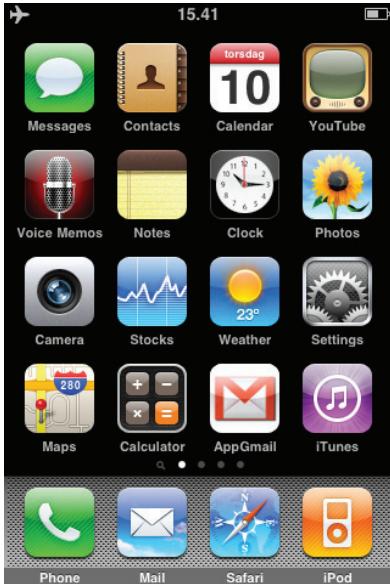
Nella schermata principale, scegliere Settings (Impostazioni), quindi selezionare General (Generale).
2.b.
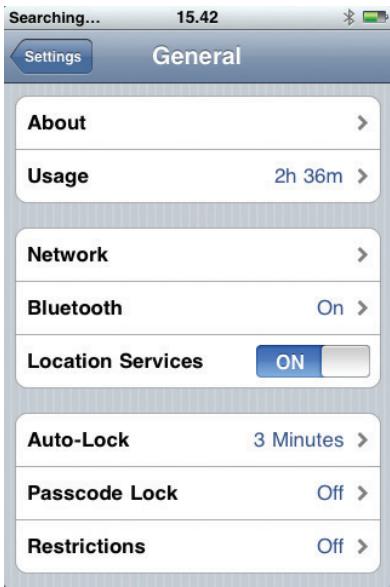
Nella schermata General (Generale), selezionare Bluetooth.
2.c.
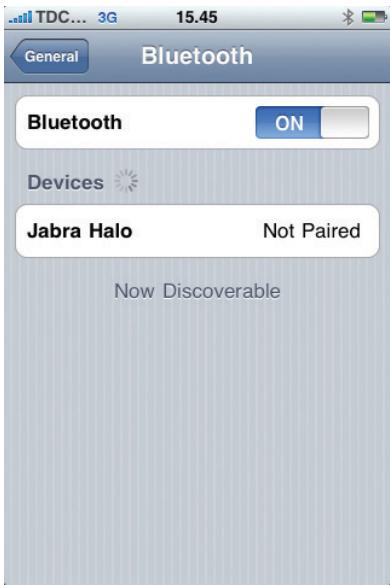
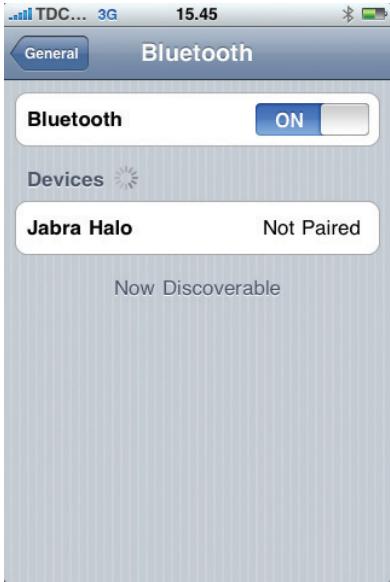
A quello punto il dispositivo avvia la ricercà di dispositivi dotati di technologia wireless Bluetooth® presente nelle vicinane.
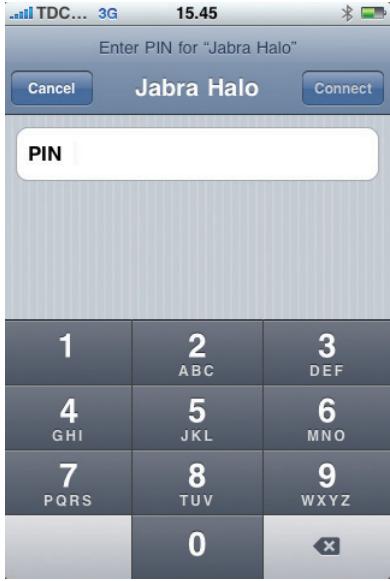
3. Dal dispositiivo iPhone o iPod touch, scegliere Jabra HALO e inserire il codice PIN code 0000 (4 zeri).
IT
IT
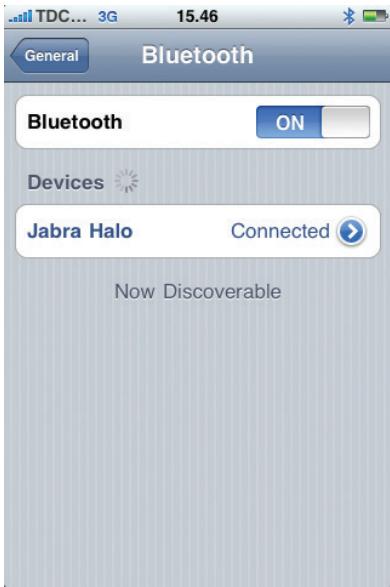
Ora il dispositivo iPhone o iPod touch è collegato all'auricolare Jabra HALO.
IT
5 Uso dell'auricolare Jabra HALO
Quando l'iPhone® è connesso a un dispositivo dotato di TECHNOIA wireless Bluetooth®, per impostazione predefinita tutte le chiamate in uscita vengono indirizzate al dispositivo. Le chiamate in arrivò vengono indirizzate a Jabra HALO se si risponde mediante la cuffia o all'IPhone® se si risponde mandeva quest'ultimo.
L'iPhone®ouldessereconnessaun solo dispositivodotatidecnologiawireless Bluetooth®pervolta.
Stato Bluetooth
Per verificare se la funzialità Bluetooth è attiva o meno e se un dispositivo Bluetooth è collegato all'iPhone, osservare l'icona Bluetooth della barreda di stato dell'iPhone nella parte superiore dello schermo.
- Icona o bianca): la funzionalità Bluetooth è attiva e un dispositivo è collegato all'iPhone.
- Icona (grigia): la funzialità Bluetooth è attiva, ma non è collegato alcun dispositivo. Se all'iPhone è stato accopiato un disposito, quest'ultimo potrebbe essere spento o fuori portata.
- Nessuna icona Bluetooth® nella barra di stato: la funazionalità Bluetooth® è disattivata.
Risposto chiusura di una chiamata
Per ricevere / chiudere una chiamata, sforare il tasting Risposta/Fine (1).
Regolare l'audio e il volume
- Per augmentare o diminuire il volume,utilizzare il dato a s Fioramento (2).
Riproduire o mettere in pausa la musica
- Con l'aggiornamento software Apple® versione 3.0 non è disponibile alcuna funzionalità AVRCP che consenta di controllare il dispositivo Apple iPhone o iPod touch® dall'auricolare Jabra HALO.
- Con l'aggiornamento software Apple® versione 3.1 è disponibile il supporto delle funazionalità Play (Riproduci) e Pause (Pausa): è sufficiente sforare il tasto di riproduzione/ pausa/interruzione dell'auricolare per riproduire oMETTE in pausa la musica.
Passaggio da un brano musicale all'altro
Le funzionalità Track Forward (Salto al brano successivo), Track Backwards (Salto al brano precedente), Fast Forward (Avanzamento rapido) e Fast Backwards (Riavvolgimento) non sono supporte. Effettuare tali operazioni direttamente dal disposito iPhone o iPod touch*.
Reindirizzamento delle chiamate verso l'iPhone
- É possible intercompere l'utilizzo di un auricolare o di un kit vivavoc e tornare ad ascoltare le chiamate mediating l'iPhone® utilizesndo uno dei metodi seguenti.
Indirizzamento delle chiamate verso l'iPhone
- Respondere a una chiamata premendo leggermente lo schermo a sfortamento dell'iPhone*.
IT
- Durante la chiamata, sforare l'icona Audio sull'iPhone*. Scegliere l'opzione iPhone® per ascottare le chiamate tramite I'iPhone®, Speaker Phone (Altoparlante Telefono) per utilizzare l'altoparlante del Telefono oppure selezionare un dispositivo dotato di Tecnologia wireless Bluetooth® conesso.
- Disattivare la funzionalità Bluetooth® selezione Settings (Impostazioni) > General (Generale) > Bluetooth nella schermata principale e spostare l'interruttore su Off.
- Specnere la cuffia o spostarla fuori portata. Per la connessione di un dispositivo dotato di technologia wireless Bluetooth®, quest'ultimo deve trovarsi entro 10 metri dalliPhone®.
Disaccoppiamo dal dispositivo iPhone o iPod touch
Se all'iPhone® è stato già accopiato un dispositivo ma si intende utilizzarne un altro, è necessario eseguire il disaccoppiamento del primo dispositivo.
Disaccoppiamo dal dispositivo iPhone o iPod touch
1 Nella schermata principale, scegliere Settings (Impostazioni) > General (Generale) > Bluetooth. Se la funzialità Bluetooth® non è attiva, attivarla.
2 Selezionare un dispositivo e sfiorare Unpair (Disaccoppia).
L'iPhone® non indirizzera più le chiamate verso il dispositivo fino a quanto quello non viene nuovamente accopiato all'IPhone®.
IT
Attivazione o disattivazione della funazionalità Bluetooth® sull'iPhone® o sull'iPod touch®
Nella schermata principale, scegliere Settings (Impostazioni) > General (Generale) > Bluetooth, quando attivare o disattivare la funzionalità Bluetooth®.
Uso dell'auricolare Jabra HALO con il cavetto audio munito di jack da 3,5 mm (non in modalità Bluetooth®)
- Inserire il cavetto audio munito di jack da 3,5 mm nella presa micro-USB e insere il jack da 3,5 mm nel disposito. Nota: quando si utilizza l'auricolare Jabra HALO con il cavetto, le funzioni Bluetooth® (compressi la riscione delle chiamate e i comandi a s Fioramento) sono disattivate. Non è possible utilizzato l'auricolare Jabra HALO con il cavetto audio munito di jack da 3,5 mm se la batteria è completamente scarica; accertarsi quindi che sa almeno parzialmente carica.
6 Tipo di indossaggio
Notare i riferimenti di indossaggio sinistro/ destro sul lato interno dell'archetto.
Adattare le dimensioni dell'auricolare Jabra HALO allungando l'archetto in corrispondenza degli altoparlanti.
Per il manuale utente completo, visitare la pagina Web all'indirizzo www.jabra.com/HALO.
BT
OBSERVACION IMPORTANTE: Apple iPhone® e iPod touch® com suporte a streaming estéreo de Bluetooth®.
Na tela General (Geral), selezione Bluetooth.
2.c.
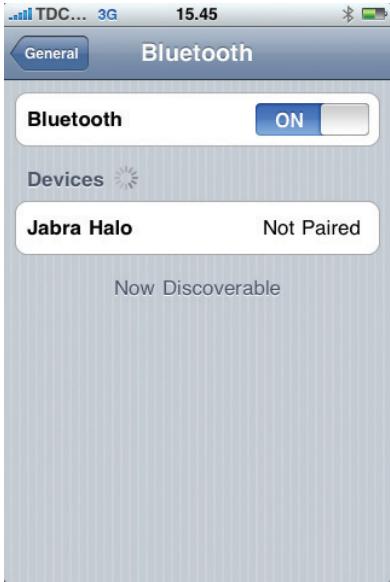
De la planta General, selezione Bluetooth.
2.c.