
HALO BT650S - Bluetooth Headset JABRA - Kostenlose Bedienungsanleitung
Finden Sie kostenlos die Bedienungsanleitung des Geräts HALO BT650S JABRA als PDF.



| Produkttyp | Bluetooth-Stereo-Kopfhörer |
| Marke | JABRA |
| Modell | HALO BT650S |
| Verbindungstechnologie | Bluetooth |
| Unterstützte Bluetooth-Profile | A2DP, AVRCP (teilweise), HSP, HFP |
| Ladezeit | ca. 2 Stunden |
| Ladeanzeige | Rote LED (beim Laden), grüne LED (vollständig geladen) |
| Bluetooth-Reichweite | Bis zu 10 Meter |
| Hauptfunktionen | Anrufe annehmen/beenden, Lautstärkeregler, Musik abspielen/pausieren (je nach iOS-Version) |
| Steuerung | Antwort/Ende-Taste, Touch-Steuerung für Lautstärke/Titelwechsel |
| Zusammenklappbar | Ja, über Scharniere |
| Kabelgebundener Audioeingang | Ja, über 3,5-mm-Audiokabel (am Mikro-USB-Anschluss) |
| Kompatibilität | iPhone 3G/3GS, iPod touch (2. Generation) mit iOS 3.0 oder höher |
| LEDs | Batterie-LED (rot/grün), Bluetooth-Verbindungs-LED (blau) |
| Pflege und Reinigung | Mit einem weichen, trockenen Tuch reinigen; keine Flüssigkeiten verwenden |
| Sicherheit | Nicht dem Wasser aussetzen; geeignetes Ladegerät verwenden |
| Allgemeine Informationen | Vollständige Anleitung verfügbar unter www.jabra.com/HALO |
Häufig gestellte Fragen - HALO BT650S JABRA
Benutzerfragen zu HALO BT650S JABRA
0 Frage zu diesem Gerät. Beantworten Sie die, die Sie kennen, oder stellen Sie Ihre eigene.
Eine neue Frage zu diesem Gerät stellen
Laden Sie die Anleitung für Ihr Bluetooth Headset kostenlos im PDF-Format! Finden Sie Ihr Handbuch HALO BT650S - JABRA und nehmen Sie Ihr elektronisches Gerät wieder in die Hand. Auf dieser Seite sind alle Dokumente veröffentlicht, die für die Verwendung Ihres Geräts notwendig sind. HALO BT650S von der Marke JABRA.
BEDIENUNGSANLEITUNG HALO BT650S JABRA
WICTIGER HINWEIS: Apple iPhone® und iPod touch® unterstützenBluetooth®-Stereostreaming.
Apple® Inc. hat ein Softwareupdate für Apple iPhone® 3G und 3GS sowie iPod touch (2. Generation) veröffentlich, das es diesen Geraten erhögtlich, über Bluetooth® drahtlos Music in Sterequalität an ein Bluetooth®-fähiges Headset mit A2DP-Unterstützung (Advanced Audio Distribution Profile) zu streamen.itte beachten Sie,dassie Deutsche Funktionät für Headsets erst ab iPhone Softwareupdate Version 3.0 zur Verfungung steht. Diese Software muss gesondert erworben werden (weitere Informationen und Onlinevertrieb unter www.apple.com).
Ihr Jabra HALO Bluetooth®-Funktechnologie-Stereoheadset entwickel das A2DP-Profil, womit Siechnurlos Musik von einem iPhone® oder iPod touch® zum Headset streamen können.
Allerdings unterstützen den Geräte iPhone® und iPod touch® das Profil „Audio/Video Remote Control Profile" (AVRCP) nicht in vollem Umfang. Dieses Profil erlaubt die Fembediennung bestimmer Funktionen über das Headset, beispelsweise Wiedergabe, Pause, Stopp, Nächster/Vorheriger Titel und Schneller Vorlauf/Rücklauf.
DE
Aus diesen Grund können Sie mit ihrem Jabra HALO Headset nur eingeschränkte oder keine AVRCP-Funktionen mit dem iPhone® oder iPod touch® nutzen, je nach installmentem Softwareupdate:
- Mit installiertem Apple®-Softwareupdate Version 3.0 stehen auf Ihrhem Jabra HALO Headset keine AVRCP-Funktionen für iPhone® oder iPod touch® zur Verfügung.
- Mit installiertem Apple®-Softwareupdate Version 3.1 stehen Ohnen die Funktionen für Wiedergabe, Pause und Stopp zur Verfügung. Die Funktionen Nächster/ Vorheriger Titel sowie Schneller Vorlauf/ Rücklauf stehen nicht zur Verfügung.
Bitte beachten Sie, dass Sie in jedem Fall am Jabra-Headset direkt Anrufe annehmen und beenden sowie die Lautstärke anpassen können, wenn Sie das iPhone®-Softwareupdate ab Version 3.0 auf Ihrlem Apple iPhone® 3G und 3GS bzw. iPod touch® (2. Generation) installiert haben.
1 Ihr Jabra HALO
Bevor Sie Ihr neuen Jabra HALO Headset verwenden, müssen Sie diese vollständig auflagen und ein „Pairing" mit Ihrem Apple iPhone oder iPod touch durchführen.
1 Taste „Rufannahme/Beenden“ oder „Wiedergabe/Pause“
2 Berührungssensor für Lautstärkeregelung oder Titelwechsel
3 Gelenke zum Einklappen des Headsets
4 Akkuanzeige
5 Bluetooth®-Verbindungsanzeige
2 Aufladen Ihres Jabra HALO
Laden Sie Ihr Jabra HALO vor der erstmaligen Verwendung unbedingt vollständig auf. Die Akkuanzeige leuchtet während des Ladevorgangs in einem Rot. Die Farbe wechselt zu einem stetigen Grün, sobald das Gerät vollständig aufgelten ist. Die Ladezeit beträgt etwa zwei Stunden. Das Jabra HALO kann während des Ladevorgangs verwendet werden.
DE
3 Ein- und Ausschalten Ihres Jabra HALO
Durch Ausklappen wird das Headset eingescheltet.
Durch Einklappen wird das Headset ausgescheltet.
- Einklappen: Ziehen Sie vorsichtig an den Gelenken (3) des Headsets, und klappen Sie diese ein. Das Headset klappet auf ein praktisches und kompaktes Format zusammen.
- Ausklappen: Klappen Sie das Headset vorsichtig aus, und{lassen Si die Gelenke einrasten.
4 Pairing Ihres Jabra HALO mit einem iPhone® oder iPod touch®
1.a. Erstmaliges Pairing
Klappen Sie das Headset vorsichtig aus, und lessen Sie die Gelenke einrasten, um das Headset einzuschalten. Das Jabra HALO wechselt automatisch in den Pairing-Modus unducht nach Geräten.
1.b. Späteres Pairing
Halten Sie die Taste „Rufannahme/Beenden" (1) für ungebung vier Sekunden gedrück, bis die Bluetooth-Verbindungsanzeige (5) stetig blau leuchtet.
2. Aktivieren Sie Bluetooth® auf Ihrlem iPhone® oder iPod touch®.
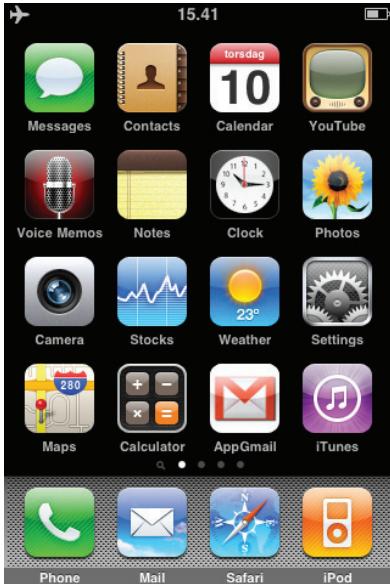
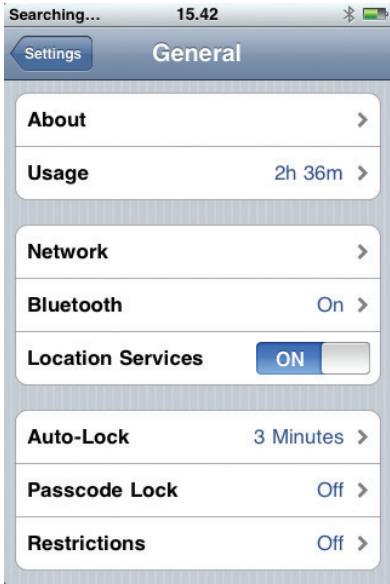
- Wahlen Sie wie auf den folgenden Seiten dargestellt auf Ihrhem Startbildschirm die Option Settings (Einstellungen) > General (Allgemein) > Bluetooth, und schalten Sie Bluetooth® On (Ein).
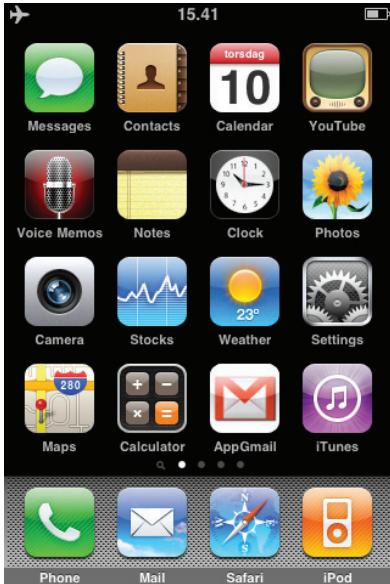
2.a.
Wahlen Sie auf Imrem Startbildschirm die Option Settings (Einstellungen) und dann General (Allgemein).
2.b.
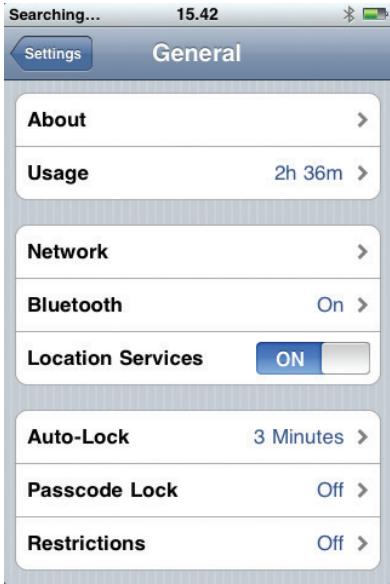
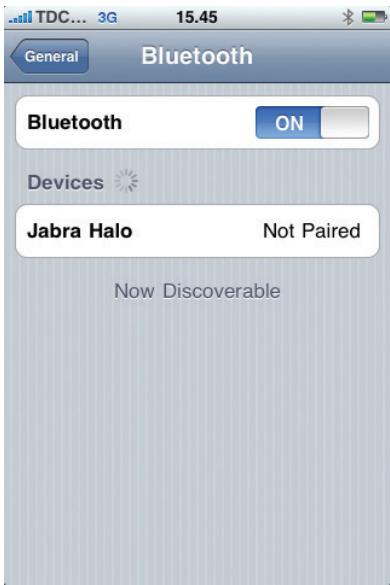
Wahlen Sie auf der Seite General (Allgemein) Bluetooth.
2.c.
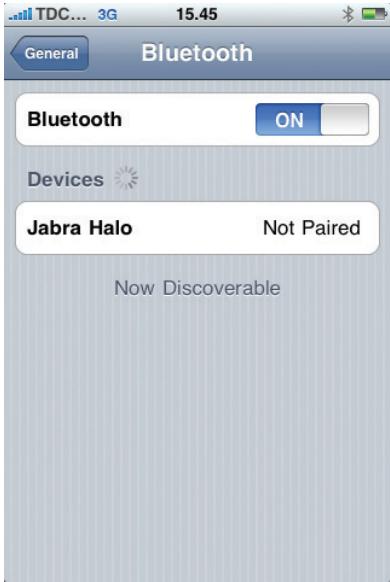
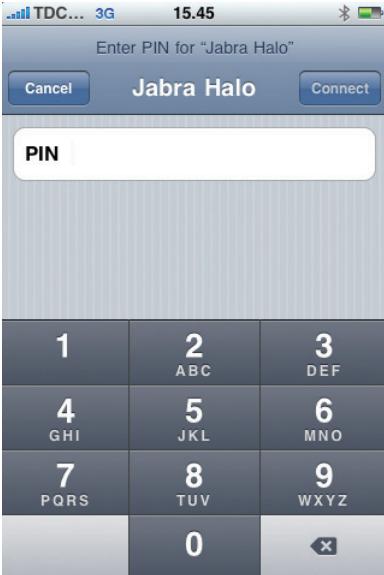
Das Gerätucht jetzt nach Bluetooth®-fährigen Geräten in der Höhe.
DE
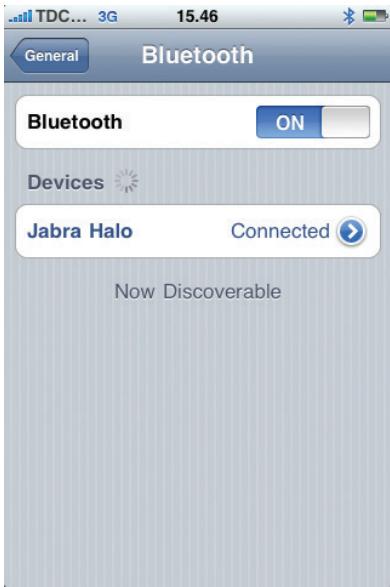
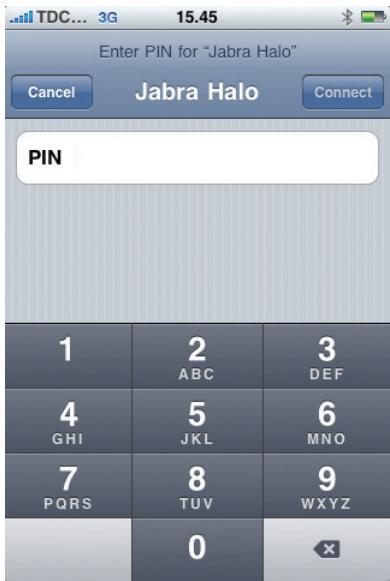
3. Wahlen Sie Jabra HALO onhhem iPhone/ iPod touch ^ 念 and bestaigen Si met dem PIN-Code ,0000"4 Nullen).
DE
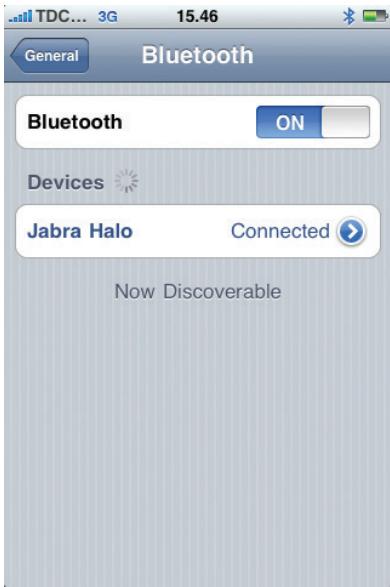
Ihr iPhone® oder iPod touch® ist nun mit Ihrem Jabra HALO verbunden.
DE
5 Verwenden Ihres Jabra HALO
Ist das iPhone® mit einem Bluetooth®-fähigen Gerät verbunden, werden alle abgehenden Geschäfts standardmög darüber geleitet. Eingehende Anrufe werden an das Jabra HALO geleitet, wenn Sie diese am Headset annehmen. Nehmen Sie Anrufe am iPhone® an, werden diese Geschäfts über das iPhone® geleitet.
Ihr iPhone® kann jeweils nur mit einem Bluetooth®-fähigen Gerät verbunden sein.
Bluetooth®-Status
Sie können anhand des Bluetooth®-Symbols 8 in der oberen Statusleiste des iPhone® feststellen, ob Bluetooth® ein/ausgeschelt ist und ein bei Bluetooth®-Gerät mit Ihrem iPhone® verbunden ist:
- Oder (weiβ): Bluetooth® ist eingeschaltet und ein Gerat ist darüber mit dem iPhone® verbunden.
- (grau): Bluetooth® ist eingeschaltet aber es ist kein Gerät verbunden. Hatten Sie zuvor ein Gerät mittels Pairing mit dem iPhone® verbunden, können es außer Reichweite oder ausgescheltet sein.
- Kein Bluetooth®-Symbol in der Statusleiste: Bluetooth® ist ausgeschaltet.
Anruf annehmen oder beenden
Tippen Sie auf die Taste „Rufannahme/ Beenden" (1), um Anrufe anzunehmen oder zu beenden.
DE
Sound und Lautstärke einstehen
- Mit dem Berührungssensor (2) konnen Sie die Lautstärke erhöhen oder reduzieren.
Musik wiedergeben oder pausieren
- Mit installiertem Apple®-Softwareupdate Version 3.0 stehen auf Ihr dem Jabra HALO Headset keine AVRCP-Funktionen für iPhone® oder iPod touch® zur Verfugung.
- Mit installiertem Apple®Softwareupdate Version 3.1 stehen Ohnen die Funktionen für Wiedergabe und Pause zur Verfügung. Tippen Sie hierzu einfach auf die Mehrfunktionstaste des Headsets.
Musiktitel wechseln
Die Funktionen Nächster/Vorheriger Titel sowie Schneller Vorlauf/Rücklauf stehen nicht zur Verfügung.itte führen Sie diese Funktionen bei Bedarf direkt am iPhone oder iPod touch aus.
Gesprache wieder über das iPhone® leiten
- Es gibt verschiedene Methoden, um Telefongeschäuropeststattüber ein Headset oder eine Freisprecheinrichtung wieder über das iPhone® zu leiten.
Gesprüche über das iPhone® leiten
- Nehmen Sie einen Anruf durch Antippen des Touchscreens am iPhone® an.
Tippen Sie während eines Anrufs auf „Audio" am iPhone®. Wahlen Sie anschließend die Einstellung „iPhone®, um Anrufe über das
DE
iPhone® zu hören. Wahlen Sie die Einstellung „Speaker Phone" (Freisprecheinrichtung), um Anrufe über eine Freisprecheinrichtung zu hören, oder wahren Sie ein verbundenes Bluetooth®-fähriges Gerät.
- Deaktivieren Sie Bluetooth®. Wahlen Sie hierzu auf dem Startbildschirm die Option Settings (Einstellungen) > General (Allgemein) > Bluetooth, und stellen Sie den Schalter auf Off (Aus).
- Schalten Sie das Headset aus, oder begeben Sie sich außer Reichweite. Sie dürfen nicht mehr als 10 m von einem Bluetooth®-fährigen Gerät entwickelten sein, wenn zwischen diesen Gerät und Ihr dem iPhone® eine Verbindung hergestellt und gehalten werden sollen.
Geräte-Pairing mit iPhone oder iPod touch aufheben
Haben Sie Ihr iPhone® über ein Pairing mit einem Gerät verbunden und möchten ein anderes Gerät verwenden, müssen Sie das Pairing mit dem ersten Gerät aufheben.
Geräte-Pairing mit iPhone® oder iPod touch® aufheben
1 Wahlen Sie auf dem Startbildschirm die Option Settings (Einstellungen) > General (Allgemein) > Bluetooth. Sollete Bluetooth® nicht eingeschalt sein, schalten Sie es ein.
2 Wahlen Sie ein Gerät, und tippen Sie auf Unpair (Pairing aufheiten).
Solange Sie das Gerät nicht erneut über ein Pairing mit dem iPhone® verbinden, wird das iPhone® keine Anrufe über das Gerät leiten.
DE
Ein- oder ausschalten von Bluetooth® auf dem iPhone® oder iPod touch®
Wahlen Sie auf Imrem Startbildschirm die Option Settings (Einstellungen) > General (Allgemein) > Bluetooth, und schalten Sie Bluetooth® ein oder aus.
Verwenden Ihres Jabra HALO mit dem 3,5-mm-Audiokabel (statt Bluetooth®)
- Stecken Sie das 3,5-mm-Audiokabel in die Micro-USB-Buchse, und verbinden Sie den 3,5-mm-Stecker mit dem Gerät.itte bechten Sie, dass bei Verwendung des Kabels für das Jabra HALO die Bluetooth®- Funktionen (einschließlich Anrufannahme und Berührungssensor) deaktiviert sind. Sie können Ihr Jabra HALO nicht mit dem 3,5-mm-Audiokabel verwenden, wenn der Akku vollständig entladen ist. Vergewissern Sie sich, dass dieser zumindest teilweise geladen ist.
6 Trageform
Beachten Sie die Tragesymbole für links/rechts auf der Innenseite des Kopfbügels.
Sie können die Grüße Ihr's Jabra HALO über die Länge des Kopfbügels an den Lautsprichern einstehen.
Auf www.jabra.com/HALO können Sie das vollständige Benutzerhandbuch abrufen.
BAXKHOE PIPMMEAHNE. Apple iPhone® iPod touch® c noidepckknotokoboi tvpancayn citpeoandaHbix npn nmooun TeXhONormi Bluetooth®.
KoHnA HAppe Inc. BbIpyCTnla obHOBHeHne npOrpAMMHorO bc6eCHeHn, nO3BolJauCe ue yctpoTcBam Apple iPhone 3G n 3GS n iPod touch(2-ro nokOenHn) pni nOmoOn TeXHOJOnu Bluteoth" BbIPONHTb NOTOKOBYU nepeday CtepeOMyBkn no 6ecBoPOBOHmny npTOKOly c UcTpoTcBA h RaHPHTyC n OndepKko 6ecBoPONHOHn TeXHOJOnr Bluteoth" n npDoHnycOBpeHsCTBOBaHN OHn TpaCNaun A2DP. O6patNTe BnHMaHne, chO dInaPa60tby rapHTypbl Tpe6yeTcB oBOHBeHne npORpAMMHO 6ocEChueHn iPhone" Bercn 3.0 n/Inn 6oJIee No3dHe. 3To npOrpAMMHoe 6ocEChueHne MoxHO nPiPo6BeCTn OTdEnbHO (dIn a NOpUYeHn DOnOIHNTeBhIx CbeDeHn n PnpOBePeTeHN nocETnte Be6-caTn Ww. apple.com).
CtepeorapHnTypa Jabra HALO 6ecnpoBOnHna
TexHONIOra Bluetooth® noDaepxHbAeT npOphiInb
A2DP, KOtOpBn IONoBONrET npOcNpyINBaTb
MBybIKy, nepeDaBAeMyo NO 6ecnpoBOnHOMy
pnoTOKONY cYCTPOiCTBa iPhone® nIN iPod
touch® Ha raptHnTypy.
Ondako yctpoCTba iPhone® n iPod touch® He noJIHOCTbO NOIePXDIAOT npoPhiNb INCTaHcUNHOrO ynpaBHeNnaydIO/BNDeOAVRCP.30T npoPhiNb NtOBNoTHcNtCnOLb3OBAbTa TaKne OyHKsINCTaHcUNHOrO ynpaBHeNn
RU
c raphHTpybl, kak BOCpno3BedeHne, npMOCTaHOBA, OCTaHOBA, nepexoHa OndHy KOMnO3uNIO Bnepei IINI Haa3d I NepemOTka Bnepei IINI Haa3d.
Takim 06p30M, BO3MOXHOCTb
ФункюнорованьnpoФИA AVRCP
Bmece c rapHTypO Jabra HALO mnn
yctpoCTbOM Apple iPhone® nI6o iPod
touch° orpaHmHeHa mnn OTCYCTBYET
B 3aBnCIMOCTN OT yctaHOBJIeHORO
OBHOBJIeHnoprpAMMHOrO o6cneYeHn:
- pπn nCπoJIb3OBAHnO o6HOBLeHn npOrpAmMnHOrO o6eCneUeHnApe® Bepcns 3.0 BO3MOxHocTb ΦyHKtIoHnHPOBaHn npΦnIAYRCP c rapHntypoJ Jabra HALO nIu yCTpoICTBOM Apple iPhone® Ii6o iPod touch® oTCyTCTByET.
- pni nCpOJb3OBAHmN O6OBNeHnna npOrpAmMHoro 06cpeChenHaApple® BepCSn 3.1 noDpeKxBaIoTcФyHKnCn BOcPOn3BeDeHnna, npIOCTaHOBKn n octAHOBKn. He noDpeKxBaIoTcФyHKnCn nePexOJa Ha oHy KOMItozHiu BpePei nII H3aI and npeMeOTKn BpePei nII H3aIad.
06paTne BHMaHHe, UTo npn HauNnO 6OBbENHnI npOrpamMHOO bcSeueHnI iPhone®Bepcn3.0 n/nnn 6oJeeNo3dHe, yctaOHbENHOrO hA cyPoTHcTBax Apple iPhone ^ 念 3G nn 3GS n iPod touch (Btporo nokoleny), BcRdaMQHO tOBeTuBaH na BbIOBbN 3aBePsaBn ix (a TaKxpepeYnpoBaT bromKocTb) HenoPeCDtBeHHo C raphNtpyb Jabra.
RU
1 Onincanhe rapHntypbJabra HALO
Perei nCnOJIb3OBaHHeM HOBOI rAPHNTpybl Jabra HALO neo6XoJMo IOINHOCTbIO 3apJNTb ee N BbInONHtB cOpRIKHeHc y CTOPOICTBOM Apple iPhone nn iPod touch.
1 Khonka «OTbet/3aBepenne» n «Bocpon3bedeHene/nay3a
2 CencopbI pyrJyTOp rPOMKoCTn I CmEhbl KOMN03NcH
3単napnp(no3B0nraetcknaIbIbAtb nayuHnKn)
4 INdikkaTop 3aprakn akymyIToPA
5 VHdikkaTop coeunenHn Bluoteoth
2 3apraika rapnHTypbJabra HALO
PereepnepbM BKNIOUeHEmrnapHTypy
Jabra HALO Heo6xOIMO POJIHOCTbO 3apRdITb.
Bo BPem3 3apRdIKu INIDKAToP aKKymIaTOpa CBETTcR kpaCtBm CBTOM, a pRn
POJIHOCTbO 3apRzEHHOM aKKymIaTOpE — HEMrAioUIM 3eJeHbIM. BPem3 3apRdIKn
coCTabLIe TpNI6IIIm3NtEblNo 2 Uca. TarpHTypy
Jabra HALO MOxHO IcNOb3OBaTb BO BPem3 3apRdIKn.
RU
3 BkIIOUeHnE N BbIKIOUeHnE rapHNtypbl Jabra HALO
RapHnitypa BkIIOAeTc npri packKlaDbAHmN nBbIKIOaTePn cKiKaDbAHmN.
- TtOb6I cIoxNtB rApHnITpy, aKKypaTHo paCThHInTe kaxdoE m3 IapHnRbXbCoeINHEn (3) nCIOKHTe HayuHnIKn. B CIOKHeHOM CoCTOHmI rApHnITpy KOMNAKTHa H yOdoBa X bpAHEHN.
- 706bIpa3oJXkTbRapHtypy,AKKpyaTHOp nepeBedeNte HauyHnKnB aPoOee noloxhene NzafKnCnpYte WaPnHpbl.
4 Coprajekene rapnHtypbJabra HALO cyctpoiCTBOM iPhone® nii iPod touch®
1a. ConpJxHHe oCyUeCTBnEeTcR BnepBbIe
Pa3nIOXnTe raphNtpyu n 3aФKcnpyIe shapHrpbl, cy6bBkJIOUChTbpAphrtyp. HAprrTypa Jabra HALO ABTomATuWeckn nepeJeD T pexIM cOpRjEHNn BvBIOJNTN PONCK UCTPOINCTBa.
16. Iocneyuounie npoceypbc copxkhena
Hajmnte u ydepjmbaTe KhoNky «OTbET/ 3abepeuHene» (1) Do noBHeNHa HnepePbIBHOrO cnHero cInrHaIa NIDnKAtopa (5) — Ha 3To o6bHuO Tpe6ytecz oKoIe 4cKHyD.
2. AktnBaunca coeDnHEnBn Bluteoth Ha yctpoiCTbe iPone nn iPod touch
Ha HauaHbOM 3KpaHe Bbl6epnte Settings > General > Bluetooth n bKnIouhme coednHeHne Bluetooth, kak Noka3aHo h Na cIeDyUOxNx HECKONbKHX CTpaHmuaX.
2a.
Ha haayabHOM ekpahe Bbl6epuTe Settings, a 3aTeM General.
26.
Ha əkpahe General BbIepePte Bluetooth.
2B.
UyctpoTcBO bIyIbnHnEeNOMK hXoAoiuXcB no6bIzoCTNu yctpoTcB cNoIepekKo 6beCpOboaOnu TeXhONOrn u Bluetooth
3. Bv6epnte rapnhtpy Jabra HALO na yctpocrtbe iPhone" mN iPod touch" nnoTBePinte CBOB Bv6op BBoDM mNKnKDa 0000 (yetbipe hnya).
RU
UCTPOIcTBO iPhone® mnn iPod touch® coeINHeo c raphNtpoj Jabra HALO.
RU
5 IcnoIb3OBAHne rapHnTpybl Jabra HALO
Ecni iPhone coeinnen C yctpoiCTBOM cnoepcko6cnpboDnHO TeXHONrnn Bluetho, BCE nOxodjne Bbl30bI NO umolnauH npaRbAIOCTC uepe3 yctpoiCTBO. BxoJNue Bbl30bI HaprabAIOCTC uepe3 rappHTpy Jabra HALO, ecni Bbl oTbeaete npin pomoozi napHTypbi, npeepiiPhone,ecni Bbl oTbeaete npin pomoozi iPhone
iPhone® MOXHJ ODNHO BEMEHNO COEINHITB TOJIKO C OHNHM YCTPOHCTBOM C NOIDEPKJOK B6cnpBOHOH NEXOHONu Bluetooth®
CoctoHne Bluetooth
- WICTIGER HINWEIS: Apple iPhone® und iPod touch® unterstützenBluetooth®-Stereostreaming.
- DE
- Aus diesen Grund können Sie mit ihrem Jabra HALO Headset nur eingeschränkte oder keine AVRCP-Funktionen mit dem iPhone® oder iPod touch® nutzen, je nach installmentem Softwareupdate:
- Ihr Jabra HALO
- 1.a. Erstmaliges Pairing
- 1.b. Späteres Pairing
- Aktivieren Sie Bluetooth® auf Ihrlem iPhone® oder iPod touch®.
- 2.b.
- 2.c.
- Verwenden Ihres Jabra HALO
- Bluetooth®-Status
- Anruf annehmen oder beenden
- Sound und Lautstärke einstehen
- Musik wiedergeben oder pausieren
- Musiktitel wechseln
- Gesprache wieder über das iPhone® leiten
- Gesprüche über das iPhone® leiten
- Geräte-Pairing mit iPhone oder iPod touch aufheben
- Geräte-Pairing mit iPhone® oder iPod touch® aufheben
- Ein- oder ausschalten von Bluetooth® auf dem iPhone® oder iPod touch®
- Verwenden Ihres Jabra HALO mit dem 3,5-mm-Audiokabel (statt Bluetooth®)
- Trageform
- BAXKHOE PIPMMEAHNE. Apple iPhone® iPod touch® c noidepckknotokoboi tvpancayn citpeoandaHbix npn nmooun TeXhONormi Bluetooth®.
- RU
- BkIIOUeHnE N BbIKIOUeHnE rapHNtypbl Jabra HALO
- 1a. ConpJxHHe oCyUeCTBnEeTcR BnepBbIe
- Iocneyuounie npoceypbc copxkhena
- AktnBaunca coeDnHEnBn Bluteoth Ha yctpoiCTbe iPone nn iPod touch
- 26.
- Bv6epnte rapnhtpy Jabra HALO na yctpocrtbe iPhone" mN iPod touch" nnoTBePinte CBOB Bv6op BBoDM mNKnKDa 0000 (yetbipe hnya).
- IcnoIb3OBAHne rapHnTpybl Jabra HALO
- CoctoHne Bluetooth
Marke : JABRA
Modell : HALO BT650S
Kategorie : Bluetooth Headset