
GO 6470 - Bluetooth Headset JABRA - Kostenlose Bedienungsanleitung
Finden Sie kostenlos die Bedienungsanleitung des Geräts GO 6470 JABRA als PDF.



| Produkttyp | Bluetooth-Headset |
| Marke | Jabra |
| Modell | GO 6470 |
| Technologie | Bluetooth |
| Geräuschunterdrückung | Doppelmikrofon mit Geräuschunterdrückung |
| Gesprächszeit | ca. 6 Stunden (Schätzung) |
| Bluetooth-Reichweite | Bis zu 10 Meter (Schätzung) |
| Touchscreen | Ja, auf der Basisstation |
| Hauptfunktionen | Anrufe annehmen/beenden, Lautstärkeregelung, Stummschaltung, Zielauswahl (Festnetz, Mobiltelefon, PC) |
| Anschlüsse | Festnetztelefon (über Basisstation), Mobiltelefon (Bluetooth), Computer (USB) |
| Stromversorgung der Basisstation | Netzteil im Lieferumfang enthalten |
| Akku des Headsets | Wiederaufladbarer Lithium-Ionen-Akku, automatisches Aufladen auf der Ladestation |
| Pflege | Mit einem weichen, trockenen Tuch reinigen |
| Sicherheit | Nur das mitgelieferte Netzteil verwenden; nicht Wasser aussetzen |
| Enthaltenes Zubehör | Ohrbügel, Kopfbügel, USB-Kabel, Netzteil, CD-ROM (Handbuch) |
| Pairing-Code | 0000 (vier Nullen) |
Häufig gestellte Fragen - GO 6470 JABRA
Benutzerfragen zu GO 6470 JABRA
0 Frage zu diesem Gerät. Beantworten Sie die, die Sie kennen, oder stellen Sie Ihre eigene.
Eine neue Frage zu diesem Gerät stellen
Laden Sie die Anleitung für Ihr Bluetooth Headset kostenlos im PDF-Format! Finden Sie Ihr Handbuch GO 6470 - JABRA und nehmen Sie Ihr elektronisches Gerät wieder in die Hand. Auf dieser Seite sind alle Dokumente veröffentlicht, die für die Verwendung Ihres Geräts notwendig sind. GO 6470 von der Marke JABRA.
BEDIENUNGSANLEITUNG GO 6470 JABRA
Deutschland +49(0)8031265172
Espana +34 916 398 064
France +330130589075
Österreich +49 (0)8031 2651 72
Poland 0-801-800-550;
+4812254-40-15
Russia sorlov@gn.com darkhipov@gn.
Suomi +3589396811
Sverige +46 (0)8 693 09 00
United Kingdom 01784220172
+01784220140
ASIA
Australia 1800636086 - local distributor CS/1800-083-140-GN APAC CS
China +86-21-5836 5067
Hong Kong 800-968-265 (Toll free)
India 000-800-852-1185 (Toll free)
Indonesia 001-803-852-7664
Japan +81-3-5297-7976
Malaysia 1800-812-160 (Toll free)
New Zealand 0800-447-982 (Toll free)
These Kurzanleitung hifft Ihnen beim Verbinden und Konfigurieren Ihrer Headset-Lösung. Es ist wichtig, dass Sie die Anweisungen in jedem Abschnitt in der angegebenen Reihenfolge befolgen.
Bitte beachten Sie, dass die Touchscreen-Basisstation über einen integrierten Assistanten verfügt, der Sie bei allen erforderlichen Schritten zum Anschlieben und Konfigurieren von Einstellungen unterstützt und weitere Aufgaben automatisiert. Der Assistant wird beim erstmaligen Einschalten der Basisstation gestartet.
Hier wird auch der grundlegende Betrieb des Headsets vorgestellt. Umfassende Details zu den Funktionen Ih's Jabra® GO™ Headsets finden Sie im Benutzerhandbuch auf der mitgelieferten CD-ROM.
Dieses Produkt verwendet Software zur Generierung von visuell lesbaren Schriftypen, ("Font Software") auf dem Display der Basisstation. Bei der Software handelt es sich um das Programm Frutiger® Next von Linotype®, das von GN Netcom in Lizenz genutzt wird.
JABRA GO 6470
HEADSET-DIAGRAMM
1 Mehrfunktionstaste (u. a. Anruf annehmen/beenden)
2 Touchpanel zur Steuerung von Lautstärke und Stummschaltung
3 Dualmikrofon mit Gerauschunterdrückung
4 Aktivitäts- und Statusanzeige (mehrfarbige LED)
5 Ohrstöpsel (mit Laufsprecher)
6 Halterung für Ohrbügel
7 Aufladekontakt
Abbildung 1: Jabra GO 6470 Headset – Außen- und Innenseite
JABRA GO 6470 BASISSTATIONS-DIAGRAMM
1 Headset-Ladeschacht
2 Touchscreen
3 Telefonkabel-Anschluss
4 Hörer-Anschluss
5 AUX-Anschluss AUX
6 USB-Anschluss
7 Netzeil-Anschluss
8 Sicherungsschlitz und Ladeschacht-Freigabetaste (vertieft)
9 Laufsprecher für Klingelton und Touchscreen-Audiorückmeldung
Abbildung 2: Jabra GO 6470 Basisstation - Vorder- und Rückansicht
INSTALLATION UND KONFIGURATION
Schritt 1: Headset-Traceform anbringen und anpassen
Kopfbügel und Ohrbügel sind im Lieferumfang der Standardpakete enthalten. Das Headset ist bereits werkseitig mit dem Ohrbügel verbunden, siehe folgende Abbildung. Schiebern Sie die Befestigung hersauf oder herunter, bis das Headset bequem an Ihr Ohr liegt.
Alternative können Sie das Headset an dem mitgelieferten Kopfbügel anbringen, siehe folgende Abbildung. Lösen Sie zu dieser Zweck zuerst den Ohrbüber vom Headset, und drucken Sie dann das Headset in den Befestigungssocket des Kopfbügels. Nach der Montage können Sie das Headset für das linke oder rechte Ohr drehen.
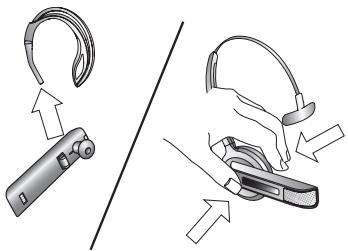
Weitere Informationen zum Anbringen und Lösen von Trageformen finden Sie in den Anweisungen im Benutzerhandbuch auf der im Lieferumfang des Headsets enthaltenen CD-ROM.
Schritt 2: Basisstation mit Stromquelle verbinden
Schließen Sie das Netzteil an die Stromversorgungsbuchse der Basisstation an (markiert mit dem Symbol +), und stecken Sie das Netzteil in eine Wandsteckdose.

Auf dem Touchscreen startet automatisch ein Konfigurationsassistent.

Schritt 3: Basisstation an ein Tischtelefon anschließen
Lassen Sie sich vom Assistanten durch die Schritte zum Anschlieben Ihres Tischtelefons an die Basisstation führen.
Die Vorgehensweise beim Verbinden der beiden Geräte variiert je nachdem, ob das Telefon über einen Headset-Anschluss verfügt und ob es einen elektronischen Gabelumschalter oder einen Hörer-Lifter (wie den GN1000) besteht.
Obthese Ausstattungsdetails vorliegen, müssen Sie selbst ermittelt. Unter Umständen ist bereits ein elektronischer Gabelumschalter installiert, oder Sie haben einen Hörer-Lifter (wie den GN1000) zusammen mit ihrem Headset-Paket bestellt. In thisem Fall konnen Sie die Verbindung zum elektronischen Gabelumschalter (sofern vorhanden) mithilfe des Assistenten konfigurieren.
Hinweis: Die Verbindung zu einem Telefon mit elektronischen Gabelumschalter erfordert einen modellspezifischen Adapter von Jabra Weitere Informationen hierzu finden Sie im Benutzerhandbuch.
Schritt 4: Basisstation für das Tischtelefon konfigurieren
Nachdem die Basisstation mit dem Tischtelefon verbunden wurde,*Müssen die optimalen Einstellungen fur den Umschalter fur ein klares Freizeichen und fur die Mikrofonlautstärke ermittelt werden.
Der Assistant fordert Sie auf, einen Jabra Konfigurationsserver anzurufen — eine Beste mit Telefonnummern finden Sie auf dem Umschlag dieser Kurzanleitung. Dies ermöglich es der Jabra GO Basisstation, durch Austauschen entsprechender Signale mit dem Konfigurationsserver ihren Umschalter für ein klares Freizeichen und die Einstellungen für die Mikrofonlaufstärke zu testen.
Hinweis: Wenn die Basisstation keinen Kontakt zum Server herstellen kann, haben Sie die Möglichkeit, das Tischtelefon manuell zu konfigurieren. Weitere Informationen hierzu finden Sie im Benutzerhandbuch.
So konfigurieren Sie den Umschalter für ein klares Freizeichen und die Mikrofonlautstärke:
- Der Touchscreen-Assistant fordert Sie auf, den Jabra Konfigurationsserver anzurufen. Folgen Sie den Anweisungen auf dem Touchscreen.
Der Umschalter für ein klares Freizeichen an der Basisstation ist für den Benutzer nicht zugänglich. Das Durchlaufen der Positionen A bis G zum Ermitteln der besten Einstellung geschieht automatisch.
Auch die optimale Einstellung der Mikrofonlautstärke ermittelt die Basisstation automatisch.
Schnitt 5: Basisstation mit Softphone auf einem Computer verbinden
Um Ihr Jabra GO mit einem Softphone zu verwenden, müssen Sie zuerst die Jabra GO Basisstation über ein USB-Kabel mit Ihr Computer verbinden. Der für die Softphone-Konfiguration zuständige Teil des Konfigurationsassistenten fordert Sie dazu auf.
- Stecken Sie den kleinen (Mini-USB-) Stecker des mitgelieferten USB-Kabels in den mit gekennzeichneten Anschluss der Jabra GO Basisstation.
- Verbinden Sie das andere Ende des USB-Kabels mit einem freien USB-Anschluss des Computers.
Schritt 6: Softphone-Bedienoberfläche aktivieren
- Legen Sie die im Lieferumfang Ihres Headsets enthaltene CD-ROM in ihren Computer ein, und installmentieren Sie die Jabra PC Suite.
Der für die Softphone-Konfiguration zuständige Teil des Konfigurationsassistenten fordert Sie dazu auf.

Die Installation schließt auch die Treiber für das Unterstützung Softphone ein, die zum Aktivieren der Softphone-Bedienoberfläche erforderlich sind.
Sollten Sie Fragen zur Einrichtung mit dem Konfigurationsassistenten haben oder weitere Informationen zu den erweiterten Funktionen ihrer Headset-Lösung wünschen, konsultieren Sieitte das Benutzerhandbuch, das auf der CD-ROM im PDF-Format verfügbar ist.
- Klichen Sie mit der rechten Maustaste auf das Jabra-Symbol im Infobereich von Windows, und wahlen Sie Open Device Service.
Das Fenster Jabra Device Service wird geöffnet. Im Fenster wird eine Liste der auf Ihr dem Computer installierten Softphone-Treiber angezeigt. Weitere Informationen erhalten Sie In der Online-Hilfe zu dieser Fenster.
- Wahlen Sie das Softphone, das Sie verwenden möchten (Ziel-Softphone) aus der Dropout-Liste Select softphone for outgoing calls.
- Führn Sie das Jabra Control Center aus, indem Sie auf die Start-Schaltfläche von Windows klienk und Alle Programme > Jabra > Jabra PC Suite > Jabra Control Center wahren.
- Klichen Sie auf die Registerkarte Softphone für Ihr Jabra GO-Gerät.
- Wahlen Sie unter Target softphone for outgoing calls entweder Microsoft Office Communicator oder Softphones supported by Jabra PC Suite. Konfigurieren Sie nach Bedarf weitere Parameter. Auf diese Weise definieren Sie den standardmäßig Softphone-Zieltyp. Weitere Informationen erhalten Sie In der Online-Hilfe zu dieser Fenster.
Schritt 7: Headset mit einem Mobiltelefon verbinden
Der Konfigurationsassistent fragt Sie, ob Sie eine Verbindung zu einem Mobilitelefon herstellen, und führt Sie durch die entsprechenden Schritte:
- Stellen Sie sicher, dass die Bluetooth-Funktion Ihres Mobiltelefons aktiviert ist, und wechseln Sie auf Ihr Mobiltelefon in den Bluetooth-Pairing-Modus. Ihr Mobiltelefon ermittelt anschließend, ob in der Nähere befindliche Bluetooth-Geräte für das Pairing verfügbar sind.
- Verwenden Sie die Bedienelemente Ihres Mobilitelefons, um das Gerät, J. Jabra GO 6400" zu identifizieren und auszuwahlen. Unter Umständen fragt Ihr Mobilitelefon nach dem Freigabecode (Pass Code) des Headsets. Der Freigabecode für alle Jabra-Geräte lautet 0000 (vier Nullen).
Ihr Mobiltelefon wird mit der Basisstation gekoppelt und verbunden.
TOUCHSCREEN-BEDIENELEMENTE
Während des Standardbetriebs zeigt der Touchscreen Informationen zu ihrem Headset an, zudem wird das aktuelle Zieltelefon für ausgehende Anrufe und dessen Status angezeigt. Von hier aus denen Sie einen eingehenden Anruf annehmen, das aktuelle Geschäft beenden, auf die Einstellungen ihrer Basisstation zugreifen, ein Zieltelefon auswahlen und eine Audioverbindung zum aktuellen Zieltelefon öffnen.
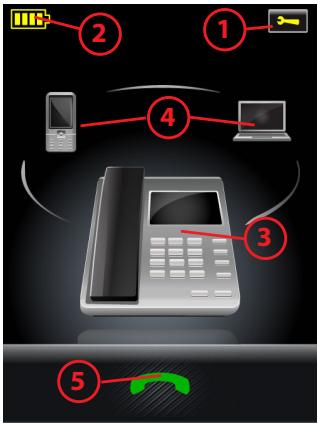
Touchscreen-Bedienelemente für den Standardbetrieb
1 Symbol, "Einstellungen": Berühren Sie diese Symbol, um zu dem Einstellungsmenü für ihre Basisstation und Ihr Headset zu gelangen.
2 Akkuanzeige: Zeigt den aktuellen Ladestand Ihr's Headset-Akkus an.
3 Aktuelles Zieltelefon: Dienz zur Anzeige des aktuellen Zieltelefons und dessen Status (Klingeln, Online usw.). Zu dieser Telefon stellen Sie eine Verbindung her, wenn Sie auf die Mehrfunktionstaste des Headsets tipping bzw. das Symbol zum Aktivieren der Audioverbindung berühren.
4 Andere Telefon: Berühren Sie das entsprechende Symbol, um das aktuelle Zieltelefon zu änder - oder drücken Sie die Mehrfunktionstaste des Headsets (für etwa zwei Sekunden), falls kein aktiver Anruf vorliegt, um die verfügbaren Telefon der Reihe nach anzuzeigen.
5 Audioverbindung aktivieren: Berühren Sie diese Symbol, um einen eingehenden Anruf anzunehmen oder die Audioverbindung zum aktuellen Zieltelefon zu aktivieren — oder tippingen Sie auf die Mehrfunktionstaste des Headsets, falls kein aktiver Anruf vorliegt.
Ausfuhrliche Hinweise hierzu finden Sie im Benutzerhandbuch.
TÄLGHE ANWENDUNGEN
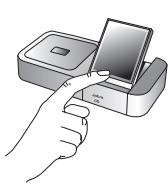
Headset aufbewahren und aufladen:
Wenn Sie Ihr Headset nicht verwenden, sollenen Sie es im Ladeschacht platzieren, siehe folgende Abbildung. Dort wird es von einem Magneten safer gehalten.
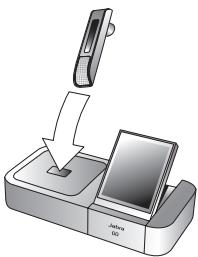
Hinweis:
- Der Ladevorgang wird automatisch durchgeführt, sobald Sie das Headset im Ladeschacht platzieren
- Das Headset ist während des Ladevorgangs weiterhin in Betrieb
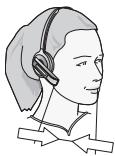
Headset tragen:
- Stellen Sie das Headset so ein, dass sich das Mikrofon möglichst nahe an Ihr Mund befindet.
Einen Anruf über Ihr Tischtelefon tätig den oder annehmen:
- Berühren Sie das Tischtelefon-Symbol auf dem Touchscreen, um das Tischtelefon als aktuelles Ziel zu definierten. (Eventuell ist dies bereits der Fall: Das größte Telefonsymbol zeigt das aktuelle Ziel an.)
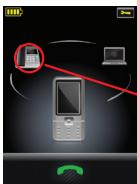
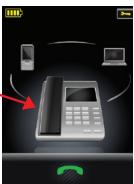
- Offnen Sie die Audioverbindung von Ihrhem Headset zu Ihrhem Tischtelefon mit einer der folgenden Aktionen:
- Berühren Sie das Symbol für „Verbindung öffnen" auf dem Touchscreen.
Tippen Sie auf die Mehrfunktionstaste an der Rückseite des Headsets.
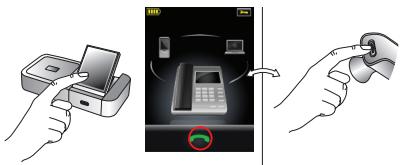
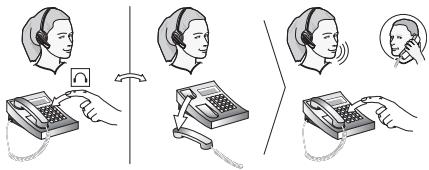
- Offnen Sie eine Verbindung von Ihrtem Tischtelefon zum Telefonnetz mit einer der folgenden Aktionen:
- Besitzt Ihr Tischtelefon eine Headset-Taste, dann drücken Sie diese.
- Verfügen Sie nicht über einen elektronischen Gabelumschalter, einen Hörer-Lifter oder eine Headset-Taste, dann seinen Sie den Hörer von Ihrlem Tischtelefon ab und legen ihn keinern das Telefon.
Hinweis: Wenn Ihr Tischtelefon einen elektronischen Gabelumschalter oder einen GN1000 Hörer-Lifter besteht, wird die Verbindung automatisch geöffnet.
Falls Sie einen Anruf annehmen, konnen Sie zu sprechen beginnen. Falls Sie einen Anruf tätigten, wahlen Sie die Telefonnummer auf Ihrhem Tischtelefon.
-
Mochtien Sie das Geschäft beenden, schlieben Sie die Verbindung von Ihr Tischtelefon zum Telefonnetz mit einer der folgenden Aktionen:
-
Besitzt Ihr Tischtelefon eine Headset-Taste, dann drücken Sie diese.
- Verfügen Sie nicht über einen elektronischen Gabelumschalter, einen Hörer-Lifter oder eine Headset-Taste, dann legen Sie den Hörer des Tischtelefons auf.
Hinweis: Wenn Ihr Tischtelefon einen elektronischen Gabelumschalter oder einen GN1000 Hörer-Lifter besteht, wird die Verbindung automatisch geschlossen.
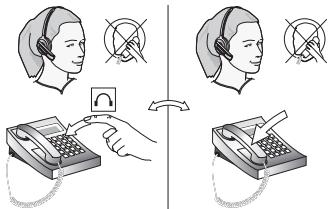
- Schlieben Sie die Audioverbindung von Ihrhem Headset zu Ihrtem Tischtelefon mit einer der folgenden Aktionen:
- Berühren Sie das Symbol für „Verbindung beenden“ auf dem Touchscreen.
Tippen Sie auf die Mehrfunktionstaste an der Rückseite des Headsets. - Nehmen Sie das Headset ab, und platzieren Sie es im Ladeschacht der Basisstation.
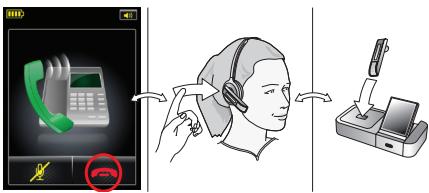
Einen Anruf über ein Softphone oder Mobiltelefon tätig:
- Setzen Sie Ihr Headset auf.
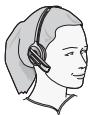
- Wahlen Sie bzw. starten Sie einen Anruf wie gewohnt mit Ihrer Mobiltelefon oder Softphone. Die Basisstation erkennt, dass Sie einen Anruf tätig, und öffnet die Verbindung zu ihrem Headset automatisch.

-
Bei Geschäftseinda führten Sie zum Auflegen eine der folgenden Aktionen durch:
-
Drücken Sie auf Ihr dem Mobilitelefon bzw. Softphone die Taste zum Beenden von Anrufen.
- Berühren Sie das Symbol für „Verbindung beenden“ auf dem Touchscreen.
- Tippen Sie auf die Mehrfunktionstaste an der Rückseite des Headsets.
- Nehmen Sie das Headset ab, und platzieren Sie es im Ladeschacht der Basisstation.
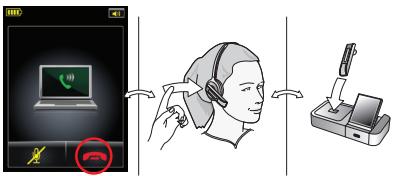
Einen Anruf über ein Softphone oder Mobiltelefon annehmen:
- Die Basisstation erkennt automatisch, dass ein Softphone oder Mobilitelefon klangelt, leegt es als aktuelles Ziel fest und zeigt die Animation für „Eingehender Anruf" an. Nehmen Sie den Anruf mit einer der folgenden Aktionen entgegen:
- Berühren Sie das Symbol für „Verbindung öffnen" auf dem Touchscreen.
Tippen Sie auf die Mehrfunktionstaste an der Rückseite des Headsets. - Nehmen Sie das Headset aus dem Ladeschacht der Basisstation hersa.
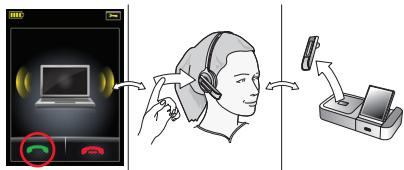
- Bei Geschäftsende führen Sie zum Auflegen eine der folgenden Aktionen durch:
- Drücken Sie auf Ihrhem Mobiltelefon bzw. Softphone die Taste zum Beenden von Anrufen.
- Berühren Sie das Symbol für „Verbindung beenden“ auf dem Touchscreen.
Tippen Sie auf die Mehrfunktionstaste an der Rückseite des Headsets. - Nehmen Sie das Headset ab, und platzieren Sie es im Ladeschacht der Basisstation.

Während eines Anrufes:
Um die Lautstärke zu anzupassen, gleiten Sie mit Ihr Hem Finger auf dem berührungsempfindlichen Touchpanel nach oben oderunden.
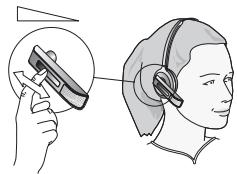
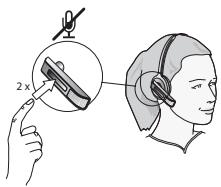
- Um das Mikrofon stummzuschalten, tippen Sie zweimal auf das berührungsempfindliche Touchpanel. Um Sie an das stummgeschaltete Mikrofon zu erinnern, erklting gelegentlich ein unaufdringlicher Signatlon.
IMPORTANT

- JABRA GO 6470
- HEADSET-DIAGRAMM
- JABRA GO 6470 BASISSTATIONS-DIAGRAMM
- INSTALLATION UND KONFIGURATION
- Schritt 1: Headset-Traceform anbringen und anpassen
- Schritt 2: Basisstation mit Stromquelle verbinden
- Schritt 3: Basisstation an ein Tischtelefon anschließen
- Schritt 4: Basisstation für das Tischtelefon konfigurieren
- Schritt 6: Softphone-Bedienoberfläche aktivieren
- Schritt 7: Headset mit einem Mobiltelefon verbinden
- TOUCHSCREEN-BEDIENELEMENTE
- TÄLGHE ANWENDUNGEN
- Headset aufbewahren und aufladen:
- Hinweis:
- Headset tragen:
- Einen Anruf über Ihr Tischtelefon tätig den oder annehmen:
- Einen Anruf über ein Softphone oder Mobiltelefon tätig:
- Einen Anruf über ein Softphone oder Mobiltelefon annehmen:
- Während eines Anrufes:
- IMPORTANT
Marke : JABRA
Modell : GO 6470
Kategorie : Bluetooth Headset