GO 6470 - Auriculares bluetooth JABRA - Manual de uso y guía de instrucciones gratis
Encuentra gratis el manual del aparato GO 6470 JABRA en formato PDF.



| Título | Descripción |
|---|---|
| Tipo de producto | Auriculares Bluetooth inalámbricos |
| Características técnicas principales | Tecnología Bluetooth 2.1, alcance de hasta 100 metros, cancelación activa de ruido |
| Alimentación eléctrica | Batería de iones de litio recargable |
| Autonomía | Hasta 6 horas de uso continuo |
| Dimensiones aproximadas | 170 x 170 x 50 mm |
| Peso | 150 g |
| Compatibilidades | Compatible con dispositivos Bluetooth, smartphones, tabletas y computadoras |
| Tipo de batería | Batería de iones de litio |
| Tensión | 5 V |
| Poder | 10 mW |
| Funciones principales | Llamadas manos libres, control de música, cancelación de ruido |
| Mantenimiento y limpieza | Limpiar con un paño suave, evitar productos químicos |
| Piezas de repuesto y reparabilidad | No hay piezas de repuesto disponibles, reparación limitada |
| Información general útil | Garantía de 2 años, asistencia técnica disponible |
Preguntas frecuentes - GO 6470 JABRA
Preguntas de los usuarios sobre GO 6470 JABRA
0 pregunta sobre este aparato. Responde a las que conoces o haz la tuya.
Hacer una nueva pregunta sobre este aparato
Descarga las instrucciones para tu Auriculares bluetooth en formato PDF gratis! Encuentra tus instrucciones GO 6470 - JABRA y toma tu dispositivo electrónico nuevamente en la mano. En esta página están publicados todos los documentos necesarios para el uso de su dispositivo. GO 6470 de la marca JABRA.
MANUAL DE USUARIO GO 6470 JABRA
Esta guía le帮你 a conectar y configurar su auricular. Es importante que siga las instrucciones de cada sección en elorden en que se Facilitan.
Tenga en cuenta que la base de pantalla tíctilonga con un asistente de configuración incorporeal que le guiara a工程技术 de todas las connexiones y ajustes necessarios, automatizando asi muchas de las tareas. El asistente se inicia la primera vez que conecte la base a una fuente de alimentación.
Temblo n pela tio aico de auricular. Consulte el manul de userio completo que se facilita en el CD-ROM para Obtener detalles completos sobre como utilizeu su auricular Jabra ^TM
Este produit contiene programas de software de fuentes que generan diseños de leira legibles ("Software de fuentes") en la pantalla de la base. La familia de Software de fuentes es Frutiger® Next, con licencia para GN Netcom concedida por Linotype®.
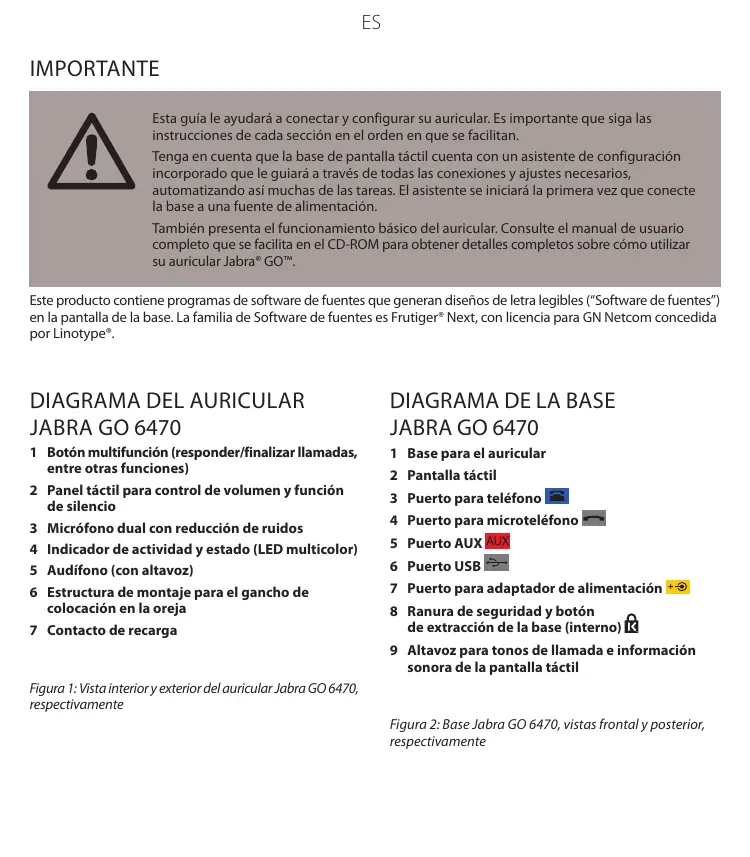
DIAGRAMA DEL AURICULAR
JABRA GO 6470
1 Botón multifunción (responder/ finalizar llamadas, entre otheras functions)
2 Panel tátil para control de volumen y funciona de silencio
3 Microfono dual con reduccion de ruidos
4 Indicador de activités y estado (LED multicolor)
5 Audifono (con altavoz)
6 Estructura de montaje para el gancho de colocacion en la oreja
7 Contacto de recarga
Figura 1: Vista interior y exterior del auricular Jabra GO 6470, respectfully
DIAGRAMA DE LA BASE JABRA GO 6470
1 Base para el auricular
2 Pantalla táctil
3 Puerto para Telefono
4 Puerto para microtelefono
5 Puerto AUX AUX
6 Puerto USB
7 Puerto para adaptador de alimentación
8 Ranura de seguridad y botón de extracción de la base (interno)
9 Altavoz para tonos de llama e informacion sonora de la pantalla tactil
Figura 2: Base Jabra GO 6470, vistas frontal y posterior, respectfully
INSTALACION Y CONFIGURación
Paso 1: Instalación/ajuste de un accesorido colocacion del auricular
La cinta para lackeza y el gancho para la oreja se incluyen en el paquete estandar. El auricular se faculta colocado en el gancho para la oreja, tal como se muestra a continuacion. Deslice el accesorio hacia arriba o hacía abajo hasta que el auricular se adapte adecuadamente a su oreja.
Tambien peutecorporar el auricular a la cinta para la cabeza, como se meuda a continuacion. Para ello, en primer lugar retire el gancho para la oreja y presione el auricular contra la muesca de la cinta para la cabeza. Una vez acoplados,puede girar el auricular para utilizingo enequalquiera de las dos orejas.
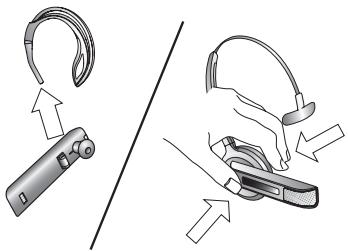
Para Obtener más detailles sobre是如何 instalar/retirar los accesos de colocacion, consulte los procedimientos en el manual de usuariocomplete del CD-ROM fácilado con el auricular.
Paso 2: Aplicación de alimentación a la base
Conecte el adaptordo de alimentacion principal al puerto de alimentacion de la base (indicado con el-symbolo y conectelo a una toma de alimentacion.
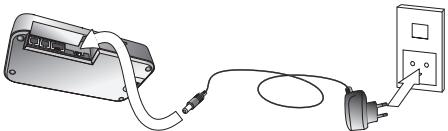
En la pantalla táctil se inicia automatistically el asistente de configuración.
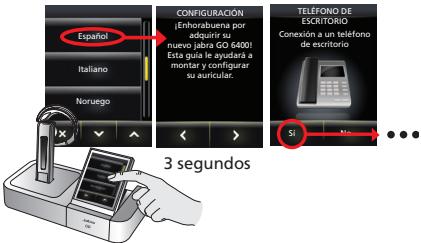
Paso 3: Conexión de la base a su téléphone de escritorio
Deje que el asistente le guie en la交代 de su téléphone de escritorio a la base.
El modo de conectar los dos dispositivos variará si el Telefono cuenta con puerto para auriculares o si tiene un commutador de gancho electrónico o descolgador remoto (por exemple el GN1000).
Esto debe determinarlo usted mesmo. Por exemple, quiza yaonga instalado un commutador de gancho (EHS) o haya encargado un descolgador remoto (como GN1000) jinto con su auricular. Puede utiliser el asistente para configurar su conexión EHS (si existiera).
Note: La connexion con un téléphone con commutador de gancho electrónico requireu un adaptor designe el已久的世代. Consulte el manual de usuario para Obtener más información.
Paso 4: Configuración de la base para su téléphone de escritorio
Una vez que la base haya establecido la connexion con el téléphone de escritorio, deben determinarse los ajustes optimos del conmutador de tono de marca y el nivel del micrófondo.
El asistente le pedirá que llama al servidor de configuración local de Jabra — consulte la lista de número de la cubierta de esta guía de inizio=rápido. Esto permitirá a base Jabra GO comprobar los ajustes de nivel de microfondo y del commutador de tono de MARCION mediente el intercambio de senales con el servidor de configuración.
Note: Si la base no logra ponsere en contacto con el servidor,uede configurar el téléphone de escritorio de forma manual.Consulta el manual de usuario para Obtener mas informacion.
Para establecer la posicón del conmutador de tono de MARCación y el nivel del micrófono:
- El asistente en pantalla le pedira que llama al servidor de configuracion de Jabra. Siga las instrucciones en pantalla.
La base no Tiene un commutador de tono de marcacion accesible para el usuario — el cambio entre las posiciones A a G para encontrar el más adequado se realiza de forma automática.
Del mesmo modo, la base determinaré el nivel de micrófono más adecuado de forma automática.
Paso 5: Conexión de la base a su softphone (PC)
Para usar Jabra GO con un softphone, deben conectar la base Jabra GO a su PC mediante un cable USB. La parte sobre softphones del asistente de configuración le pedrá que lo haga.
- Conecte el conectorklequeo (mini USB) del cable USB fácilado al puerto de la base Jabra GO.
- Conecte el除外 extremo del cable USB a un puerto USB libre del ordinador.
Paso 6: Activación de la interfaz de softphone
- Inserte el CD-ROM incluido con el auricular en el PC e instale el software Jabra PC Suite.
La parte sobre softphones del asistente de configuración le pedira que lo haga.

La instalación incluye los controladores de softphone compatibles necessarios para hamitar la interfaz de softphone.
Si tuviera cualquier pregunta durante el uso del asistente de configuración, o si DEAea mas información sobre el uso de las caracteristicas avanzadas de su auricular, consulte el manual de usuariocomplete. Se incluye en formatting PDF en el CD-ROM.
- Haga click con el botón derecho en el icono de Jabra del área de notifications de Windows y selección Abrir Device Service.
SeAbrirá la ventana de Jabra Device Service. En ella se做不到a lista de controladores de softphone instalados en el PC. Utilice lapellada online disponible en esta ventana para Obtener mas informacion. - Seleccione el softphone que desea usar (softphone designado) entre los disponibles en la lista desplegable. SeLECTIONAR softphone para lllamadas salientes.
-
Execute Jabra Control Center — haga click en el botón Inicio de Windows y selección Todos los programas > Jabra > Jabra PC Suite > Jabra Control Center.
-
Selecciona la ficha Softphone para su dispositorio Jabra GO.
- En Softphone designo para llamadas salientes, selezione Microsoft Office Communicator o Softphones admitidos por Jabra PC Suite.
Configureotirosparametrossegunsea necessario.
De esta forma se estabeccer el tipo de softphone designado predeterminado. Utilice laapia online disponible en esta ventana para Obtener más informacion.
Paso 7: Conexión a su téléphone móvil
El作為 de configuración le pregunterá si DEAea.
conectarse a untelefonomovil yleguiaràravetés del
procedimiento:
- Debe comprar que el Bluetooth está activo en el téléphone y establecerlo en modo de sincronizacion. Su téléphone comprarbar si hay dispositivos Bluetoothproximos que soliciten sincronizacion.
- Utilice los controlles de su téléphone para identificar y seleccionar el dispositivo "Jabra GO 6400". Es possible que el téléphone también Solicite el número de seguridad del auricular. El número de todos los dispositivos Jabra es 0000 (cuatro ceros).
Su Telefono intentará sincronizarse y conectarse a la base.
CONTROLES DE LA PANTALLA TÁCTIL
En funciona normal, la pantalla táctil muestra información sobre el auricular, indica el téléphone designadoactualmente para laslllamadasalientes yle informa de su estado. Asideaquilepuede responder una llamada entrante, finalizar la llamada actual, acceder a la configuracion de la base, elegir untelephone designado yestablecerunaconexióndeaudio coneltelefonodesignadoactual.
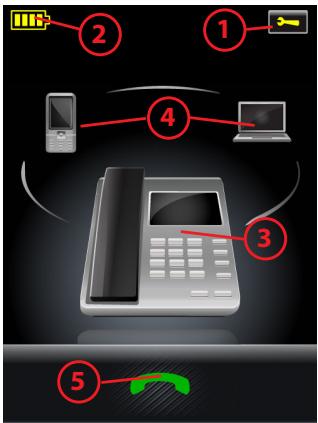
Controles de la pantalla táctil que se utilizes para las operaciones Habituales
1 Icono de configuración: toqueAquí para ir al menu de configuración de la base y el auricular.
2 Indicador de bateria: indica el nivel deargaactual de su auricular.
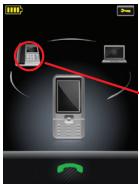
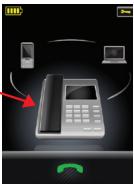
3 Telefono designado actual: muestra el telefono designado actual e indica su estado (llamando, en linea, etc.). Este es el telefono con el que se conectará si pulsa brevemente el botón multifunción del auricular o si toca el icono para activar la connexión de audio.
4 Otros Telefonos: toque el icono apropiado para携带el Telefono designado actual — o presione el boton multifuncion del auricular si no hay;ninguna llama activa para moverse por losDistinctos Telefonos disponibles (mantengalo pulsado duranteapproximamente dos segundos).
5 Activar conexión de audio: toque agua para responder una llamada entrada oactivar la conexión de audio con el Telefono designado actual — o pulse el botón multifunción del auricular si no hay ninguna llamada activa.
Consulte el manual de usuario para Obtener detailles completos.
USO DIARIO
Almacenamento y cargo del auricular:
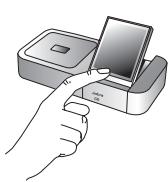
Cuando no esté utilizando el auricular, deben colocarlo en la base de energia tal y como se meuda a continuación. Permanecerá colocado deforma firmegracias a un imán.
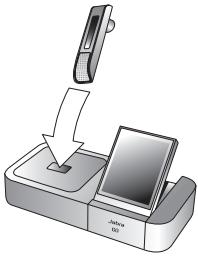
Nota:
- la energia se inicia automatistically en cuando coloca el auricular en el soporte
- durante la查找 el auricular rigue en funciona un.
Colocacion del auricular:
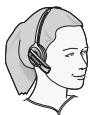
- Colóquese el auricularmanteniendo el micrófono siempre lo más cerca posible de su Boca.
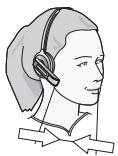
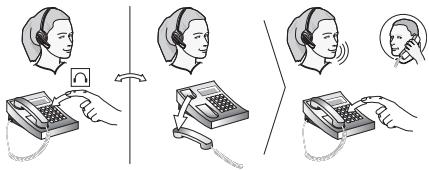
Para realizar o responder una llama desde sustelefonode escritorio:
- Toque the icono del Telefono de escritorio en la pantalla táctil para que este sea el Telefono designado actual. (Si fueraecessaryio -elicono de Telefono mas grande de la pantalla indica el Telefono designadoactual).
-
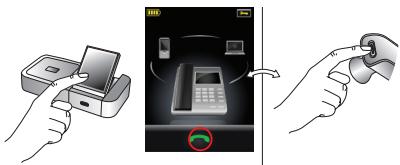
Abra el canal de audio desde el auricular haceltelefonode escritorio hacer lo suiviente:
-
Toque el icono Establecer connexion en la pantalla táctil.
- Pulse el botón multifunción situado en la parte trasera de su auricular.
-
Establishzca la connexion entre el téléphone de escritorio y la red Telefonica能做到o lo siguientes:
-
Si su Telefono de escritorio cuenta con un botón de auriculas, púlselo.
- Si no dispone de conmutador de gancho electrónico, descolgador o boton de auriculares, levante el microtelefon y colóquelo jusqu'à teléfon.
Nota: Si su Telefono de escritorio cuenta con un commutador de gancho electrónico o descolgador remoto GN1000, la connexion se establecerá automatistically.
Si está respondiendo una llama, comience a parler.
Si está realizando una llama,emarks el número dedescado eneltelefonodescritorio.
-
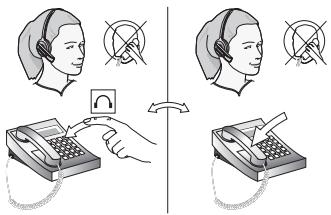
Cuando termine de parler, cierra la conexión del telófono de escritorio con la red Telefonica haciendo lo;)
-
Si su Telefono de escritorio cuenta con un botón de auriculas, púlselo.
- Si no dispone de conmutador de gancho electrónico, descogador o botón de aurículares,*cuelgue el microtelefondo.
Note: Si su Telefono de escritorio cuenta con un comutador de gancho electrónico o descolgador remoto GN1000, la connexion se finalizará automaticamente.
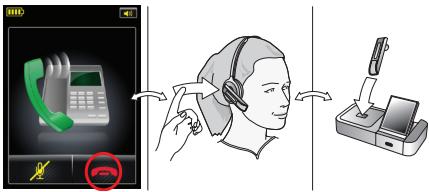
- Cierre el canal de audio entre el auricular y el téléphone de escritorio haciendo lo siguientes:
- Toque el icono Finalizar llamada en la pantalla táctil.
-
Pulse el botón multifunción situado en la parte trasera de su auricular.
-
Quítese el auricular y colóquelo en el soporte de la base.
Para realizar una llamada desde un softphone o Telefono móvil:
- Coloquese el auricular.
- Marque el número en el téléphone móvil / smartphone y pulse el botón Llamar de forma normal. La base detecta que ha realizado una llamada y estaquele automáticamente la conexión con el auricular.
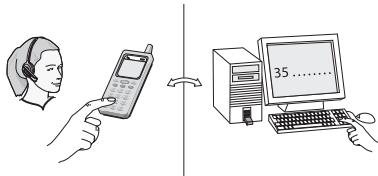
-
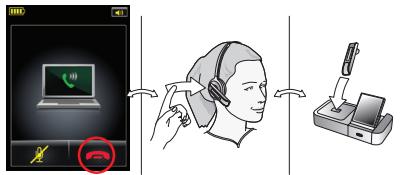
Cuando haya terminado, haga loARRY para colgar:
-
Pulse el botón Finalizar llamada en el téléphone móvil / softphone.
- Toque el icono Finalizar llamada en la pantalla táctil.
- Pulse el botón multifunción situado en la parte trasera de su auricular.
- Quítese el auricular y colóquelo en el soporte de la base.
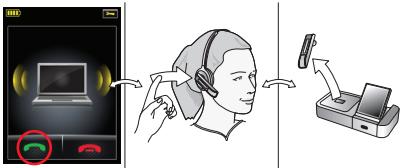
Para responder una llamada desde un softphone o Telefono móvil:
- La base detecta automatistically que un téléphone móvil / softphone está sonando. Hará que este sea el téléphone designado y要加强 la animación de llamada entrada. Responda la llamada能做到 loCEE,
- Toque el icono Establecer connexion en la pantalla táctil.
- Pulse el botón multifunción situado en la parte trasera de su auricular.
Retire el auricular del soporte de la base y colóquesedo.
-
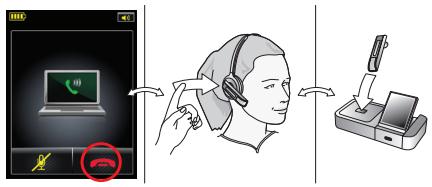
Cuando haya terminado, haga loARRY para colgar:
-
Pulse el botón Finalizar llamada en el téléphone móvil / softphone.
Toque el icono Finalizar llamada en la pantalla táctil.

Este producto debe desecharge segun los estandares y normaticas locales.
www.jabra.com/wee
- Pulse el botón multifunción situado en la parte trasera de su auricular.
- Quítese el auricular y colóquelo en el soporte de la base.
Durante una llamada:
- Paraaabstare volumen,deslice eldedo hacia arriba o hacia abajo por el panel sensible al tacto.
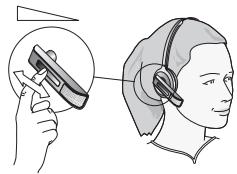
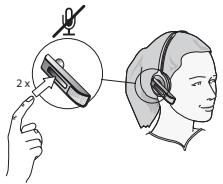
- Para activar o desactivar el micrófono, pulse brevemente dos veces el panel sensible al tacto. Oirá periodically un leve sonido para recordarle que el micrófono está desactivado.