
GO 6470 - 蓝牙耳机 JABRA - 免费用户手册
免费查找设备手册 GO 6470 JABRA PDF格式.



用户关于以下问题的提问 GO 6470 JABRA
0 问题 关于此设备。回答您知道的问题或提出自己的问题。
提出关于此设备的新问题
下载您的设备说明 蓝牙耳机 免费PDF格式!查找您的手册 GO 6470 - JABRA 并重新掌握您的电子设备。本页发布了使用您的设备所需的所有文档。 GO 6470 品牌 JABRA.
用户手册 GO 6470 JABRA

圖2:Jabra GO6470基座正面圖及背面圖
本指南將協助您連接並設定您的耳機裝置。您必須依循各節的編排次序執行指示。請注意,觸摸屏基座擁有內建的設定精靈,它會引導您進行所有必須的連接及設定,從而自動完成多個步驟。它在您首次接通基座電源時啟動。
亦會介紹基本的耳機操作方法。參閱提供的 CD-ROM 內的完整使用者手冊,可以獲得使用 Jabra® GO™ 耳機的詳盡資訊。
本產品包含字型軟件程式,可以在基座顯示屏產生人類可讀的字型(「字型軟件」)。字型軟件家族為Frutiger®Next,由Linotype®授權GNNetcom使用。
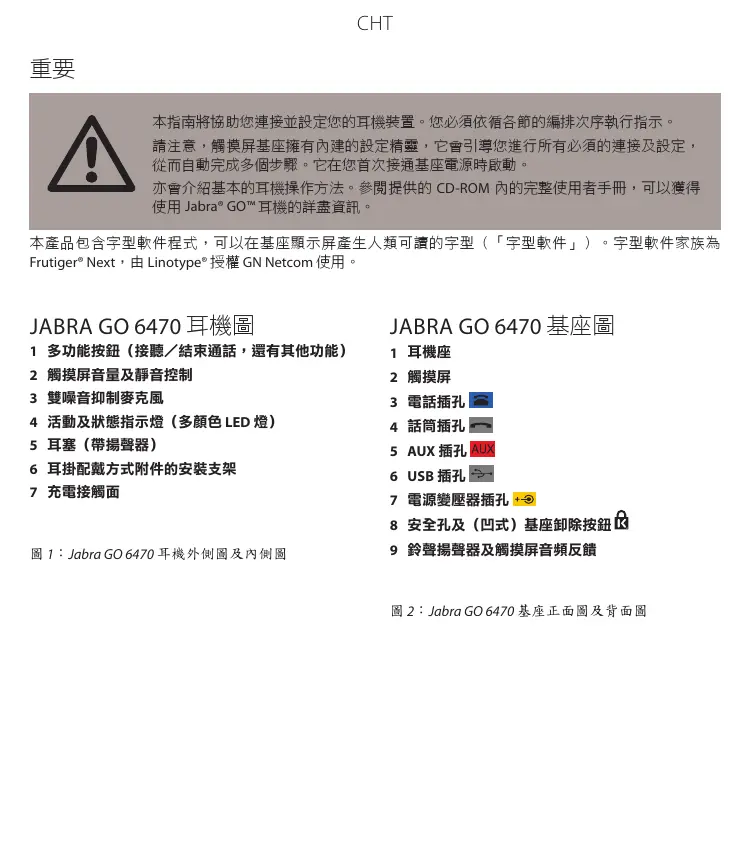
JABRA GO 6470 耳機圖
1多功能按钮(接聽/結束通話,還有其他功能)
2 触摸屏音量及静音控制
3雙噪音抑制麦克風
4 活動及狀態指示燈(多顏色LED燈)
5 耳塞(帶揚聲器)
6 耳挂配戴方式附件的安装支架
7 充電接觸面
圖1:Jabra GO6470耳機外側圖及內側圖
JABRA GO 6470 基座圖
1 耳機座
2 触摸屏
3 電話插孔
4 話筒插孔
5AUX插孔AUX
6 USB插孔
7 電源變壓器插孔
8 安全孔及(凹式)基座卸除按钮
9 鈴聲揚聲器及觸摸屏音頻反饋
安裝及設定
步驟1:配戴/調節耳機配戴方式
標準包裝盒內附頭帶及耳掛配戴方式。包裝盒內的耳機已連接耳掛,如下圖所示。將附隨的耳掛上下滑動,直到耳機最舒適地貼合您的耳朵為止。
此外,您亦可將耳機繫於隨附的頭帶,如下圖所示。要這樣做,首先除下耳掛,然後將耳機按入頭帶的附件插孔。組裝完成後,您可以旋轉耳機供任何一邊耳朵使用。

有關頭帶/耳掛配戴方式的詳情,請參見耳機附隨CD-ROM內的完整使用者手冊列出的步驟。
步驟2:接通基座電源
把主電源變壓器與基座電源插孔(標示有 )連接起來,然後將它插入主電源插座。
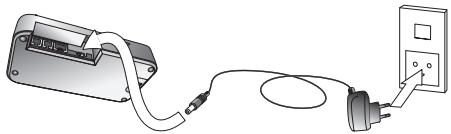
設定精靈會自動在觸摸屏上啟動。

步驟3:將基座連接至座権電話
讓設定精靈引導您執行連接座檯電話到基座的步驟。視乎電話有否耳機插孔,以及有否電子收線開關或遙距話筒推桿(例如GN1000),連接這兩個裝置的方式亦有所不同。
您需要自行斷定如何連接。例如,您可能早已安裝電子收線開關 (EHS),又或者您隨耳機包裝訂購了遙距話筒推桿(例如GN1000)。您可以使用設定精靈來設定您的EHS連接(如有的話)。
注意:要連接至擁有電子收線開關的電話,需要Jabra供特定型號使用的適配器。請參閱使用者手冊瞭解更多詳情。
步驟4:為座臺電話設定基座
建立了基座與座檯電話之間的連接後,您需要測定最理想的清晰撥號音開關及麥克風音量設定。
設定精靈會提示您撥打本地的Jabra設定伺服器一電話號碼清單印於本快速入門指南的封面。這樣可讓Jabra GO基座根據與設定伺服器交換的訊號來測試清晰撥號音開關及麥克風音量設定。
注意:如果基座無法聯絡伺服器,您可以選擇手動設定座櫃電話。請參閱使用者手冊瞭解更多詳情。
要設定清晰撥號音開關位置及麥克風音量:
1.觸摸屏精靈要求您撥打Jabra設定伺服器。請執行屏幕上的指示。
基座的使用者不能使用清晰撥號音開關,基座會自動嘗試位置A至G來找出最佳位置。
同樣地,基座將會自動決定最佳的麥克風音量。
步驟5:將基座連接至軟體式電話(電腦)
要將JabraGO用於軟體式電話,您必須首先將JabraGO基座透過USB纖線連接至電腦。設定精靈的軟體式電話部分會提示您進行這個步驟。
- 將所提供的 USB 繫線的較小接頭 (mini USB) 連接至 Jabra GO 基座上標示 的插孔。
2.連接USB纜線的另一端到電腦的任何可用USB插孔。
步驟6:啟用您的軟體式電話界面
- 將隨耳機提供的 CD-ROM 插入電腦,然後安裝 Jabra PC Suite 車件。
設定精靈的軟體式電話部分會提示您進行這個步驟。

安裝包括支援的軟體式電話驅動程式,必須安裝它們才能啟用軟體式電話界面。
如果您在使用設定精靈過程中有任何問題,或者想更詳盡知道如何使用耳機產品的眾多進階功能,請參閱完整的使用者手冊。這份手冊已經以PDF格式載入於CD-ROM內。
- 右鍵點按 Windows 通知區域的 Jabra 圖示,並選擇開啟 Device Service。
Jabra Device Service 視窗會開啟。已安裝在電腦的軟體式電話驅動程式清單會顯示出來。使用這個視窗中的線上說明瞭解更多詳情。
3.從選擇用於撥出電話的軟體式電話下拉式選單上,選擇您要使用的軟體式電話(目標軟體式電話)。
4.執行JabraControlCenter一點擊Windows開始按鈕,然後選擇程式集 > Jabra > JabraPC Suite > Jabra Control Center。 - 為您的Jabra GO裝置選擇軟體式電話標籤。
- 在用於撥出電話的目標軟體式電話,選擇 Microsoft Office Communicator 或 Jabra PC Suite 支援的軟體式電話。視需要設定其他參數。
這會設定預設的軟體式電話目標類型。使用這個視窗中的線上說明瞭解更多詳情。
步驟7:連接至手提電話
設定精靈會詢問您是否要連接手提電話,並引導您進行以下步驟:
- 您必須確定電話上的藍芽已啟動,然後將它置於配對模式。
電話會尋找附近是否有等待配對的藍芽裝置。 - 請用電話上的控件確認並選擇「Jabra GO 6400」裝置。您的電話也可能求要輸入耳機密碼。所有 Jabra 裝置的密碼都是 0000(四個零)。
您的電話嘗試與基座配對,並與基座連接。
觸摸屏控件
正常操作期間,觸摸屏顯示有關耳機的資訊,並在撥出電話時顯示目前的目標電話及其狀態。您可以透過此觸摸屏接聽來電、結束目前通話、存取基座設定、選擇目標電話並開啟與目前目標電話的音頻連結。

用於每日標準操作的觸摸屏控件
1 設定圖示:輕觸此處可轉至基座及耳機的設定功能表。
2 電池指示燈:顯示耳機目前的電池電量。
3 目前的目標電話:顯示目前的目標電話及其狀態(正在響鈴、佔線等)。此電話即您輕按耳機上的多功能按鈕或觸摸啟動音頻連結圖示後將會連接的電話。
4 其他電話:在此處輕觸適當的圖示可變更目前的目標電話一或在未進行通話時按下耳機上的多功能按鈕,以循環檢視所有可用電話(按下並按住約2秒)。
5 故動音頻連結:輕觸此處可接聽來電或啟動與目前目標電話的音頻連結一或在未進行通話時輕按耳機上的多功能按鈕。
請參閱使用者手冊瞭解完整詳情。
日常使用
耳機存放及充電:
當您不使用耳機時,請如下圖所示將它放在充電基座上。磁鐵會固定它的位置。
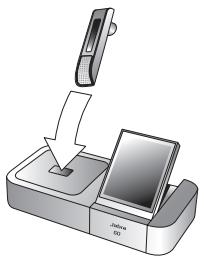
注意:
-當您把耳機放在耳機座上,會自動進行充電
-即使在充電時,耳機仍然處於操作狀態
配戴耳機:
- 配戴耳機時將麥克風調整至盡量靠近嘴巴的位置。

要使用座檯電話撥打電話或接聽來電:
1.觸摸在觸摸屏上的座樑電話圖示,將座樑電話指定為目前的目標電話。(在需要識別時一屏幕上最大的電話圖示即為目前的目標電話。)

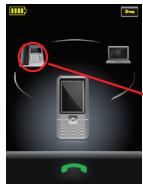
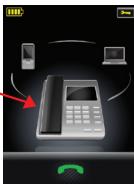
-
請執行以下其中一項操作,開啟耳機及座標電話之間的音頻頻道:
-
触摸在觸摸屏上的開啟連接圖示。
- 輕按耳機背後的多功能按鈕。
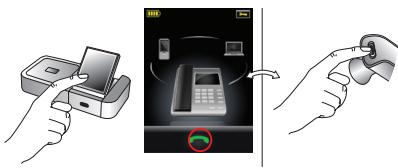
- 請執行以下其中一項操作,開啟座権電話及電話網絡之間的連接:
- 如果座檯電話擁有耳機按鈕,請按下耳機按鈕。
- 如果您沒有電子收線開關、話筒推桿或耳機按鈕,請拿起座櫃電話的話筒並放到電話旁邊。
注意:如果您的座臺電話擁有電子收線開關或GN1000遙距話筒推桿,則會自動開啟連接。
如果您正在接聽電話,請開始談話。如果您正在撥打電話,請使用座樑電話撥打號碼。
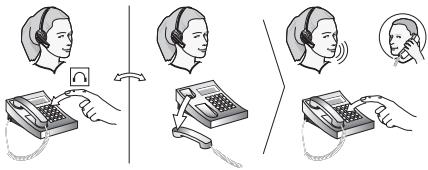
-
完成通話後,請執行以下其中一項操作關閉座樑電話及電話網絡之間的連接:
-
如果座樑電話擁有耳機按鈕,請按下耳機按鈕。
- 如果您沒有電子收線開關、話筒推桿或耳機按鈕,請掛斷座檯電話的話筒。
注意:如果您的座臺電話擁有電子收線開關或GN1000遙距話筒推桿,則會自動關閉連接。

- 請執行以下其中一項操作,關閉耳機及座標電話之間的音頻頻道:
- 触摸在觸摸屏上的結束通話圖示。
- 輕按耳機背後的多功能按鈕。
- 移除耳機,並將它放到基座上的耳機座中。
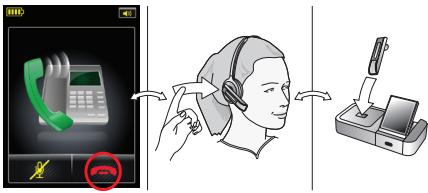
要使用手提電話或軟體式電話撥打電話:
1.戴上耳機。

2.如常撥打手提電話/軟體式電話並按下撥打按鈕。基座偵測到您已撥打電話,自動開啟與耳機的連接。

- 完成通話後,執行以下其中一項操作來掛斷電話:
- 在手提電話/軟體式電話按下結束通話按鈕。
- 触摸在觸摸屏上的結束通話圖示。
- 輕按耳機背後的多功能按鈕。
- 移除耳機,並將它放到基座上的耳機座中。

要使用手提電話或軟體式電話接聽來電:
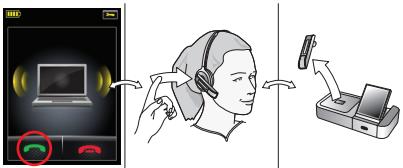
- 基座自動偵測到手電電話/軟體式電話正在響鈴。這會令該電話成為目前的目標電話,並顯示來電動畫。執行以下其中一項操作來接聽來電:
- 触摸在觸摸屏上的開啟連接圖示。
- 輕按耳機背後的多功能按鈕。
- 從基座的耳機座拿起耳機,並配戴起它。
-
完成通話後,執行以下其中一項操作來掛斷電話:
-
在手提電話/軟體式電話按下結束通話按鈕。
- 触摸在觸摸屏上的結束通話圖示。
- 輕按耳機背後的多功能按鈕。
- 移除耳機,並將它放到基座上的耳機座中。

通話時:
- 要調整您聽到的音量,用手指沿著觸摸感應屏上下滑動。

- 要將麥克風靜音或取消靜音,請輕按兩下觸摸感應屏。柔和的音訊會不時提醒您麥克風已靜音。
