
HALO BT650S - 蓝牙耳机 JABRA - 免费用户手册
免费查找设备手册 HALO BT650S JABRA PDF格式.



用户关于以下问题的提问 HALO BT650S JABRA
0 问题 关于此设备。回答您知道的问题或提出自己的问题。
提出关于此设备的新问题
下载您的设备说明 蓝牙耳机 免费PDF格式!查找您的手册 HALO BT650S - JABRA 并重新掌握您的电子设备。本页发布了使用您的设备所需的所有文档。 HALO BT650S 品牌 JABRA.
用户手册 HALO BT650S JABRA
LIL11 Lgj/ pLxw(1)Lgj21/2Jjj
gall ggiinog gail
gimn 1
aiee
Lj Bluetooth 山 .Bluetooth<(pLc)
A
AR
r.o J5 20 Jabra HALO pss
(Blueoth
oos USB aie 1r.o aagog Jc
重要提示:Apple iPhone®和iPod touch®支持蓝牙®立体声流媒体。
Apple® Inc.(苹果公司)发布了一个软件更新,使Apple iPhone® 3G和3GS以及iPod touch®(第二代)设备能够以无线方式将本机上的蓝牙®立体声流媒体内容传输到支持高级音频分配模式(A2DP)的蓝牙®无线技术耳机上。请注意,必须安装iPhone®软件更新3.0或更高版本,耳机才能正常使用。本软件单独出售,需要另行付费购买(要了解详细信息和购买本软件,请访问www.apple.com)。
您的Jabra HALO蓝牙®无线技术立体声耳机支持这种A2DP模式,让您可以聆听以无线方式从iPhone®或iPod touch®传送到耳机的音乐。
不过,iPhone®和iPod touch®设备并不完全支持音频/视频遥控模式(AVRCP)。这种模式允许用户在耳机上使用“播放”、“暂停”、“停止”、“下一曲目”、“上一曲目”、“快进”和“快退”等遥控功能。
CS
这意味着您在Jabra HALO耳机上只能使用一部分AVRCP功能或者无法使用任何AVRCP功能来控制Apple iPhone或iPod touch一具体情况取决于您安装的软件更新版本:
- 如果安装了Apple®软件更新3.0版,您将无法使用Jabra HALO耳机的任何AVRCP功能来控制Apple iPhone®或iPod touch®。
- 如果安装了Apple®软件更新3.1版,则可以使用“播放”、“暂停”和“停止”功能,但无法使用“下一曲目”、“上一曲目”、“快进”和“快退”功能。
请注意,如果在AppleiPhone®3G和3GS以及iPod touch®(第二代)上安装了iPhone®软件更新3.0或更高版本,您随时都可以直接在捷波朗耳机上接听/结束通话以及调节音量。
CS
1 关于您的Jabra HALO耳机
在使用新的Jabra HALO耳机之前,必须对其完全充电,并将其与您的Apple iPhone®或iPod touch®进行配对。
1 “接听/挂断”或“播放/暂停”按钮
2 “音量控制”或“曲目更换”触控感应器
3 用于折叠耳机的铰链
4 电量指示灯
5蓝牙连接指示灯
2 为 Jabra HALO 耳机充电
首次使用Jabra HALO耳机之前,请确保它已完全充电。充电时,电量指示灯呈红色长亮;完全充电后,指示灯呈绿色长亮。充电时间约为2小时。在为Jabra HALO耳机充电的过程中,您仍然可以使用它。
3 开启和关闭您的 Jabra HALO 耳机展开耳机可将其开启;折叠耳机则会将其关闭。
- 折叠耳机:小心地延伸耳机的铰链位置(3)并折叠。随后,耳机即可方便地折叠成一个小巧的尺寸。
- 展开耳机:小心地展开耳机,将铰链锁定到位。
CS
4 将您的 Jabra HALO 耳机与 iPhone 或 iPod touch 配对
1.a. 首次配对
展开耳机并将铰链锁定到位,以开启耳机。Jabra HALO 耳机将自动进入配对模式并搜索设备。
1.b. 后续配对
按住“接听/挂断”按钮(1)(大约4秒钟),直到指示灯(5)呈蓝色长亮。
2. 启动 iPhone 或 iPod touch 设备上的蓝牙。
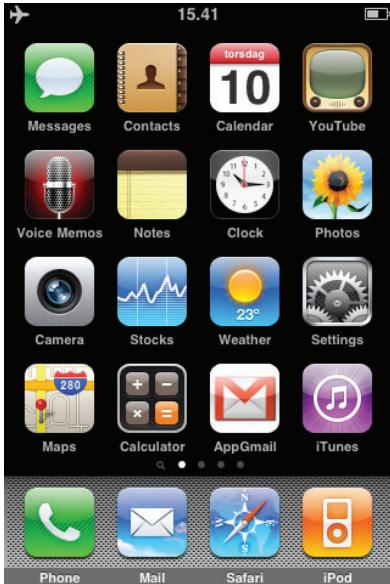
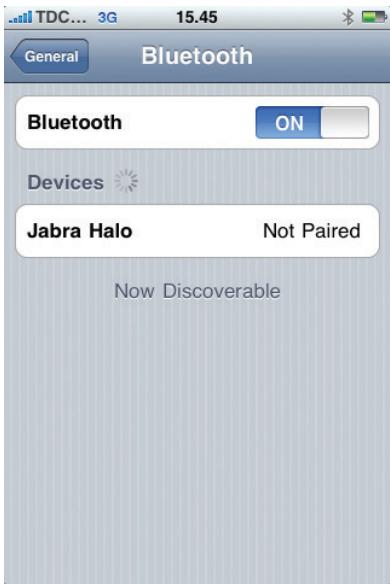
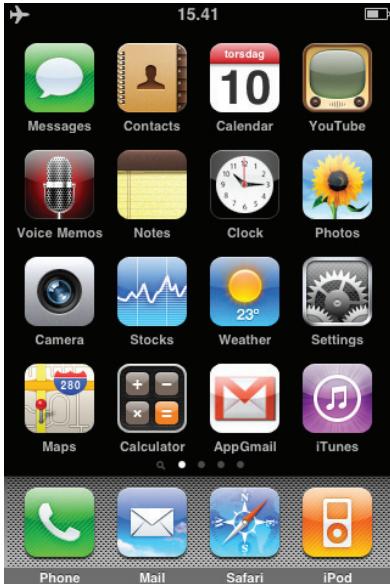
- 在主屏幕上,选择Settings(设置)>General(常规)>Bluetooth(蓝牙)并将蓝牙on(开启),如随后几页中的图示所示。
2.a.
在主屏幕上,选择 Settings(设置),然后选择 General(常规)。
2.b.
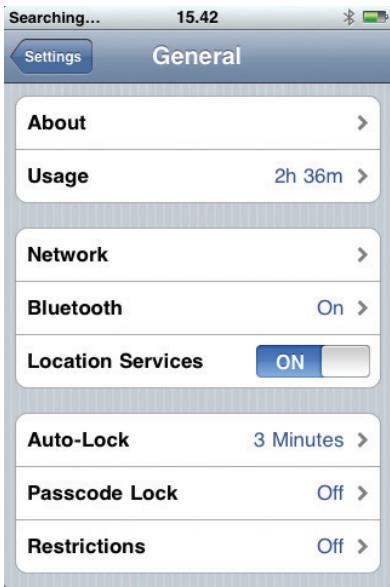
在General(常规)屏幕上,选择Bluetooth(蓝牙)。
2.c.
您的设备现在会搜索附近的蓝牙®无线技术设备。
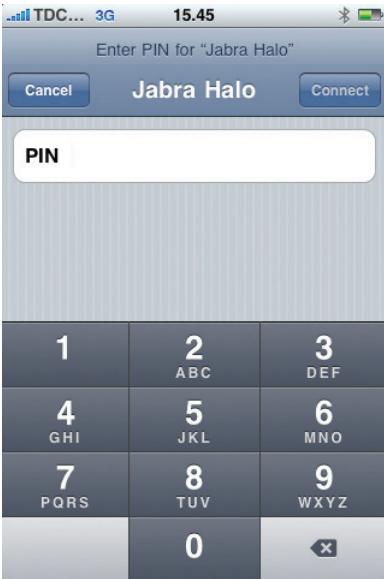
- 在您的iPhone®/iPod touch®上选择Jabra HALO耳机,并输入PIN码0000(4个零)进行确认。
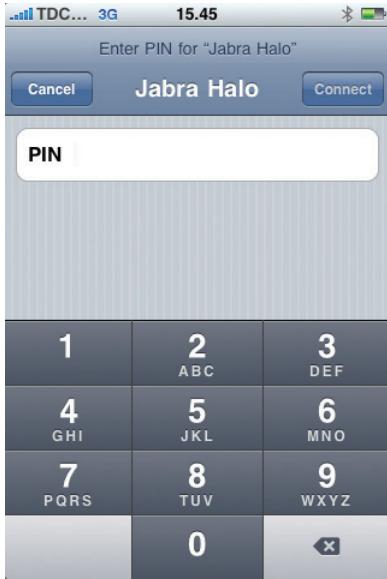
CS
CS
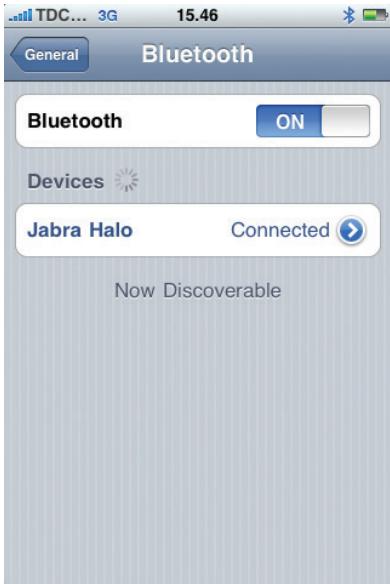
现在,您的iPhone®或iPod touch®已与Jabra HALO耳机建立起连接。
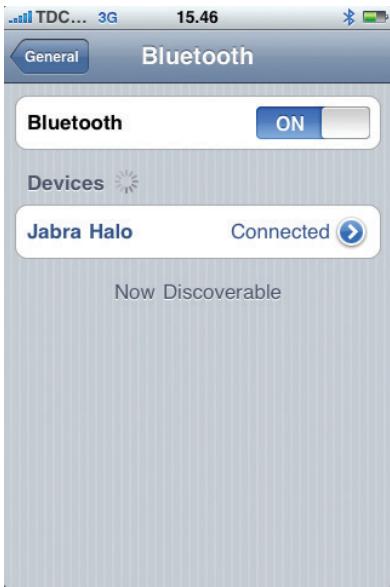
CS
5 使用您的Jabra HALO耳机
当iPhone®与蓝牙®无线技术设备建立连接后,所有拨出的电话都默认会转到该设备上。
有来电时,如果使用耳机接听,来电会转到Jabra HALO耳机上;如果使用iPhone®接听,来电则会转到您的iPhone®上。
您的iPhone®每次只能与一个蓝牙®无线技术设备建立连接。
蓝牙状态
查看屏幕顶部iPhone状态栏中的蓝牙图标即可了解蓝牙是否已开启以及蓝牙设备是否与您的iPhone建立了连接:
- 或(白色):蓝牙已开启,而且设备已经与iPhone建立了连接。
(灰色):蓝牙已开启,但并未连接任何设备。如果曾将某个设备与iPhone配对,则该设备现在可能超出范围或已经关闭。 - 状态栏中没有蓝牙图标:蓝牙已关闭。
接听来电或结束通话
- 轻按“接听/挂断”按钮(1)可接听来电/结束通话。
调节声音和音量
- 使用触控区域 (2) 可增大或减小音量。
CS
播放或暂停音乐
- 如果安装了Apple®软件更新3.0版,您将无法使用Jabra HALO耳机的任何AVRCP功能来控制Apple iPhone®或iPod touch®。
- 如果安装了Apple®软件更新3.1版,则可以使用“播放”和“暂停”功能——轻按耳机上的“接听/挂断”按钮即可播放/暂停。
更换曲目
- 您无法使用“下一曲目”、“上一曲目”、“快进”和“快退”功能。请直接从iPhone®或iPod touch®设备上执行这些操作。
重新将电话转到iPhone上
- 有几种方法可停止使用耳机或车用套件并重新通过iPhone®接听电话。
将电话转到iPhone上
- 轻按iPhone轻触屏以接听电话。
- 在通话过程中,轻按iPhone上的Audio(音频)。您可以选择iPhone以通过iPhone接听电话、选择SpeakerPhone(扬声器)以通过扬声器接听电话,或选择一个已连接的蓝牙*无线技术设备。
CS
- 关闭蓝牙®:在主屏幕上选择 Settings(设置)>General(常规)>Bluetooth(蓝牙)并将开关拨到 Off(关闭)位置。
- 关闭耳机,或者将其移到有效范围之外。您必须在蓝牙®无线技术设备约30英尺(10米)的范围内才能与iPhone®建立连接。
取消iPhone或iPodtouch与设备之间的配对
如果您的iPhone®已与某个设备配对,但准备使用另一个设备,则您必须先取消与第一个设备的配对。
取消iPhone或iPodtouch与设备之间的配对
1 在主屏幕上,选择 Settings(设置)>General(常规)>Bluetooth(蓝牙)。如果蓝牙®未开启,请将其开启。
2 选择一个设备并轻按Unpair(取消配对)。
除非再次将该设备与iPhone®配对,否则iPhone®不会将电话转到该设备上。
在iPhone或IPod touch上开启或关闭蓝牙
在主屏幕上,选择 Settings(设置)>General(常规)>Bluetooth(蓝牙),然后开启或关闭蓝牙。
CS
通过3.5毫米音频线使用Jabra HALO耳机(非蓝牙)
- 将3.5毫米的音频线插入micro-USB接口,同时将3.5毫米的插头连接到设备。请注意,以有线方式使用Jabra HALO耳机时,所有蓝牙®功能(包括接听电话和触控区域)都会禁用。如果电量已完全耗尽,您将无法通过3.5毫米的音频线使用Jabra HALO耳机,因此,请确保耳机至少已部分充电。
6 佩戴方式
请注意头带内侧的左/右佩戴指示符。
通过延展蓝牙扬声器的头带长度来调节Jabra HALO耳机的尺寸。
要阅读完整的用户手册,请访问www.jabra.com/HALO
重要告示:Apple iPhone® 及 iPod touch® 支援蓝牙®立體聲串流。
Apple®Inc.發布了一項軟件更新,讓AppleiPhone3G及3GS以及iPod touch(第二代)裝置能夠以無線方式將裝置上的藍牙串流立體聲音音樂內容傳輸到支援進階音訊配送模式(A2DP)的藍牙無線技術耳機上。請注意,必須安裝iPhone®軟件更新3.0及/或更高版本,耳機才能正常操作。本軟件單獨出售,需要另行購買(關於詳細資訊及購買方法,請瀏覽www.apple.com)。
您的Jabra HALO藍牙無線技術立體聲耳機支援A2DP模式,讓您可以從iPhone或iPodtouch無線串流音樂到耳機聆聽。
不過,iPhone®及 iPod touch® 裝置並不完全支援音頻/視頻遙控模式(AVRCP)。這個模式讓您在耳機使用遙控功能,例如 Play(播放)、Pause(暫停)、Stop(停止)、Track Forward(下一曲)、Track Backwards(上一曲)、Fast Forward(快速向前)及 Fast Backwards(快速向後)。
CT
這表示您的JabraHALO耳機對AppleiPhone®或iPod touch®只能使用有限度的AVRCP功能或不能使用任何這類功能—這需視乎您安裝哪一個版本的軟件更新:
- 如為版本3.0的Apple®軟件更新,您的Jabra HALO耳機對Apple iPhone®或iPodtouch®不能使用任何AVRCP功能。
如為版本3.1的Apple®軟件更新,則支援Play(播放)、Pause(暫停)及Stop(停止)功能。但不支援TrackForward(下一曲)、TrackBackwards(上一曲)、FastForward(快速向前)、FastBackwards(快速向後)功能。
請注意,如果您的Apple iPhone®3G及3GS與iPod touch®(第二代)已安裝版本3.0或以後的iPhone®軟件更新,您可以在任何時候直接使用Jabra耳機接聽或結束通話(以及調整音量)。
CT
1 關於您的 Jabra HALO
在使用您的新 Jabra HALO 耳機之前,必須先將它充滿電,並與您的 Apple iPhone 或 iPod touch 進行「配對」設定。
1「接聽/結束」或「播放/暫停」按鈕
2 音量控制或曲目轉換觸摸感應器
3 用於摺疊耳機的樞紐
4 電池指示燈
5 蓝牙 · 連接指示燈
2 為Jabra HALO充電
在首次使用您的 Jabra HALO 前,請確定它已經完全充電。充電時,電池指示燈會穩定地亮起紅燈;完全充電後,電池指示燈會顯示穩定的綠燈。充電時間約為 2 小時。您在充電時可以使用 Jabra HALO。
3 開啟及關閉您的 Jabra HALO
拉開耳機會將它開啟;摺疊耳機會將它關閉。
- 摽疊耳機:小心地在樞紐(3)位延開耳機,並進行摺疊。現在,您可以輕易地將耳機摺疊得更細小。
- 拉開耳機:小心地拉開耳機,並將樞紐鎖定在適當位置。
CT
4 將您的 Jabra HALO 與 iPhone® 或 iPod touch® 配對
1.a. 首次配對
拉開耳機並將樞紐鎖定在適當位置,從而開啟耳機。Jabra HALO將會自動進入配對模式,並搜尋裝置。
1.b. 以後配對
按下並按住「接聽/結束」按鈕(1),直到指示燈(5)變成穩定的藍燈(約4秒)。
2. 敓動iPhone®或iPod touch®裝置的藍牙。
- 在主畫面,選擇 Settings(設定)>General(一般設定)>Bluetooth(藍牙)並選擇藍牙®為on(開啟),以下數頁的圖例將會說明操作方法。
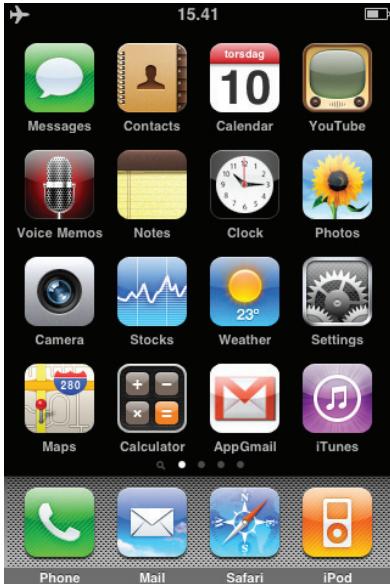
2.a.
在主畫面,選擇 Settings(設定),然後選擇 General(一般設定)
CT
2.b.
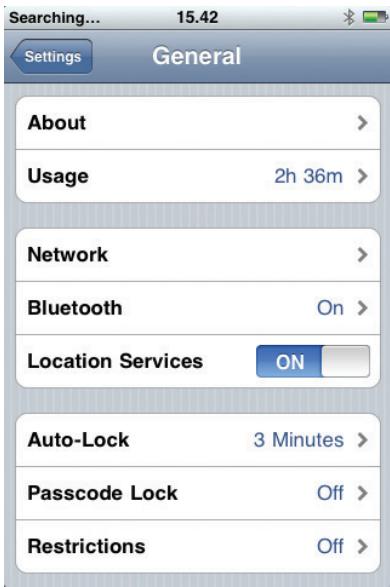
在General screen(一般設定畫面)選擇
Bluetooth(蓝牙)
CT
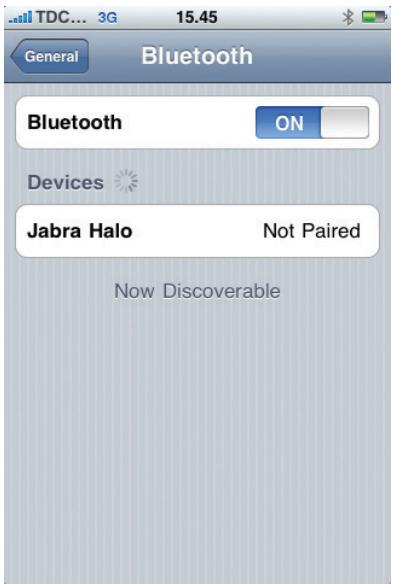
2.c.
現在,裝置會搜尋附近的藍牙無線技術裝置。
CT
- 在您的 iPhone® / iPod touch® 選擇 Jabra HALO,並輸入 PIN 確認。
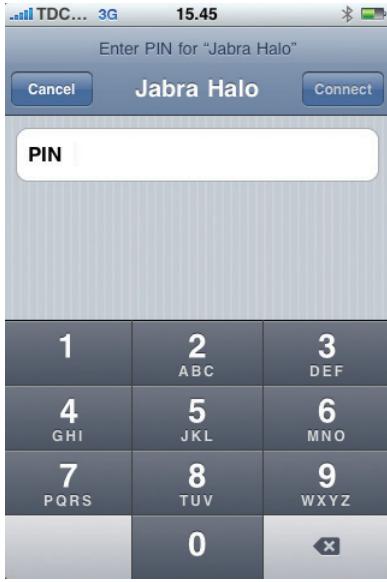
CT
您的iPhone®或iPod touch®現已與您的Jabra HALO連接。
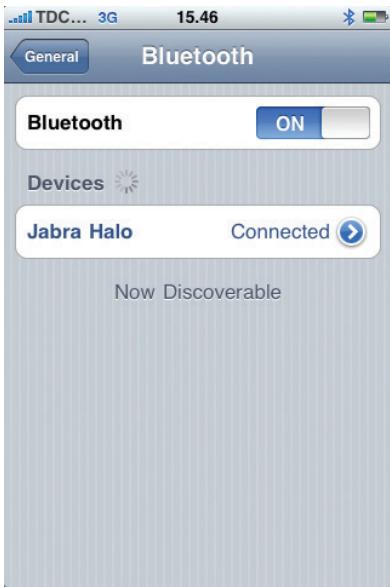
CT
5 使用您的Jabra HALO
當iPhone連接到藍牙無線技術裝置後,所有撥出通話都會預設為透過裝置傳送。如果您使用耳機接聽來電,來電會透過Jabra HALO傳送;如果使用iPhone接聽來電,則會透過iPhone傳送。
您的iPhone®在同一時間僅可以與一個藍牙®無線技術裝置連接。
蓝牙\*狀態
您可以查看藍牙處於開啟或關閉狀態,以及藍牙裝置是否已連接到您的iPhone,方法是觀看在畫面頂部iPhone狀態列的藍牙顯示。
·或(白色):蓝牙已開,並已有裝置連接至iPhone。
(灰色):藍牙已啟,但未有連接裝置。如果您已經將裝置與iPhone配對,則該裝置可能離開了接收範圍,或已經關上。
- 狀態列沒有藍牙圖示:藍牙已關閉。
接聽來電或結束通話
- 輕按「接聽/結束」按鈕(1)可接聽來電/結束通話。
調整聲音及音量
- 使用觸摸控制器(2)調高或調低音量。
播放或暂停音樂
如為版本3.0的Apple®軟件更新,您的Jabra HALO耳機對Apple iPhone®或iPod touch®不能使用任何AVRCP功能。
- 如為版本3.1的Apple®軟件更新,則支援Play(播放)及Pause(暫停)—您只需輕按耳機上的多功能按鈕控制播放/暫停。
轉換音樂曲目
- 不支援 Track Forward(下一曲)、Track Backwards(上一曲)、Fast Forward(快速向前)、Fast Backwards(快速向後)功能。請直接在 iPhone® 或 iPod touch® 裝置進行這項操作。
通過iPhone®傳回通話
- 您可以採用數個不同方式來停止使用耳機或車用套件,而改回通過iPhone®接聽來電。
通過iPhone®傳送通話
- 輕按iPhone®的輕觸屏可以接聽來電。
- 通話時,在iPhone上輕按Audio(音頻)。選擇iPhone可透過iPhone接聽通話,選擇揚聲器可透過揚聲器接聽通話,或選擇一個已經連接的藍牙無線技術裝置。
CT
- 關閉藍牙。在主畫面選擇Settings(設定)>General(一般設定)>Bluetooth(藍牙)並將開關拖曳至Off(關閉)。
- 關閉耳機,或移離接收範圍。您必須在藍牙®無線技術裝置約30英尺(10米)的範圍內,它才能與iPhone®連接。
取消iPhone或iPodtouch\*與裝置的配對
如果您已經將iPhone®與某個裝置配對,但想轉為使用另一個裝置,則您必須取消配對首個裝置。
取消iPhone或iPodtouch與裝置的配對
1 在主畫面選擇 Settings(設定)>General(一般設定)>Bluetooth(藍牙)。如果藍牙並未開啟,則將它開啟。
2選擇一個裝置,然後輕按Unpair(解除配對)。
除非您再次將該裝置與iPhone®配對,否則iPhone®不會通過該裝置傳送通話。
開啟或關閉iPhone®或IPOD touch®的藍牙®
在主畫面,選擇 Settings(設定)>General(一般設定)>Bluetooth(藍牙),然後開啟或關閉藍牙。
CT
在您的Jabra HALO使用3.5mm音樂纖線(非藍牙)
- 將 3.5mm 音樂纜線插入 micro-USB 插座,並連接它的 3.5mm 插頭到裝置。請注意,在 Jabra HALO 使用纜線時,會停用藍牙功能(包括接聽來電及觸摸控制器)。如果電池已經完全耗盡,則無法在 Jabra HALO 上使用 3.5mm 音樂纜線,請確定電池至少有部份電量。
6 配戴方式
請注意頭帶內的左/右配戴指示器。
延長揚聲器頭帶的長度,就可以調校Jabra HALO的大小。
請瀏覽 www.jabra.com/HALO 以閱讀完整的使用者手冊
JP
General(一般)画面与[Bluetooth]为選挙。
2.c.

你使用它可以在iPhone®上同时有複数的Bluetooth®、Android®、Windows®等应用。如果你想使用其他应用,可以使用其他应用。
Bluetoothの状態
Apple®Inc.處是AppleiPhone®3G&3GS及 iPod touch®(2種大)當機處以SerBeeithooth®Sntrom sTlEaL A2DP(加長O之口oB互PtoFpRil)則在J可開 Bluetooth®末端功業會應用連三號或為用單 前通竊合沒,且有不動態的SnoPtoFWe來開發此電到 LelRlS熱合n。iPone®SnoPtoFWe來開發此電到 尅前3.0這是在連三號啟動而讓電的進 部良合n。iSnoPtoFWe來的傳至聶毛二MRO 對電力組電要法應法n。(自該電定報及網安 關成內用是www.apple.com com。
Jabra HALO Bluetooth® 末端机台上斯TRELO HTD368是iPhone® 扎在 iPod touch® 服务器 HTD368 由上STL1000的音响到本机端,通过 手机应用应用应用应用应用应用应用应用应用应用应用应用应用应用应用应用应用应用应用应用应用应用应用应用应用应用应用应用应用应用应用应用应用应用应用应用应用应用应用应用应用应用应用应用应用应用应用应用应用应用应用应用应用应用应用应用应用应用应用应用应用应用应用应用应用应用应用应用应用应用应用应用应用应用应用应用应用应用应用应用应用应用应用应用应用应用应用
ahtch h 1000000000000000000000000000000000000000000000000000000000000000000000000000000
KR
DaiiHabraHALO3eEeAeApple iPhone®还是iPodtouch®lof的AVRCP功能】该功能由Android系统自动识别并能显示的是谷歌的默认语音,这是目前唯一可以同时支持Android和iOS的语音。
Apple® Sopfroth-Wer HerbdeHit BvTcT 3.0 to
hahm Jabra HALO HeDt-oeAeSre Apple
iPhone® 超于Pod touch®lof ARVCPiGnupe
- Apple® 次元通元 3.10 从不是
的,日时中时当中当中当中当中当中当中当中当中当中当中当中当中当中当中当中当中当中当中当中当中当中当中当中当中当中当中当中当中当中当中当中当中当中当中当中当中当中当中当中当中当中
本来就用Jabra HALO 豹連種就来使用吧!在宇宙里,我们可以在宇宙里找到一个可以随时通过Apple iPhone® 才能用Android 接口。
承用能其,JabraHALO为中藏。
查成就的,是知在山。查成中是的
布则拉菲司等也日藏金,或同通得而
静之,以行。查成可,有。查成中,
KR
3 Jabra HALO 裁机与刀具
海德里是用前元到之
- 豪德星座:能:能(3)的主神,是能
查哈尼在前会。 - 哉連種類種法:哈連種類を予機態承認。種種種は高規性状に限ります。
4 Jabra HALO与iPhone®號不的iPod touch®版號
1a. 進用
五世同(5)也,以阿来,以阿来,以阿来,以阿来,以阿来,以阿来,以阿来,以阿来,以阿来,以阿来,以阿来,以阿来,以阿来,以阿来,以阿来,以阿来,以阿来,以阿来,以阿来,以阿来,以阿来,以阿来,以阿来,以阿来,以阿来,以阿
2. iPhone® 才是 iPod touch® 品種資訊服務Bluetooth® 將會自動登錄
General(日韩) 会用从 Bluetooth 到 通讯。
2.c.
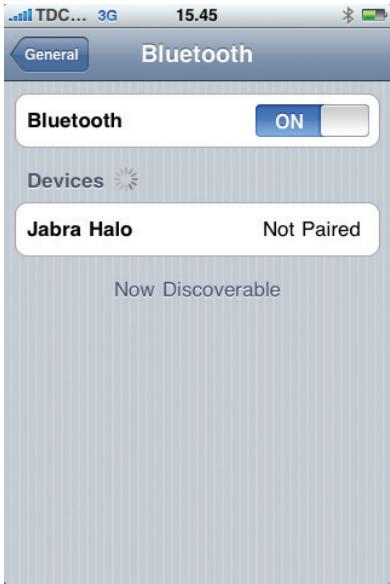
i]该部的Bluetooth®服务功能,如安装、激活和使用。
KR
3. iPhone®/iPod touch® 出 PIN Kerd 0000 (4个的0)都录Jabra HALO到单击上。
KR
0|该 iPhone® 即是 iPod touch® 奶 Jabra HALO 用,
5 Jabra HALO 拟用
iPhone®Bluetooth®备用键可使正常使用聊天器
联网通过某个蓝牙通信会话,其基本属性为通过
聊天器来通话。该聊天会话可以使用JabraHALO,iPhone®
在正常使用的时候是iPhone®
iPhone®是荷兰版的Hauna的Bluetooth®无线通信设备,其安装、使用和管理都可通过手机应用软件进行。
Bluetooth®
- 贝是 由 :Bluetooth®a封越就如
当机iiPhone®e
(3):Bluetooth®a哉越哉忘时忘时当哉越哉的,哉越哉的,哉越哉的,哉越哉的,哉越哉的,哉越哉的,哉越哉的,哉越哉的,哉越哉的,哉越哉的,哉越哉的,哉越哉的,哉越哉的,哉越哉的,哉越哉的,哉越哉的,哉越哉的,哉越哉的,哉越哉的,哉越哉的,哉越哉的 - 상태 기지수에Bluetooth® А이터ken odds:Bluetooth®가 겨해itch용于此。
朝海告/
- 朝会将告之,或从通会/秀豆币(1)
上贝贝
- 超特制(2)将音符“韵”用在“韵”上。
音韵的产生/日志
- 問不成功,就不要使用。
- 哪个应用,就不要使用。
- 无法使用,就不要使用。
- 无法使用,就不要使用。
- 无法使用,就不要使用。
iPhone®将通过购买拉乌塔
- 品種資訊
- 贷款信息
- 金融信息
- 贷款信息
- 贷款信息
- 贷款信息
- 贷款信息
- 贷款信息
- 贷款信息
- 贷款信息
- 贷款信息
- 贷款信息
- 贷款信息
- 贷款信息
- 贷款信息
- 贷款信息
- 贷款信息
- 贷款信息
iPhone®将通过通传拉网
- iPhone® 超快、无卡、无卡、无卡、无卡、无卡、无卡、无卡、无卡、无卡、无卡、无卡、无卡、无卡、无卡、无卡、无卡、无卡、无卡、无卡、无卡、无卡、无卡、无卡、无卡、无卡、无卡、无卡、无卡、无卡、无卡、无卡、无卡、无卡、无卡
KR
- 贯通中置 iPhone®的 Audio(ODiO)将无法加载,iPhone®将不能加载
- iPhone®从当前释放到当前上,SfiCn 元件被释放
- SfiCn 元件被释放
- Bluetooth®无需开启正常使用通知器来通知当前释放而会话。
- Bluetooth®将加载于此。Home(喜)会用表 6 Settings(设置) > General(信号) > Bluetooth 将该选项取消,此值将被清零。
- 虹德生成将自动完成此互动。iPhone®通过关联播放Bluetooth®服务功能,用户可以通过手机链接进行互动。
iPhone® 此不是 iPod touch® 从当前功能
当机将iPhone®和Play歌铃的上台后,这门游戏将被重新播放。当机将从全球范围内开始播放,这将使游戏更加受欢迎。
iPhone® 並且是 iPod touch® 這者 售價為 100美元,
1 Home(喜)会画上 Settings(雀)》General(日) > Bluetooth 部 3n n.
2. 連連連連連連連連連連連連連連連連連連連連連連連連連連連連連連連連連連連連連連連連連連連連連連連連連连
长则在iPhone®上,当时能用到iPhone®。
从通联将拉云登台
KR
iPhone® 此是 iPod touch® 插卡/挂卡 山地
Home(喜) 哈連家店 Settings(设置) > General (日版) > Bluetooth 联系人 女仔 1234567890
- Micro-USB 手icket 3.5mm 彩色的蓝牙
- 贴上 防潮套筒 3.5mm 底部可折叠。
- Jabra HALO® 口罩 3.5mm 厚度的蓝牙
- Bluetooth® 口罩 (前盖) 口罩与后盖可折叠。
- 贴上 防潮套筒 3.5mm 厚度的蓝牙
- 贴上 防潮套筒 3.5mm 厚度的蓝牙
- 贴上 防潮套筒 3.5mm 厚度的蓝牙
- 贴上 防潮套筒 3.5mm 厚度的蓝牙
- 贴上 防潮套筒 3.5mm 厚度的蓝牙
- 贴上 阵列式 口罩 3.5mm 厚度的蓝牙
- 贴上 阵列式 口罩 3.5mm 厚度的蓝牙
- 贴上 阵列式 口罩 3.5mm 厚度的蓝牙
- 贴上 阵列式 口罩 3.5mm 厚度的蓝牙
- 贴上 阵列式 口障者可使用
- 贴上 阵列式 口障者可使用
- 贴上 阵列式 口障者可使用
- 贴上 阵列式 口障者可使用
- 贴上 阵列式 口障者可使用
- 贴上 阵列式 口障者可使用
- 贴上 阵列式 口障患者可使用
- 贴上 阵列式 口障患者可使用
- 贴上 阵列式 口障患者可使用
- 贴上 阵列式 口障患者可使用
- 贴上 阵列式 口障患者可使用
- 贴上 阵列式 口障患者可使用
- 贴上 阵列式 号牌及标签可折叠。
- 贴上 阵列式 号牌及标签可折叠。
- 贴上 阵列式 号牌及标签可折叠。
- 贴上 阵列式 号牌及标签可折叠。
- 贴上 阵列式 号牌及标签可折叠。
- 贴上 阵列式 号牌及标签可折叠。
- 贴上 阵列 S 号牌及标签可折叠。
- 贴上 阵列 S 号牌及标签可折叠。
- 贴上 阵列 S 号牌及标签可折叠。
- 贴上 阵列 S 号牌及标签可折叠。
- 贴上 阵列 S · 号牌及标签可折叠。
- 贴上 阵列 S · 号牌及标签可折叠。
- 贴上 阵列 S · 号牌及标签可折叠。
- 贴上 阵列 S · 号牌及标签可折叠。
- 贴上 阵例 S · 号牌及标签可折叠。
- 贴上 阵例 S · 号牌及标签可折叠。
- 贴上 阵例 S · 号牌及标签可折叠。
- 贴上 阵例 S · 号牌及标签可折叠。
6 钩穿用SATAI
海德斯坦内部用/云韵秋中音用印
前朝,宗道,皆明,自云www.jabra.com/HALO。
NOTA PENTING: Apple iPhone* dan iPod touch* menyokong penstriman stereo Bluetooth*.
Apple® Inc. tersebut mengeluarkan Kemas Kini Perisian yang membolehkan Apple iPhone® 3G & 3GS dan peranti iPod touch® (Generasi Ke-2) secara wayarles melalui kandungan muzik stereo strim Bluetooth® daripada peranti ke set tepala tekologi wayarles Bluetooth® didayakan yang mencyokong Profil Pengedaran Audio Lanjutan (A2DP). Sila ambil perhatian, versi Kemas Kini Perisian iPhone® 3.0 dan/atau terkini diperlukan untuk membolehkan set tepala berfungsi. Perisian ini perlu dibeli kerana ia dadujal secara berasingan (lawati www.apple.com untuk maklumat lanjut dan pembelian).
Set kepalastereo Jabra HALO technologi wayarles Bluetooth®anda menyokong profil A2DP ini yang membelehkan,anda mendengar pada muzik strim seksunganan wayarles daripada iPhone®atau iPod touch®ke set kepal.
Walau bagaimanapun, peranti iPhone® dan iPod touch® tidak=yokongok profil Profil Kawalan Jauh Video (AVRCP) sepenuhnya. Profil ini mendayakan fungsi kawalan jauh daripada set tepalaseperti Main, Jeda, Henti, Trek Ke Hadapan, Trek Ke Belakang, Maju Pantas dan Undur Pantas.
- 陳國華 傳劉玉峰 范建明 Apple® iRobot 3.0
- 王志宏 傳劉玉峰 范建明 AVRP 智慧网 Jabra HALO 智慧网Apple iPhone® iPod touch®
- 3.1
y 1500000000000000000000000000000000000000000000000000000000000000000000000000000000000000000000000
TH
1 Jnnu Jabra HALO
nnaa Jabra HALO
nuiu/nuu(1)nuuunueu(5)
-
Bluetooth® vannn niphone iPod touch
-
京津冀京津冀 Settings > General > Bluetooth 京津冀Bluetooth® on京津冀Bluetooth®
2.a.
- 陳明華 唐明華Apple® 3.0
- 范志雄 唐明華 范志雄 AVRP 安國華
- Jabra HALO 紫椒Apple iPhone® 紫椒
- iPod touch®
- 1000000000000000Apple 3.1 1000000000000000MFB
nssnnnnae
- 1000000000000000000000000000000000000000000000000000000000000000000000000000000000000
mwnauuln iPhone
- 1
iPhone
-
- iPhone
- 50000000000000000000000000000000000000000000000000000000000000000000000000000000000000
TH
- 19 Bluetooth® 7000000000000000000000000000000000000000000000000000000000000000000000000000000000000
- 1
nunnnnnnnnnn n iPhone" oipod touch
nuuunnnnnnnn niPhone" nuuunnnnnnnnnaeauo
nuuunnnnnnnn n uuuuunnnnnnnnneauu
wnannnnn niPhone Wia iPod touch
1 7nnnnaan nn Settings > General > Bluetooth luunn n Btluoth
2 1aangnunnnnnn Unpair iPhone aIauuunnuunueanuunu uipinnsuipu
BluetoothiPhone iPod touch
Vannnnn nn Settings >General>Bluetooth Vannnnn nn nnnn nnnn nnnn nnnn
TH
Jabra HALO 3.5 NJ.
(Bluetooth®)
- 3.5 m. micro-USB
3.5 1
Bluetooth®(
Jabra HALO m
Jabra HALO 3.5
mnnnnaaannnnnnaanennnnaaae
中
6
aannnnnnaanennnnnnnnnnnnnnnnnnnnnnnnnnnnnnnnnnnnnnnnnnnnnnnnnnnnnnnnnnnnnnnnnnnnnnnnnnnnnnnnnnnnnnnnnnnnnnnnnnnnnnnnnnnnnnnn