
HALO BT650S - หูฟังบลูทูธ JABRA - คู่มือผู้ใช้ฟรี
ค้นหาคู่มืออุปกรณ์ฟรี HALO BT650S JABRA ในรูปแบบ PDF.



คำถามของผู้ใช้เกี่ยวกับ HALO BT650S JABRA
0 คำถาม เกี่ยวกับอุปกรณ์นี้ ตอบคำถามที่คุณรู้หรือถามของคุณเอง
ถามคำถามใหม่เกี่ยวกับอุปกรณ์นี้
ดาวน์โหลดคำแนะนำสำหรับ หูฟังบลูทูธ ในรูปแบบ PDF ฟรี! ค้นหาคู่มือของคุณ HALO BT650S - JABRA และนำอุปกรณ์อิเล็กทรอนิกส์ของคุณกลับมาใช้งาน ในหน้านี้มีเผยแพร่เอกสารทั้งหมดที่จำเป็นสำหรับการใช้งานอุปกรณ์ของคุณ HALO BT650S ของแบรนด์ JABRA.
คู่มือผู้ใช้ HALO BT650S JABRA
Apple® Inc. a mis à disposition une Mise à Jour de Logiciel qui permet aux périphériques iPhone® 3G et 3GS et iPod touch® (2ème génération) d'Apple de diffuser de la musique en stéréo sans fil via Bluetooth® depuis le périphérique vers un micro-casque muni de la fonction Bluetooth® qui prend en charge le Profil de Distribution Audio Avancé (A2DP). Veuillez noter que la version 3.0 ou ultérieure de la Mise à Jour du Logiciel iPhone® est obligatoire pour faire fonctionner le micro-casque. Ce logiciel doit être acheté, car il est vendu séparément (consultez le site www.apple.com pour plus d'informations et pour l'acheter).
Votre oreillette stéréo Jabra HALO à technologie Bluetooth® sans fil prend en charge le profil A2DP, qui vous permet d'écouter de la musique diffusée sans fil depuis l'iPhone® ou l'iPod touch® jusqu'à l'oreillette.
Cependant, les périphériques iPhone® et iPod touch® ne prennent pas complètement en charge le profil dénommé Profil de Contrôle à Distance Vidéo/Audio (AVRCP en anglais). Ce profil permet les fonctions de contrôle à distance depuis l'oreillette comme Lecture, Pause, Stop, Piste Suivante, Piste Précédente, Avance Rapide et Retour Rapide.
Cela signifie que la fonctionnalité AVRCP est limitée ou absente sur toute oreillette Jabra HALO par rapport à l'iPhone ou à l'iPod touch d'Apple, selon la mise à jour de logiciel que vous avez installée.
- 0, la fonctionnalité AVRCP est absente de à l'iPhone® ou à l'iPod touch® d'Apple.
- 1, vous pouvez utiliser les fonctions Lecture, Pause et Stop. Vous ne pouvez pas utiliser les fonctions Piste Suivante, Piste Précédente, Avance Rapide, Retour Rapide.
Veuillez noter que vous pouvez toujours répondre et mettre fin aux appels (ainsi que régler le volume) directement depuis l'oreillette Jabra si vous avez une mise à jour du logiciel iPhone® version 3.0 ou ultérieure installée sur votre iPhone® 3G et 3GS et iPod touch® (2ème génération) d'Apple.
Avant d'utiliser votre nouvelle oreillette Jabra HALO, vous devez la charger complètement et la configurer en « l'appairant » avec votre iPhone© ou iPod touch® d'Apple.
1 Bouton Réponse/Fin ou Lecture/Pause 2 Touche tactile de contrôle du volume ou de changement de morceau de musique 3 Charnières pour replier l'oreillette 4 Voyant d'état de la batterie 5 Voyant de connectivité Bluetooth
2. Chargement de votre Jabra HALO
Assurez-vous que votre Jabra HALO est complètement chargé avant de l'utiliser pour la première fois. Pendant le chargement, le voyant d'état de la batterie est rouge et, une fois la batterie complètement chargée, il devient vert fixe. La durée de chargement est approximativement de 2 h. Vous pouvez utiliser le Jabra HALO pendant son chargement.
Allumer et éteindre le Jabra HALO. Dépliez l'oreillette pour l'allumer ; repliez-la pour l'éteindre.
- Pour replier : Déploy au niveau des charnières (3) et repliez. Il est maintenant commode de replier l'oreillette de manière très compacte.
- Pour déplier : Dépli et verrouillez les charnières. 4. Appairage de votre Jabra HALO avec l'iPhone® ou l'iPod touch®
1. a. Appairage initial
Dépliez l'oreillette et verrouillez les charnières en place afin d'allumer l'oreillette. Le Jabra HALO entrera automatiquement en mode appairage et cherchera un périphérique.
1. b. Appairage final
Appuyez et maintenez enfoncé le bouton Réponse/Fin (1) jusqu'à ce que le voyant lumineux (5) soit bleu fixe (environ 4 secondes).
Activez le Bluetooth® sur votre périphérique iPhone® ou iPod touch®.
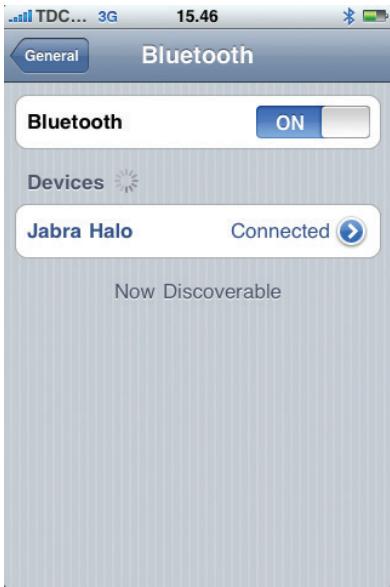
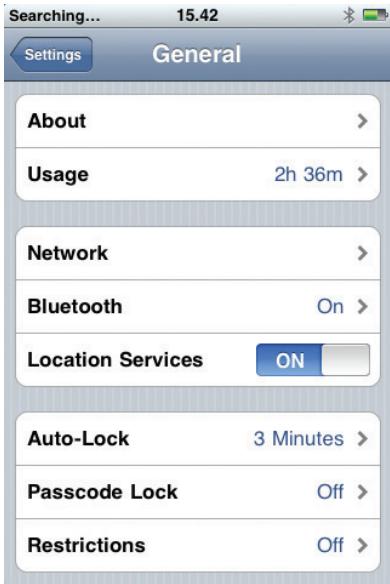
- Dans l'écran d'Accueil, choisissez Settings (Paramètres) > General (Général) > Bluetooth et activez Bluetooth®, comme illustré sur les pages suivantes.
2. a.
Dans l'écran d'Accueil, choisissez Settings (Paramètres) puis sélectionnez General (Général).
2. b.
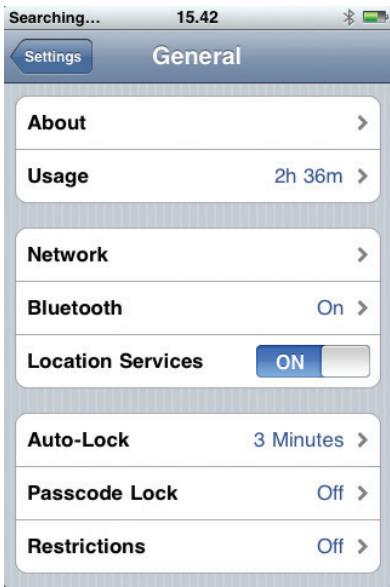
Dans l'écran General (Général), sélectionnez Bluetooth.
2. C.
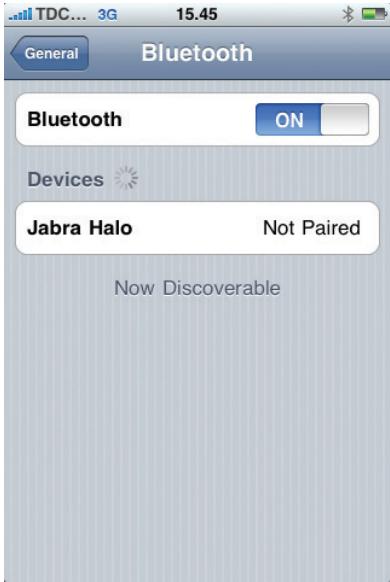
L'appareil recherche maintenant les périphériques Bluetooth® à proximité.
- Choisissez Jabra HALO sur votre iPhone® / iPod touch® et confirmez avec le code PIN 0000 (4 zéros).
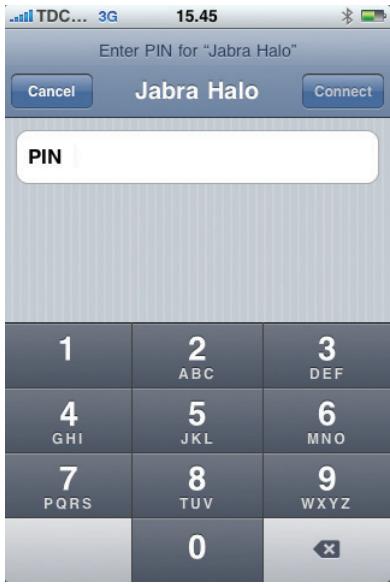
Votre iPhone ou votre iPod touch est maintenant connecté à votre Jabra HALO.
Utilisation de votre Jabra HALO
Lorsque l'iPhone® est connecté à un périphérique muni de la fonction Bluetooth®, tous les appels sortants sont dirigés vers ce périphérique par défaut. Les appels entrants sont dirigés vers le Jabra HALO si vous répondez en utilisant le microcasque, et vers votre iPhone® si vous répondez en utilisant l'iPhone®.
Votre iPhone® ne peut être connecté qu'avec un seul périphérique Bluetooth® à la fois.
État Bluetooth®
Vous pouvez voir si le Bluetooth® est allumé ou pas, et si un périphérique Bluetooth® est connecté à votre iPhone®, en regardant l'icône Bluetooth® dans la barre d'état de l'iPhone® en haut de l'écran :
(blanc) : Le Bluetooth® est allumé et un périphérique est connecté à l'iPhone. (gris) : Le Bluetooth® est allumé mais aucun périphérique n'est connecté. Si vous avez apparié un périphérique avec l'iPhone®, il est peut-être hors de portée ou éteint. Aucune icône Bluetooth dans la barre d'état : Le Bluetooth est éteint.
Répondre ou terminer un appel
- Tapez sur la touche Réponse/Fin (1) pour recevoir ou terminer des appels.
Régler le son et le volume
- Utiliser la touche de contrôle tactile (2) pour augmenter ou baisser le volume.
Lecture ou pause de la musique
- Avec la mise à jour de 0, la fonctionnalité AVRCP est absente sur toute oreillette Jabra HALO par rapport à l'iPhone ou à l'iPod touch® d'Apple.
- Avec la mise à jour logicielle Apple® version 3.1, vous pouvez utiliser les fonctions Lecture et Pause. Appuyez simplement sur le bouton MFB sur l'oreillette pour mettre en Lecture/Pause.
Changer de morceaux de musique
- Vous ne pouvez pas utiliser les fonctions Piste Suivante, Piste Précédente, Avance Rapide ou Retour Rapide. Veuillez exécuter cette opération directement depuis l'iPhone® ou l'iPod touch*.
Rediriger les appels sur l'iPhone®
- Il y a plusieurs façons d'arrêter d'utiliser une oreillette ou un kit mains-libres et de reprendre ainsi les appels sur l'iPhone.
Diriger les appels sur l'iPhone
- Répondre à un appel en touchant l'écran de l'iPhone.
- Pendant un appel, appuyez sur la touche Audio de l'iPhone®. Choisissez l'iPhone® pour entendre les appels à travers l'iPhone®, choisissez le Haut-parleur afin d'entendre les appels à travers le haut-parleur ou choisissez un périphérique Bluetooth® connecté.
- Éteignez le Bluetooth®. À partir de l'écran d'Accueil : Choisissez Settings (Paramètres) > General (Général) > Bluetooth et mettez l'interrupteur sur Off (Éteint).
- Éteignez le micro-casque, ou mettez-le hors de portée. Vous devez vous trouver à moins de 10 mètres du périphérique Bluetooth® pour qu'il puisse se connecter à l'iPhone®.
Mettre fin à l'appairage d'un périphérique avec l'iPhone® ou l'iPod touch®
Si vous avez appairé votre iPhone® avec un périphérique et que vous voulez en utiliser un autre à la place, vous devez d'abord m u premier périphérique.
Mettre fin à l'appairage d'un périphérique avec l'iPhone® ou l'iPod touch®
1. Dans l'écran d'Accueil, choisissez Settings (Paramètres) > General (Général) > Bluetooth. Si le Bluetooth® n'est pas allumé, allumez-le. 2. Choisissez un périphérique et appuyez sur Unpair (Fin de l'appairage).
Tant que vous n'appairez pas à nouveau le périphérique avec l'iPhone, l'iPhone ne redirige pas les appels dessus.
Allumer ou éteindre le Bluetooth® sur l'iPhone® ou l'iPod touch®
Dans l'écran d'Accueil, choisissez Settings (Paramètres) > General (Général) > Bluetooth, puis activez ou désactivez le Bluetooth.
Utilisation de votre Jabra HALO avec le câble audio de 3,5 mm (pas Bluetooth®)
- Insérez le câble audio de 3,5 mm dans la prise micro-USB et connectez le connecteur de 3,5 mm au périphérique. Veuillez noter que les caractéristiques Bluetooth (incluant la réception des appels et le contrôle tactile) sont désactivées lors de l'utilisation du Jabra HALO avec le câble. L'u âble audio de 3,5 mm n'est pas possible si la batterie est complètement déchargée, donc assurez-vous qu'elle est au moins partiellement chargée.
Type de port (de l'oreillette)
Vous remarquerez les voyants de port à gauche/droite à l'intérieur du serre-tête.
Réglez la taille de votre Jabra HALO en déployant la longueur du serre-tête au niveau des haut-parleurs.
Pour obtenir le mode d'emploi complet, veuillez consulter notre site Web : www.jabra.com/HALO
Remarque importante : Les appareils iPhone® et iPod touch® d'Apple prennent en charge la lecture en continu stéréo Bluetooth®.
Apple® Inc. a mis à disposition une Mise à Jour de Logiciel qui permet aux périphériques iPhone® 3G et 3GS et iPod touch® (2ème génération) d'Apple de diffuser de la musique en stéréo sans fil via Bluetooth® depuis le périphérique vers un micro-casque muni de la fonction Bluetooth® qui prend en charge le Profil de Distribution Audio Avancé (A2DP). Veuillez noter que la version 3.0 ou ultérieure de la Mise à Jour du Logiciel iPhone® est obligatoire pour faire fonctionner le micro-casque. Ce logiciel doit être acheté, car il est vendu séparément (consultez le site www.apple.com pour plus d'informations et pour l'acheter).
Votre casque d'écoute stéréo Jabra HALO à technologie Bluetooth sans fil prend en charge le profil A2DP qui permet d'écouter de la musique en continu sans fil provenant d'un iPhone ou iPod touch vers le casque.
Cependant, les appareils iPhone® et iPod touch® ne prennent pas en charge le protocole de commande audio/vidéo à distance AVRCP (Audio/Video Remote Control Profile). Ce profil active des fonctions de commande à distance comme Jouer, Pause, Arrêt, Avancer, Reculer, Avance rapide, Recul rapide, à partir du casque.
Ceci signifie que vous disposez d'une fonctionnalité limitée ou d'aucune fonctionnalité AVRCP de votre casque d'écoute Jabra HALO vers les appareils iPhone® ou iPod touch® d'Apple - selon la mise à jour logicielle que vous avez installée.
- L Apple® 3.0 ne 'aucune fonctionnalité AVRCP de votre casque d'écoute Jabra HALO vers l'iPhone® ou l'iPod touch®.
- 1 permet la prise en charge des fonctions Jouer, Pause et Arrêt. Aucune des fonctions Avancer, Reculer, Avance rapide et Recul rapide n'est prise en charge.
Veuillez noter que vous pouvez toujours répondre et mettre fin aux appels (et régler le volume) directement depuis votre casque d'écoute Jabra si vous avez installé l iPhone® 3.0 ou ultérieure sur votre iPhone® 3G ou 3GS ou iPod touch® (2ᵉ génération) d'Apple.
Avant d'utiliser votre nouveau casque d'écoute Jabra HALO, vous devez le charger complètement et le configurer en l'appariant à votre iPhone ou iPod touch.
1 Touche Réponse/Fin ou Lecture/Pause 2 Commande tactile de réglage du volume ou de changement de piste 3 Charnières permettant de plier le casque 4 Voyant de batterie 5 Indicateur de connectivité Bluetooth
2 Chargement de votre Jabra HALO Avant de l'utiliser pour la première fois, assurez-vous que votre Jabra HALO est entièrement chargé. Pendant le chargement, le voyant de batterie est rouge ; lorsque la charge est complète, ce voyant devient vert. La durée de charge est d'environ 2 h. Vous pouvez utiliser le Jabra HALO durant le chargement. 3 Mise en marche et arrêt de votre Jabra HALO
Dépliez le casque d'écoute pour le mettre sous tension ; repliez-le pour le mettre hors tension.
- Pour le plier : déploy au niveau des charnières (3), puis pliez-le. Le casque plié prend alors une forme compacte.
- Pour le déplier : dépli et bloquez les charnières en position verrouillée.
Appairage de votre Jabra HALO à l'iPhone® ou à l'iPod touch®
1. a. Appairage initial
Dépliez le casque d'écoute et verrouillez les charnières de façon à ce que le casque soit activé. Le Jabra HALO se mettra automatiquement en mode d'appairage et recherchera un appareil.
1. b. Appairage ultérieur
Appuyez sur la touche Réponse/Fin (1) et maintenez-la enfoncée jusqu'à ce que le voyant (5) bleu s'allume (environ 4 secondes).
Activez Bluetooth® sur votre appareil iPhone® ou iPod touch®.
- À partir de l'écran d'accueil, CHOISISSEZ Settings (Réglages) > General (Général) > Bluetooth et activez Bluetooth® On, comme illustré dans les pages suivantes.
2. a.
À partir de l'écran d'accueil, CHOISISSEZ Settings (Réglages), puis sélectionnez l'option General (Généraux).
2. b.
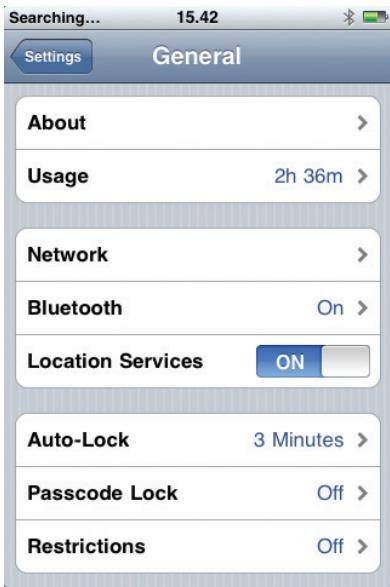
À partir de l'écran General (Général), sélectionnez Bluetooth.
2. C.
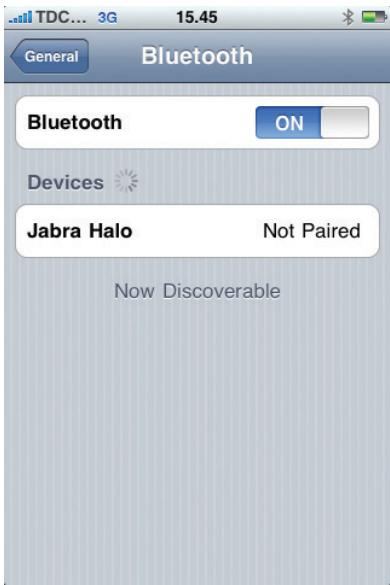
L'appareil recherche maintenant les périphériques Bluetooth® à proximité.
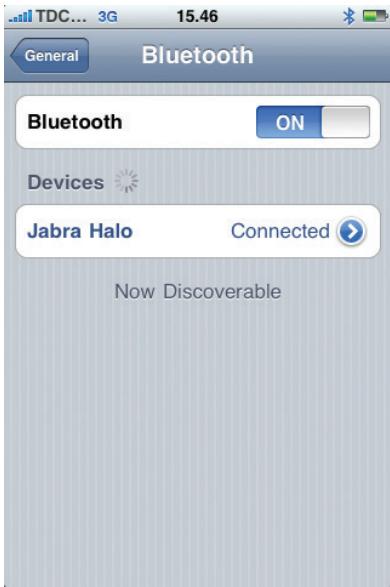
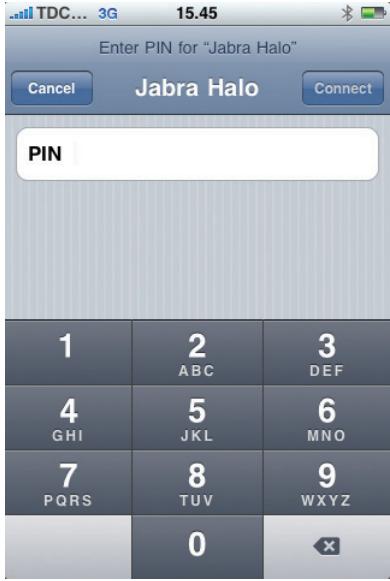
3. Choisissez Jabra HALO sur votre iPhone®/iPod touch® et confirmez le NIP 0000 (4 zéros).
Votre iPhone® ou iPod touch® est maintenant connecté à votre Jabra HALO.
Utilisation de votre Jabra HALO
Lorsque l'iPhone® est connecté à un périphérique muni de la fonction Bluetooth®, tous les appels sortants sont dirigés vers ce périphérique par défaut. Les appels entrants sont dirigés vers le Jabra HALO si vous répondez en utilisant le microcasque, et vers l'iPhone® si vous répondez en utilisant l'iPhone®.
Votre iPhone ne peut être connecté qu'avec un seul périphérique Bluetooth à la fois.
État Bluetooth®
Vous pouvez voir si la fonction Bluetooth est activée ou désactivée et si un dispositif Bluetooth est connecté à votre iPhone en regardant l'icô état de l'iPhone en haut de l'écran :
- (blanc) : Bluetooth est activé et un dispositif est connecté à l'iPhone. - (gris) : Bluetooth® est activé, mais aucun dispositif n'est connecté. Si vous avez apparié un dispositif à l'iPhone®, ce dispositif est peut-être hors portée ou hors tension. Aucune icô état : Bluetooth est hors tension.
Répondre ou mettre fin à un appel
- Tapez sur la touche Réponse/Fin (1) pour r .
Régler le son et le volume
- Utilisez la commande tactile (2) pour augmenter ou diminuer le volume.
Mode lecture/pause de la musique
- La version Apple® 3.0 ne prend en charge aucune fonctionnalité AVRCP depuis votre casque d'écoute Jabra HALO vers l'iPhone® ou l'iPod touch® d'Apple.
- Avec la mise à jour à Apple® 3.1, les fonctions Jouer et Pause sont prises en charge ; il suffit de taper sur le bouton MFB du casque d'écoute pour activer ces fonctions.
Passer d'une piste musicale à une autre
- Les fonctions Avancer, Reculer, Avance rapide et Recul rapide ne sont pas prises en charge. Veuillez utiliser ces fonctions directement à partir de l'appareil iPhone® ou iPod touch®.
Réacheminement des appels vers l'iPhone
- Il est possible d'arrêter l'utilisation d'un casque d'écoute ou d'un ensemble pour voiture pour revenir à l'écoute des appels sur l'iPhone.
Acheminement des appels vers l'iPhone
- Répondez à un appel en tapant sur la touche tactile de l'iPhone.
- Pendant un appel, appuyez sur la touche Audio de l'iPhone®. Choisissez l'iPhone® pour entendre les appels à travers l'iPhone®, choisissez le Haut-parleur afin d'entendre les appels à travers le haut-parleur ou choisissez un périphérique Bluetooth® connecté.
- Arrêt Bluetooth®. À partir de l'écran d'accueil, choisissez Settings (Réglages) > General (Général) > Bluetooth et faites passer le commutateur à Off (Arrêt).
- Éteignez le micro-casque, ou mettez-le hors de portée. Vous devez vous trouver à moins de 10 mètres du périphérique Bluetooth® pour qu'il puisse se connecter à l'iPhone®.
Supprimer l'appairage d'un dispositif à l'iPhone ou l'iPod touch
Si vous avez appairé votre iPhone à un dispositif et que vous désirez le remplacer par un autre dispositif, vous devez commencer par supprimer l'appairage du premier dispositif.
Suppression de l'appairage d'un dispositif à l'iPhone ou l'iPod touch
1. À partir de l'écran d'accueil, choisissez Réglages > Général > Bluetooth. Si Bluetooth n'est pas activé, activez-le. 2. Choisissez un dispositif et tapez sur son nom pour supprimer l'appairage.
Tant que vous n'aurez pas appairé à nouveau ce dispositif avec l'iPhone®, l'iPhone® n'y acheminera aucun appel.
Activation ou déactivation de la fonction Bluetooth® sur l'iPhone® ou l'iPod touch®
À partir de l'écran d'accueil, CHOISISSEZ Settings (Réglages) > General (Général) > Bluetooth, puis activez ou désactivez Bluetooth®.
Utilisation de votre Jabra HALO avec le câble audio 3,5 mm (non Bluetooth)
- Connectez le câble audio 3,5 mm à la prise micro-USB et insérez la fiche 3,5 mm dans le dispositif. Veuillez noter que les fonctionnalités Bluetooth (incluant la réception d'appels et la commande tactile) sont désactivées lorsque vous utilisez le Jabra HALO avec le câble.
Il est impossible d'utiliser le Jabra HALO avec le câble audio 3,5 mm si la batterie est complètement déchargée ; vous devez donc vous assurer qu'elle est au moins partiellement chargée.
6. Style de port
Remarquez les indicateurs de port gauche/droit à l'intérieur du serre-tête.
Ajustez la taille de votre Jabra HALO en augmentant la taille du serre-tête au niveau des haut-parleurs.
Pour accéder au mode d'emploi intégral, visitez le site Web à : www.jabra.com/HALO
jgdu jgdu jy d y du y du y du y du y du y du y du y du y du y du y du y du y du y du y du y du y du y du y du y du y du y du y du y du y du y du y du y du y du y du y du y du y du y du y du y du y du y du y du y du y du y du y du y du y du y du y du y du y du y du y Du YDu YDu YDu YDu YDu YDu YDu YDu YDu YDu YDu YDu YDu YDu YDu YDu YDu YDu YDu YDu YDu YDu YDu YDu YDu YDu YDu YDu YDu YDu YDu YDu YDu YDu YDu YDu YDu YDu YDu YDu YDu YDu YDu YDu YDu YDu YDu YDu YDu YDu Y
slo, slac Apple r1 aasssy gLjgjg jyJyLg L 5o, slac. nolgglu yIyIyIyIyIy IyIyIyIy IyIyIy IyIyIy Iy
2. a.
Home, Settings, General
2. b.
qaaeaeaeaeaeaeaeaeaeaeaeaeaeaeaeaeaeaeaeaeaeaeaeaeaeaeaeaeaeaeaeaeaeaeaeaeaeaeaeaeaeaeaeaeaeaeaeaeaeaeaeae
Apple iPhone® et iPod touch®
Jabra HALO
JABRA HALO 1500000000000000000000000000000000000000000000000000000000000000000000000000
Jabra HALO
mss
- mssu: 100
- msiunu: iou g iunwnw wauaeon unwnu
Jabra HALO pour iPhone et iPod touch