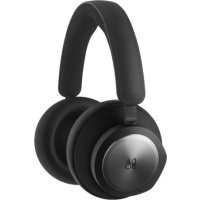
Beoplay Portal PC PS - Hörlur BANG & OLUFSEN - Gratis bruksanvisning och manual
Hitta enhetens manual gratis Beoplay Portal PC PS BANG & OLUFSEN i PDF-format.


| Produkttyp | Trådlöst over-ear-hörlurar |
| Märke | Bang & Olufsen |
| Modell | Beoplay Portal PC PS |
| Kategori | Spelhörlurar och headset |
| Vikt | Cirka 282 g |
| Mått | Cirka 18,5 x 18,5 x 5 cm (ihopvikt) |
| Tillgängliga färger | Svart, Antracit, Grå, Beige |
| Material | Aluminium, kalvskinn, polymertextil |
| Anslutning | Trådlös Bluetooth 5.1 och dedikerad USB-C-dongel |
| Bluetooth-ljudkodekar | SBC, AAC, aptX Adaptive |
| Batteritid | Upp till 12 timmar med ANC aktiverat |
| Laddningstid | Cirka 2 timmar (USB-C) |
| Aktiv brusreducering (ANC) | Ja, justerbar och adaptiv via appen |
| Transparensläge | Ja, med justering av omgivande ljudvolym |
| Own Voice-teknik | Ja, justering av filtrerad röstnivå |
| Dolby Atmos för hörlurar | Ja, med licens via Dolby Access-appen |
| Anslutningar | USB-C för laddning och dongel, 3,5 mm-uttag (medföljer inte) |
| Tryckkontroller | Vänster och höger tryckplattor för volym, ANC, samtal |
| Fysiska knappar | Vänster knapp (Bluetooth), höger knapp (dongel) |
| Mikrofon | Ja, inbyggd med tryckavstängning |
| Kompatibilitet | PC, PlayStation, Nintendo Switch, mobil |
| Dedikerad app | Bang & Olufsen (iOS och Android) |
| Underhåll | Rengör med en mjuk, torr trasa |
| Reparerbarhet | Reservdelar finns hos kundtjänst |
Vanliga frågor - Beoplay Portal PC PS BANG & OLUFSEN
Användarfrågor om Beoplay Portal PC PS BANG & OLUFSEN
0 fråga om denna apparat. Svara på dem du kan eller ställ din egen.
Ställ en ny fråga om denna apparat
Ladda ner instruktionerna för din Hörlur i PDF-format gratis! Hitta din manual Beoplay Portal PC PS - BANG & OLUFSEN och ta tillbaka ditt elektroniska enhet i hand. På denna sida publiceras alla dokument som behövs för att använda din enhet. Beoplay Portal PC PS av märket BANG & OLUFSEN.
BRUKSANVISNING Beoplay Portal PC PS BANG & OLUFSEN
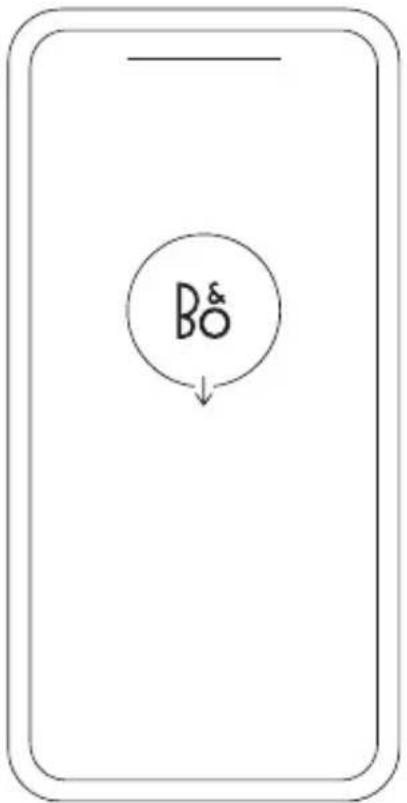
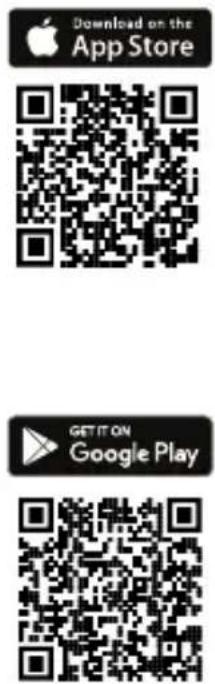
Ladda ner Bang & Olufsen-appen från Google Play Store eller Apple App Store för att konfigurera din produkt.
Från den här appen kan du ställa in din Bang & Olufsen-produkt så att du får ut mesta möjliga av den. Du får tillgång till alla funktioner för ljudanpassning, produktsupport och nya funktioner i din telefon.
När du öppnar Bang & Olufsen-appen för första gången blir du uppmanad att skapa ett konto.
Klicka för att lägga till en ny produkt och konfigurera dina hörlurar. Om du redan har ett konto hittar du detta under Inställningar.
KOMMA IGÅNG
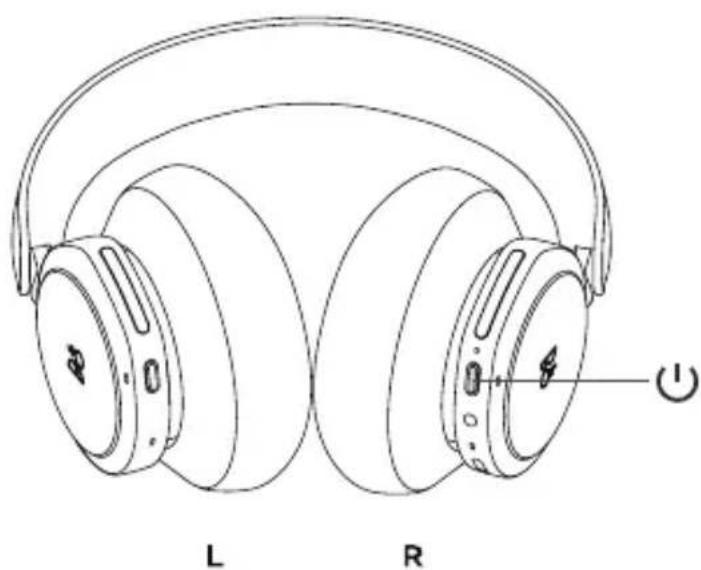
Starta dina nya Beoplay Portal PC PS genom att trycka snabbt på knappen på höger hörlur.
Gå därefter till Bang & Olufsen-appen för att ställa in din produkt, ansluta till Bluetooth och anpassa dina hörlurar.
När dina Beoplay Portal PC PS är startade hittar du dem under Bluetooth-inställningarna på din enhet.
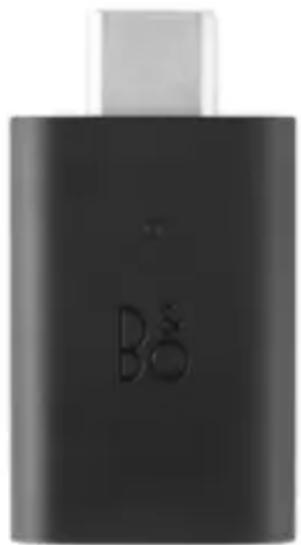
Beoplay Portal PC PS inkluderar en dongel som parkopplas med hörlurarna. Det innebär att när du sätter in dongeln i en USB-port och sätter på Beoplay Portal PC PS ansluts de automatiskt till varandra.
AKTIVERA DOLBY ATMOS FÖR HÖRLURAR
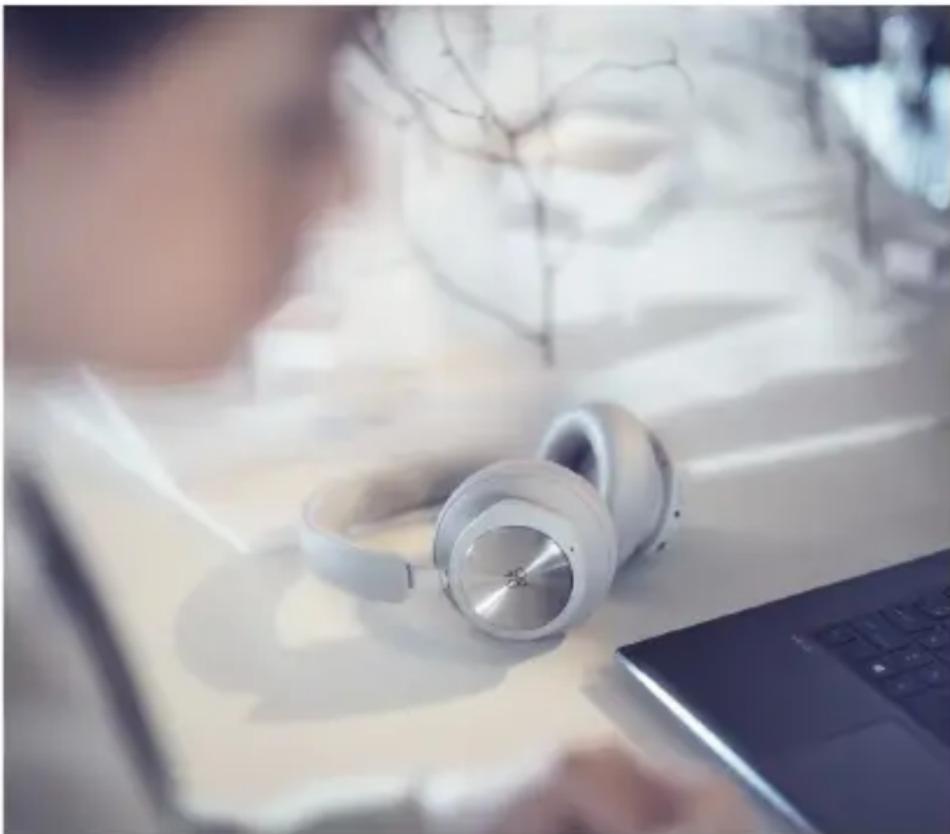
Dolby Atmos för hörlurar ger dig en uppslukande och exakt ljudupplevelse på din dator. Den virtuella surroundljudstekniken ger extra skikt av dimension, avständ och realism med större exakthet, mindre fördröjning och bättre personlig anpassning av EQ för spel, film och musik.
Så här aktiverar du
-
Ladda ned appen Dolby Access från Microsoft Store
-
Registrera dina Beoplay Portal PC PS för att aktivera licensen
-
Njut av virtuellt surroundljud
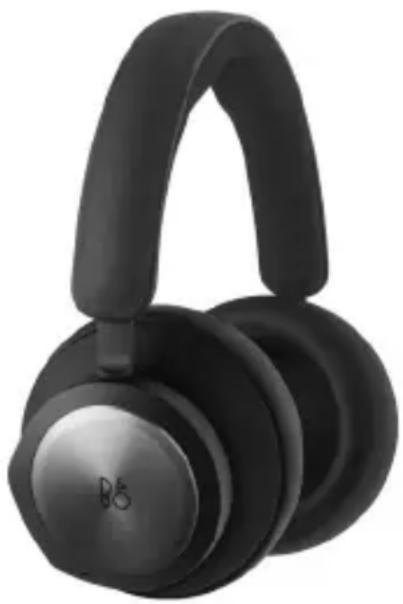
Använd touchkontrollerna på vänster och höger hörlur (L/R) för att styra dina Beoplay Portal PC PS. Åtgärder under Musik gäller vid anslutning till Bluetooth.
Åtgärd Gest
Spela upp/pausa Dubbeltryck på vänster skiva
Nästa spår Dubbeltryck på höger skiva
Volym upp Svep höger skjutreglage uppåt
Volym ned Svep höger skjutreglage nedåt
Aktiv brusreducing Svep vänster skjutreglage nedåt
Transparens Svep vänster skjutreglage uppåt
Koppla från Bluetooth Kort tryckning på vänsterknappen
Bluetooth-parkoppling Lång tryckning på vänsterknappen
Anslut dongel Kort tryckning på R-knappen
SAMTAL
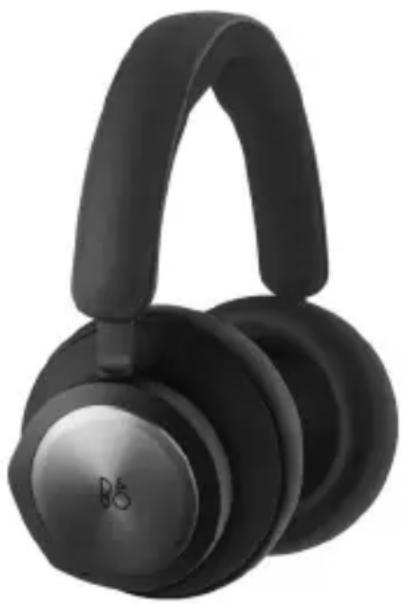
Använd touchkontrollerna på vänster och höger hörlur (L/R) för att styra dina Beoplay Portal PC PS. Åtgärder under Samtal gäller vid anslutning till ett Bluetooth-samtal.
Åtgärd Gest
Svara på samtal Dubbeltryck på höger skiva
Avvisa samtal Dubbeltryck på vänster skiva
Avsluta samtal Dubbeltryck på vänster skiva
Stäng av/sätt på mikrofonen
Dubbeltryck på höger skiva
Volym upp Svep höger skjutreglage uppåt
Volym ned Svep höger skjutreglage nedåt
Aktiv brusreducing Svep vänster skjutreglage nedåt
Justera Own Voice Svep vänster skjutreglage uppåt
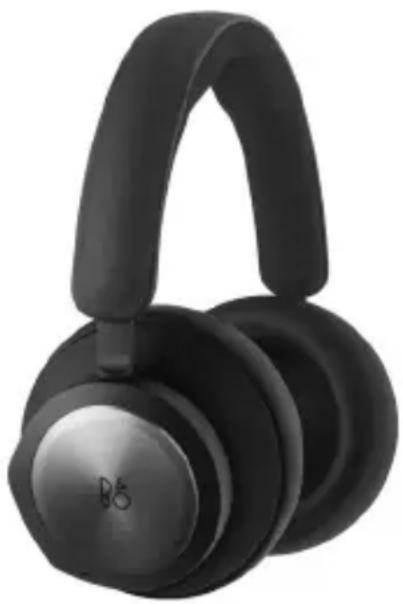
Använd touchkontrollerna på vänster och höger hörlur (L/R) för att styra dina Beoplay Portal PC PS. Åtgärder under Spel gäller vid anslutning till B&O-dongeln.
Åtgärd Gest
Växla mellan EQ-lägen Dubbeltryck på vänster skiva
Stäng av/sätt på mikrofonen
Dubbeltryck på höger skiva
Volym upp Svep höger touchpanel uppåt
Volym ned Svep höger touchpanel nedåt
Justera Own Voice Svep vänster touchpanel uppåt
Aktiv brusreducing Svep vänster touchpanel nedåt
Anslut Bluetooth Kort tryckning på vänsterknappen
Koppla från dongel Kort tryckning på högerknappen
DUBBELT LÄGE
Använd touchkontrollerna på vänster och höger hörlur (L/R) för att styra dina Beoplay Portal PC PS. Åtgärder under Dubbelt läge gäller vid anslutning till både B&O-dongeln och Bluetooth samtidigt.
Spel Gest
Växla mellan EQ-lägen Dubbeltryck på vänster skiva
Stäng av/sätt på mikrofonen Dubbeltryck på höger skiva
Volym upp Svep höger touchpanel uppåt
Volym ned Svep höger touchpanel nedåt
Justera Own Voice Svep vänster touchpanel uppåt
Aktiv brusreducing Svep vänster touchpanel nedåt
Koppla från Bluetooth Kort tryckning på vänsterknappen
Koppla från dongel Kort tryckning på högerknappen
Svara på samtal Dubbeltryck på höger skiva
Avvisa samtal Dubbeltryck på vänster skiva
Samtal pågår Gest
Avsluta samtal Dubbeltryck på vänster skiva
Stäng av/sätt på mikrofonen Dubbeltryck på höger skiva
Fabriksåterställning för att glömma den anslutna portalen
Lång tryckning i fem sekunder
BLUETOOTH-PARKOPPLING
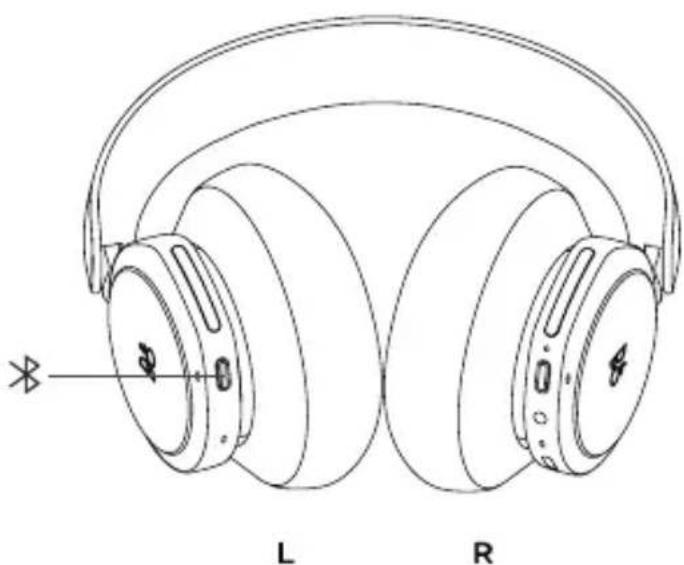
Aktivera Bluetooth genom att trycka på Bluetooth-parkopplingsknappen på vänster hörlur.
Släpp knappen när du hör en ljudsignal. Indikatorlampan blinkar blått och dina hörlurar är klara för parkoppling.
ANVÄND APPEN MEDAN DU SPELAR
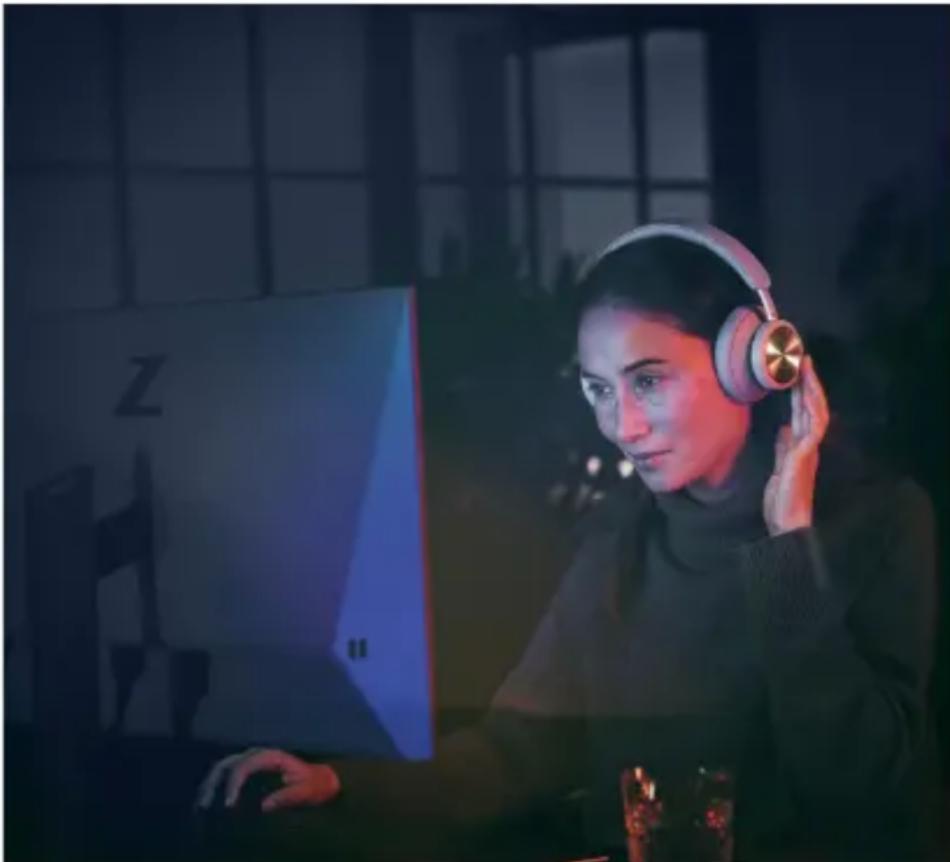
Kontrollera att Bluetooth är aktiverat på din telefon eller surfplatta, så att appen kan kommunicera med och styra dina Beoplay Portal PC PS.
Enheten behöver inte vara ansluten via Bluetooth till dina hörlurar, förutsatt att BLE (Bluetooth Low Energy) är aktivt.
AKTIV BRUSREDUCERING
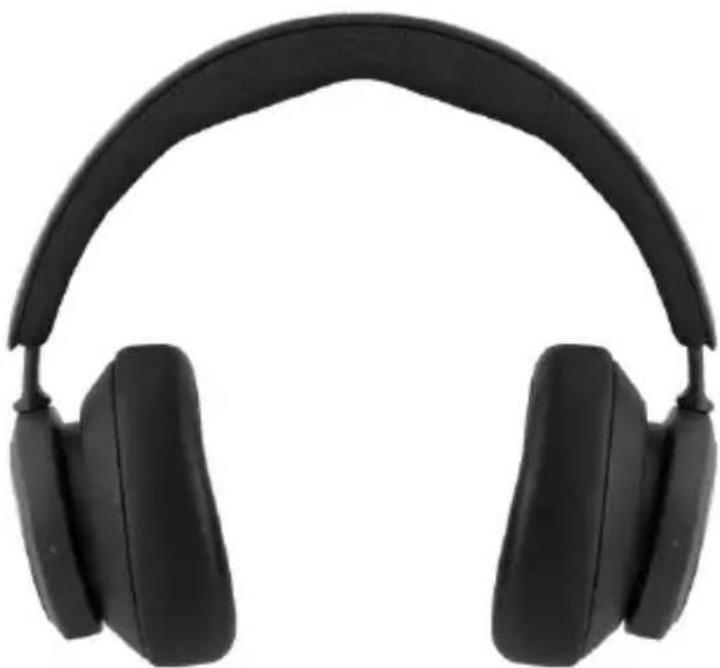
Med brusreducing kan du stänga ute omgivningen och koncentrera dig på spelet, musiken eller poddsändningen, eller helt enkelt bara njuta av tystnaden.
Du aktiverar och justerar nivån för den aktiva brusreduceringen genom att svepa nedåt på det vänstra skjutreglaget.
Du kan även styra brusreduceringen i Bang & Olufsen-appen, där du får möjlighet att välja att låta nivån för aktiv brusreducering automatiskt anpassas till den omgivande miljön.
TRANSPARENT LÄGE
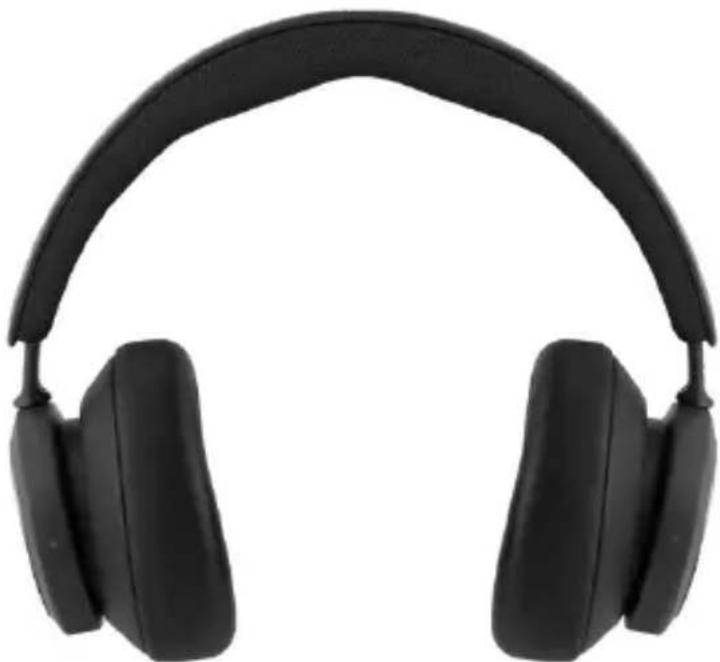
I transparensläget kan du höra världen runt omkring utan att behöva ta av dig Beoplay Portal PC PS.
Aktivera läget och justera hur mycket av omvärlden som ska släppas in medan du lyssnar på musik eller spelar genom att svepa uppåt på vänster skjutreglage.
Du kan också styra transparensläget på produktsidan i Bang & Olufsen-appen.
EGEN RÖST
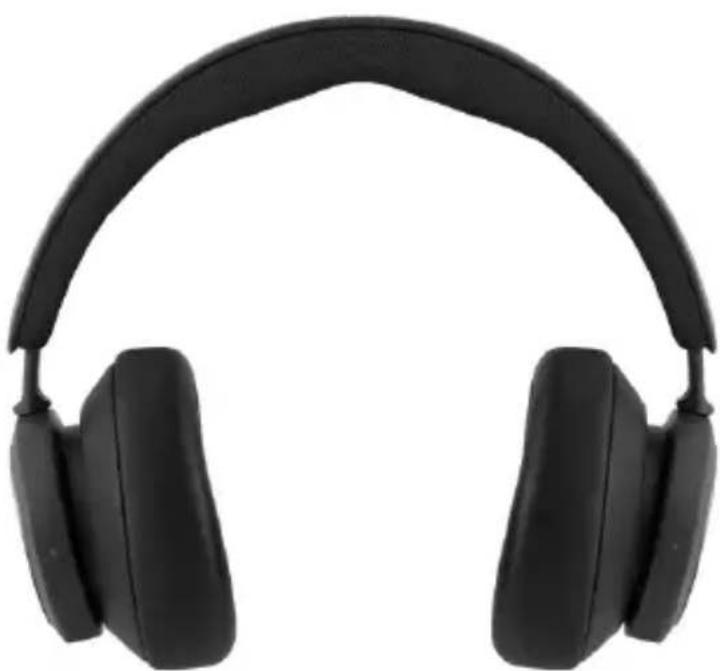
Tekniken Own Voice fångar upp och justerar volymen för din röst, samtidigt som bakgrundsljud filtreras bort. Din röst framställs klart och tydligt så som du faktiskt låter.
Du kan stänga av och sätta på Own Voice, eller justera nivåerna, genom att svepa uppåt på vänster skjutreglage. Du kan också styra funktionen på produktsidan i Bang & Olufsen-appen.
FABRIKSINSTÄLLNINGAR
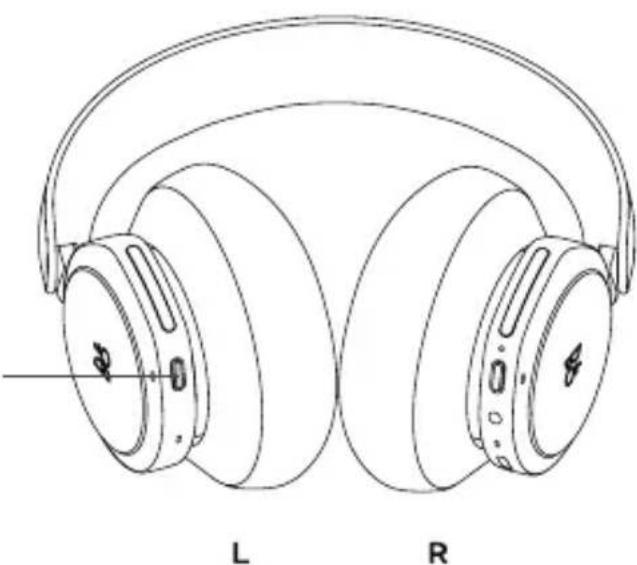
För att återställa fabriksinställningarna för hörlurarna håller du knappen på vänster hörlur nedtryckt länge (minst åtta sekunder) tills LED-lampan blinkar rött. Vänta sedan tills hörlurarna stängs av innan du påbörjar installationen igen.
Observera att det här gör att alla parkopplade enheter tas bort (även dongeln).
LADEN SIE DIE BANG & OLUFSEN- APP HERUNTER