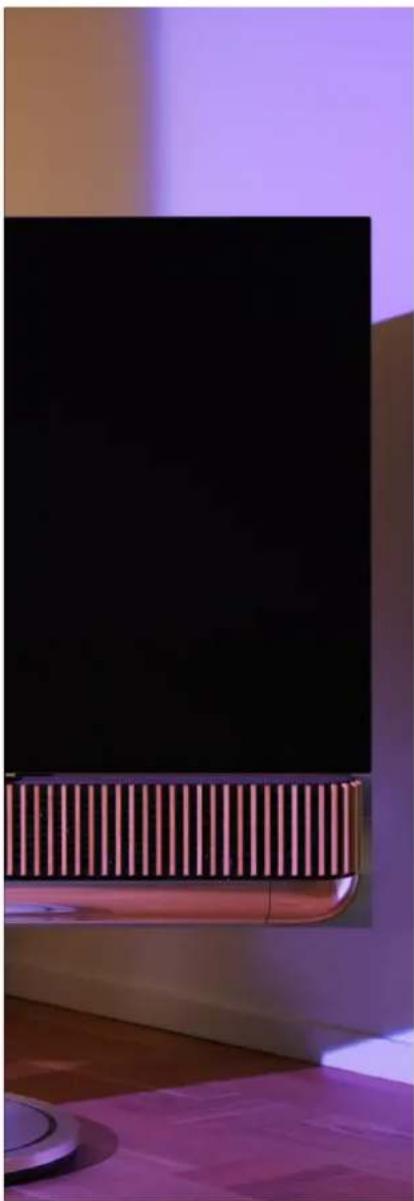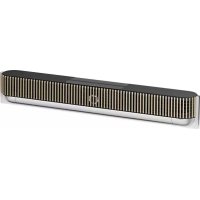
BeoSound Theatre - Ljudlimpa BANG & OLUFSEN - Gratis bruksanvisning och manual
Hitta enhetens manual gratis BeoSound Theatre BANG & OLUFSEN i PDF-format.


| Produkttyp | Soundbar |
| Märke | Bang & Olufsen |
| Modell | BeoSound Theatre |
| Ljudteknik | Dolby Atmos, Beosonic, RoomSense |
| Streamingformat | AirPlay 2, Google Cast, Spotify Connect, Bluetooth, DLNA |
| Nätverksanslutning | Wi-Fi, Ethernet (LAN) |
| Kabelanslutning | HDMI IN (x3), HDMI ARC, LAN, Powerlink (PL1-PL4), USB-C Line-in, PUC (x2) |
| Trådlös anslutning | Trådlös Powerlink (upp till 8 högtalare), Bluetooth |
| Huvudfunktioner | Lyssningspositioner, ljudlägen (Film, TV, Musik, Spel, Natt), favoriter, alarm, timer, multiroom |
| Kontroll | Bang & Olufsen-appen, fjärrkontroller Beoremote One, Halo, Essence, övre pekskärm |
| TV-kompatibilitet | LG-skärmar serie C, G, Z (CX, GX, ZX och nyare) med Bang & Olufsen-läge |
| Strömförsörjning | Nätström (huvuduttag) |
| Mått (ungefär) | 1200 x 100 x 150 mm |
| Vikt (ungefär) | 15 kg |
| Underhåll och rengöring | Rengör med en mjuk, torr trasa. Undvik slipande produkter. |
| Programuppdatering | Automatisk via appen eller avaktiverbar |
| Fabriksåterställning | Tryck samtidigt på knapparna Nästa och Föregående i 8 sekunder. |
| Reservdelar | Kontakta en Bang & Olufsen-återförsäljare för PUC-kablar och tillbehör. |
| Garanti | Se medföljande dokument "Viktig information och garanti". |
Vanliga frågor - BeoSound Theatre BANG & OLUFSEN
Användarfrågor om BeoSound Theatre BANG & OLUFSEN
0 fråga om denna apparat. Svara på dem du kan eller ställ din egen.
Ställ en ny fråga om denna apparat
Ladda ner instruktionerna för din Ljudlimpa i PDF-format gratis! Hitta din manual BeoSound Theatre - BANG & OLUFSEN och ta tillbaka ditt elektroniska enhet i hand. På denna sida publiceras alla dokument som behövs för att använda din enhet. BeoSound Theatre av märket BANG & OLUFSEN.
BRUKSANVISNING BeoSound Theatre BANG & OLUFSEN
Innehällsförteckning
Komma lgang, 45
Först och främt, 46
Bang & Olufsen-appen, 46
Varfor ladda ner appen? 46
Ladda ner appen. 46
Inledande konfiguration i appen, 47
Aktivera Bang & Olufsen-lage, 47
Parkoppla en Bang & Olufsen-fjarrkontroll, 47
Anslut externa hogeitalare, 47
Kalibrera clitt motordrivyna system. 47
Skapa din forsta lyssningsposition 47
Tillat automatiska upddateringar.47
Daglig användning, 48
Styrning, 48
Sá hár styr du din Beosound Theatre, 48
Sa här spelar du upp media. 48
Alarm och timers. 48
Grundlaggande atgarder, 49
Mediagarder.49
Hantera anslutningar, 50
Nätverksansluttingar, 50
Ansluttingar.50
Källor som stöds. 51
LGV-kailor.51
Lyssningspositioner, 52
Vad are en lyssningsposition? 52
Stalla in din forsta lyssningsposition, 52
Lagga till en ny lyssningsposition, 53
Redigera lyssningspositioner, 53
Lagga till externahogtalare,54
Ljudlagen, 55
Vad ar ett ludige? 55
Skapa, redigera och valia liudlagen. 55
Valja favoriter, 58
Vad ar favorite? 58
Sammanfattning av användning och kontroller, 59
Oversikt over kontroller och Funktioner. 59
Braatt veta,60
Dolby Atmos, 60
Programvaruuppateringar, 61
Ljusindikatorer, 61
Installingnng av Peripheral Unit Controller (PUC), 62
Fabriksaterstellning, 62
Har du fler teknika fragor?, 62
Att komma igang
Grattis till din nya Beosound Theatre!
Den har guiden innehaller information om den dagliga anvandningen och styrningen av din Beosound Theatre, som fungerar utmärkt som en separat högtalare men som ocks kan skapa en uppslukande bioupplelse nar den integreras med en TV och externa Bang & Olufsen-högtalare och högtalare som ar kompatibla med Wireless Powerlink.
Den har guiden anvands bast after att du har monterat din Beosound Theatre. Andra anvandbara resurser inkluderar:
- Monteringsguide: Visar hur du monterar din Beosound Theatre och dess oika delar, och forklarar de forsta stegen for anslutning och ljudinstallning.
- Viktig information och garanti:
Förklarar Produktspecifikationer,
överensstammelser,
produktgarantialternativ samt
juridisk och teknik information.
- Bang & Olufsen-appen: Anvands for att styra och anpassa din upplevelle med Beosound Theatre.
Guider, vanlga fragor och annat stodmaterial hitter du har Du kan ockska skanna QR-koden nedan:
I Bang & Olufsen-appen kan du gora programupppateringar och styra dina Bang & Olufsen-produkter och -upplevelser, delta i betatester av upplevelser och mycket mer.
Bang & Olufsen-appen innehällemåga spännande Funktioner För att anpassa din Beosound Theatre, till exempel:
Lyssningspositioner;
Ludlagen;
- Favorite.
LADDA NER APPEN
Fà tillgäng till alla functiomer och anpassningsmöljigheter som Beosound Theatre har att erbjuda genom att ladda ner Bang & Olufsen-appen fran din appbutik eller genom att skanna QR-koderna nedan:
Om du inte redan har att konto kan du skapa ett nu. När din Beosound Theatre År monterad och pascalagen blir du uppmanad av appen att stalla in den. Du kan också lagga till en produit genom att trycka pa plusknappen (+) langst ner i högra hörnet av appens startskärn, hittaprodukten i produktistan och följa de steg som anges.
Du kommen sedan att bli uppomanad att:
- Ansluta till ditt hemnatverk via wifi aller Ethernet-kabel;
- Uppdatera programvaran;
- Ge din Beosound Theatre ett namn.
Grundinstallingari
append
Innan din Beosound Theatre ar redo for daglig anvandning maste du gora vissa grundinstallninger i appen. De här stegen beror pa ditt Beosound Theatre-system:
- Aktivera Bang & Olufsen-lage;
- Parkoppla en Bang & Olufsenfjarrkontroll;
- Anslut externa hogehtalare;
- Kalibrera ditt motordrivna system;
- Skapa din forsta lyssningsposition;
- Tillat automatiska upppateringar.
AKTIVERA BANG & OLUFSEN-LAGE (ENDAST LG-SKÄRMAR)
Om ditt system inkluderar en LG skärm i C-serien, G-serien aller Z-serien (nyare an CX, GX, ZX) sca du kontrollera att den ar ansluten sa som beskrivs i monteringsgui den for Beosound Theatre. Genom att aktivera Bang & Olufsen-laget kan du anvanda skärmen som en integrered Bang & Olufsen-upplelse. Bang & Olufsen-appen vet da ifall din Beosound Theatre ar ansluten till en kompatibel LG-skärm. Folj bara instruktionerna i appen for det har steget.
PARKOPPLA EN BANG & OLUFSEN-FJÄRRKONTROLL
Om du har en Beoremote One, Beoremote Halo aller Beoremote Essence Remote kan du anvanda Bluetooth for att koppla fjarrkontrollen till din Beosound Theatre genom att folja instruktionerna i appen.
Du kan ocks'a starta Bluetooth-parkopplingen manuellt pa din Beosound Theatre genom att trycka lange pa Bluetooth-ikonen pa touchgransnittet langst upp. Anvand din fjarrkontroll for att ansluta till din Beosound Theatre. Se bruksanvisingen for respektive fjarrkontroll for instruktioner om hur du parkopplar den.
Nästa steg ar att ansluta dina externa Bang & Olufsen-högtalare och Wireless Powerlink-kompatibla Högtalare, om södana finns. Detta kan göras antingen via Powerlink (PL) eller Wireless Powerlink (WPL). Läs mer här eller följ stegen i appen for att ansluta och skapa att surroundsystem.
KALIBRERA DITT MOTORDRIVNA SYSTEM
Om systemet omfattar ett motordrivet golvstativ eller vaggfaste blir du ombed att stalla in den motordrivna rorelsen. Appen upppmanar dig att gora foljande:
- Stalla in maximal rörelse frän sida till sida. Detta innebär att du ställer in den största vänstra och högra vinkel som Beosound Theatre kan vrida sig i utan att stöta emot ett annat foremäl aller en vagg..
- Du blir sedan ombedd sedan att stalla in standbylaget for din Beosound Theatre.
SKAPA DIN FÖRSTA LYSSNINGSPPOSITION
Följ stegen i appen, som också beskrivs i monteringsguiden, for att ställa in din Första lyssningsposition och skräddarsy din lyssningsupplevelse.
TILLAT AUTOMATISKA UPPDATERINGAR
När du har ställt in din Beosound Theatre i appen kan du tillata automatiska uppateringar, sá att din produkt alltid ar fösedd med den senaste programvaran och Funktionerna.
Daglig användning
Styrning
SA HAR STYR DU DIN BEOSOUND THEATRE
Det finns flera satt att styra din Beosound Theatre:
Bang & Olufsen-app
Bang & Olufsen-appen ar utformad som ett kontrollcenter som ger dig full kontroll over din Beosound Theatre och tillgängt till omfattande anpassning for en mer personlig upplevelle.
Beoremote One (rekommenderas for LG-skärmar)
Du kan använda Beoremote One für att styra din Beosound Theatre. Om du har en kompatibel LG-skärn kan du ocksä styra din TV och anslutna encheter.
Beoremote Essence Remote och Beoremote Halo
Du kan anvanda de har fjarrkontrollerna for enkel musikstyrning.
Fjarrkontroller fran treadje part
Om du har externa kallor kan du ocks anvanda fjarrkontroller fran tredje part for att styra den specifika kallan. Observera att detta inte galler sjalva Beosound Theatre.
SAHAR SPELARDU UPP MEDIA
Direktuppselning
Anslut din favoritapp for musik aller streaming till Beosound Theatre med hjälp av AirPlay 2, Google Cast, Spotify Connect aller Bluetooth. Du kan styra dessa genom gransnittet på din Beosound Theatre aller genom själva streamingapparna, tex. Spotify-appen für Spotify-musiksessioner.
Beolink
Med Beolink kan du starta dina media via Bang & Olufsen-appen och ansluta dig till upplevelser som spelas i andra rum. När media spelas upp i ett rum kan upspelningen enkelt flyttas och utökas till andra rum i hemmet. Beolink kan också startup med Beoremote One.
Om du vill kunna styraprodukter frän andra tillverkare an Bang & Olufsen med en Beoremote One ansluter du en IR-sandare fran Bang & Olufsen till tredjepartsprodukten. Anslut den sedan till att PUC-uttag pa anslutningspanelen. For att styrningen via fjarrkontroll sca fungera maste sandaren fasas nara IR-mottagaren pa den anslutna produit. Innan du fester sandaren permanent ske du kontrollera att du kan anvanda menyerna for produits pa TV:n med Beoremote One. Nár du ansluter sandaren till att PUC-uttag kan du góra installingar for IR-sandaren i menyn Källor (som finns under Ljud och BeoLink i Bang & Olufsen-appen). Du kan också stalla in uttaget manuellt om du behover anvanda andra installingar.
Kontakta din Bang & Olufsen-Äterförsällare für att skaffa en PUC-kabel. Information om nedladdning av PUC-tabeller (Peripheral Unit Controller) für digitalboxar finns i'articleln Konfigurera anslutna produit. Läs mer här.
ALARM OCH TIMERS
Alarm och timers kan ställas in i Bang & Olufsen-appen. Gå till produktkontrollskärmen och följ sedan instruktionerna i appen.
Grundläggande Funktioner
MEDIAATGARDER
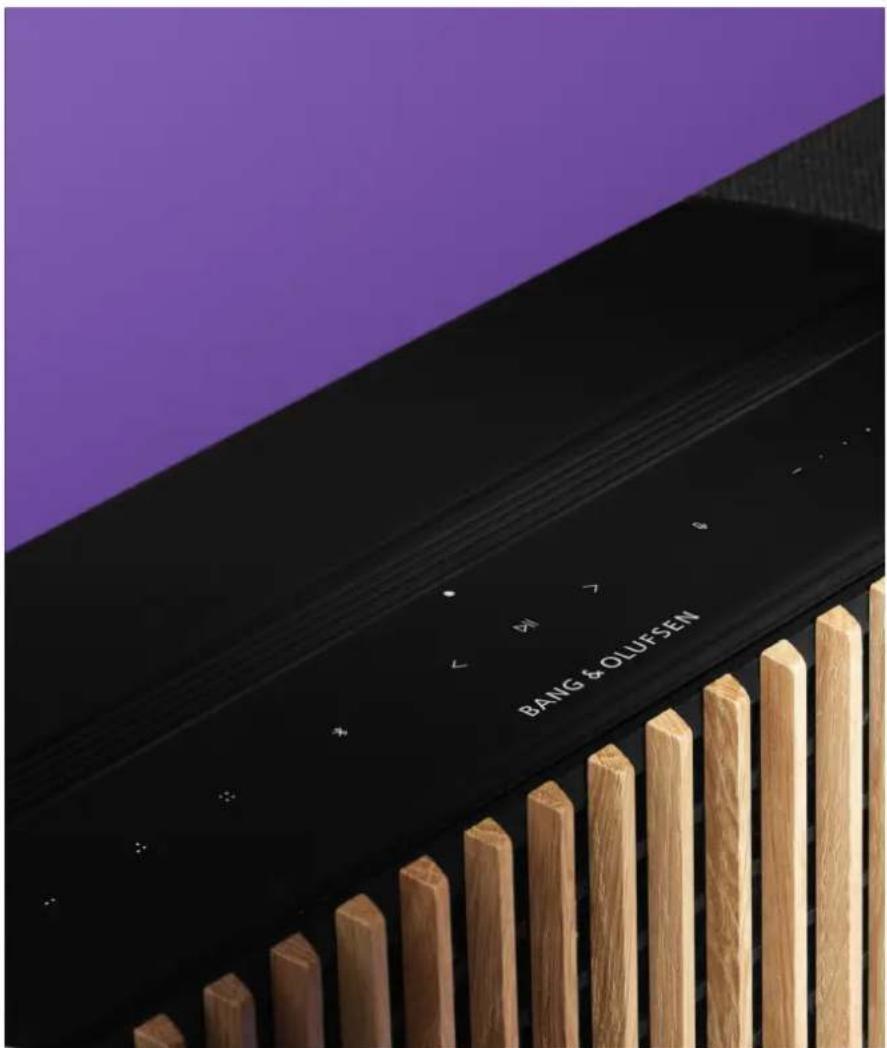
Touch-ytan ovanpa din Beosound Theatre tandrs nar du narmar dig den, och du kan da styra din bioupplelse.
Tryck for upspelining ell er paus
Trycklangeforattanslata tillenMultiroom-upplelse
Tryck for att byta mellan latar ellr dina favoritstationer
- + Svep utmed linjen, tryck på plus- och minuskapparna eller tryck på prickarna for att justera volymen
Tryck lange for att starta Bluetooth-parkopplingslage
Tryck for att avbryta parkopplingslage allerateransluta till en tidigare ansluten enhet
Vall ellr stall in favoriter
Hantera anslutningar
NATVERKSANSLUTNINGAR
Det finns två satt att ansluta Beosound Theatre tillett natverk. Du kan ansluta tradlöst via wifi, vilket kan ställas in i Bang & Olufsen-appen, ell er sa kan du anvanda en fast LAN-anslutning.
ANSLUTNINGAR
Sávala fastasomtradlosanaanslutngar ar externa tillagg somforbattrar och stoder din Beosound Theatre-upplelse. Du hittar foljande anslutngar i anslutningspANELen:
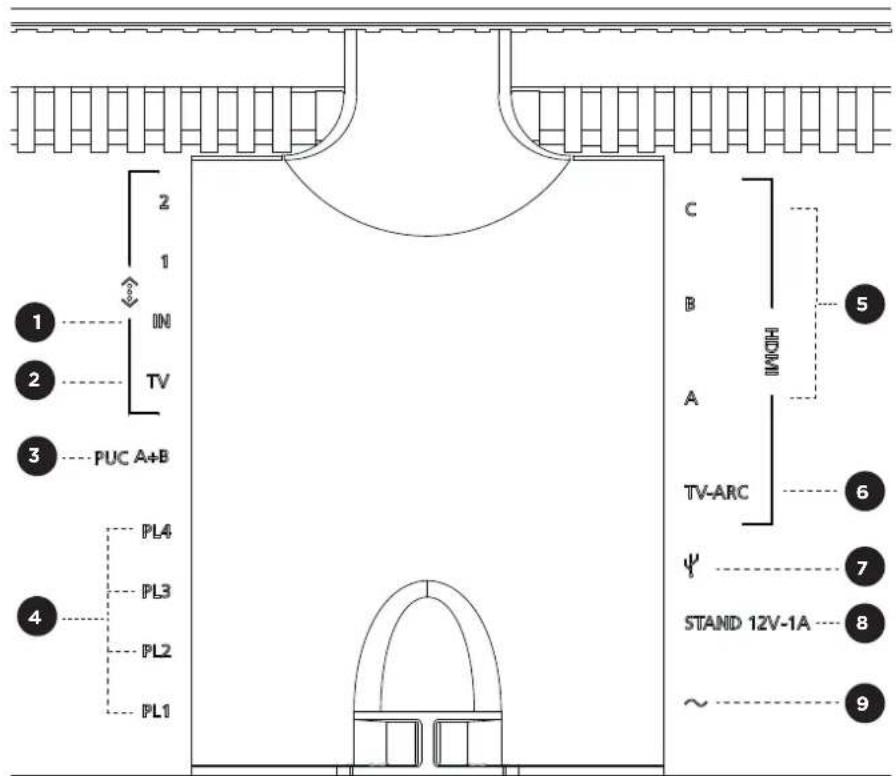
- LAN (nätverksanslutting): Anslut en Ethernet-kabel (frän routern) für internetanslutting. Alternativt kan du ansluta till ditt wifi-nätverk.
- TV (endast LG-skärmar): Använd en LAN-kabel für att ansluta din LG-skärmt till din Beosound Theatre.
- PUC A+B: For IR-kontrollsignaler till externaprodukter som har anslutits till ett HDMI IN-uttag. Gor att du kan styra anslutnaprodukter fran andra tillverkare med fjarrkontrollen fran Bang & Olufsen. HDMI-CEC kan också anvandas for enheter som stoder det.
4.Powerlink (PL1-PL4): For anslutining av externa Bang & Olufsen-hogtalare i ett surroundljud- ell stereosystem. - Wireless Powerlink (WPL): Produktten stöder upp till 8 Wireless Powerlink-högtalare.
6.HDMI IN A-C: Via HDMI-gransnittet (High Definition Multimedia Interface) kan du ansluta manga oika kallor, t.ex. digitalboxar, multimedia spelare, Blu-ray-spelare aller en dato. For optimal ljud och kontroll rekommenderar vi att du ansluter externa encheter direkt till din Beosound Theatre.
7. TV ARC: Anslut din Beosound Theatre sa att TV-ljud kan spelas pa den. Pa vissa modeller kan du behöva valja HDMI ARC som ljud ut via högtalar-ller ljudinställningarna pa din TV.
8. Line-in: En USB-C-anslutning for ljudenheter fran tredje part som kraver en passiv USB-C till Line-in-adapter (kan kopas fran din Bang & Olufsen-aterforsaljare).
9.Stativ:For att ansluta ett motordrivet stativ eller vaggfaste.
10. Strömförsörning.
KÄLLOR SOM STÖDS
Källor ar externa tradlosa plattformar som du kan använda for att spelà upp media genom din Beosound Theatre, däribland källor som Bang & Olufsen Radio, Spotify och Deezer. Du kan också streama med DLNA, Airplay 2, Google Cast och Bluetooth.
LG TV-KALLOR
När du konfigurerar din Beosound Theatre med en LG-skärm har du tillgang till de appar som ingär i en LG-installation. Du kan ange beteenden och konfigurationer for alla dina källor i Bang & Olufsen-appen, till exempel lyssningspositioner, ljudlagen och standardvolym.
Källor kan väljas direkt med hjälp av listfunktionen pa din Beoremote One. Du kan också ställa in en pagaende LG-kalla som favorit.
Se LG-dokumentationen for information om kallor och ytterligare tillganglighetsalternativ.
Lyssningspositioner
Skapa dina egnaylssningspositioner, sa att ljudet ar precis ratt for den plats dar du befinner dig.
VADÄRENLYSSNINGSPPOSITION?
En lyssningsposition ar en série parametrar som konfigureras for att fungera bast pa din favoritplats i rummet nár du lyssnar pa ljud, till exemple nár du lyssnar pa musik eller tittar pa en film. Lyssningspositionen omfattar vilka högtalare som spelar och vilka högtalarroller som de har tildelats. Den innehaller ocks avstand och nivaskillnader fran varje högtalare till lyssningspositionen, samt avancerade rumskorrigeringsfilter. Allt det har syfar till att se till att det innehall som du spelar upp later précis som artisten avsag.
Välj en stativorientering, välj vilka högtalare som ska inkluderas och kör var RoomSense-teknik (tidigare kallad rumskompensation) für att analysera ditt rum och optimera ljudet och systemet. Lyssningspositioner kan sedan tildelas till en källa och startas automatiskt für att passa din vardag.
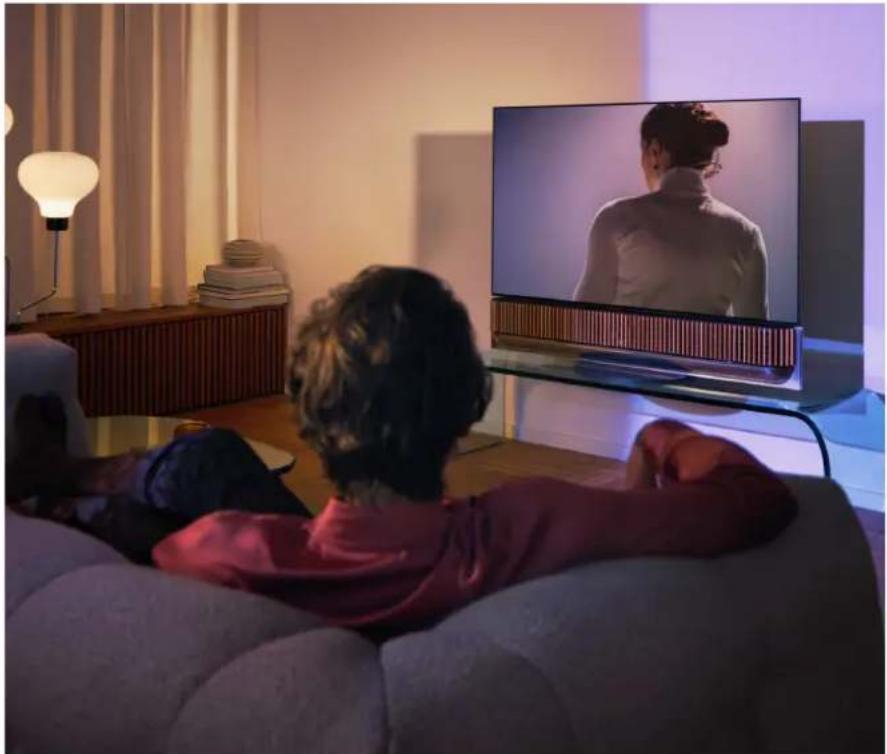
STÄLLA IN DIN FÖRSTA LYSSNINGSPPOSITION
När du har monterat din Beosound Theatre och innan du fortssätter med att upptäcka dess Funktioner ar det viktigt att du ställer in din allra Första lyssningsposition med hjälp av den medfoljande externa mikrofonen.
Medan du gör grundinställingarna i appen blir du uppmanad att skapa en lyssningsposition. Om du hoppar over det har steget kan du alltid komma tillbaka till appen senare och valja Lyssningsposition pa kontrollskärmen for Beosound Theatre.
LAGGATILL EN NY LYSSNINGSPPOSITION
Du kan när som helst laggà till fler lyssningspositioner genom att gà till steg 6 i monteringsguiden pasupportedan.
REDIGERA LYSSNINGSPPOSITIONER
Du kan alltid aterga till appen for att redigera dina lyssningspositioner. Kalibrering sparar en lyssningsposition som en surroundljudupplevelse, men den kan redigeras after att den har sparats. Skapa annu battre upplevelser genom att lagga tillytterligare Bang & Olufsen-hogtalare.
Lagga till externahögtalare
Även om din Beosound Theatre ensam kan skapa en uppslukande ljudupplevelle pa bioniva kan du njuta av surroundljudet ytterligare och forstärka den akustiska upplevelsen genom att lagga till högtalare.
Det finns olika satt att ansluta externa högtalare till Beosound Theatre:
- Använd kabelansluten Powerlink (PL) für att fysikt ansluta dina externa Bang & Olufsen-högtalare genom PL1-PL4-anslutningarna pa den bakre anslutningspanelen pa din Beosound Theatre.
- Använd Wireless Powerlink (WPL) für att ansluta dina Bang & Olufsen-högtalare tradlös. Läs brauksanvisingen für dina Högtalare für information om hur du ansluter dem.
Du kan sedan anvanda din Bang & Olufsen-app for att valja vilka typer av hegtalare du vill ansluta och lagga till dem till din Beosound Theatre. Vissa Bang & Olufsenhgtalare som stoder Wireless Powerlink visas automatiskt i appen. Folj stegen i appen for att konfigurera ditt system.
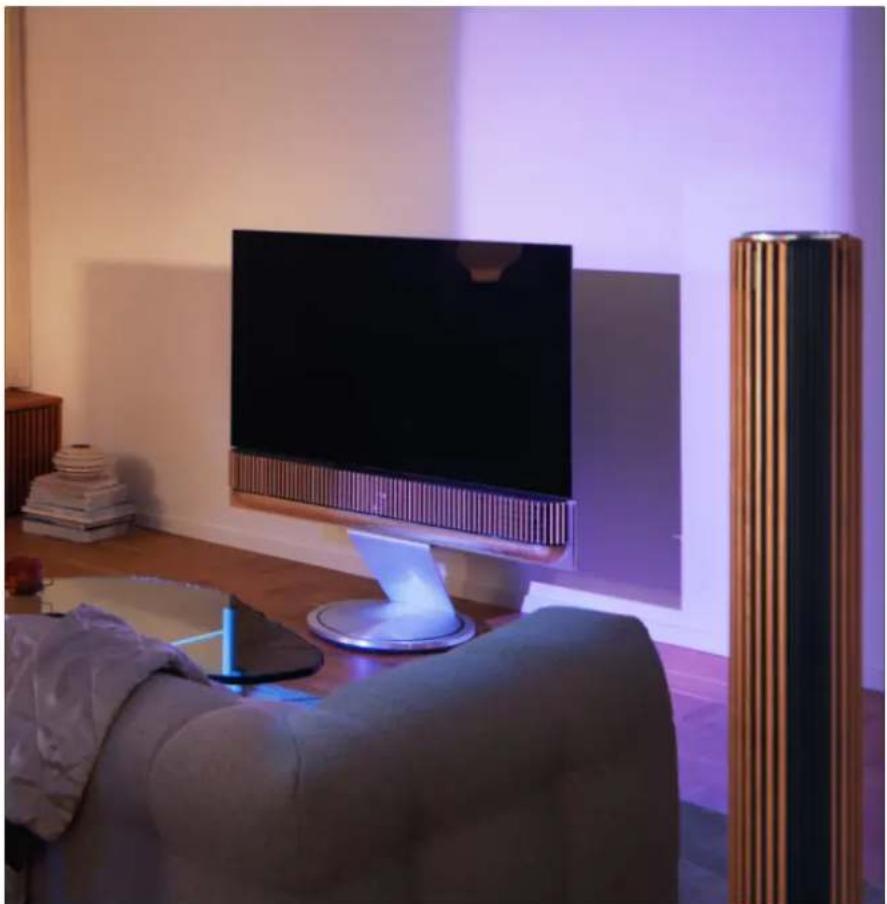
Ljudlagen
VADÄRETTLJUDLAGE?
Ett ljudläge ar en specifik blandning av bas, diskant, balans och hojd for ingaende ljud. Du kan skapa aller redigera ett ljudläge for att stalla in din Beosound Theatre som du vill ha den.
SKAPA, REDIGERA OCH VÄLJA LJUDLÄGEN
Det finns ett stort antal inställingar som du kan använda for att justera ljudet after dina egnä önskemål, aller optimera det for den aktuella lyssningssupplevelsen. Du kan välja och anpassa ljudlagen på kontrollskärmen for Beosound Theatre i Bang & Olufsen-appen.
Du kan spara dina personligt justerade inställningar som ljudlagen sa att du enkelt kan komma at dem igen, ell er anvanda de fordefinierade inställingarna som ar särskilt utformade for din Beosound Theatre:
- Film: Det har laget ar avsett for att titta pa film, och utnyttjar Beosound Theatres fulla surroundkapacitet for att skapa en uppslukande upplelse.
- TV: Det har laget ar avsett for generell TV-lyssning där talförståelsen prioriteras, till exemplar du ser pa nyheter.
- Musik: Det har laget ar avsett for att lyssna pa din favoritmusik med ett uppslukande ljud.
- Spel: Det här læget ár avsett for använding av din Beosound Theatre med spelkonsoler.
Natt: Lyssna pa ljud utan att stora andra.
Beosonic
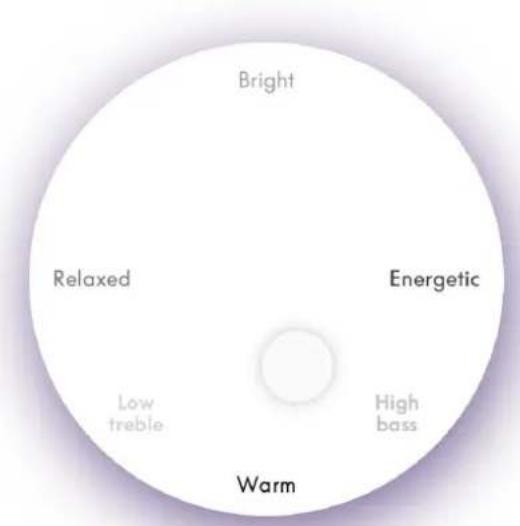
Vart akustikteam har utvecklat de digitala ljudalgoritmerna Beosonic Advanced, som gort att du kan utforska olika ljudutrymmen bara genom att flytta omkring cirkeln.
Avancerade kontroller for ljudlagen
Bang & Olufsen-appen innehaller manga detaljerade ljudkontroller, fran tonreglage till rumsliga och dynamiska kontroller.
Tonreglage
- Frekvensanpassing kan beskrivas som en kombination av bas- och diskantkontroller i en och sama parameter. När frekvensanpassningen ar installd pa ett lagt varde okas det lagfrekventa innehallet i judsignalen samtidigt som det högfrektenta innehallet minskas.
- Ljudforbättring paverkar bade laga och hoga frekvensband med ett och sama skjutreglage. Om du ökar ljudforbättringen höjs nivan for bas- och diskantband medan mellanregistret sanks. Om du minskar ljudforbättringen sanks nivan for bas- och diskantband medan mellanregistret höjs.
Talforbattring gordialogytdligaresaattalochrosterblirtattuppfatta. Funktionen har ingen effekt pa ljudsignalen vid dess lagsta installning.
RymdInstaIInng
- Med Balans vänster/höger omdirigeras den ingaende signalen till oika kanaler for utgäende ljud i ditt högitalarsystem. Om du till exempel ställer in Balans hela vagen at vänster riktas signalen till de högitalare i ditt system som har en högitalarroll till vänster.
- Tonutjämning bakat/frames omdirigerar ingängssignalen till oika kanaler for utgäende ljud i ditt högtalarsystem. Om du till exempel ställer in tonutjämningen bakat/frames hela vagen framat riktas signalen till de högtalare i ditt system som har en främre högtalarroll.
- Surround bestämmer balansen mellan den främre ljudbilden och surroundinformationen.
- Höjd styr nivān pa signa lerna till alla högtalare i systemet som har högtalarrrollen "höjd". Den har ingen effekt pa andra högtalare i systemet. Om Höjdreglaget ar installt pa minimum skickas ingen signal till högtalarna for "höjd".
Ljudbildens bredd justerar den upplevda bredden pa de framre ljudbilderna. Med den lagsta installningen verkar bilderna forflytta till mitten. Med den hoga installningen kan bilderna verka lika breda som hogtalarna med rollerna vander framre och hoger framre hogtalare, beroende pa deras position i systemet. - Med Omslutting kan du stalla in önskad upplevd bredd och rymd i ljudet fran högtalare med högtalarrollen "surround" eller "bakre". Med den lagsta inställingen verkar surroundinformationen flyttas till ett lage langst bak i mitten.
Dynamikinställning
- Komprimering minskar ljudsignalernas dynamiska intervall. Detta ar särskilt användbart nar tv-reklam sönds på en högre ljudniva'an det program som den avbryter, eller nar en film har stora skillnader mellan högsta och lagsta ljudniva. Okad komprimering minskar skillnaden mellan högt och ligt ljud.
- Bashantering gör det möjlgigt att satta pa och omdirigera innehäll till alla högtalare pa olika nivaer, beroende pa deras individuella kapacitet. Detta sakerstaller att du inte bara upplever den maxima baskapaciteten hos hela systemet, utan att du ocksä tack vare högtilarnas rumsliga spridning fär bättre kontroll over resonansen i lyssningsrummet.
Välja favoriter
VAD AR FAVORITER?
Välj, spara och Återskapa dina favoritupplevalser med en enda beröring genom att ställa in dina favoriter. Favoriter ar genvāgar till de upplevelser som du tycker om pa dina Bang & Olufsen-produkter, och kan anpassas for att skapa ratt atmosfär och hjäpa dig att enkelt starta ditt favoritinenhäll i hemmet.
När du har startat en upplevelse som du vill spara kan du trycka länge pa en av favoritknapparna pa det övre touchgränsnittel pa Beosound Theatre (eller pa en ansluten fjarrkontroll) for att spara en favorit.
Favoriterna kan anpassas ytterligare i Bang & Olufsen-appen, dar du ockskan sparasaker som lyssningspositioner, volymnivær och ljdlaagen.
När du har ställt in favoriter kan du börja lyssna på dem med en kort tryckning på respektive favoritknapp langst upp på din Beosound Theatre, på fjarrkontrollen eller genom att välja den i appen.
Stall in dina favoriter med hjalp av nagon av dina favoritkallor, till exempl:
- Deezer;
- Bang & Olufsen-radiostationen;
- Spotify Connect;
TV-appar (vid installation med en LG-skärn);
Live-TV-kanal (vid installng med en LG-skarm):
HDMI.
Du kan ocksa spara en videokalla, till exemplin favorit-TV-serie, som favorit.
Lagga till atmosalfer
När en favoritupplevelse sparas genom en langtryckning pa Produkten erlen en ansluten fjärrkontroll sparas alla tänkbara element (utom volymen) frän den pagäende upplevelsen sa att den kan aterskapas sa exakt som möjigt. Upplevelsen kan senare redigeras eller tas bort fran favoriterna i Bang & Olufsen-appen genom att redigera följande atmospärelement som sparas tillsammans med aktuell favorit:
Det ar inte nödvändigt att spara och definiera varje tänkbart atmosfärelement i en favorit. Det gär till exempel att spara en Spotify-spellista utan att inkldera ett ljudläge.
Om en favorit ställs in med nágra atmossfärelement asidosätter dessa samma element som har sparats som standardkonfiguration für den aktuella källan.
Stalla in standby
Du kan också ställa in en av dina favoriter som standbyalternativ. Om du har ställt in att standbyalternativ och trycker på det en gang försätts din Beosound Theatre i standbyläge. En lang tryckning försätter samtligaprodukter i systemet i standbyläge.
Sammanfattning av användning och kontroller
ÖVERSIKT ÖVER KONTROLLER OCH FUNKTIONER
I tabellen nedan hittar du en översikt över var dukommen at olika Funktioner och kontrotter. Beroende pa vilken eller vilka kontrollmetoder du har tillgang till rekommenderar vi att du undersöker sá缢a som möjigt av de metoder som anges i tabellen.
Bang & Olufsen-app
FranskarmenSpelas nu
Styr den mediakalla som spelas upp (spela, pausa, volym osv.);
Styr uppselningen av en videokalla
- Byt källa.
Fran musikskarmen
- Sök bland musik och spellistor;
- Ställ in en spellista/åt som favorit.
Fran radioskarmen
- Sök och välj mellan stationer;
Stall in en radiostation som favorit.
Fran kontrailskarmen
Välj aller redigera favoriter;
Välj eller redigera lyssningspositioner;
VäljEllerredigera stativ (endast motordrivna system);
Välj aller redigera ljudlagen;
- Ställ in eller redigera alarm och timers;
- Kom at equalizer- och ljdinställningar;
- Kom àt grundinstallationen igen (under Produktinställningar);
- Valj aller redigera externa högtalare (under Produktinställingar);
Aktivera B&OTV-lage (endast LG-skarmar);
Lagg till erler ta bort en Beoremote.
Beoremote
Anslut till din Beoremote;
Välj och ställ in ljudfavorit;
Välj och ställ in videoofavorit;
- Styr ljudet (spela upp, ställ in som favorit osv.);
Styr video (spela upp, stall in som favorit osv.);
Välj och aktivera källa.
Beosound Theatre (övre touchgränsnitt)
Välj och ställ in en favorit (ljud eller video);
- Bluetooth-meddelanden;
Volym- och upspelningskontroller;
Vaxla mikrofon (pa/av).
Bra att veta
DOLBY ATMOS
Din Beosound Theatre ċr utrustad med Dolby Atmos, som ger en mer uppslukende ljudupplevelse genom att anvanda konceptet objektbaserat ljd och simulera surround- och overhögtalare. Sä istället for att bara spel aupp två erler fler kanaler direkt till högtalarna i ditt system, spelas delar av ljudfaltet upp med en anpassad Återgivning som ger dig basta möjiga upplevelse som passar det teatraliska ljdet frän ditt högtalarsystem.
Förmögän att Återskapa overljud ar en viktig del av vad som gör Almos®-ludet sá realistiskt. Surround-virtualiseraren bearbetar surround- och hójdkanalerna frän den inkommande flerkanalsignalen for att skapa ett omslutande virtuellt surroundljud som kompenserar for formfaktorn hos Beosound Theatre. I de fall)d rkanalerna inte finns - tex. tvåkanalsstereo - syntetiseras de extra kanalerna i mixningsstadiet av bearerbetingen. Detta gös genom en ljudbearbeting som simularar hur ljudet nár trumhinnorna frän ent fullständigt surroundsystem.
Genom att ansluta externa Bang & Olufsen-högtalare kan du skapa en ännu fylligare Atmos®-upplevelse.
PROGRAMVARUUPPDATERINGAR
Så länge Beosound Theatre ar ansluten till appen och till internet installeras upddateringar ochnya Funktioner automatiskt. Du kan inaktivera den har funktionen i appen. Om automatiska upddateringar ar inaktivera de fär du en päminnelse i appen om det finns en ny programvaruversion tillganglig.
INDIKATORLAMPOR
Beosound Theatre anvander bade Spela/pausa-ikonen langst upp och lijusindikatorn langst fram for att visa status.
Spela/pausa-ikonen langst upp
| Ätgård Betydelse | |
| Vit | |
| Fast lus AnSLuten till nätverkct, klär För användning | |
| Blätt | |
| Fast (5 sek.) AnSLuten/Blueto | oth-parkopplad |
| Pulserar Öppen für Bluetooth -parkoppling | |
| Rött | |
| Fast lus | Produktfel - besök supportsidan på on.beo. com/beosound-theatre-support |
| Guilt | |
| Fast lus | Ingen nätverksanslutting, anslutningen har brutits |
| Blinkande Klar für nätverksinstallation | |
| Puls AnSLuter till nätverk | |
| Grön | |
| Pulserar Programvaruuppatering pagsr | |
Framre Ijusindlkator
Den främre lusindikatorn speglar Spela/pausa-ikonens beteende. När Spela/pausaikonen visar en annan fäng an vitt, gör den främre lusindikatorn också det. Den främre lusindikatorn fungerar också som en statusindikator som visar närprodukten ar pa erler av. Lampan blinkar en gang när Beosound Theatre sats pa erller stängs av, och lyser vitt när ljud spelas upp.
INSTÄLLNING AV PERIPHERAL UNIT CONTROLLER (PUC)
En Peripheral Unit Controller (PUC) are en kabel for produit som anvander infraroda sandare (IR-sandare). Med PUC-kablarna kan Beosound Theatre fungera som en infrarod fjarrkontroll for produit som kraver det, tex. TV-boxar. Produktor som ar anslutna till Beosound Theatre med en PUC-kabel kan fortfarande styras med en fjarrkontroll fran tredje part.
Följ instruktionerna i appen for att stalla in din Bang & Olufsen-fjarrkontroll, PUC och externa enheter. Med en PUC-kabel kan din Beosound Theatre styra upp till två externa enheter.
PUC-kablar kan kopas frän din Bang & Olufsen-Äterförsäljare.
FABRIKSINSTÄLLNINGAR
Du kan Återställa fabriksiinställingarna genom att hälla knapparna for nasta och foregående nedtryckta samtidigt i atta sekunder. Du hittar dem i den övre kontrollpanelen. Beosound Theatre pabörjar Återställningsprocessen, och after ungefär en minut ar den redo for grundinstallation igen.
HARDU FLER TEKNISKA FRAGOR?
Om du behöver mer hjälp kan du besöka:
Innholdsfortegnelse
Komme I gang, 65
Frdu starter,66
Bang & Olufsen-appen, 66
Beosound Theatre (berøringspanelet pa toppen)
- Velg og angi en favoritt (lyd ellr video)
Bluetooth-foresporsler
Volum- og avspillingskontroller - Sla mikrofonen av/pa