BeoSound Theatre - Lydplanke BANG & OLUFSEN - Gratis bruksanvisning og manual
Finn enhetens veiledning gratis BeoSound Theatre BANG & OLUFSEN i PDF-format.


| Produkttype | Soundbar |
| Merke | Bang & Olufsen |
| Modell | BeoSound Theatre |
| Lydteknologier | Dolby Atmos, Beosonic, RoomSense |
| Strømmeformater | AirPlay 2, Google Cast, Spotify Connect, Bluetooth, DLNA |
| Nettverkstilkobling | Wi-Fi, Ethernet (LAN) |
| Kablet tilkobling | HDMI IN (x3), HDMI ARC, LAN, Powerlink (PL1-PL4), USB-C Line-in, PUC (x2) |
| Trådløs tilkobling | Wireless Powerlink (opptil 8 høyttalere), Bluetooth |
| Hovedfunksjoner | Lytteposisjoner, lydmoduser (Film, TV, Musikk, Spill, Natt), favoritter, alarmer, timere, multirom |
| Kontroll | Bang & Olufsen-app, fjernkontroller Beoremote One, Halo, Essence, øvre berøringsskjerm |
| TV-kompatibilitet | LG-skjermer serie C, G, Z (CX, GX, ZX og nyere) med Bang & Olufsen-modus |
| Strømforsyning | Nettstrøm (hovedstikkontakt) |
| Mål (ca.) | 1200 x 100 x 150 mm |
| Vekt (ca.) | 15 kg |
| Vedlikehold og rengjøring | Rengjør med en myk, tørr klut. Unngå slipende produkter. |
| Programvareoppdatering | Automatisk via appen eller kan deaktiveres |
| Tilbakestilling til fabrikkinnstillinger | Trykk samtidig på knappene Neste og Forrige i 8 sekunder |
| Reservedeler | Kontakt en Bang & Olufsen-forhandler for PUC-kabler og tilbehør |
| Garanti | Se dokumentet 'Viktig informasjon og garanti' som følger med |
Ofte stilte spørsmål - BeoSound Theatre BANG & OLUFSEN
Brukerspørsmål om BeoSound Theatre BANG & OLUFSEN
0 spørsmål om dette apparatet. Svar på dem du kjenner, eller still ditt eget.
Still et nytt spørsmål om dette apparatet
Last ned instruksjonene for din Lydplanke i PDF-format gratis! Finn veiledningen din BeoSound Theatre - BANG & OLUFSEN og ta den elektroniske enheten tilbake i hendene. På denne siden er alle dokumenter som er nødvendige for bruken av enheten din publisert. BeoSound Theatre av merket BANG & OLUFSEN.
BRUKSANVISNING BeoSound Theatre BANG & OLUFSEN
Forst og fremmest, 26
Bang & Olufsen-app, 26
Alarmer og timere, 28
Grundlaeggende betjening, 29
Mediebetjeening.29
Tillykke med dit nye Beosound Theatre!
Fá adgang til alle de functiomer og muligheder for personlig tilpasning, som Beosound Theatre tilbyder, ved at downloade Bang & Olufsen-appen i din app-butik eller scanne QR-koderne nedenfor:
Fjernbetjeninger fra tredjeparter
- Opret forbindelse til din Beoremote
Vaelg og indstil lydfavorit
Vaalg og indstil videofavorit
Styr lyd (afspil, indstil som favorit osv.)
Styr video (afspil, indstil som favorit osv.)
Vaelg og aktivier kilde
Beosound Theatre (overste touch-brugerflade)
PUC-kabler kan kubes hos din Bang & Olufsen-forhandler.
GENDAN FABRIKSINDSTILLINGER
Anvanda kallor som favoriter
Kalibrering av motorisert system, 67
Opprett den Forste lytleposisionen. 67
Tillat automatiske oppdateringer. 67
Dagligbruk,68
Betjening og kontroller, 68
Slik kontrollerer du Beosound Theatre, 68
Slik spiller du av medier. 68
Alarmer og tiktakere, 68
Grunnleggende betjening, 69
Mediebetiening.69
Administering av tilkoblinger, 70
Nettverkstilkoblinger.70
Tilkbblinger, 70
Stottedekilder,71
LGTV-kilder,71
Lytteposisjoner, 72
Oppsett av forste lytteposition, 72
Legge til en ny lytteposision, 73
Redigere lytteposisioner.73
Legge til eksterne hoyttalere, 74
Lydmoduser, 75
Oppsummering av bruk og kontroller, 79
Oversikt: kontroller og funksjoner. 79
Kjekt a vite, 80
Dolby Atmos, 80
Programvareoppateringer, 81
Lysindikatorer, 81
Konfigurasjon av PUC (kontroller for perifere enheter), 82
Tilbakestilling til fabrikinnstlinger, 82
Gratulerer med din nye Beosound Theatre!
Denne veiledningen inneholder informasjon om daglig bruk og betjening av Beosound Theatre, som fungerer flott bade alene som en kraftfull lydplanke, og som en del av en omsluttende kinooppelse när den integreres med en TV og Bang & Olufsen-hoyttalere som er kompatible med Wireless Powerlink.
Denne veiledningen er best 品 bruke nardu har montert Beosound Theatre. Herer noen andre nyttige dessurser:
- Monteringsveiledning: viser
deg hvordan du setterSAMmen Beosound Theatre med tilhorende deler smt forklarer de innledende trinnene for tilkobling og lydkonfigurering.
- Viktig informasjon og garanti:
forklarer produktspesifikasjoner, samsvar,produktgarantialternativ er og juridisk og teknik informasjon.
- Bang & Olufsen-appen: Kontroller
og tilpass opplevelsen din med Beosound Theatre.
Bang & Olufsen-appen er der du kan oppdatere programvare og kontrollere Bang & Olufsen-productene og -opplevelsen. Den gir deg och muligheten til a delta i betatesting av opplevelser og mye mer.
Bang & Olufsen-appen inneholder mange spennende funksjoner for personlig tilpasning av Beosound Theatre, som:
- Lytleposisjoner
Lydmoduser
FAVORITTER
LAST NED APPEN
Fà tilgang til alle funksjonene og tilpasningsmulighetene som Beosound Theatre byr pá, ved àiste ned Bang & Olufsen-appen fra app-butikken din ell er skanne QR-kodene nedenfor:
Deretter blir du bedt om a
- koble til hjemmenettverket via wifi aller Ethernet-kabel
- oppdatere programvaren
- gi navn lil din Beosound Theatre
Startopsett i appen
Du ma konfigurere oppsettet av Beosound Theatre i appen for den er klartilbruk.Dissetrinnene er avhengige av Beosound Theatrekonfigurasjonen din:
- Aktiver Bang & Olufsen-modus
- Kobie til en Bang & Olufsenfjernkontroll
- Koble til eksterne høytalere
- Kalibrer motoriserte systemer
- Opprett den Forste lytleposisjonen
- Tillat automatiske oppdateringer
AKTIVER BANG & OLUFSEN-MODUS (KUN LG-SKJERMER)
Hvis du bruker en LG-skjerm i C-, G-ller Z-serien (nyere enn CX, GX, ZX), ma du sorge for at den er koblet til som beskrevet i monteringsveiledningen for Beosound Theatre. Ved a aktivere Bang & Olufsen-modus kan du integrere skjermen i Bang & Olufsen-opplevelsen. Bang & Olufsen-appen vil da vite om Beosound Theatre er koblet til en kompatibel LG-skjerm. Følg instruksjonene i appen for dette trinnet.
KOBLE TIL EN BANG & OLUFSEN-FJERNKONTROLL
Hvis du har en Beoremote One, Beoremote Halo aller Beoremote Essence Remote, kan du bruke Bluetooth til ÅSAMmenkoble dem med Beosound Theatre ved Åfolge instruksjonene i appen.
Du kan ogsa koble sammen manuelt ved a trykke og holde pa Bluetooth-ikonet pa bereringspanelet pa toppen av Beosound Theatre. Bruk fjernkontrollen til a koble til Beosound Theatre. Se instruksjoner for tilkobling av fjernkontroll iBrukerveiledningen for hv er enkelt fjernkontroll.
KOBLE TIL EKSTERNE HÖYTTALERE
Neste trinn er á koble til eventuelle eksterne Bang & Olufsen-høytalere som er Wireless Powerlink-kompatible. Dette kan gjores via Powerlink (PL) eller Wireless Powerlink (WPL). Se her for flere detaljer ullg trinnene i appen for á koble til og konfigurere et surround-oppsett.
KALIBRER MOTORISERTE SYSTEMER
Hvis oppsettet inneholder motoriserte gulvstativ ellere vegbraketter, farr du en oppfording i appen om a kalibrere den motoriserte bevegelsen. Appen ber deg om a gjore folgende:
- Still inn maksimal side-til-side-bevegelse. Det betyr at du angir de totale venstre og hyre vinklene som Beosound Theatre kan dreie uten a treffe en annen gjenstand aller vegg.
- Deretter blir du bedt om a angi ventemodusposisjonen for Beosound Theatre.
OPPRETT DEN FORSTE LYTTEPOSISJONEN
Følg trinnene i appen, som ogsa er beskrevet i monteringsveiledningen, for a sette opp den fpre lytleposisjonen og skreddersy lytleopplevelsen din.
TILLAT AUTOMATISKOPPDATERINGER
När du har konfigurert Beosound Theatre i appen, kan du gi tillatelse til automatiske oppdateringer, sik atproduktet alltid er klart med den nyeste programvaren og funksjonene.
Daglig bruk
Betjening og kontroller
SLIK KONTROLLERER DU BEOSOUND THEATRE
Det er flere mater a kontrollere Beosound Theatre pa:
Bang & Olufsen-appen
Bang & Olufsen-appen er et kontrollsenter som gir deg full kontroll over Beosound Theatre og gir deg muligheten til a skape en personlig tilpasset opplevelse.
Du kan bruke Beoremote One til Å kontrollere Beosound Theatre. Hvis konfigurasjonen din inneholder en kompatibel LG-skjerm, kan du ögså kontrollere TV-en og tilkoblede enheter.
Beoremote Essence Remote og Beoremote Halo
Du kan bruke disse fjernkontrollene som enkle musikkontroller.
Fjernkontroller fra tredjeparter
Hvis du har eksterne kilder, kan du ogsa bruke tredjeparts fjernkontroller til a kontrollere den spesifikke kilden. Dette gjelder imidertid ikke Beosound Theatre.
SLIK SPILLER DU AV MEDIER
Strømming
Koble favorittmusikken aller strommeappen din til Beosound Theatre ved hjelp av AirPlay 2, Google Cast, Spotify Connect aller Bluetooth. Du kan kontrollere dem via grensesnittel pa Beosound Theatre aller gjennom delve strommeappene, som Spotify-appen.
Beolink
Med Beolink kan du starte mediene gjennom Bang & Olufsen-appen og bl med i opplevelser som spilles av i andre rom. När mediet spilles av i ett rom, kan det lett flyttes og utvides til andre rom i huset. Beolink kan ögså startes med Beoremote One.
PUC (kontroller for perifere enheter)
For à kontrollere produiter som/DDke er Bang & Olufsen,med en Beoremote One,kan du feste en Bang & Olufsen-IR-sender pa produitet og koble det til en av kontaktene merket PUC pa tilkoblingspanelet. Fest senderen i nærheten av IR-mottakeren pa det tilkoblede produitet for a sikre at fjernkontrollen fungerer. Husk a sjekke om du kan betjene menyene til produitet pa TV-skjermen med Beoremote One,for du fester senderen permanent.Nar du konfigurerer IR-senderen til en valgt PUC-kontakt i kildemenyen (under Lyd og Beolink i Bang & Olufsen-appen),kan du angi innstillingene for senderen.Du kan ogsa utfore en manuell konfigurasjon av kontakten hvis du trenger alternative innstlinger.
Hvis du trenger en PUC-kabel, kan du kontakte en Bang & Olufsen-forhandler. Informasjon om nedlasting av tabeller over PUC for TV-mottakere finner du i artikken Konfigurere tilkoblede Produkter. Se her for a fã mer informasjon.
ALARMOGTIDAKERE
Alarmer og tidytakere kan stilles inn i Bang & Olufsen-appen. Apne dem pa produitkontrollskjernen og følg instruksjonene i appen.
Grunnleggende betjening
MEDIEBETJENING
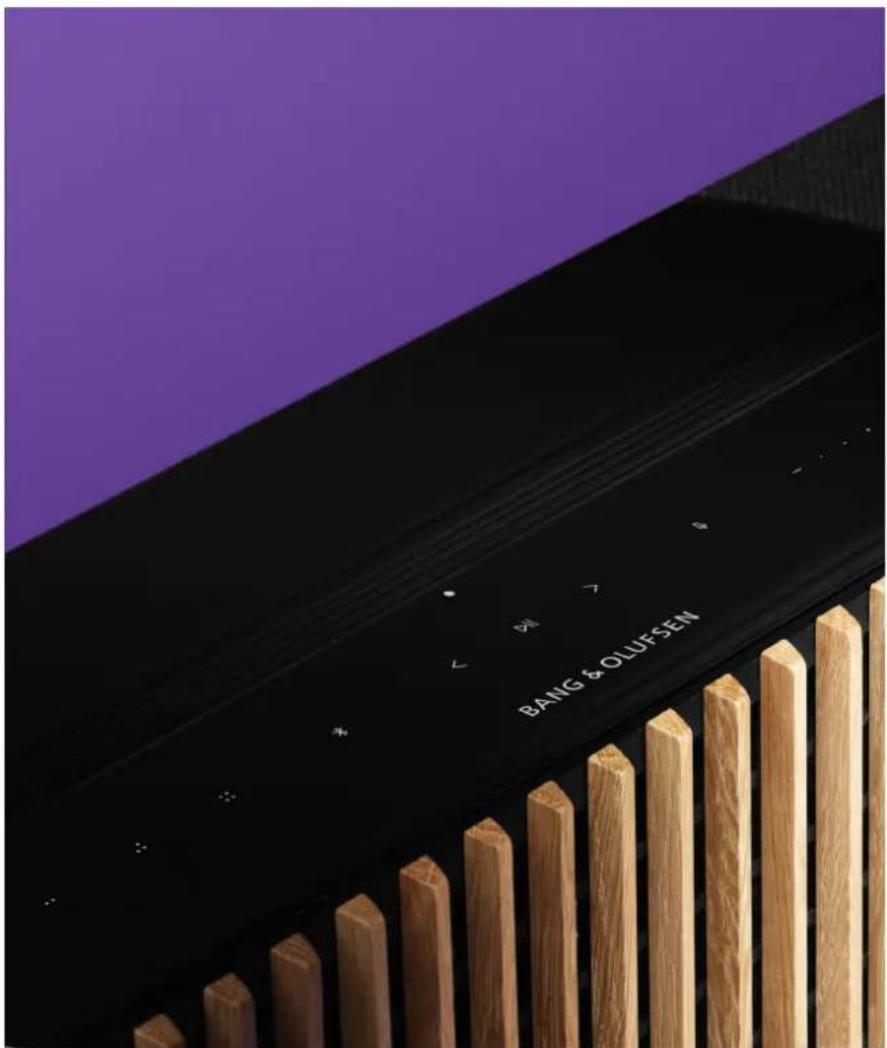
Berøringspanelet på Beosound Theatre lyser opp nár du naermer deg, for á gl deg kontroll over opplevelsen.
Trykk for spille av ell er sette pa pause
Trykk og hold for a blmed i en flerrormsopplelse
Trykk for a bytte spor ellr favorittstasonene dine
- + Sveip lungs linjen, trykk ø pluss- og minusknappene ell ertrykk pa prikkene for a kontrollere volumet
Trykk og hold for Bluetooth-sammenkobling Trykk for avbryte sammenkobling ellr for koble til en tidligere tilkoblet enhet pa nytt.
Velg ell er angi favoritter
Administering av tilkoblinger
NETTVERKSTILKOBLINGER
Det er to mæter Å koble Beosound Theatre til et nettverk på. Du kan koble til tradløst via wifi, som kan konfigureres i Bang & Olufsen-appen, eller du kan bruke en kablet LAN-tilkobling.
TILKOBLINGER
Tilkoblinger, bade kablede og tradlse, er eksterne tillegg som forbeder og stotter Beosound Theatre-opplevelsen. Du finner disse tilkoblingene i tilkoblingsbronnen:
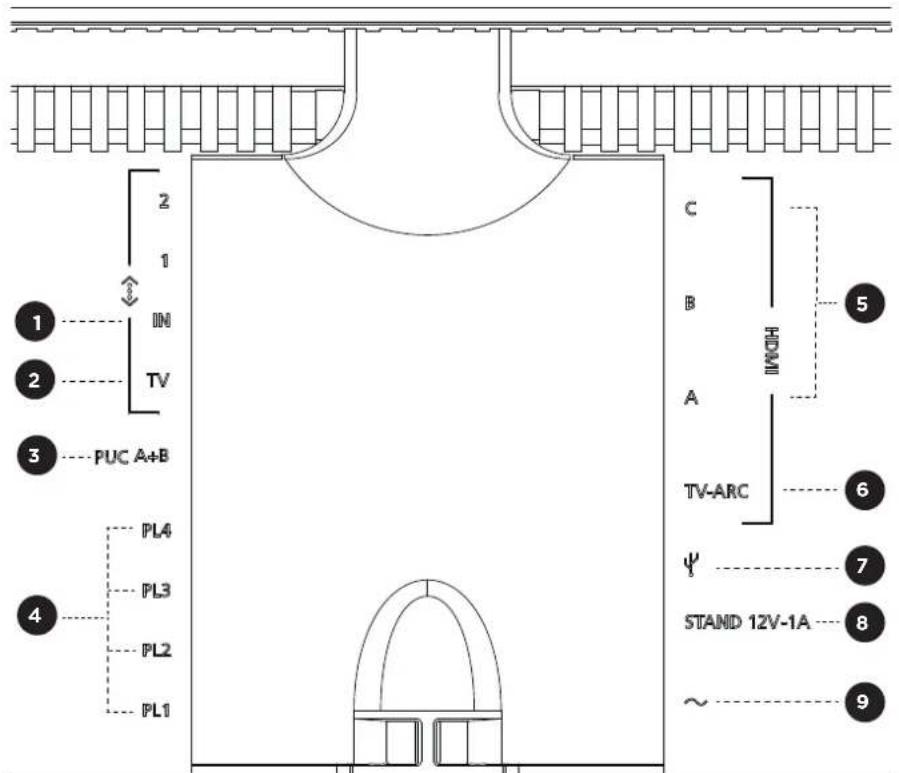
- LAN (nettverstkilkobling): Koble til en Ethernet-kabel (fra ruteren) for internettilkobling. Du kan ogsa koble til wifi.
- TV (kun LG-skjermer): Bruk en LAN-kabel til á koble LG-skjermen til Beosound Theatre.
3.PUC A+B: For IR-kontrollsignaler til eksterne produiter koblet til en HDMI INkontakt. Gjør det mulig á kontrollere produits som ikke er Bang & Olufsen, med Bang & Olufsen-fjernkontrollen din. Med HDMI-CEC er dette øgså mulig for enheter som støtter det. - Powerlink (PL1-PL4): For tilkobling av eksterne Bang & Olufsen-høytalere i surround-lyd- ell stereokonfigurasjon.
Wireless Powerlink (WPL): Produktet stotter opptil atte Wireless Powerlink-hoyttalere.
5.HDMI IN A-C: Med High Definition Multimedia Interface kan du koble til mange forskjellige kilder, som TV-mottakere, multimedia spillere, Blu-ray-spillere aller en PC. For optimal lyd og kontroll anbefaler vi a koble eksterne enheter direkte til Beosound Theatre.
6. TV ARC: Koble til Beosound Theatre for spille av TV-lyd pa Beosound Theatre. Pa noen modeller ma du kanskje velge HDMI ARC-lydutgang via hoyttaler-/ lydalternativene i TV-ens innstlinger.
7. Line-in: En USB-C-tilkobling for tredjeparts lydenheter. Krever en passiv adapter for USB-C til Line-in (kan kjopes hos Bang & Olufsen-forhandleren).
8. Stativ: For tilkobling av motorisert stativ ell veggbrakett.
9. Strömkontakt.
KILDER SOM STOTTES
Kilder er eksterne tradlase platfomer som du kan spille av medier fra, gjennom Beosound Theatre, som for eksempel Bang & Olufsen Radio, Spotify og Deezer. Du kan ogsa strommme med DLNA, Airplay 2, Google Cast og Bluetooth.
LGTV-KILDER
Nár du setter opp med en LG-skjerm, har Beosound Theatre tilgang til apper som følger med et LG-oppsett. Du kan spesifisere atferder og konfigurasjoner for alle kildene dine i Bang & Olufsen-appen, som lytteposisjoner, lydmoduser og standardvolum.
Kilder kan velges direkte ved hjelp av listefunksjonden i Beoremote One. Du kan ogsa angi en aktiv LG-kilde som favoritt.
Se LG-dokumentasjonen for informasjon om kilder og ytterligere tilgengelighetsalternativer.
Lytteposisjoner
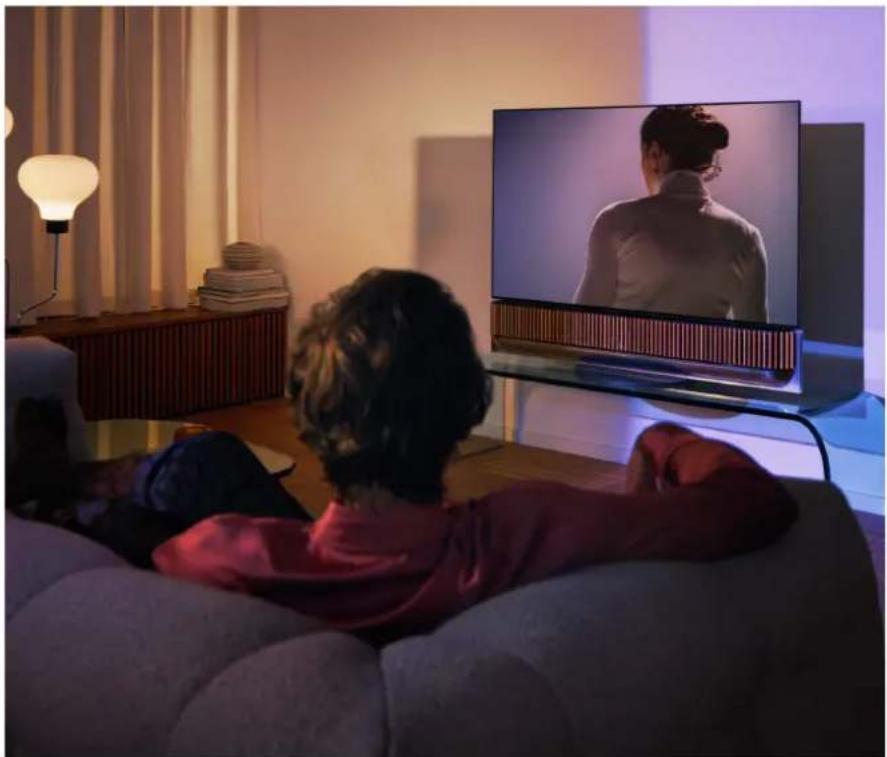
Opprett lytteposisjoner, sa du far perfekt ldy akkurat der du er i rommet.
En lytteposisjon er en rekke parametre som er konfigurert til Å lyde best akkurat der favorittplassen din er i rommet, när du lytter til musikk eller ser film. Dette inkluderer hvilke høyttalere som spiller og hvilken høyttalerrolle hver av dem er tilordnet. Det inkluderer ogsa avstandere og nivaforskjeller fra hver høyttaler til lytteposisjonen samt avanserte romkorreksjonsfiltrtre. Alt dette er for a sikre at inholtet du spiller av, hores ut slik artisten har ment det.
Velg en stativposisjon, velg hvilke hoyttalere som skal inkluderes og kjør RoomSenseteknologien var (tidligere kalt romkompensasjon) for a analysere rommet og optimalisere lyden og konfigurasjonen. Deretter kan lydposisjoner tilordnes en kilde og velges automatisk etter hva som passer hverdagen din.
OPPSETT AV FØRSTE LYTTEPOSISJON
Etter at du har montert Beosound Theatre og f#r du fortsetter & oppdage funksjonene i den, er det viktig at du setter opp din aller forste lytteposition ved hjelp av den medfalgende eksterne mikrofonen.
Under startopsettet i appen blir du bedt om a opprette en lytteposisjon. Hvis du hopper over dette trinnet, kan du när som helst gä tilbake til appen og velge Lytteposisjon pa Beosound Theatres kontrollskjerm.
LEGGE TIL EN NY LYTTEPOSISJON
Du kan legge til flere lytteposisjoner nar som helst ved a gà til trinn 6 i monteringsveiledningen på støtesiden.
REDIGERE LYTTEPOSISJONER
Du kan nár som helst gà tilbake til appen for á redigere lytteposisjone. Kalibrering lagrer en lytteposisjön som en surround-lydopplevelse, men dette kan redigeres etter lagring. Skap enda bedre opplevelser ved á legget til flere Bang & Olufsen-hoyttalere,
Legge til eksterne høytalere
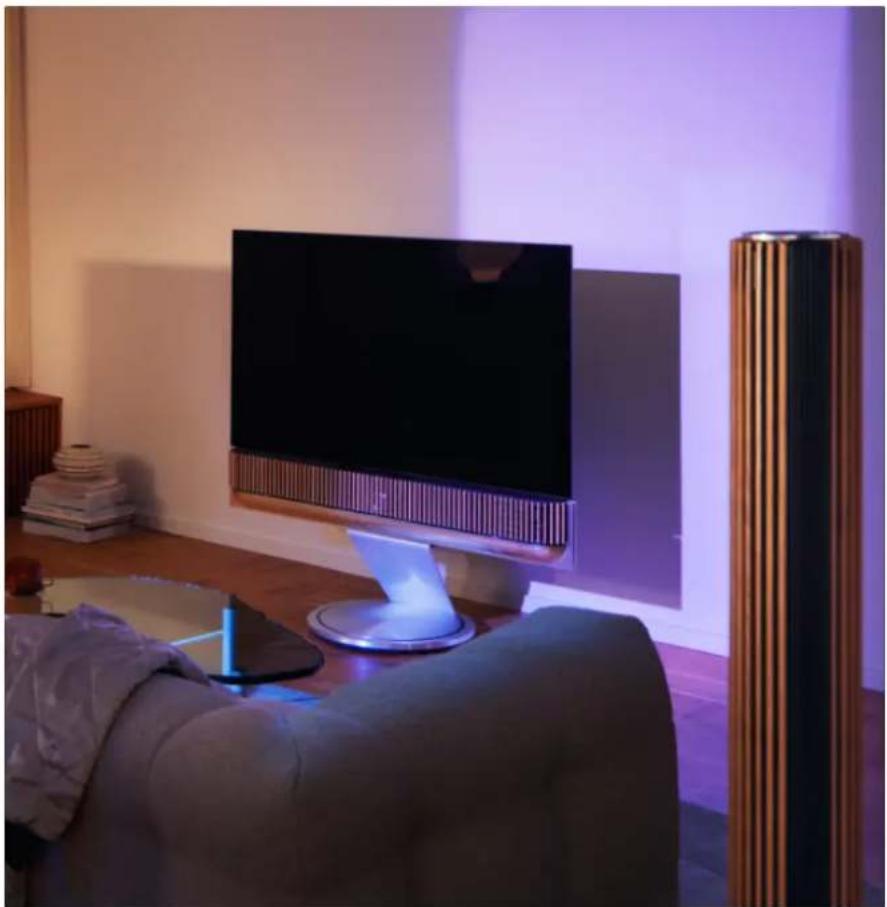
Beosound Theatre er i seg selv i stand til Å skape omsluttende lydopplevelser pa kinoniva, men du kan nyte enda mer surround-lyd og forsterke den akustiske opplevelsen ved Å legge til høyttalere.
Det er forskjellige matar koble eksterne hoyttalere til Beosound Theatre pa:
- Bruk kablet Powerlink (PL) til à koble til eksterne Bang & Olufsen-hoyttalere fysisk gjennom PL1-PL4-koblingene i tilkoblingsbronnen pa baksiden av Beosound Theatre.
- Bruk Wireless Powerlink (WPL) til à koble til Bang & Olufsen-høytalerne tradløst*. Se brukerveiledningen til høytalerne dine for à se hvordan du kobler dem til.
Deretter kan du bruke Bang & Olufsen-appen til ä velge typen høyttaler du vil koble til, og legge dem til i Beosound Theatre. Noen Bang & Olufsen-høyttalere som støtter Wireless Powerlink, vises automatisk i appen. Følg trinnene i appen for Å konfigurere oppsettet.
Lydmoduser
HVAERENLYDMODUS?
En lydmodus er en spesifikk miks av bass, diskant, balanse og hovyde pa lydinngangen. Du kan opprette aller redigere en lydmodus for a stille inn Beosound Theatre etter eget onske.
OPPRETTE, REDIGERE OG VELGELYDMODUSER
En rekke kontroller gjør det mulig Å justere lyden erter ønske ellor for a optimalisere en pagaende lyttteopplevelse. Du kan velge og tilpasse lydmoduser pa Beosound Theatre-kontrollskjernen i Bang & Olufsen-appen.
Du kan lagre dine personlig justerte innstillinger som lydmoduser, sik at dulett far tilgang til dem igjen, ell er bruke de forhandsdefinerte innstillingene som er utviklet for Beosound Theatre:
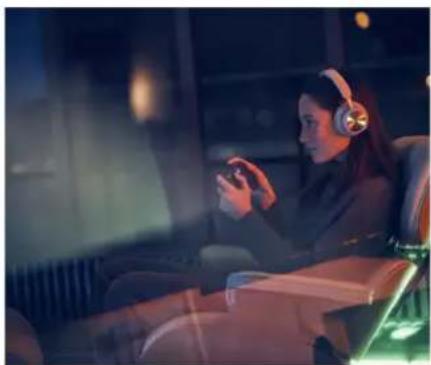
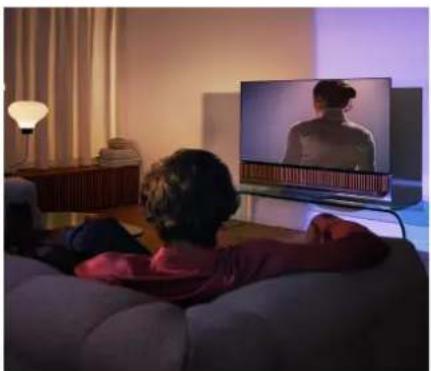
- Film: Denne spesielle filmmodusen bruker hele surround-kapasiteten i Beosound Theatre til Å skape en omsluttende opplevelse.
TV: Denne modusen er utviklet for generell TV-titting der det er viktig a forsta tale, for eksempel nár du ser pa nyhetene.
Musikk: Denne modus er utviklet for a lytte til musikk med omsluttende lyd.
Spilling: Bruk denne modusen nár Beosound Theatre brukes med spillkonsoller.
Natt: Lytt til lyd uten Å forstyrre andre.
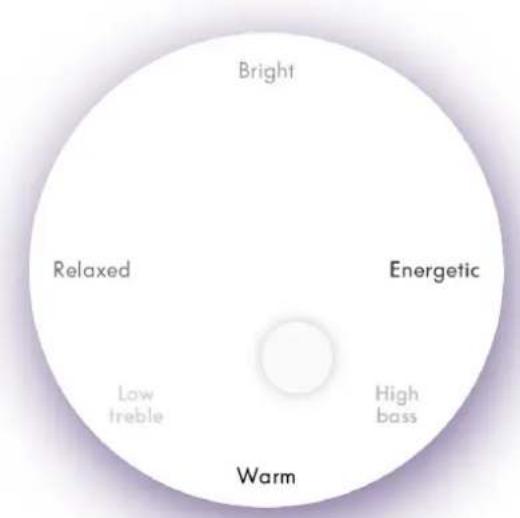
Beosonic
Advanced er digitale lydalgorithmer som er utviklet av akustikkteamet vart og gir deg muligheten til a utforske forskjellige lydrom bare ved a bevege sirkelen rundt.
Avanserte lydmoduskontroller
Bang & Olufsen-appen har mange detaljerte lydkontroller, fra tone til romlige og dynamiske kontROLLER.
Tonekontroller
- Frekvenstilt kan betraktes som en kombinasjon av bass- og diskantkontroller i en enkelt parameter. När frekvenstilten er satt til en lav verdi, ökes lavfrekvensinnholdet i lydsignalet, og høyfrekvensinnholdet reduseres.
- Lydfremheving pävirker bade lav- og høyfrekvensband med en enkel glideknapp. Nár lydfremheving ökes, øker nivaet pa bass- og diskantbandene, mens mellomtonene reduseres. Nár lydfremheving reduseres, blir nivaet pa bass og diskant redusert, mens mellomtonene ökes.
- Talefremheving gjør dialog lydeligere, sa tale og stemmer er lettere Å forsta. Dette pävirker违法犯罪 när det er på den lavestre innstillingen.
Romkontroll
- Venstre- og høyrebalanse omdirigerer Inngangssignalet til forskjellige utgangskanaler i høytalerkonfigurasjonen. Hvis du for eksempel justerer balansen helt til venstre, blir signalet sendt til høytalerne i konfigurasjonen som har en høytalerrolle til venstre.
- Frem/bak-faderen omdirigerer ingangssignalet til forskjellige utgangskanaler i hoyttalerkonfigurasjonen. Hvis du for eksempel justerer frem/bak-faderen helt frem, blir signalet sendt til hoyttalerne i konfigurasjonen som har en hoyttalerrolle i front.
- Surround bestemmer balansen mellom det frontale lydbildet og surround-informasjonen.
- Høyde bestemmer nivaene for alle høytalerne i konfigurasjonen med en «høyde»-høytalerrolle. Dette pavirker ikke andre høytalere i systemet. Hvis høydekontrollen er satt til minimum, blir ingen signaler sendt til «høyde»-høytalerne.
Lydbreden justerer den oppfattede bredden pa de frontale bildene i lydbildet. Pa den laveste innstillingen kan det virke som om bildene samles i midten. Pa den hoyeste innstillingen kan bildene virke like brede som hoyttalerne med venstre og hoyre fremre hoyttalerrolle, avhengig av hvor de starik konfigurasjonen. - Omslutning lar deg angi den foretrukne melden oppfattet bredde ellernomklang fra hoyttalerne dine med rollen «surround» eller «bakre». Pa denlaveste innstillingen virker det som om surround-informasjonen samler seg i etbakre midtpunkt.
Dynamikkontroll
- Komprimerling reduserer lydsignalenes dynamiske omrade. Dette er saerlig nyttig när TV-reklamer sendes pa et høyere lydnivæ enn programmet de bryter inn i, eller när filmer har stor forskjell i lydnivæ mellom de laveste og de høyeste øyblikkene. Mer komprimering reduserer forskjellen mellom hoyt og lavrt.
- Med basstyring kan innhold bli slatt pa og omdirigert til alle hoyttalerne pa forskjellige nivaer, avhengig av kapasiteten til hvr enkelt. Dette sikrer at dulicative bare opplever storst mulig basskapasitet fra hele systemet, men ogsa at du farr bedre kontroll over resonansene i lytterommet pa grunn av den romlige fordelingen av hoyttalerne.
Kuratere favorite
HVAERFAVORITTER?
Kurater, lagre og gjenopplev favorittopplevelsene dine med ett enkelt trykk ved a konfigurere favoritter. Favoritter er snarveier til opplevelsene du nyter pa Bang & Olufsen-produktene dine. De kan tilpasses for a skape atmosfare og gjore det enkelt a starte innholdet du foretekker.
Nár du har startet en opplevelse du vil lagre, kan du trykke og holde pa en av Favorittknappene pa bereringspanelet pa Beosound Theatre (eller en tilkoblet fjernkontroll) for à lagre den som favoritt.
Favoritter kan videre tilpasses i Bang & Olufsen-appen, der du ogsa kan lagre ting som lytteposisjoner, volumnivaer og lydmoduser.
Nár du har lagret en favorit, kan du spille den av med et kort trykk pa den respektive favorittknappen pa Beosound Theatre, pa fjernkontrollen ell er ved a velge den i appen.
Bruke kilder som favoritter
Bruk en av dine foretrukne kilder som favoritter, som:
- Deezer
- Bang & Olufsen-radiostasjon
- SPOTIFY CONNECT
TV-apper (ved oppsett med en LG-skjerm) - Direktesendt TV-kanal (ved oppsett med en LG-skjerm)
HDMI
Du kan også lagre en videokilde, for eksempel din favoritt-TV-serie, som en favoritt.
Legge til atmosfærer
Nár en favorittopplevelse lagres med et langt trykk på produktet aller en tilkoblet fjernkontroll, lagres hvert eneste element fra den pagående opplevelsen (unntatt volum), slick at den kan gjenoppleves sá likt som mulig. Disse atmosfæerelementene som lagresammen med favoritten, kan redigeres eller fjernes i Bang & Olufsen-appen senere:
Lydmodus
- Lytteposisjoner
- Stativ (kun for motoriserte stativer)
Det er ici ndvendig at hvert enkelt atmosfereelement som kan lagres som en favoritt, lagres og defineres i en favoritt. For eksempel er det mulig a lagre en Spotyspillelste uten a spesifisere en lydmodus.
Hvis en favoritt defineres med atmosfaereelementer, overstyrer disse standardkonfigurasjonen for den aktuelle kilden.
Angi ventemodus
Du kan ogsa bruke en av favoritt-knappene til ventemodus. Hvis davon knappen er angitt og trykkes pa en gang, setter den Beosound Theatre i ventemodus. Hvis du trykker og holder pa den, setter den alle Produktene i systemet i ventemodus.
Oppsummering av bruk og kontroller
OVERSIKT: KONTROLLER OG FUNKSJONER
Tabellen nedenfor er en oversikt over hvor du fär til gang til forskjellige funksjoner og kontroller. Avhengig av hvilke kontrollmetoder du har, anbefaler vi at du utforsker sa mange av dem som mulig.
Bang & Olufsen-appen
Pá Spiller na-skjermen
- Kontroller kilden som spiller (spill av, pause, volum osv.)
- Kontroller videokilden som spiller
Bytt kilde
Pá musikkskjermen
- Søk blant musikk og spillelister
Angi en spilleliste/sang som favoritt
Pá radioskjermen
- Søk og velg mellom stasjoner
Angi en radiostasjon som favoritt
Pakontrolskjermen
- Velg eller rediger favoritter
- Velg eller rediger lyttepositionjoner
- Velg eller rediger stativ (bare motoriserte systemer)
- Velg ellerradiger lydmoduser
- Still inn aller rediger alarmer og tiktakerre
- Fa tilgang til equalizer og lydinnstillinger
- Fà tilgang til startupsettet på nytt (under Produktinnstillinger)
- Velg eller rediger eksterne høytalere (under Produktinnstillinger)
Aktiver B&OTV-modus (kun LG-skjermer) - Legg til aller fjern en Beoremote
Beoremote
Koble til Beoremote
- Velg og angi lydfavoritt
- Velg og angi videofavoritt
- Kontroller lyd (spill av, angi som favoritt osv.)
- Kontroller video (spill av, angi som favoritt osv.)
- Velg og aktiver kilde
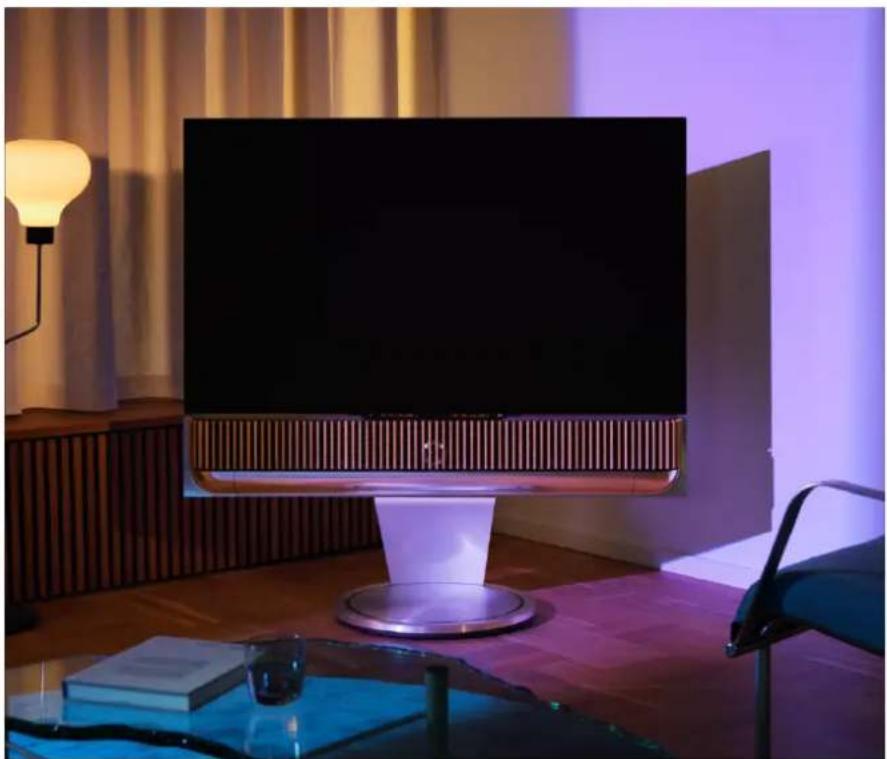
Beosound Theatre har Dolby Atmos*, som gir en mer omsluttende lydopplevelse ved hjelp av konseptet med objektbasert lyd og simulerte surround-hoyttalere og høythengende høytalere. Så i stedet for Å bare spille av to eller flere kanaler direkte til høytalerne i konfigurasjonden, blir forskjellige deler av det totale lydfeltet gjengitt pa en tilpasset mæt, sik at du fær den Beste mulige kinolignende opplevelsen som kan tilpasses ditt høytalersystem.
Atmos ^® har muligheten til Å g Jenskape lyd ovenfra, noe som er et sentralt element i realistisk lyd. Surround-virtualisereren behandler surround- og hoydekanalene i det innkommende flerkanalssignalet for Å skape en omsluttende virtuell surround-effekt som kompenserer for formfaktoren til Beosound Theatre. I tilfeller der disse kanalene ikke eksisterer, for eksempel to-kanals stereo, simuleres disse ekstra kanalene av miksedelen av behandlingen. Dette gjores ved hjelp av lydbehandling som simulerer hvordan lyd treffer trommehinnene dine fra et fullt surround-system.
Gjennom tlikobling av eksterne Bang & Olufsen-høyttalere kan du skape en enda fyldigere Atmos+-opplelse.
PROGRAMVAREOPPDATERINGER
Så lenge Beosound Theatre er koblet til appen din og internett, installerer den automatisk oppdateringer og nye funksjoner. Du kan deaktivere dette funksjonen i appen. Hvis automatiske oppdateringer er deaktiviert, fär du pāminnelser i appen om nye tilgängelige programvareversionjoner.
LYSINDIKATORER
Beosound Theatre bruker bade Spill av-/Pause-ikonet pa toppen og lysindikatoren foran som statusindikatorer.
Spill av-/Pause-ikon pa toppen
| Handling Funksjon | |
| Hvitt | |
| Fast Koblet til nettverk, klart bruk | |
| Blätt | |
| Fast (5 sek) Koblet til Bluetooth | |
| Pulsering Åpen for Bluetooth- | paring |
| Rödt | |
| Fast | Feil i produitet. Gå til støttesiden på on.beo. com/beosound-theatre-support |
| Guilt | |
| Fast Ingen nettverkstilkobling, tlikoblig napt | |
| Blinking Klar til nettverkskonfigurering | |
| Pulsering Kobler til nettverk | |
| Grønt | |
| Pulsering Programvareoppdatering pagsår |
Lysindlkator foran
Lysindikatoren foran gjenspeiler atferden til Spill av-/Pause-ikonet. Nár Spill av-/Pause-ikonet viser en annen farge enn hvit, gjör lysindikatoren det samme. Lysindikatoren foran viser ochsprodukts av/pa-status. Den blinker en gang nár Beosound Theatre blir slatt av erer pá og blir hvit nár lyd spilles av.
KONFIGURASJON AV PUC (KONTROLLER FOR PERIFERE ENHETER)
En kontroller for perifere enheter, aller PUC, er en kabel forprodukter som bruker infrarode (IR) sendere. PUC-kabler gjør det mulig for Beosound Theatre á fungere som en infrarod fjernkontroll tilprodukter som krever det. som TV-mottakere. Produktter som er koblet til Beosound Theatre med en PUC-kabel, kan fremdeles betjenes med en tredjeparts fjernkontroll.
Følg instruksjönene i appen for á konfigurere Bang & Olufsen-fjernkontrollen, PUC og ekstern(e) enhet(er). Med en PUC-kabel kan Beosound Theatre kontrollere opptil to eksterne encheter.
PUC-kabler kan kjøpes hos Bang & Olufsen-forhandleren.
FACTORY RESET
Du kan tilbakestille til fabrikinnstillingene ved atrykke og holde pa neste- og forrigeknappene samtidig i atte sekunder. Du finner dem pa kontrollpanelet pa toppen. Beosound Theatre starter tilbakestellingsprossessen, og etter ca. ett minut er den klarfor startopsett igjen.