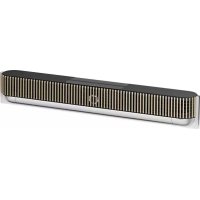
BeoSound Theatre - Soundbar BANG & OLUFSEN - Kostenlose Bedienungsanleitung
Finden Sie kostenlos die Bedienungsanleitung des Geräts BeoSound Theatre BANG & OLUFSEN als PDF.


| Produkttyp | Soundbar |
| Marke | Bang & Olufsen |
| Modell | BeoSound Theatre |
| Audiotechnologien | Dolby Atmos, Beosonic, RoomSense |
| Streaming-Formate | AirPlay 2, Google Cast, Spotify Connect, Bluetooth, DLNA |
| Netzwerkkonnektivität | Wi-Fi, Ethernet (LAN) |
| Kabelgebundene Konnektivität | HDMI IN (x3), HDMI ARC, LAN, Powerlink (PL1-PL4), USB-C Line-in, PUC (x2) |
| Drahtlose Konnektivität | Drahtloses Powerlink (bis zu 8 Lautsprecher), Bluetooth |
| Hauptfunktionen | Hörpositionen, Klangmodi (Film, TV, Musik, Spiel, Nacht), Favoriten, Alarme, Timer, Multiroom |
| Steuerung | Bang & Olufsen App, Fernbedienungen Beoremote One, Halo, Essence, oberes Touch-Interface |
| TV-Kompatibilität | LG Fernseher der Serien C, G, Z (CX, GX, ZX und neuer) mit Bang & Olufsen Modus |
| Stromversorgung | Netzstecker (Hauptsteckdose) |
| Abmessungen (ca.) | 1200 x 100 x 150 mm |
| Gewicht (ca.) | 15 kg |
| Pflege und Reinigung | Mit einem weichen, trockenen Tuch reinigen. Vermeiden Sie abrasive Produkte. |
| Software-Update | Automatisch über die App oder deaktivierbar |
| Werkseinstellungen zurücksetzen | Drücken Sie gleichzeitig die Tasten Weiter und Zurück für 8 Sekunden |
| Ersatzteile | Wenden Sie sich an einen Bang & Olufsen Händler für PUC-Kabel und Zubehör |
| Garantie | Siehe beiliegendes Dokument "Wichtige Informationen und Garantie" |
Häufig gestellte Fragen - BeoSound Theatre BANG & OLUFSEN
Benutzerfragen zu BeoSound Theatre BANG & OLUFSEN
0 Frage zu diesem Gerät. Beantworten Sie die, die Sie kennen, oder stellen Sie Ihre eigene.
Eine neue Frage zu diesem Gerät stellen
Laden Sie die Anleitung für Ihr Soundbar kostenlos im PDF-Format! Finden Sie Ihr Handbuch BeoSound Theatre - BANG & OLUFSEN und nehmen Sie Ihr elektronisches Gerät wieder in die Hand. Auf dieser Seite sind alle Dokumente veröffentlicht, die für die Verwendung Ihres Geräts notwendig sind. BeoSound Theatre von der Marke BANG & OLUFSEN.
BEDIENUNGSANLEITUNG BeoSound Theatre BANG & OLUFSEN
Lysindikator pa fronten
Ljudlage;
Lyssningsposition;
- Stativ (endast für motoriserte stativ).
Das Wichtigste zuerst, 86
Bang & Olufsen-App, 86
Warum sollte ich die App herunterladen? 86
App herunterladen.86
Ersteinrichtung in der App, 87
Bang & Olufsen Modus aktivieren, 87
Mit einer Fernbedienung von Bang & Olufsen verbinden, 87
Externe Lautsprecher anschloien. 87
Motorisiertes Setup kalibrierten.87
Erste hörposition erstehen, 87
Automatische Updates zulassen. 87
Täglicher Gebrauch, 88
Steuerungsmaßnahmen, 88
Beosound Theatre steuern, 88
Medien abspiel, 88
Benachrichtigungen und Timer, 88
Grundlegende Bedienung, 89
Medien steuern. 89
Verwaltung von Verbindungen, 90
Netzwerkverbindungen. 90
Anschlusse 90
Unterstutzte Quellen. 91
LG-TV-Quellen,91
Hörpositionen, 92
Was ist eine Hörposition? 92
Erste Horposition einrichten, 92
Eine neue Hörposition hinzufugen, 93
Hörpositionen bearbeiten, 93
Hinzufugen externer Laufsprecher, 94
Audiomodi, 95
Was ist ein Audiomodus? 95
Audiomodi erstellen,bearbeiten und auswahlen.95
Verwaltung von Favoriten, 98
Was sind Favoriten? 98
Zusammenfassung der Verwendung und Steuerung, 99
Auf einen Blick: Steuerung und Funktionen. 99
Gut zu wissen, 100
Dolby Atmos, 100
Software-Aktualisierungen, 101
Leuchtanzeigen, 101
Peripheral Unit Controller (PUC) einrichten, 102
Werkseinstellungen, 102
Weitere technische Fragen?, 102
Erste Schritte
Herzlichen Glückwunsch zu ihrer neuen Beosound Theatre!
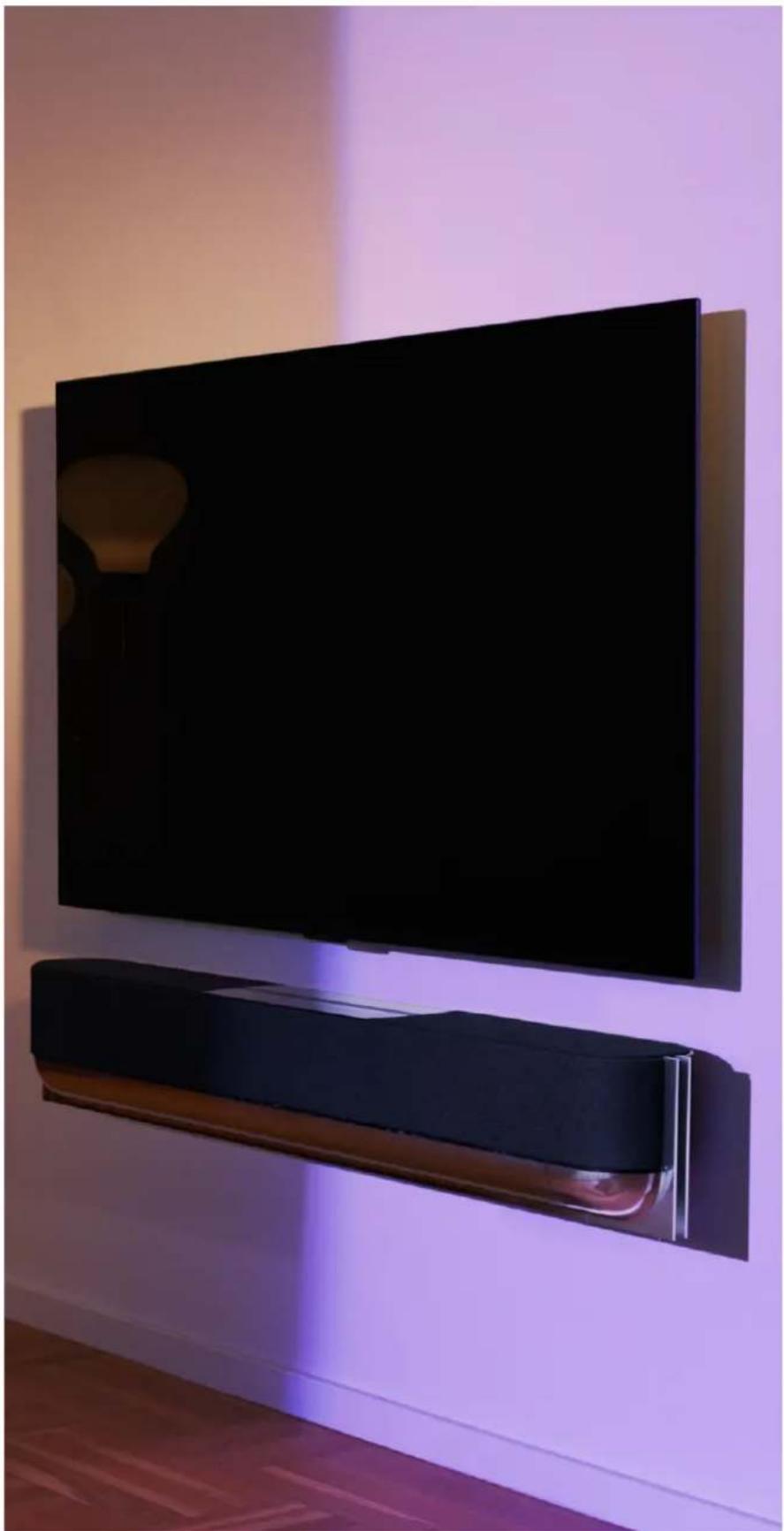
These Anleitung enthalt Informationen über den tätiglichen Gebrauch und Betrieb Ihres Beosound Theatre. Das Gerät kann entweder autonom als Soundbar oder kombiniert mit einem Fernseher sowie externen, mit Wireless Power Link kompatiblen Lautsprechern von Bang & Olufsen für ein immersives, kinoähnliches Klangerlebnis genutzt werden.
Verwenden Sie diese Anleitung, nach dem Sie Ihr Beosound Theatre installiert haben. Weitere nützliche Ressourcen sind:
- Montageanleitung: Anleitung für die Montage Ihres Beosound Theatre mit einer Erklärung der Bestandteile sowie der ersten Schritte zum Anschluss und zur Audiokonfiguration.
- Wichtige Informationen und
Garantie: Produktspezifikationen,
Konformitätserklarungen,
Produktgarantieoptionen sowie
rechtliche und technische
Informationen:
- Bang & Olufsen-App: Für die
Steuerung und Personalisierung
Ihres Erlebnisses mit Ihrem
Beosound Theatre.
Anleitungen, FAQ sowie andere unterstutzende Materialien finden Sie hier. Sie können auch den folgenden QR-Code scannen:
Hinweis: Das Produkt muss vor der Verwendung dieser Anleitung zusammengebaut werden.
Das Wichtigste zuerst
Bang & Olufsen-App
WARUM SOLLTE ICH DIE APP HERUNTERLADEN?
Die Bang & Olufsen-App ist ihre zentrale Anlaufstelle für Software-Updates, die Steuerung ihrer Produkte von Bang & Olufsen Produkte, die Anpassung Ihres Erlebnisses und vieles mehr. Außen dem haben Sie über die App die Möglichkeit, an Beta-Testprogrammen teilzunehmen.
Die Bang & Olufsen-App enthalt vile interessante Funktionen zur Personalisierung Ihres Beosound Theatre, wie zum Beispiel:
Hörpositionen
Audiomodi
- Favoriten
APP HERUNTERLADEN
Um auf alle für Beosound Theatre verfügbar Funktionen und Personalisierungsmöglichkeiten zuzugreifen, laden Sieitte die Bang & Olufsen-App über ihren App Store herunter oder scannen Sie die folgenden QR-Codes:



Wenn Sie noch kein Konto besitzen, sollen Sie jetzt einsirstellen. Nachdem Sie Ihr Beosound Theatre installiert und eingeschaltet haben, werden Sie in der App aufgefordert, Ihr Gerät einzurichten. Alternativ konnen Sie ein Produkt hinzufugen, indem Sie in der rechten Ecke des Startbildschirms der App auf die Schaltfläche „+“ tippen, das Produkt in der Produktliste suchen und die angegebenen Schritte ausführten.
Sie werden dann zu den folgenden Schritten aufgefordert:
- SchlieBen Sie Ihr Produkt per WLAN oder Ethernet-Kabel an Ihr Heimnetzwerk an.
- Softwareupdate
- Geben Sie Ihrbeosound Theatre einen Name.
Ersteinrichtung in der App
Bevor Ihr Beosound Theatre für den tätiglichen Gebrauch bereit ist, ist eine erste Einrichtung innerhalb der App erforderlich. Welche Schritte erforderlich sind, hangt von der Konfiguration Ihres Beosound Theater ab:
- Bang & Olufsen-Modus aktivieren
- Mit einer Fernbedienung von Bang & Olufsen verbinden
- Externe Lautsprecher anschließen
- Motorisiertes Setup kalibrieren
- Erste Hörposition erstellen
- Automatische Updates zulassen
BANG & OLUFSEN-MODUS AKTIVIEREN (NUR FÜR LG-BILDSCHIRME)
Wenn Sie einen LG-Bildschirm der C-Serie, G-Serie und Z-Serie (neuer als CX, GX, ZX) mit Ihr dem Produkt nutzen möchten, stellen Sieitte sicher, dass dieser wie in der Montageanleitung fur Beosound Theatre beschrieben angeschlüssen ist. Wenn Sie den Bang & Olufsen-Modus aktivieren, konnen Sie den Bildschirm nahtlos in Ihr Bang & Olufsen-Erlebnis integrieren. Die Bang & Olufsen-App erkennt in thisem Fall, ob ihr Beosound Theatre mit einem kompatiblen LG-Bildschirm verbunden ist. Befolgen Sie fur diesen Schritt einfach die Anweisungen in der App.
MIT EINER FERNBEDIENUNG VON BANG & OLUFSEN VERBINDEN
Wenn Sie über eine Beoremote One-, eine Beoremote Halo- oder eine Beoremote Essence-Fernbedienung verfügen, können Sie diese per Bluetooth mit ihrem Beosound Theatre verbinden, indem Sie die Anweisungen in der App befolgen.
Sie konnen die Bluetooth-Kopplung auf Ihr dem Beosound Theatre auch manuell veranlassen, indem Sie das Bluetooth-Symbol auf der oberen Touch-Bedienoberfläche gedrückt halten. Verwenden Sie ihre Fernbedienung, um eine Verbindung zu ihrer Beosound Theatre herzustellen. Anweisungen zum Koppeln ihrer Fernbedienung finden Sie in der Bedierungsanleitung der jeweiligen Fernbedienung.
EXTERNE LAUTSPRECHER ANSCHLIESSEN
Der{nachste Schrittbesteht darin, gegebenenfalls ihre externen, mit Wireless Power Link kompatiblen Bang & Olufsen Lautsprecher zu verbinden. Die Verbindung kann entweder über Power Link (PL) oder Wireless Power Link (WPL) erfolgen. Weitere Informationen hierzu finden Sie hier. Alternativ konnen Sie einfach den vorgegebenen Schritten in der App folgen, um eine Verbindung herzustellen und eine SurroundSound-Kconfiguration zu erstellen.
MOTORISIERTES SETUP KALIBRIEREN
Wenn Ihr Setup einen Bodenstandfuß oder eine Wandhalterung mit Motordrehfunktion umfasst, werden Sie aufgefordiert, die motorisierte Bewegung zu kalibrieren. Die App fordert Sie auf, Folgenden zu tun:
- Stellen Sie die maximale seitliche Bewegung ein. In thisem Schritt legen Sie fest, wie welt sich Ihr Beosound Theatre maximal nach links und rechts drehen kann, ohne gegen ein andere Objekt oder eine Wand zu stößen.
- Sie werden anschließend aufgefordert, die Standby-Position für Ihr Beosound Theatre festzulegen.
ERSTE HÖRPOSITION ERSTELLEN
Befolgen Sie die Schritte in der App (die auch in der Montageanleitung beschrieben sind), um ihre ersten Hörposition einzurichten und Ihr Hörerlebnis anzupassen.
AUTOMATISCHE UPDATES ZULASSEN
Nachdem Sie Ihr Beosound Theatre in der App eingerichtet haben, sollenen Sie automatische Updates zulassen, damit Ihr Produkt immer mit der neuesten Software und den neusten Funktionen ausgestellt ist.
Täglicher Gebrauch
Steuerungsmaßnahmen
SO STEUERN SIE IHR BEOSOUND THEATRE
Es gibt mehrere Mogglichkeiten, Ihr Beosound Theatre zu steuern:
Bang & Olufsen-App
Die Bang & Olufsen-App dient als Kontrollzentrum Ihres Geräts. Dort haben Sie die volle Kontrolle über{jedes Beosound Theatre und konnen umfangreiche Anpassungen vornehmen, um Ihr Erlebnis zu personalisieren.
Beoremote One (für LG-Bildschirme empfohlen)
Sie konnen die Beoremote One verwenden, um Ihr Beosound Theatre zu steuern. Wenn Ihr Setup einen kompatiblen LG-Bildschirm umfasst, konnen Sie auch Ihr Fernsehgerat und die angeschlossenen Geräte damit steuern.
Fernbedienungen Beoremote Essence und Beoremote Halo
Sie können diese Fernbedienungen für die grundlegende Steuerung ihrer Musikeinstellungen verwenden.
Fernbedienungen von Drittanbietern
Wenn Sie über externe Quellen verfügen, können Sie auch Fernbedienungen von Drittanbietern verwenden, um diese zu steuern.itte beachten Sie, dass dies nicht für das Beosound Theatre selbst gilt.
MEDIEN ABSPIELEN
Streaming
Verbinden Sie ihre bevorzugte Musik- oder Streaming-App über AirPlay 2, Google Cast, Spotify Connect oder Bluetooth mit Ihr hem Beosound Theatre. Sie können diese über die Schnittstelle Ihr's Beosound Theatre oder über die Streaming-Apps selbst steuern. z. B. über die Spotify-App für Spotify-Musiksessions.
Beolink
Mit Beolink können Sie Ihr Medien über die Bang & Olufsen-App starten und sie zu Erlebnissen zuschalten, die bereits in anderen Räumen speilen. Sobald die Medien in einem Raum abgespielt werden, können sie bequem auf andere Räume erweitert oder dorthin verschoben werden. Beolink kann auch über die Beoremote One gestartet werden.
Um Geräte, die nicht von Bang & Olufsen stammen, mit einer Beoremote One-Fernbedienung zu steuern, befestigen Sie einen IR-Sender von Bang & Olufsen an dem Drittanbietergerät und schließen Sie den Sender dann an eine der PUC-Buchsen am Anschlussfeld an. Achten Sie daraufuf, den Sender am angeschlossenen Gerät in der Nähe des IR-Empfängers zu befestigen, um das Gerät mit der Fernbedienung steuern zu konnen. Bevor Sie den IR-Sender dauerhaft anschließen, kontrollieren Sie, ob Sie die Gerätemenus auf dem TV-Bildschirm mit der Beoremote One bedieten konnen. Wenn Sie den IR-Sender im Menu „Quellen" (das Sie unter „Audio & Beolink ...” in der Bang & Olufsen-App finden) einer ausgewählten PUC-Buchse zuweisen, konnen die Einstellungen für den IR-Sender vorgenommen werden. Es ist jedoch auch möglich, die Buchse manuell zu konfigurieren, falls alternative Einstellungen erforderlich sind.
Um ein PUC-Kabel zu erhalten, wenden Sie sichitte an ihren Fachhändler fur Produkte von Bang & Olufen. Informationen zum Herunterladen von PUC-Tabellen (PUC = Peripheral Unit Controller) für Set-Top-Boxen finden Sie im Artikel Verbundene Geräte einrichten. Weitere Informationen finden Sie hier.
BENACHRICHTIGUNGEN UNDTIMER
Benachrichtigungen und Timer können in der Bang & Olufsen-App eingestellt werden. Greifen Sie über den Produktsteuerungsbildschirm darauf zu und befolgen Sie dann die Anweisungen in der App.
Grundlegende Bedienung
MEDIEN STEUERN
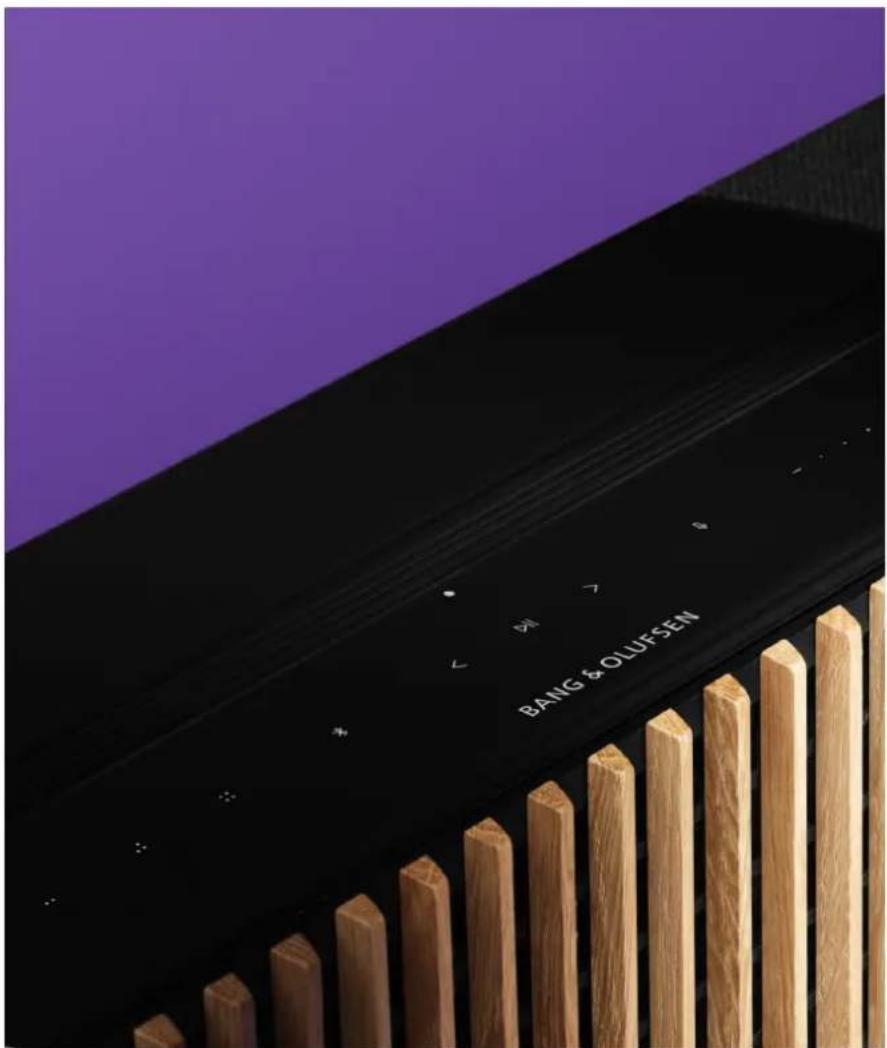
Die Touch-Bedienoberfläche auf Ihr dem Beosound Theatre leuchtet auf, wenn Sie sich ihr nahern, und stehen dann zur Verwendung bereit.
Fur Wiedergabe oder zum Pausieren antippen
Halten Sie die Bedienoberfläche gedrückt, um an einem Multiroom-Erlebnis teilzunehmen.
<> Tippen Sie auf die Bedienoberfläche, um Titel oder Sender zu wechseln.
- + Wischen Sie entlang der Linie oder tippen Sie auf die Plus- bzw. Minustaste oder auf die Punkte, um die Lautstarke zu regulieren.
Halten Sie die Bedienoberfläche gedrückt, um den Bluetooth-Verbindungsmodus zu starten.
Tippen Sie auf die Bedienoberfläche, um den Verbindungsmodus abzubrechen oder um eine erneute Verbindung zum zuvor verbundenen Gerät herzustellen.
Auswahl und Bearbeitung von Favoriten
Verwaltung von
Verbindungen
NETZWERKVERBINDUNGEN
Es gibt zwei Möglichkeiten, wie Sie Ihr Beosound Theatre mit einem Netzwerk verbinden können. Sie können per WLAN eine drahtlose Verbindung herstellen (die in der Bang & Olufsen-App eingerichtet werden kann) oder Sie können eine kabelgebundene LAN-Verbindung nutzen.
ANSCHLUSSE
Sowohl die kabelgebunden als auch die kabellosen Verbindungen sind externe Ergänzungen, mit denen Sie Ihr Erlebnis mit dem Beosound Theatre erweitern und verbessern können. Folgende Anschlüsse sind im Anschlussfeld verfügbar:
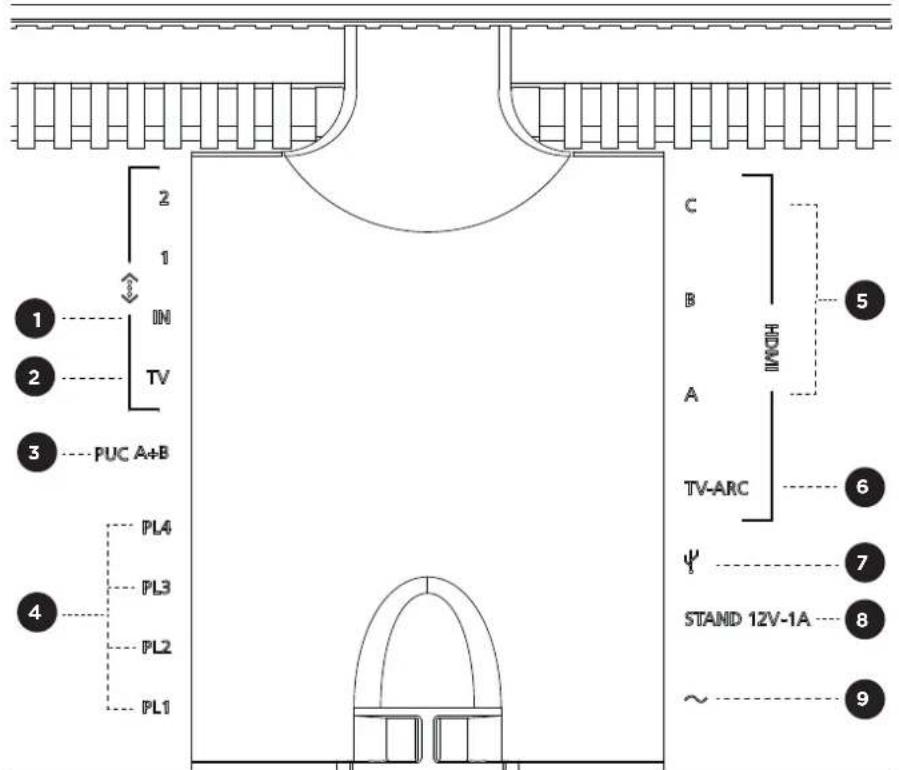
- LAN (Netzwerkverbindung): Verbinden Sie ein Ethernet-Kabel (von ihrer Router), um eine Verbindung zum Internet herzustellen. Alternativ konnen Sie eine Verbindung zum WLAN herstellen.
- TV (nur LG-Bildschirme): Verwenden Sie ein LAN-Kabel, um ihren LG-Bildschirm an Ihr Beosound Theatre anzuschreiben.
- PUC A+B: Für IR-Steuersignale an externe Geräte, die an eine HDMI-IN-Buchse angeschlossen sind. Ermöglichtlichen die Steuerung von Geräten anderer Hersteller mit ihrer Fernbedienung von Bang & Olufsen. Auch möglich per HDMI-CEC für Geräte, die diese Art der Steuerung unterstützen.
- Power Link (PL1-PL4): Zum Anschluss externer Bang & Olufsen Lautsprecher in einem Surround-Sound- oder Stereo-Setup.
- Wireless Power Link (WPL): Das Produkt unterstützt bis zu 8 drahtlose Power Link-Lautsprecher.
6.HDMI IN A-C: Über HDMI-Buchsen (HDMI = High Definition Multimedia Interface) können Sie entsprechlichste Quellen wie etwa Set-Top-Boxen, MultimediaPlayer, Blu-ray-Player oder einen PC anschließen. Für ein optimes Audiound Steuerungserlebnis empfehlen wir, externe Geräte direkt an Ihr Beosound Theatre anzuschreiben.
7. TV ARC: Schlieben Sie Ihr Beosound Theatre an diesen Anschluss an, damit TV-Audio über Ihr Beosound Theatre wiedergegeben werden kann. Bei einigen Modellen müssen Sie über die Laufsprecher- oder Audio-Option Ihres TV-Setup-Menüs die HDMI-ARC-Tonausgabe wahren.
8.Line-in: Ein USB-C-Anschluss für Audiogeräte von Drittanbietern, der einen passiven USB-C-auf-Line-In-Adapter erfordert (kann bei ihrem Fachhändler für Produkte von Bang & Olufsen erworben werden).
9.Drehfuß: Zum Anschließen eines Standfußes oder einer Wandhalterung mit Motordrehfunktion.
10. Hauptstromversorgung.
UNTERSTÜTZTE QUELLEN
Quellen sind externe drahtlose Plattformen, von denen aus Sie Medien über Ihr Beosound Theatre abspielen können, einschließlich Quellen wie Bang & Olufsen Radio, Spotify und Deezer. Sie können auch über DLNA, Airplay 2, Google Cast und Bluetooth streamen.
LG-TV-QUELLEN
Wenn Ihr Beosound Theatre mit einem LG-Bildschirm verbunden ist, hat sie Zugriff auf Apps, die im Rahmen des LG-Setupz zur Verfügung stehen. In der Bang & OlufsenApp konnen Sie Vorgänge und Konfigurationen für alle ihre Quellen festlegen, einschließlich Hörpositionen, Audiomodi und Standardlautstärke.
Sie können Quellen direkt über die Listenfunktion in Ihrer Beoremote One auswahlen. Sie können auch eine aktuelle LG-Quelle als Favoriten festlegen.
Informationen zu Quellen und weiteren Zugriffsmöglichkeiten finden Sie in ihrer LG-Dokumentation.
Hörpositionen
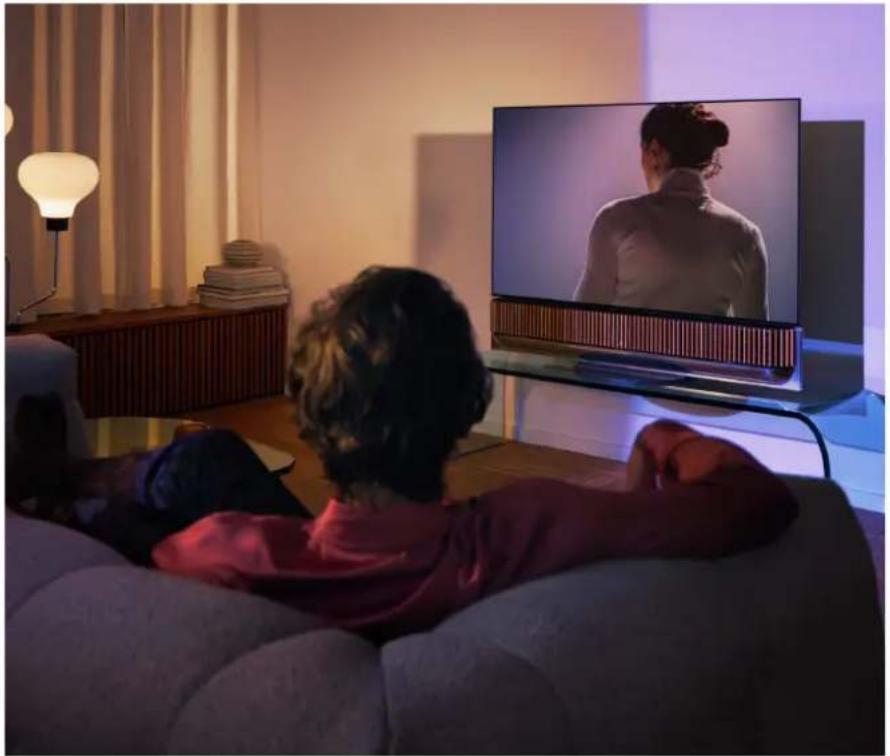
Erstellen Sie ihre bevorzugten Hörpositionen, um das perfekte Klangerlebnis für ihren Hörplatz zu schaffen.
WASI EINE HORPOSITION?
Eine Hörposition besteht aus einer Reihe von Parametern, die so konfiguriert sind, dass sie optimal auf ihre bevorzugte Position im Raum für das Musikhören oder Filmesehen angepasst sind. In Hörpositionen ist definiert, welche Laatsprecher aktiviert sind und welche Laatsprecherrolle ihren jeweils zugewiesen ist. Hörpositionen definieren auch Entfernungen und Lautstärkenunterschiede zwischen den einzelnen Laatsprechern und der Hörposition und legen die Anwendungortschnittlicher Raumkorrekturfilter fest. Damit soll sichergestellt werden, dass Inhalte wie vom Künstler beabsichtigt wiedergegeben werden.
Wahlen Sie die Ausrichtung des Standfußes und die gewünschten Laatsprecher aus und nutzen Sie unsere RoomSense-Technologie (früher besteht als Room Compensation), um ihren Raum zu analyseren und dadurch das Audio und Setup zu optimieren. Hörpositionen können anschließend einer Quelle zugewiesen und gemäß ihren alltaglichen Ansprüchen automatisch gestartet werden.
ERSTE HÖRPOSITION EINRICHTE
Nachdem Sie Ihr Beosound Theatre installment haben und bevor Sie die diversen Funktionen des Gerätes erkunden, ist es wichtig, dass Sie ihre allererste Hörposition anhand des bereitgestellten externen Mikrofons einrichten.
Bei der erstmaligen Einrichtung werden Sie in der App aufgefordert, eine Hörposition zu erstellen. Wenn Sie diesen Schritt übersprungen haben, können Sie jederzeit zur App zusückkehren und auf dem Steuerbildschirm für das Beosound Theatre die Hörposition auswahlen.
EINE NEUE HÖRPOSITION HINZUFÜGEN
Sie konnen jederzeit weitere Hörpositionen hinzufugen. Ziehen Sie hierfür in der Montageanleitung auf der Support-Seite Schritt 6 hinzu.
HORPOSITIONEN BEARBEITEN
Sie konnen jederzeit zur App zurückkehren, um ihre Hörpositionen zu bearbeiten. Hörpositionen werden nach der Kalibrierung als Surround-Sound-Erlebnisse gespeichert, konnen anschließend jedoch jederzeit beareritet werden. Um noch bessere Erlebnisse zu schaffen, konnen Sie zusätzliche Laufsprecher von Bang & Olufsen zu Ihr dem Setup hinzufugen.
Hinzufugen externer Laufsprecher
Auch wenn Ihr Beosound Theatre allein ein fesselndes Klangerlebnis auf Kinoniveau schaffen kann, können Sie durch zusätzliche Lautsprecher den Surround Sound und das akustische Erlebnis weiter optimieren.
Es gibt verschiedene möglichkeiten, externe Laufsprecher mit ihrem Beosound Theatre zu verbinden:
- Verwenden Sie kabelgebundenes Power Link (PL), um ihre externen Laufsprecher von Bang & Olufsen physisch über die PL1-PL4-Anschlüsse im Rückanschluss Ihres Beosound Theatre anzuschreiben.
- Verwenden Sie Wireless Power Link (WPL), um ihre Bang & Olufsen Laufsprecher drahtlos zu verbinden*.itte lessen Sie die Bedienungsanleitung ihrer Laufsprecher, um zu erfahren, wie sie diese anschreiben.
Sie konnen dann ihre Bang & Olufsen-App verwenden, um die Art der Laufsprecher auszuwahlen, die Sie verbinden möchten, und um sie zu ihrem Beosound Theatre hinzufugen. Einige Bang & Olufsen Laufsprecher, die Wireless Power Linkunterstützen, werden automatisch in der App angezeigt. Führten Sie die Schritte in der App durch, um Ihr Setup zu konfigurieren.
Audiomodi
WASISTEINAUDIOMODUS?
Ein Audiomodus ist eine spezifische Mischung aus Bässen, Hohen und Balance des Audioeingangs. Sie können einen Audiomodus erstellen oder bearbeiten, um Ihr Beosound Theatre nach ihren Wünschen einzustellen.
AUDIOMODIERSTellen, BEARBEITEN UND AUSWAHLEN
Es stehen Ohnen zahlreiche Bedienelemente zur Verfügung, um die Audioausgabe an ihre persönlichen Vorlieben anzupassen oder das aktuelle Hörerlebnis zu optimieren. Sie können Audiomodi auf dem Steuerbildschirm das Beosound Theatre in der Bang & Olufsen-App auswahlen und anpassen.
Sie konnen ihre personlichen Einstellungen als Audiomodi speichern, um sie später leicht wieder aufrufen zu konnen, oder die vordefinierten Einstellungen Ihres Beosound Theatre verwenden:
- Film: Dieser Modus wurde für Filmerlebnisse entwickelt und nutzt die vollen Surround-Sound-Funktionen Ihres Beosound Theatre, um ein immersives Audioerlebnis zu schaffen.
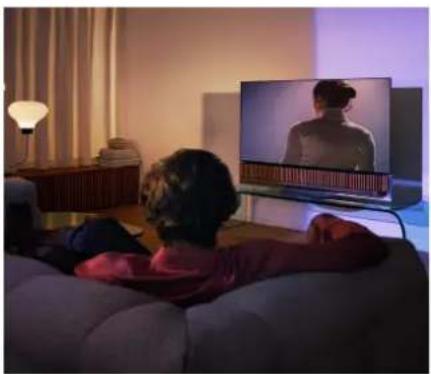
- TV: Dieser Modus wurde für alltätigliches Fernsehen entwickelt, bei dem die Sprachverständlichkeit im Fokus liegt, z. B. beim Ansehen der Nachrichten.
- Musik: Dieser Modus wurde für ein immersives Audioerlebnis beim Anhoren von Musik entwickelt.
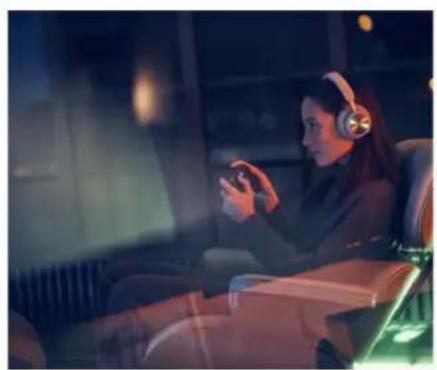
- Siele: Dieser Modus wurde für die Verwendung Ihres Beosound Theatre mit Spielekonsolen entwickelt.
- Nacht: Diese Modus wurde entwickelt, damit Sie Audio ihrer Wahl abspielen können, ohne andere zu stären.
Beosonic
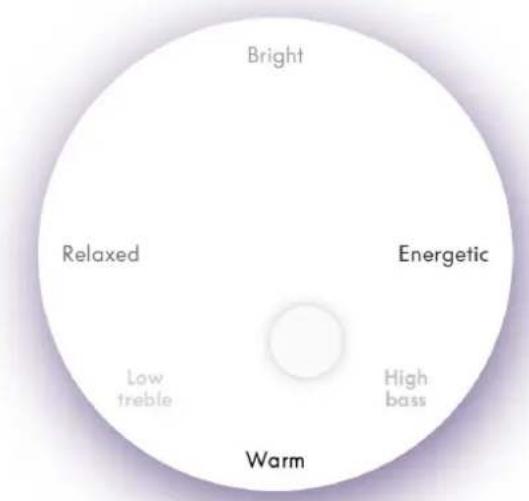
Dank fortschrittlichen digitalen Beosonic-Audioalgorithmen, die von unserem Akustik-Team entwickelt wurden, können Sie verschiedene Klangräume erkunden, indem Sie den Kreis verschieben.
Erweiterte Audiomodus-Steuerung
Über die Bang & Olufsen-App stehen Ohnen die Klang-, räumliche und Dynamiksteuerung als Konfigurationsoptionen zur Verfügung.
Klangsteuerung
- Der Freqenz-Tilt vereint Bass- und Höhenregler in einem einzigen Parameter. Ist Freqenz-Tilt auf einen niedrigen Wert eingestellt, werden niederjährige Inhalte des Audiosignals erhöht und der Pegel der hochfrequenten Inhalte reduziert.
- Mit der Klangverbesserung konnen Sie über einen einzigen Schieberegler sowohl die niedrigen als auch die hohen Freuenzbänder beeinflussen. Höhere Einstellungen der Klangverbesserung führen zu hohenen Pegeln in den Freuenzbändern „Basse" und „Hohen". Gleichzeitig werden die Mittenbereiche abgesenkt. Niedrigere Einstellungen der Klangverbesserung führen zu niedrigeren Pegeln in den Freuenzbändern „Basse" und „Hohen". Gleichzeitig werden die Mitten erhöht.
- Die Sprachverbesserung erhöht die Verständlichkeit des Dialogs, indem Sprache und Stimmen deutlicher ausgegeben werden. Diese Option hat in der niedrigsten Einstellung keine Auswirkungen auf das Audiosignal.
Räumlliche Steuerung
- Balance links/rechts leitet das Eingangssignal zu verschiedene Ausgangskanalen in Ihrm Lautspricher-Setup um. Wenn Sie beispiselsweise die Balance ganz nach links einstellen, wird das Signal zu den Lautsprichern in Ihrm Setup geleitet, die eine Lautspricherrolle auf der linken Seite haben.
- Überblendung hinten/vorne leitet das Eingangssignal zu verschiedene Ausgangskanalen in Ihrlem Lautsrecher-Setup um. Wenn Sie beispielsweise Überblendung hinten/vorne ganz nach vorne einstellen, wird das Signal zu den Lautsprechern in Ihrlem Setup geleitet, die eine Lautsprecherrolle vorne haben.
- Surround Sound bestimmt die Balance zwischen der vorderen Klangbühne und den Surround-Sound-Informationen.
- Die Höhe bestimmt den Signalpegel für alle Laufsprecher, denen in ihrer Konfiguration die Rolle „Höhe" zugewiesen ist. Sie hat keine Auswirkungen auf die anderen Laufsprecher in Ihr System. Wenn der Höhenregler auf Minimum eingestellt ist, wird kein Signal an die „Höhe"-Laufsprecher gesendet.
- Anhand der Breite der Klangbühne wird die wahrgenommene Breite der vorderen Klangbilder auf der Klangbühne angepasst. Bei der kleinsten Einstellung scheint es, als wurden die Bilder mittig zusammenfallen. Auf hochster Einstellung konnen die Bilder so weiträumig erscheinen wie die Distan zwischen den Laatsprechem mit den Rollen links vorne und rechts vorne, je nach Position im Mix.
- Mit der Funktion Tonumfang konnen Sie die wahrgenommene Breite oder Räumlichkeit ihrer Laufsprecher mit einer „Surround"- oder „Hinten"- Laufsprecherrolle einstellen. Auf kleinster Einstellung wirkt es, als wurden die Surround-Informationen hinten in der Mitte zu einem Punkt zusammengezogen.
Dynamiksteuerung
Die Kompression reduziert den Dynamikbereich der Audiosignale. Dies istalanders nutzlich, wenn Fernsehwerbung mit einem hohenen Gerauschpegel ausgestrahl wird als das eigentliche Fernsehprogramm oder wenn bei Filmen groBe Unterschiede im Gerauschpegel zwischen den leisesten und lautesten Szenen auftreten.Durch die Erhohung der Kompression wird der Unterschiedzwischen den lauten und leisen Tonen verringert.
- Anhand der Funktion „Bassmanagement" konnen Sie Inhalte auf Laufsprecher entsprechend ihren individuellen Fähigkeiten mit unterschiedlichen Pegeln zuschalten und umleiten. So profitieren Sie nicht nur von der maximal möglichen Bassleistung des Gesamtsystems, sondern erhalten durch die räumliche Verteilung der Laufsprecher auch eine bessere Kontrolle über die Resonanzen im Horraum.
Verwaltung von
Favorite
WAS SIND FAVORITEN?
Verwalten, speichern und reproduzieren Sie ihre Lieblingserlebnisse mit einer einzigen Berührung, indem Sie Favoriten einrichten. Favoriten sind Verknüpfungen zu den Erlebnissen, die Sie auf ihren Produkten von Bang & Olufen am meisten genießen. Sie halten sich individuell anpassen, um eine bestimmte Atmosphäre zu schaffen, und helfen Ohnen, ihre bevorzugten Inhalte in ihrem Zuhause einfach und Schnell zu starten.
Sobald Sie ein Erlebnis gestartet haben, das Sie speichern möchten, halten Sie eine der Favoriten-Tasten auf der oberen Touch-Bedienoberfläche Ihr's Beosound Theatre (oder auf einer verbundenen Fernbedienung) gedrückt, um einen Favoriten zu speichern.
In der Bang & Olufsen-App konnen Sie ihre Favoriten weiter personalisieren und auch Dinge wie Hörpositionen, Lautstarke und Audiomodi speichern.
Sobald Sie Favoriten festgelegt haben, können Sie diese mit einem kurzen Druck auf die jeweilige Favoriten-Taste oben auf Ihr dem Beosound Theatre, auf der Fernbedienung oder durch Auswahl in der App anhören.
Quellen als Favoriten verwenden
Legen Sie ihre Favoriten mit einer ihrer bevorzugten Quellen fest, z. B.:
- Deezer
- Radiosender von Bang & Olufsen Radio
- Spotify Connect
- TV-Apps (bei Einrichtung mit LG-Bildschirm)
Live-TV-Kanal (bei Einrichtung mit LG-Bildschirm)
HDMI
Sie können auch eine Videoquelle, beispielsweise ihre Lieblingsfernsehserie, als Favoriten speichern.
Atmospharen hinzufugen
Wenn Sie ein Lieblingserlebnis speichern, indem Sie die Bedienoberfläche auf dem Produkt oder die entsprechende Taste auf einer verbundenen Fernbedienung gedrückt halten, wird jedem mögliche Element (mit Ausnahme der Lautstärke) aus dem jeweils aktuellen Erlebnis gespeichert, sodass es so GENU wie möglich repliziert werden kann. Diese Erlebnisse konnen später über die Bang & Olufsen-App in den Favoriten bearerbeitet oder darauf entfernt werden, indem Sie die folgenden gespeicherten Atmosphärenelemente für die jeweiligen Favoriten bearerbeiten:
Audiomodus
Hörposition
Drehfuß (nur für motorisierte Standüße)
Nicht jeder einzeln Atmosphärenelement, das als Favorit gespeichert werden kann, muss auch als Favorit gespeichert und definiert werden. So ist es beispisseweis möglich, eine Spotify-Wiedergabeliste ohne einen Audiomodus zu speichern.
Wenn ein Favorit mit Atmosphärenelementen definiert ist, überschreiben den dieser dieselben Elemente, die als Standardkonfiguration für diese Quelle gespeichert wurden.
Standby einstellen
Sie können auch einen ihrer Favoriten als Standby-Option festlegen. Wenn diese Einstellung konfiguriert und die Taste einmal gedrückt wird, wird Ihr Beosound Theatre in den Standby-Modus versetzt. Wenn Sie die Taste gedrückt halten, werden alle Produkte in ihrem System in den Standby-Modus versetzt.
Zusammenfassung der Verwendung und Steuerung
AUF EINEN BLICK: STEUERUNG UND FUNKTIONEN
Die folgende Tabelle zeigt, wo Sie auf verschiedene Funktionen und Steuerelemente zugreifen können. Wir empfehlen Ihnen, abhängig von den Kontrollmethoden, die Ihnen zur Verfügung stehen, möglichst weitere der in der Tabelle aufgeführten Methoden auszuprobieren.
Bang & Olufsen-App
Über den „Aktuelle Wiedergabe“-Bildschirm
- Steuerung der wiedergegebenen Medienquelle (Wiedergabe, Pause, Lautstarke usw.)
- Steuerung der aktuellen Videoguille
- Andern der Quelle
Über den Musikbildschirm
- Suche zwischen Musik und Playlists
- Festlegen einer Playlist/eines Lieds als Favorit
Über den Radiobildschirm
- Suche und Auswahl von Sendern
Festlegen eines Radiosenders als Favorit
Über den Kontrollbildschirm
Auswahl und Bearbeitung von Favoriten
Auswahl und Bearbeitung von Hörpositionen
Auswahl und Bearbeitung eines Drehfußes (nur motorisierte Setups)
Auswahl und Bearbeitung von Audiomodi
- Erstellung und Bearbeitung von Benachrichtigungen und Timern
- Zugriff auf Equalizer- und Audioeinstellungen
- Erneuter Zugriff auf die Ersteinrichtung (unter Produkteinstellungen)
- Auswahi und Bearbeitung von externen Laufsprechern (unter Produkteinstellungen)
Aktivierung des B&O-TV-Modus (nur LG-Bildschirme)
- Hinzufugen oder Entfernen einer Beoremote
BeoRemote
- Verbindung mit einer Beoremote
Auswahl und Festlegung von Audio-Favoriten
Auswahl und Festlegung von Video-Favoriten - Audiosteuerung (Wiedergabe, als Favorit festlegen usw.)
- Videosteuerung (Wiedergabe, als Favorit festlegen usw.)
- Quelle auswahlen und aktivieren
Beosound Theatre (obere Touch-Bedienoberfläche)
Auswahl und Festlegung von Favoriten (Audio oder Video)
- Bluetooth-Aufforderungen
Lautstärke- und Wiedergabsteuerung
Ein-/Ausschalten des Mikrofons
Gut zu wissen
DOLBY ATMOS
Ihr Beosound Theatreverfügt über Dolby Atmos, eine objektbasierte Audiotechnologie, die das immersive Klangerlebnis von Surround- und Overhead-Laatsprechem nachbildet. Statt einfach zwei oder mehr Kanäle direkt über die Laatsprecher in Ihrer Konfiguration abzuspielen, werden Teile des gesamten Klangfelds individuell wiedergegeben. So wird sichergestellt, dass Sie in den Genuss des bestmöglichen Erlebnisses für Ihr individuelles Heimkino-Soundsystem kommt.
Die Möglichkeit zur Nachbildung von Overhead-Klängen besteht zu den Schlüsslelementen, durch die Atmos so realistisch klingt. Der Surround Virtualisierverarbeitet die Surround-Sound- und Höhenkanäe des eingehenden Multichannel-Signals zu einem umhülldenden virtuellen Surround-Sound-Effekt, der den Formfaktordes Beosound Theatre kompensiert. In Fällen, in denen diese Kanäe nicht vorhandensind - z. B. 2-Kanal-Stereo - werden diese zusätzlichen Kanäe beim Upmixingsynthetisiert. Hierfür simuliert die Audio-Verarbeitung die Art und Weise, wie Klängevon einem vollständigen Surround-Sound-System beim Trommelfell ankommen.
Durch den Anschluss externer Bang & Olufsen-Lautsprecher konnen Sie ein noch umfassenderes Atmos*-Erlebnis schaffen.
SOFTWARE-UPDATES
Solange Ihr Beosound Theatre mit ihrer App und dem Internet verbunden ist, werden automatisch Updates und neue Funktionen installiert. Sie können diese Funktion in der App deaktivieren. Wenn automatische Updates deaktiviert sind, erinnert Sie die App daran, wenn eine neue verfügbar Softwareversion verfügbar ist.
LEUCHTANZEIGEN
Das Beosound Theatre verwendet sowohl das Wiedergabe-/Pause-Symbol an der Oberseite als auch die Leuchtanzeige an der Vorderseite als Statusanzeigen.
Oberes Wiedergabe-/Pause-Symbol
| Aktion Bedeutung | |
| White | |
| Leuchtet dauerhaft Verbunden mit Netzwerk, betriebsbereit | |
| Blau | |
| Durchgehend (5 Sek.) Verbunden | den/ gekoppelt mit Bluetooth |
| Pulsierend | Die Herstellung einer Bluetooth-Verbindung ist möglich |
| Rot | |
| Leuchtet dauerhaft | Produktfehler,itte besuchen Sie die Support-Seite unter on.beo.com/beosound-theatre-support |
| Gelb | |
| Leuchtet dauerhaft | Keine Netzwerkverbindung, Verbindung unterbrochen |
| Blinkt Bereit für Netzwerkkonfiguration | |
| Impuls Verbindung zum Netzwerk wird hergestellt | |
| Grün | |
| Pulsierend Software-Aktualisierung wird ausgeführrt |
Vordere Leuchtanzeige
Die vordere Leuchtanzeige spiegelt das Verhalten des Wiedergabe-/Pause-Symbols wider. Wenn das Wiedergabe-/Pause-Symbol eine andere Farbe als Weiß anziegt, tut die vordere Leuchtanzeige das auch. Die vordere Leuchtanzeige dient auch als Ein-/ Aus-Statusanzeige des Produkts. Sie blinkt einmal, wenn Ihr Beosound Theatre ein oder ausgeschaitet wird, und leuchtet weiß, wenn sie Ton abspielt.
PERIPHERAL UNIT CONTROLLER (PUC) EINRICHTEN
Ein Peripheral Unit Controller (PUC) ist ein Kabel für Produkte, die IR-Sender (Infrarot) verwenden. PUC-Kabel ermögliches es dem Beosound Theatre, als Infrarot-Fernbedienung für Produkte zu fungieren, für die dies erforderlich ist. Z. B. TV-Boxen. Produkte, die über ein PUC-Kabel an Ihr Beosound Theatre angeschlossen sind, können weiterhin mit der Fernbedienung eines Drittani-bieters bedient werden.
Befolgen Sie die Anweisungen in der App, um ihre Fernbedienung von Bang & Olufsen, Ihr PUC-Kabel und externe Geräte einzurichten. Mit einem PUC-Kabel können Sie mit Ihrbeosound Theatre bis zu 2 externe Geräte steuern.
PUC-Kabel können bei ihrem Fachhändler für Produkte von Bang & Olufsen erworben werden.
WERKSEINSTELLUNGEN
Sie konnen die Werkseinstellungen wiederherstellen, indem Sie die Tasten „Weiter" und „Zurück" gleichzeitig acht Sekunden lang gedrück halten. Diese Tasten befinden sich auf dem oberen Bedienfeld. Ihr Beosound Theatre beginnt mit dem Zurücksetzen und ist nach etwa einer Minute wieder bereit für die erstmalige Einrichtung.
WEITERETECHNISCHEFRAGEN?
Weitere Unterstützung erhalten Sie unter:

Inhoudsopgave
Aandeslag,105
Allereerst, 106
Bang & Olufsen-app, 106
Waarom de app downloaen? 106
De app downloaden 106
Eerste installment in de app, 107
Bang & Olufsen-modus inschakelen. 107
Afstandsbediening van Bang & Olufsen koppelen, 107
Netwerkverbindungen 110
Aansluitingen, 110
Meer technischevragen?,122
Aandeslag
ONDERSTEUNDE BRONNEN
MEER TECHNISCHE VRAGEN?
BdunbHKn TaMepbl, 208
OchOBhIe onepaun,209
Oepaun CmybTMnHbIM COepxumbIM.209
UnpaBneHHe coeHnHnA M, 210
CetebbIe Npknloeynra.210
IopknioeHna.210
PonepxuaebmieNCTOHNKU,211
VCTOUYHAKN DIA TENEBUN3OPOB LG,211
PoiokxHn npocnyuBaHn, 212
YroToKaoeIonoJKeHneIpoCnyuBaHn?212
HacpoKa nepBOro noLoXeHHn pOcnyuHaHHa, 212
IobabneHHe HOBOrnoNoIOXeHnIPOcNiuINBaHnA,213
PepaktpoBaHme nonoXeHH npocnyuBaHnA,213
IobabneHnBHeuHx KOHOK,214
3BykoBbIe peKmbl,215
卡卡卡卡卡卡卡卡卡卡卡卡卡卡卡卡卡卡卡卡卡卡卡卡卡卡卡卡卡卡卡卡卡卡卡卡卡卡卡卡卡卡卡卡卡卡卡卡卡卡卡
気入村編集的238
① 气入 ② 有气
使用和コnt口一ルの概要239
卡卡卡卡卡卡卡卡卡卡卡卡卡卡卡卡卡卡卡卡卡卡卡卡卡卡卡卡卡卡卡卡卡卡卡卡卡卡卡卡卡卡卡卡卡卡卡卡卡卡卡卡卡卡卡卡卡卡卡卡卡卡卡卡卡卡卡卡卡卡卡卡卡卡卡卡卡卡卡卡卡卡卡
sawndm一作成、编集、選記
才一八一八卜卡尔卡卡卡卡卡卡卡卡卡卡卡卡卡卡卡卡卡卡卡卡卡卡卡卡卡卡卡卡卡卡卡卡卡卡卡卡卡卡卡卡卡卡卡卡卡卡卡卡卡卡卡卡卡卡卡卡卡卡卡卡卡卡卡卡卡卡卡卡卡卡卡卡卡卡卡卡卡卡卡卡卡卡卡卡卡卡卡卡卡卡卡卡卡卡卡卡卡卡卡卡