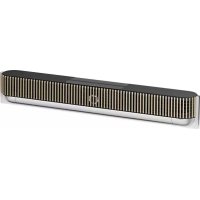
BeoSound Theatre - Barra de som BANG & OLUFSEN - Manual de utilização gratuito
Encontre gratuitamente o manual do aparelho BeoSound Theatre BANG & OLUFSEN em formato PDF.


| Tipo de produto | Barra de som |
| Marca | Bang & Olufsen |
| Modelo | BeoSound Theatre |
| Tecnologias de áudio | Dolby Atmos, Beosonic, RoomSense |
| Formatos de streaming | AirPlay 2, Google Cast, Spotify Connect, Bluetooth, DLNA |
| Conectividade de rede | VLi-Fi, Ethernet (LAN) |
| Conectividade com fios | HDMI IN (x3), HDMI ARC, LAN, Powerlink (PL1-PL4), USB-C Line-in, PUC (x2) |
| Conectividade sem fios | Wireless Powerlink (até 8 colunas), Bluetooth |
| Funções principais | Posições de audição, modos sonoros (Filme, TV, Música, Jogo, Noite), favoritos, alarmes, temporizadores, multiroom |
| Controle | Aplicativo Bang & Olufsen, controles remotos Beoremote One, Halo, Essence, interface tátil superior |
| Compatibilidade com TV | Telas LG série C, G, Z (CX, GX, ZX e mais recentes) com modo Bang & Olufsen |
| Alimentação | Rede elétrica (tomada principal) |
| Dimensões (aprox.) | 1200 x 100 x 150 mm |
| Peso (aprox.) | 15 kg |
| Manutenção e limpeza | Limpar com um pano macio e seco. Evitar produtos abrasivos. |
| Atualização de software | Automática pelo aplicativo ou desativável |
| Restauração de fábrica | Pressione simultaneamente os botões Avançar e Voltar por 8 segundos |
| Peças de reposição | Entre em contato com um revendedor Bang & Olufsen para cabos PUC e acessórios |
| Garantia | Consulte o documento "Informações importantes e garantia" fornecido |
Perguntas frequentes - BeoSound Theatre BANG & OLUFSEN
Perguntas dos utilizadores sobre BeoSound Theatre BANG & OLUFSEN
0 pergunta sobre este aparelho. Responda às que conhece ou faça a sua.
Faça uma nova pergunta sobre este aparelho
Baixe as instruções para o seu Barra de som em formato PDF gratuitamente! Encontre o seu manual BeoSound Theatre - BANG & OLUFSEN e retome o controlo do seu dispositivo eletrónico. Nesta página estão publicados todos os documentos necessários para a utilização do seu dispositivo. BeoSound Theatre da marca BANG & OLUFSEN.
MANUAL DE UTILIZADOR BeoSound Theatre BANG & OLUFSEN
Transfira a sua aplicacao. 186
Configuração inicial na aplicação, 187
Ativar o modo Bang & Olufsen. 187
Emparelhe um comando à distência Bang & Olufsen, 187
Ligar colunas externas, 187
Calibre a sua configuracao motorizada, 187
Crie a sua primeira posicao de audicao: 187
Permitir atualizacoes automaticas, 187
Uso diario, 188
Operacoes de controlo, 188
Como controiar o seu Beosound Theatre, 188
Posições de audiência, 192
O que é uma posicao de audicacao? 192
Configurar a sua primeira posicao de audicacao.192
AdicionarumaNovaposicaodeaudicao.193
Editorias de audicao.193
Adicional colunas externas, 194
Modos de som, 195
O que é um modo de som? 195
Ciar, editor e selecionar modos sonoros, 195
Selecionar os Favoritos, 198
O que são Favoritos? 198
Resumo dautilização e dos controlos,199
Visao geral: controlos e recursos, 199
Ébom saber,200
Dolby Atmos, 200
Atualizacoes de software, 201
Configuração do controlador de unidade periférica (PUC), 202
Rede不见ionde fabrica,202
Mais perguntas|técnicas?,202
Começar
Parabéns pelo seu novo Beosound Theatre!
Este guia contente informacoes sobre autilização diária efunvironamento do seu Beosound Theatre,que pode brilhar sozinho como uma poderosa barra de som,bem como Criar experiências de teatro imersivas quando integradas com um televisor e colunas externas compatíveis com Bang & Olufsen e Powerlink sem fios.
Este guia é melhor'utilizzato depuis de ter montado o seu Beosound Theatre. Outros recursos úteis incluem:
- Guia de montagem: indica atraves da montagem do seu Beosound Theatre e suas partes, às dem explicar as etapas iniciais de ligação e configuraçao de som.
- Informações importantes e garantia: explicá as espécificações do produits, as conformidades, as opções de garantía do produits e informações legais e&Técnicas.
- Aplicação Bang & Olufsen: controlar e personalizar a sua experiencia com o Beosound Theatre.
Guias, perguntas FREquentes, bem como outros materiais de assistencia podem ser encontrarlos aqui. Temembode digitalizar o documento QR abaixo:
O mais importante primeiro
Bang & Olufsen app
PORQUÉ TRANSFERIR A APLICACão?
Fornecendo um espaço para atualizações de software e controlando os seuiros produits e experiência Bang & Olufsen, a aplicação Bang & Olufsen permithe participar em testes beta de experiência e muito mais.
A aplicação Bang & Olufen inclui muitas funcionalidades interesantes para personalizar o seu Beosound Theatre, tambo:
- Posições de auditoriar:
- Modos de som;
Favours.
TRANSFIRA A APLICACAO
Aceda a todas as funconjalidades e opportunities de personalização que o Beosound Theatre tem para.Oferecer transferindo a aplicação Bang & Olufsen da sua loja de aplicações ou digitalizando os@códigos QR abaixo:




Se ainda não tem um, crie uma conta. quando o Beosound Theatre estiver montado e ligado, a aplicação Solicitará que o configure. Como alternativa, pode adcionar um produits tocando no botão "+" no canto direito do esra inicial da aplicação, encontrar-o na lista de produits e seguido as etapas fornecidas.
Em seguida, ser-lhe-á pedido que:
- Ligue-se à sua rede domestica via Wi-Fi ou cabo Ethernet;
- Atualizar o software;
- Dé um nome ao seu Beosound Theatre.
Configuração inicial na aplicação
Antes de o seu Beosound Theatre estar pronto para uso diario, exige alguma configuração inicial na aplicação. Estas etapas dependerao da configuração do Beosound Theatre:
- Ativar o modulo Bang & Olufsen;
- Emparelhe um commando à distância Bang & Olufsen;
- Ligar colunas externas;
- Calibre as suas configurações motorizadas;
- Crie a sua primaira posicao de audicacao;
- Permitir atualizacoes automaticas.
ATIVAROMODOBANG&OLUFSEN(APENASECRASLG)
Se a sua configuraçao incluir um ecran LG série C, série G e série Z (mais recente do que CX, GX, ZX), certificque-se de que está ligado conforme descripto no guia de montagem do Beosound Theatre. Ativar o Modo Bang & Olufsen permite-lhe'utilizar o ecran como uma experiencia Bang & Olufsen integra. A aplicacao Bang & Olufsen saberá se o seu Beosound Theatre está ligado a um ecran LG compativel. Basta seguir as instruções na aplicacao para esta etapa.
EMPARELHE UM COMANDO À DISTÂNCIA BANG & OLUFSEN
Se tiver um Beoremote One, Beoremote Halo ou um Beoremote Essence Remote, pode'utilizar Bluetooth para emparelhá-los com o seu Beosound Theatre seguido as instruções na aplicação.
Tambemode solicitar manualmente o emparelamento Bluetooth no seu Beosound Theatre premindo longamente oicone Bluetooth na interface de toque superior. Use o commande a distancia para se ligar ao Beosound Theatre.Consulte o guia do'utilizar do respetivo commande a distancia para obter instruções sobre como emparelhar seu commande a distancia.
O proxies passo é ligar as colunas compatíveis Bang & Olufsen e o Wireless Powerlink, se aplicavel. Isto pode ser feito atraves de Powerlink (PL) ou Powerlink Sem Fios (WPL). Consulate aou mais detalhes ou siga os passos da aplicacao para ligar e Criar uma configuraçao surround.
CALIBRE A SUA CONFIGURAÇÃO MOTORIZADA
Se a sua configuraçao inclui um suporte de chao motorizao ou suporte de parede, ser-lhe-á pedido que calibre o movimento motorizzato. A aplicacao solicitara que faça o segunte:
- Defina o movimento lateral maximalo. Isto significica que definirá os ângulos total esquerdo e direito que o seu Beosound Theatre pode virar sem fazer em outras objeto ou parede.
- Em seguida, ser-Ihe-à pedido que define a posicao de standby para o seu Beosound Theatre.
CRIEA SUAPRIMEIRA POSICAO DEAUDICAO
Siga os passos na aplicação,也是非常 descriços no guia de montagem, para configurar a sua primarya posicao de audicão e personalizar a sua experiência de audicão.
PERMITIR ATUALIZACOs AUTOMATICAS
Depois de configurar o Beosound Theatre na aplicação, permita atualizações automaticas para que o seu produto esteja sempre antes com o software e as funcaisidades mais recentes.
Uso diario
Operações de controlo
COMO CONTROLLER O SEU BEOSOUND THEATRE
Ha varias formas de controlar Beosound Theatre:
Bang & Olufsen app
Concebida para ser um centro de controlo, a aplicação Bang & Olufsen da-lhe controlo total sobre qualquer Beosound Theatre e permite extensa personalização para personalizar a sua experiencia.
Pode uso o Beoremote One para controlar o seu Beosound Theatre. Se a sua configuração inclui um eça LG compativel, tambem pode controlar os seu TV e dispositivos ligados.
Se tiver fontes externas, también poderá usar comandos à distança de terreiros para controlar esta fonte spécifique. Note que isto não se aplicá aoproprio Beosound Theatre.
COMOREPRODUZIRMULTIMEDIA
Streaming
Ligue a sua música favorita ou aplicação de streaming ao seu Beosound Theatre usingo o AirPlay 2, Google Cast, Spotify Connect ou Bluetooth, Pode controla-las atraves da interface no seu Beosound Theatre ou atraves das proprias aplicacoes de streaming, como a aplicacao Spotify para sessoes de musica do Spotify.
BeoLink
O Beolink permite-lhe inicial o seu multimédia atraves da aplicação Bang & Olufsen e jintar-se a experiências a reproduzir noutras divisões. quando o multimédia está a tocar numa sala, pode conveniente ser movido e expandido em torno de outras divisões da casa. Beolink tambem pode cornerar a usar Beoremote One.
Controlador de Unidade Periférica (PUC)
Para controlar apareiros de outras MARCAS com um commando à distência Beoremote One, fixe um transmisso r de IV Bang & Olufsen ao seu aparelho de outra MARCA e, em seguida, lique-o a um dos TERMINais marcados PUC no painei de ligacoes. Fixe o transmisso proximo do recetor de IV no aparelho ligado para garantir o functiomento do commando à distência. Antes de fixar o transmisso de forma permanente, certificque-se de que consuegue controlar os menus do aparelho no eira do Televisor com o BeoRemote One. Quando configura o transmisso para um terminal PUC selecionado no menu Fontes, que se encontra em Sound & BeoLink na aplicacao Bang & Olufsen, pode efetuar as definições do transmisso de IV. No entanto, é possivel executar uma configuração manual do terminal se forem necessarias definições alternativas.
Para um cabo PUC, contacte o seu revendedor Bang & Olufsen. Para mais informações sobre a transferência de labelas do Peripheral Unit Controller (PUC) para set-top boxes, consulte o artigo Configurar Produtos ligados. Consulatequiry para mais detalhes.
ALARMES E TEMPORIZADORES
Alarmes e temporizadores podem ser configurados na aplicacao Bang & Olufsen. Aceda a partir do ecran de controlo do produits e siga as instruções exibidas na aplicacao.
Operaçõesbasicas
OPERACOs DE MULTIMEDIA
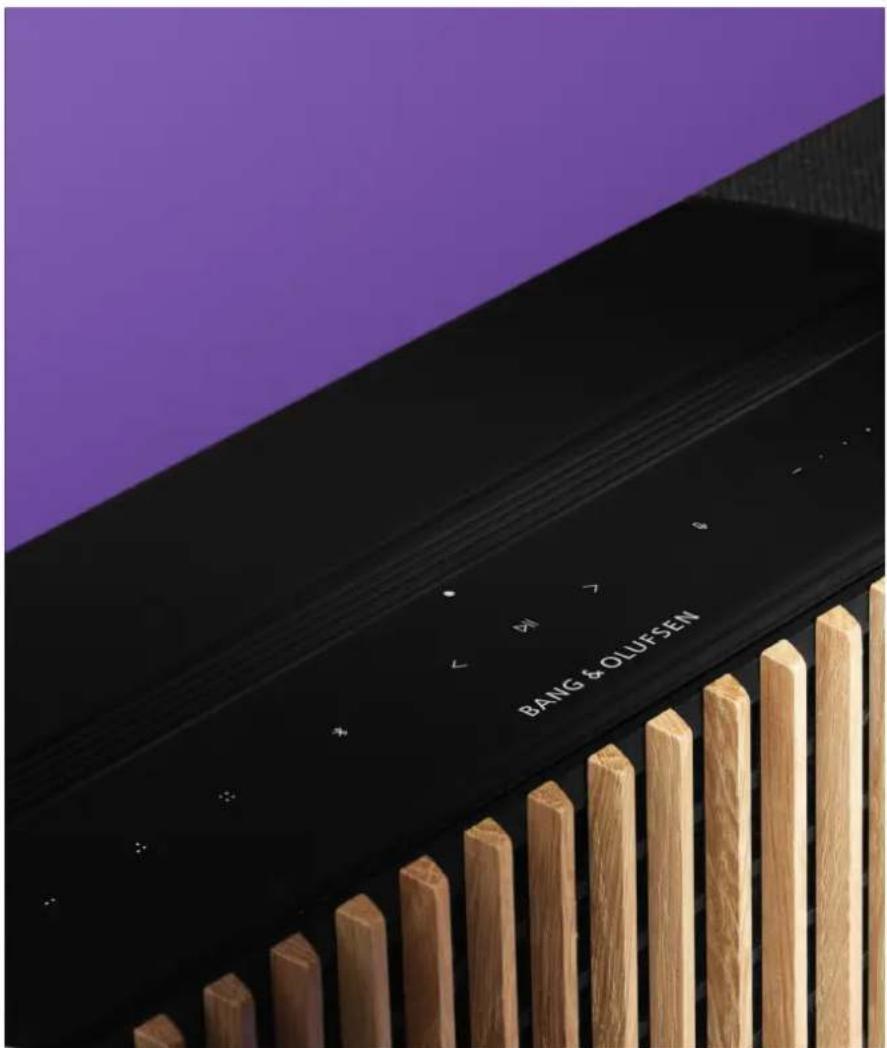
A superficie de toque no topo do seu Teatro Beosound iluminar-se-à quando se aproximar, prenta para controlar a sua experiencia teatral.
Toque para reproducir ou colocar em停下
Mantenha premido para participar de una experiencia multiroom
Toque para mucar de faixa ou suas estações favoritas
Deslize ao longo da linha, toque nos botoes de mais e menos ou toque nos pontos para controlar o volume
Mantenha premido para solicitar o modo de emparelhamento Bluetooth
Toque para cancelar o modo de emparelhamento ou volta a ligar-se ao disposativo ligado anteriormente
Selecione ou defina Favoritos
Gestão de ligações
LIGACOES DE REDE
Há das maneiras de ligar o seu Beosound Theatre a uma rede. Pode ligar sem fios atraves do Wi-Fi, que pode ser configurado na aplicação Bang & Olufsen, ou pode utilizes uma liação LAN com fios.
LIGACOES
As ligações, com e sem fios, são adições externas que melhoram e apoiam a sua experiência no Beosound Theatre. Encontrará as seguiças ligações no pouco de ligação:
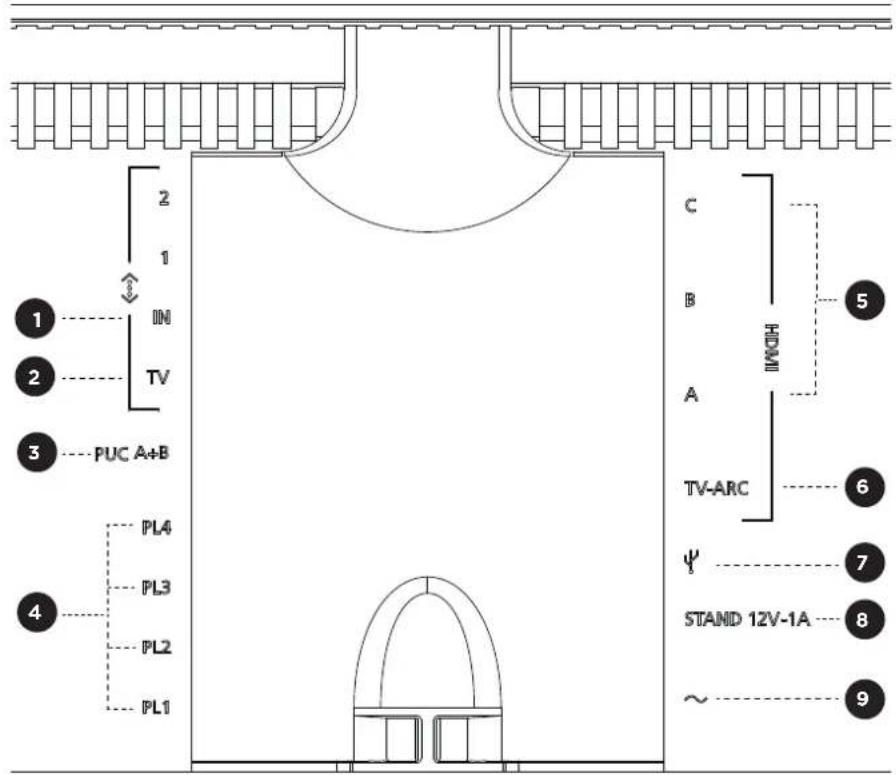
- LAN (ligação de rede): ligue um cabo Ethernet (do seu roteador) para ligation com a Internet. Como alternativa, pode ligar-se ao seu Wi-Fi.
- TV (Apenas ecran LG): Use um cabo LAN para ligar o seu ecran LG ao Beosound Theatre.
3.PUC A+B: para sinais de controlo IV para produits externos ligados a uma tomada HDMI IN. Permite-lhe controlar equipamentos que não sejam da Bang & Olufsen atravês do seu commando à distança Bang & Olufsen. O HDMI-CEC也是非常 permitte isso para dispositivos que o suportam.
4.Powerlink (PL1-PL4): Para a ligation de colunas externas Bang & Olufsen num som surround ou numa configuraçao estereo. - Powerlink sem fios (WPL): o produto suporta até 8 columnas Powerlink sem fios.
6.HDMI IN A-C: A High Definition Multimedia Interface permite-Ihe ligar diversas fontes differentes, como controladores de descodificadores, leitores multimédia, leitores Blu-ray ou um computador. Para som e controlo ideais, recomendamos ligar dispositivos externos diretamente ao seu Beosound Theatre.
7. TV ARC: ligue o seu Beosound Theatre para permitir que o som da TV sera reproduzido no Beosound Theatre. Em algunos modelos, podera ter de selecionar a saida de som HDMI ARC atraves da coluna/som no menu de configuração da sua Televisão.
8. Entrada de LINHA: uma ligação USB-C para dispositivos de audio de terreiros, exigindo um adaptor passivo USB-C para entrada de LINHA (pode ser comprado do seu revendedor Bang & Olufsen).
9. Suporte: para a ligaçao de um suporte motorizado ou suporte de parede.
10. Fonte de alimentacao principal
FONTES SUPORTADAS
As fontes são plataformas sem fios externas a partir das quais pode reproducir multimédia atraves do Beosound Theatre, incluindo fontes como o Bang & Olufen Radio, Spotify e Deezer. Não pode transmitir usingo DLNA, Airplay 2, Google Cast e Bluetooth.
FONTES DETV LG
Quando configurado com um eça LG, o seu Beosound Theatre tera acesso a aplicações que vem com uma configuração LG. Pode específico comportamentos e configurações para todas as suas fontes na aplicação Bang & Olufsen, incluindo posições de audicão, modelos de som e volume predefinido.
As fontes podem ser selecionadas diretamente using a funcão de lista no seu Beoremote One. Não pode definir uma fonte LG continua como favorita.
Consulte a sua documentação LG para informações sobre fontes e outras opções de acessibilidade.
Posições de audiência
Crie as suas posições de audixa preferidas, para que o som está adequado para onde está.
O QUE É UMA POSICÇÃO DE AUDIÇÃO?
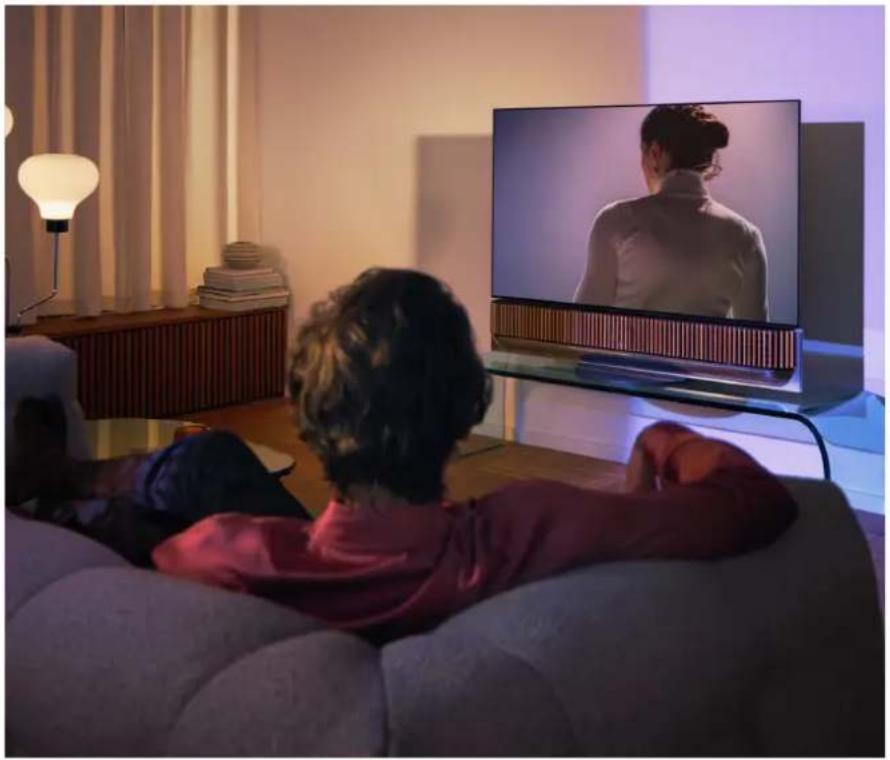
Um a posicao de audicao é um a sere de parametros que sao configurados para melhor corresponder ao seu lugar preferido na sala ao desfrutar de audio, tal como ouvir musica ou ver um filme. Inclui que colunas estao a reproduzir e qual a funcao que está atrubuia a cada coluna. TAmem inclui distancias e dificenças de nivel de cada coluna para a posicao de audicao, bem como filtros avançados de correcao da sala. Tudo garante que o conteudo que está a tocar soa como o artista pretendia.
Escolha uma orientação do suporte, seleção que colunas inclui e execute a)nossa Tecnologia RoomSense (anterioramente conheça como compensação de divisão) para analisar a sua divisão e optimizar o som e a configuraçao. Posterioramente, as posições de auditão podem ser atribuadas a uma fonte e,iniciar automaticamente de acordo com a sua vida quotidiana.
CONFIGURARASUA PRIMEIRA POSICAODEAUDICAO
Depois de montar o Beosound Theatre e antes de Continuing a encontrar as suas funcionalidades, é importante que configure a sua primarya posicao de audicao'utilizing o microfone externo fornecido.
Ser-lhe-à indentado na aplicação durante a primeira configuração para Criar um posicao de audicão. Se saltar este passo, pode sempre voltar à aplicacao e selecionar a posicao de audicão a partir do ecran de controlo do Teatro Beosound.
ADICIONAR UMA NOVA POSICAO DE AUDIÇÃO
Pode adcionar mais posicaoes de audicao a qualquer momento, conorme descripto no Passo 6 no guia de montagem na pagsina de assistencia.
EDITAR POSICOs DE AUDIÇÃO
Pode sempre voltar à aplicação para editor as suas posições de audixa. A calibração guardará uma posicao de audixa como uma experiência de som surround, mas esta pode ser editada às vezes a gravacao. Criar experiências não meghores acrescentando mais colunas Bang & Olufsen.
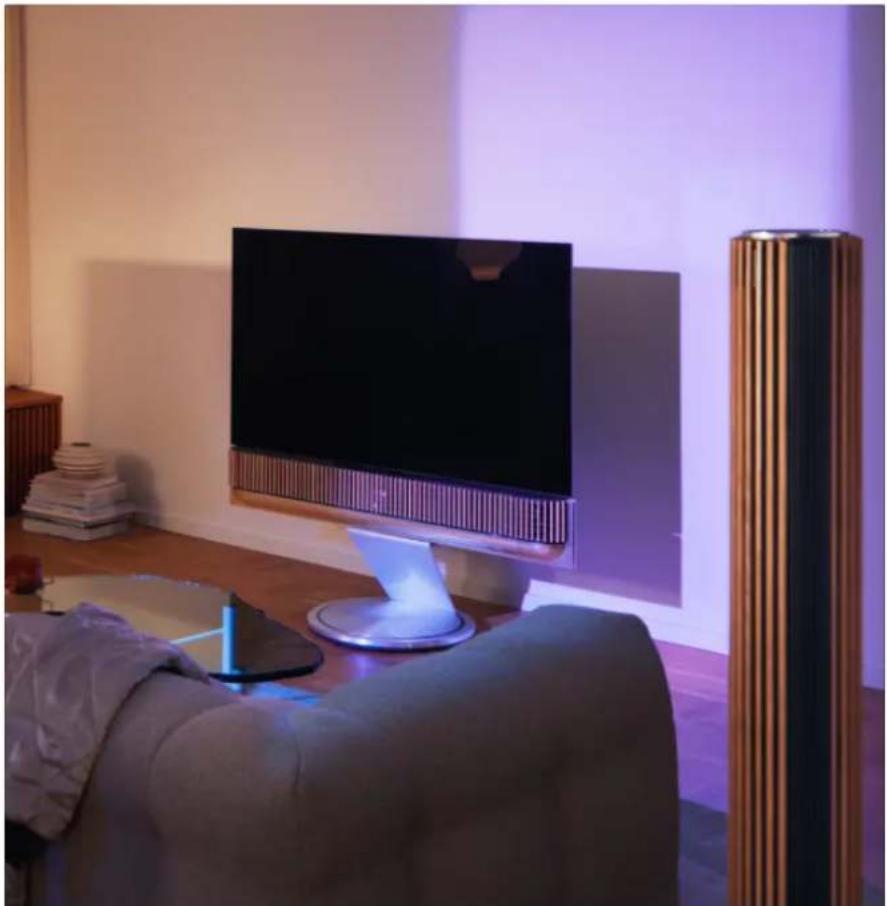
Enquanto o seu Teatro Beosound é capaz de Criar experiências audio imersivas aoowitz do teatro por si so, pode desfrutar ainda mais do som surround e amplificar aexperiência acústica adcionando colunas.
Existem differentes formas de ligar colunas externas ao seu Beosound Theatre:
- Use o Powerlink (PL) com fios para ligar fisicamente as suas colunas Bang & Olufsen externas atraves das ligações PL1-PL4 na ligation traseira do seu Beosound Theatre.
- Use o Wireless Powerlink (WPL) para ligar as susas colunas Bang & Olufsen sem fios*. Consulte o guia do'utilizar das suas colunas para ver como ligá-las.
Em seguida, pode utilizear a sua aplicacao Bang & Olufsen para selecionar o tipo de colunas que gostaria de ligar e adicona-las ao seu Beosound Theatre. Algumas colunas Bang & Olufsen que suportam Powerlink sem fios aparecerao automaticamente na aplicacao. Siga os passos na aplicacao para configurar a sua configuração.
Modos de som
O QUE É UM MODO DES SOM?
Um modo de som é uma mistura espécifica dos graves, agudos, equilibrio e alta da entrada de som. Pode Criar ou editor um modo de som para fazer o seu Beosound Theatre ao seu gosto.
CRIANDO,EDITANDO E SELECTIONANDOMODOS DESOM
Uma ampla gama de controlos permite ajustar a saida de som de acordo com a sua preferencia ou optimizar a experiência de audixa atual. Pode selecionar e personalizar os他们在 som no éra de controlo Beosound Theatre na aplicação Bang & Olufsen.
Pode guardar as suas definições ajustadas pessoalmente como modelos de som para que possam aceder novamente fácilmente ou utiliser as definições predefinidas acontecidas para o seu Beosound Theatre:
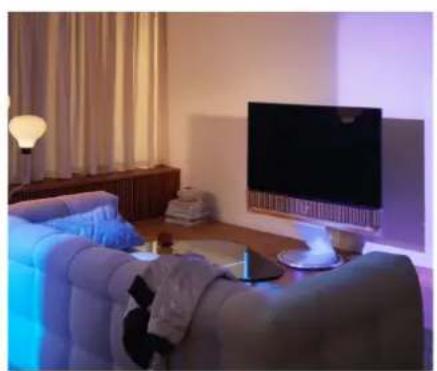
- Filme: concebido para ver filmes, este modo utilizes todas as capacidades surround do seu Beosound Theatre para Criar uma experiencia imersiva.
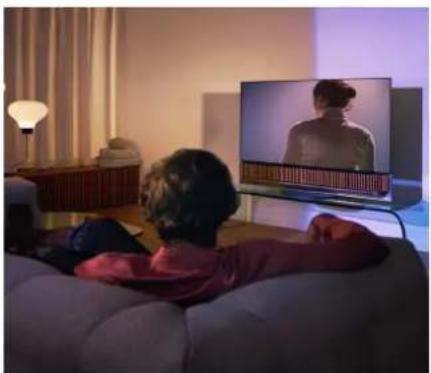
- TV: concebido para ouvir TV em geral, onde a inteligibilitadade da fala é preferida, como ao assistir as noticias.
- Música: concebido para ouvir a sua música favorita com som imersivo.
Jogo: concebido para quando seu Beosound Theatre é usado com consolas de jogos. - Noite: ouvir o som sem perturbar os outros.
Beosonic
Os algoirmos avançados de som digital desenvolvidos pela nossa equipe de acústica permitem-lhe explorar differs espaços audio, simplesmente movendo o circulo.
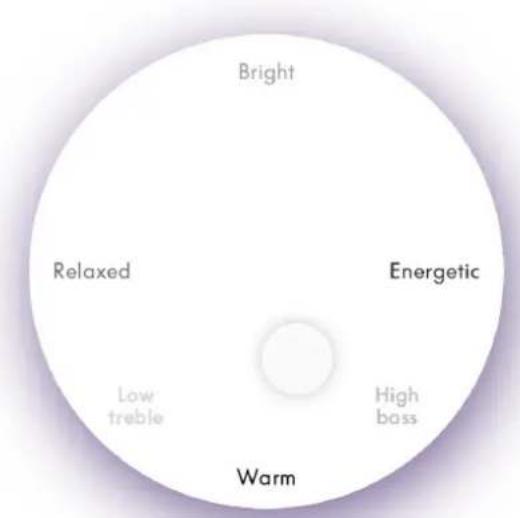
Controles avançados de modo de som
A aplicação Bang & Olufsen apareça muitos 控roles de som detalhados, desde o tom ao espoço até aos controlos dinamicos.
Controles de tom
- A Inclinação de frequência pode ser considerada uma组合ação de 控制os de graves e agudos num um parâmetro. quando a inclinação de frequência édefinida para um valor baixo, o conteudo de baixa frequência do sinal de audio éaugustado e o nível do conteudo de alta frequência é reduzido.
- O diferimento do som afeta bandas de baixa e alta frequência com um uniquo controlo deslizante. Aumentar o aumento do som,aumenta o nível de bandas de baixo e triplo, reduzindo a gama média. Diminuir o diferimento do som diminui o nível de graves e agudos, mas,aumenta o alcance médio.
- O aprimorado da fala,aumenta a inteligibilitadode dialogo,facilitando acomprensao da falae das vozes. Nao tem efeito sobre o sinal de audio quando na sua configuraçao mais baixa.
Controlos espaciais
- Equilibrlo esquerda/direlta redireciona o sinal de entrada para diferentes canais de saida na configuracao da coluna. Por example, fazer o Balance ate a esquerda ira direcionar o sinal para as colunas na sua configuracao que tem um papel de coluna para a esquerda.
- Fader paraTRS/frente volta a direcionar o sinal de entrada para diferentes canais de saida na configuração da coluna. Por exemplo, fazer o Fader paraTRS/frente até àrente irá direcionar o sinal para as colunas na sua configuração que tem uma funcção de coluna na parte da(fronte.
- O surround determinina o equilibrio entre o palco de som frontal e a informacao surround.
- A altitude determinina os níveis de alimentação de todas as colunas na sua configuração com uma funcção de coluna de "altura". Não tera qualquer efeito sobre outras colunas do seuSYSTEM. Se o controlo da altitude for definido para o minimo, entao nenhum sinai seraenviado para as colunas de"altura".
- A largura do palco ajusta a largura percentivel das imagens dianteiras no palco do som. Numa configuração minima, as imagens parecerao encolher para o centro. Numa definição Tmaxima, as imagens poder aparecer tao largas quando as colunas com as funcaoes de coluna frontal esquerda e frontal direita, dependendo da sua posicao na mistura.
- O envolvimento permite-lhe definir a quantidade preferida de largura ou espaço percebida das suas colunas com uma funcao de coluna "surround" ou "back". Na sua configuração minima, as informacoes surround parecerao entrada em colapso para um local central de volta.
Controles dinamicos
- A compressão reduz a faixa dinária de sinais de audio. Isto é especialmenteutil quando os anúncios de televisão são transmitidos a um[nivel de som mais elevado do que o programa que interrompem ou quando os filmes tem grandes diferencas no[nivel de som entre os momentos mais silenciosos e mais altos.umentar a compressão diminuiça a dificência entre alto e silencioso.
- A gestão de graves permite que o conteudo soit ligado e reencaminhado para todas as colunas em níveis differs, dependendo das suas capacidades individuales. Isto assegura que não so experimenta a maior capacidade de graves possível de todo oSYSTEMA, como también, devido a distribuição espacial das colunas, mantém um melhor controlo das ressonâncias na sala de auditoria.
Selecao de Favoritos
O QUE SÃO OS FAVORITOS?
Seleciona, guarda, e recria as suas experiencias favoritas com um uniquo toque, criando os seu Favoritos. Os Favoritos são atalhos para as experiencias que desfruta nos seu produits Bang & Olufsen, personalizaveis para definir o ambiente eaabdar a partir fácilmente o seu conteudo preferido em sua casa.
Uma vez inciada una experiencia que gostaria de armazenar, prima um dos botões favoritos na interface de toque superior do Beosound Theatre (ou nummando a distança ligado) para guardar um Favorito.
Os favoritos podem ser acreda mais personalizados na aplicacao Bang & Olufsen, onde tambem pode guardar coisas como posicao de audicao, niveis de volume e.".modos de som
Depois de configurar os Favoritos, pode fazer a ouvi-los premindo o respetivo botão Favorito na parte superior do seu Beosound Theatre, no commando à distência ou selecionando-o na aplicação.
Usando fontes como Favoritos
Defina seu Favoritos usingo qualquer um das suaes fontes preferidas, como:
- Deezer;
- Estação de rádio Bang & Olufsen;
- Spotify Connect;
- Aplicações de TV ( quando configurado com um ecran LG);
- Canal de TV ao vivo ( quando configurado com um eça LG);
HDM1.
Tambem podeguardarumafontede video,porexample,a sua series de TV preferida, comofavorito.
Quando una experiencia favorita é guardada ao premir longamente no produits ou de um telecomando ligado, todos os elementos possíveis (exceto o volume) da experiencia em coisa são guardados para que possam ser replicados o mais de perto POSSÍVEL. Estes podem mais tarde ser editados ou removidos dos Favoritos na aplicação Bang & Olufsen editando os seguides elementos da atmôsfera guardados com o Favoritos:
Não é necessário que cada elemento da atmossera que possa serGuardado como um Favorito seraguardado edefinido num Favorito. Porexample, épossivelguardaruma lista de reproducao do Spotify sem incluar um modo de som.
Se um Favorito for definido com quaisquer elementos da atmosfera, estes substituião os.".
moselementos guardados como configuraçao padrão para esta origem especialica.
Definir standby
Tambem podedefinur um dos seuas Favoritos como uma opcao destandby. Se definido e premido uma vez,este botao colocar a seu Beosound Theatre emstandby. Se for premido durante muito tempo,ira mudar todos os produits do seu systemapara standby.
Resumo da utilização e dos controlos
VISAO GERAL: CONTROLOSE RECURSOS
Aabela abaixo fornece uma visao geral de onde pode aceder differentes recursos e controlos. Dependendo do(s) método(s) de controlo que tiver a maior, recomendamos que se analise o maior numero possivel de pessoas listadas naabela.
Bang & Olufsen app
A partir de ahora a reproduzir ecra
- Controller a fonte de multimédia em reprodução (reproduzir, paugar, volume, etc.);
- Controlar a reproducao da fonte de video;
Alterar a origem.
Do ecr de musica
- Pesquisar entre músicas elistsas de reprodução;
- Definir uma lista de reprodução/música como Favorita.
No ecrà de rádio
- Pesquisar escolher entre estações;
- Definir uma estação de rádio como Favorita.
No ecrà de controlo
- SeLECTIONAR ou editor Favoritos;
- SeLECTIONAR ou editar as posicaoes de audicacao;
- SeLECTIONAR ou editor suporte (somente configurações motorizadas);
- SeLECTIONAR ou editar modelos de som;
- Definir ou editar alarmes et temporizadores;
- Aceder às configurações de som e equalizarad;
- Aceder novamente à configuração inicial (em Configurações do produits):
- SeLECTIONAR ou editor colunas externas (em Configurações do produits);
- Ativar modo de TV B&O (apenas ecra LG);
- Adicionar ou remover um Beoremote.
BeoRemote
Ligar-se ao seu Beoremote;
- SeLECTIONAR e definir o audio Favorito;
- SeLECTIONAR e definir o video Favorito;
- Controller o audio (reproduzir, definir como Favorito, etc.);
- Controller o video (reproducir, definir como Favorito, etc.):
- SeLECTIONAR e ativar a fonte.
Beosound Theatre (interface de toque superior)
- SeLECTIONAR e definir um favorito (audio ou video);
- Avisos de Bluetooth;
- Controles de volume e reprodução;
- Microfone de comutation (on/off).
É bom saber
DOLBY ATMOS
O seu Beosound Theatre inclui Dolby Atmos, que proportiona uma experiência sonora mais imersivautilizando o conceito de audio baseado em objetos e simulando colunas surround e overhead. Assim, em vez de apenas reproduzirdois ou mais canais diretamente para as colunas na sua configuraçao, partes do campo sonoro total sào «renderizadas» por medida, assegurando que obtém a melhor experiência possivel para combinar a mistura teatral com o seuSYSTEMA de colunas.
Ter a capacité de recriar sons suspensos é um elemento chave para fazer com que o som Atmos soe tao realista. O virtualizarador surround processa os canais surround e de altera do sinal multicanal de entrada para Criar um efeito surround virtual envolvente, compensando o fator de forma do Beosound Theatre. Nos casos em queccesses canais nao existem - estereo de 2 canais, por exemple -把这些 canais extra sao sintetizados pela parte de upmixing do processamento. Isto faz-se recorredo ao processamento audio que simula a forma como o som chega aos seuis timpanos a partir de umsystema surround completeness.
Através da liação de colunas Bang & Olufsen externas, pode Criar uma experiência Atmos' não mais completeness.
ACTUALIZACOs DESOFTWARE
Desde que o Beosound Theatre esteja ligado à sua aplicação e à Internet, ia instalar automaticamente atualizações e novas funcionalidades. Pode desativar esta funcionalidade na aplicação. Se as atualizações automaticas estiverem desativadas, a aplicação irá lembrá-lo se existe uma nova versão de software disponible.
INDICADORES LUMINOSOS
O Beosound Theatre utilize o icone Reproduzir/Pausar na parte superior e o indicator luminoso na parte frontal como indications de estado.
icone superior de Reproduzir/Pausar
| Ação Significado | |
| branco | |
| Aceso Ligado à rede,(PRonto a utilizesar | a utilizesar |
| Blue | |
| Aceso (5 seg.) Ligado/ emparelhado ao Bluetooth | |
| A pulsar | Preparado para emparelhamento porBluetooth |
| Vermelho | |
| Aceso | Erro de produits, visite a páçina de assistência em on.beo.com/beosound-theatre-support |
| Ámbar | |
| Aceso Sem ligação de rede,ligação perdida | |
| A Piscar Pronto para configuração da rede | |
| Pulsar Ligar à rede | |
| Green | |
| A pulsar Atualização de software em的方式来or | |
O indicator luminoso frontal reflete o comportamento do icone Reproduzir/Pausar. Quando o icone Reproduzir/Pausar exibe uma cor differente de branco, o indicator luminoso frontal para o mesmo. O indicator luminoso frontal tambem serve como um indicator de estado de ligado/desligado do produits. Ele pescara uma vez quando o Beosound Theatre estiver ligado ou desligado e ficar a branco quando estiver tocando som.
CONFIGURAÇÃO DO CONTROLADOR DE UNÍDADA PERIFÉRICA (PUC)
Um controlador de unidade periférica, ou PUC, é um cabo para produits que usam transmissores infravernelhos (IV). Os cabos PUC permitem que o Beosound Theatre atue como um commando à distância de infravernelhos para produits que o exigem, como asTelevisoes. Produtos ligados ao seu Beosound Theatre com um cabo PUC ainda poder ser operados com um commando à distância de terreiros.
Siga as instruções na aplicação para configurar o seu comando à distança Bang & Olufsen, PUC e dispositivo(s) externo(s). Com um cabo PUC, o Beosound Theatre pode controlar até 2 dispositivos externos.
Os cabos PUC poder ser adquiridos no seu revendedor Bang & Olufen.
REPOR ASCONFIGURAÇÖSES DE ORIGEM
Pode restrumar as definições de fabrica premindo os botões Seguinte e Anterior na placar superior em simultâneo durante 8 segundos. Encontrá-los-à no pailé de controlo superior. O seu Beosound Theatre iniciará o processo de redefinição e, après aproximamente um minuto, estara pronto para a primeira configuração novamente.
MAIS QUESTOES TECNICAS?
Para obter mais assistência, visite:

Copepkanhe
Hauano pa6oTb, 205
NepBo-HanepBo,206
PpIIOKeHne Bang & Olufsen, 206
3aeyem 3arpyxath npunoxhen?206
Ckayatb npnIOxHeH, 206
IepBOHaaJIbHaN HaCTpoKa npInIoXeHn, 207
BklioueHne pexmMa Bang & Olufsen, 207
Conpaxene c npbton Dv Bang & Olufen, 207
IIOAKnIOueHHe BHeuHNX KOHOHK,207