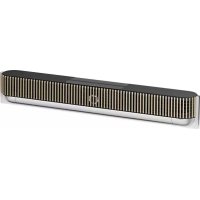
BeoSound Theatre - Barra audio BANG & OLUFSEN - Manuale utente e istruzioni gratuiti
Trova gratuitamente il manuale del dispositivo BeoSound Theatre BANG & OLUFSEN in formato PDF.


| Tipo di prodotto | Soundbar |
| Marca | Bang & Olufsen |
| Modello | BeoSound Theatre |
| Tecnologie audio | Dolby Atmos, Beosonic, RoomSense |
| Formati di streaming | AirPlay 2, Google Cast, Spotify Connect, Bluetooth, DLNA |
| Connettività di rete | Wi-Fi, Ethernet (LAN) |
| Connettività cablata | HDMI IN (x3), HDMI ARC, LAN, Powerlink (PL1-PL4), USB-C Line-in, PUC (x2) |
| Connettività wireless | Wireless Powerlink (fino a 8 altoparlanti), Bluetooth |
| Funzioni principali | Posizioni di ascolto, modalità sonore (Film, TV, Musica, Gioco, Notte), preferiti, sveglie, timer, multiroom |
| Controllo | App Bang & Olufsen, telecomandi Beoremote One, Halo, Essence, interfaccia tattile superiore |
| Compatibilità TV | Schermi LG serie C, G, Z (CX, GX, ZX e successivi) con modalità Bang & Olufsen |
| Alimentazione | Rete (presa principale) |
| Dimensioni (circa) | 1200 x 100 x 150 mm |
| Peso (circa) | 15 kg |
| Manutenzione e pulizia | Pulire con un panno morbido e asciutto. Evitare prodotti abrasivi. |
| Aggiornamento software | Automatico tramite l'app o disattivabile |
| Ripristino alle impostazioni di fabbrica | Premere contemporaneamente i pulsanti Avanti e Indietro per 8 secondi |
| Parti di ricambio | Contattare un rivenditore Bang & Olufsen per cavi PUC e accessori |
| Garanzia | Consultare il documento "Informazioni importanti e garanzia" fornito |
Domande frequenti - BeoSound Theatre BANG & OLUFSEN
Domande degli utenti su BeoSound Theatre BANG & OLUFSEN
0 domanda su questo apparecchio. Rispondi a quelle che conosci o fai la tua.
Fai una nuova domanda su questo apparecchio
Scarica le istruzioni per il tuo Barra audio in formato PDF gratuitamente! Trova il tuo manuale BeoSound Theatre - BANG & OLUFSEN e riprendi in mano il tuo dispositivo elettronico. In questa pagina sono pubblicati tutti i documenti necessari per l'utilizzo del tuo dispositivo. BeoSound Theatre del marchio BANG & OLUFSEN.
MANUALE UTENTE BeoSound Theatre BANG & OLUFSEN
Prime operazioni, 166
App Bang & Olufsen, 166
Perché scaricare l'app? 166
Scaricare'app.166
Configurazione iniziale in-app, 167
Abilitare la modalita Bang & Olufsen. 167
Abbinare un telecomando Bang & Olufsen, 167
Collegare diffusori esterni. 167
Calibrare il setup motorizzato. 167
Creare la prima posizione di ascolto. 167
Consentire gli aggiornamenti automatici, 167
Uso quotidiano, 168
Operazioni di controllo, 168
Utilizzato di base, 169
Operazioni multimediali 169
Gestione dei collegamenti, 170
Connessioni di rete, 170
Collegamenti, 170
Fonti supportate.171
Font I V LG. 1/1
Posizioni di ascolto, 172
Che cos'e una posizione di ascolto? 172
Configurare la prima posizione di ascolto. 172
Aggiunta di una nuova posizione di ascolto, 173
Modifica delle posizioni di ascolto. 173
Aggiunta di diffusori esterni, 174
Modalita audio, 175
Che cos'e una modalità audio? 175
Creazione, modifica e selezione delle modalità audio. 175
Gestione dei preferiti, 178
Che cosa sono i preferiti? 178
Riepilogodiutilizoecontrolli,179
In sintesi: controlli e funzioni, 179
Informazioni utili, 180
DolbyAtmos,180
Aggiornamenti software, 181
Spie luminose, 181
Configurazione PUC (Peripheral Unit Controller), 182
Ripristino delle impostazioni di fabbrica, 182
Altre domande su aspetti tecnici?, 182
Introduzione
Complimenti per aver acquistato Beosound Theatre!
Questa guida contiene informazioni sull'uso quotidiano e sul funzionamento di Beosound Theatre, un dispositivo capace di brillare di luce propria se usato come una potente soundbar, o di ricreare l'esperienza immersiva di una sala cinematografica, se integrato con un tevisore e diffusori esterni Bang & Olufsen o compatibili con la connessione Powerlinkenza fili.
Prima di consultare la guida,
assemblare Beosound Theatre. Di seguito, alcune risorse utili:
- Guida all'assemblaggio: fornisce istruzioni sull'assemblaggio di Beosound Theatre e delle sue parti,或者其他 spiegare la connessione iniziale e i passi da seguire per configurare l'audio.
- Informazioni importanti e garanzia: illustra le specifiche, le conformità, le opzioni di garanzia del prodotto e le informazioni tecniche e legali.
- App Bang & Olufsen: per gestire e personalizzare l'esperienza con Beosound Theatre.
Guide, FAQ e altri materiali di supporto sono disponibili qui. Inoltre, è possibile eseguire la scansione del codice QR di seguito:

Note: il prodotto deve essere assemblato prima di serviri di questa guida.
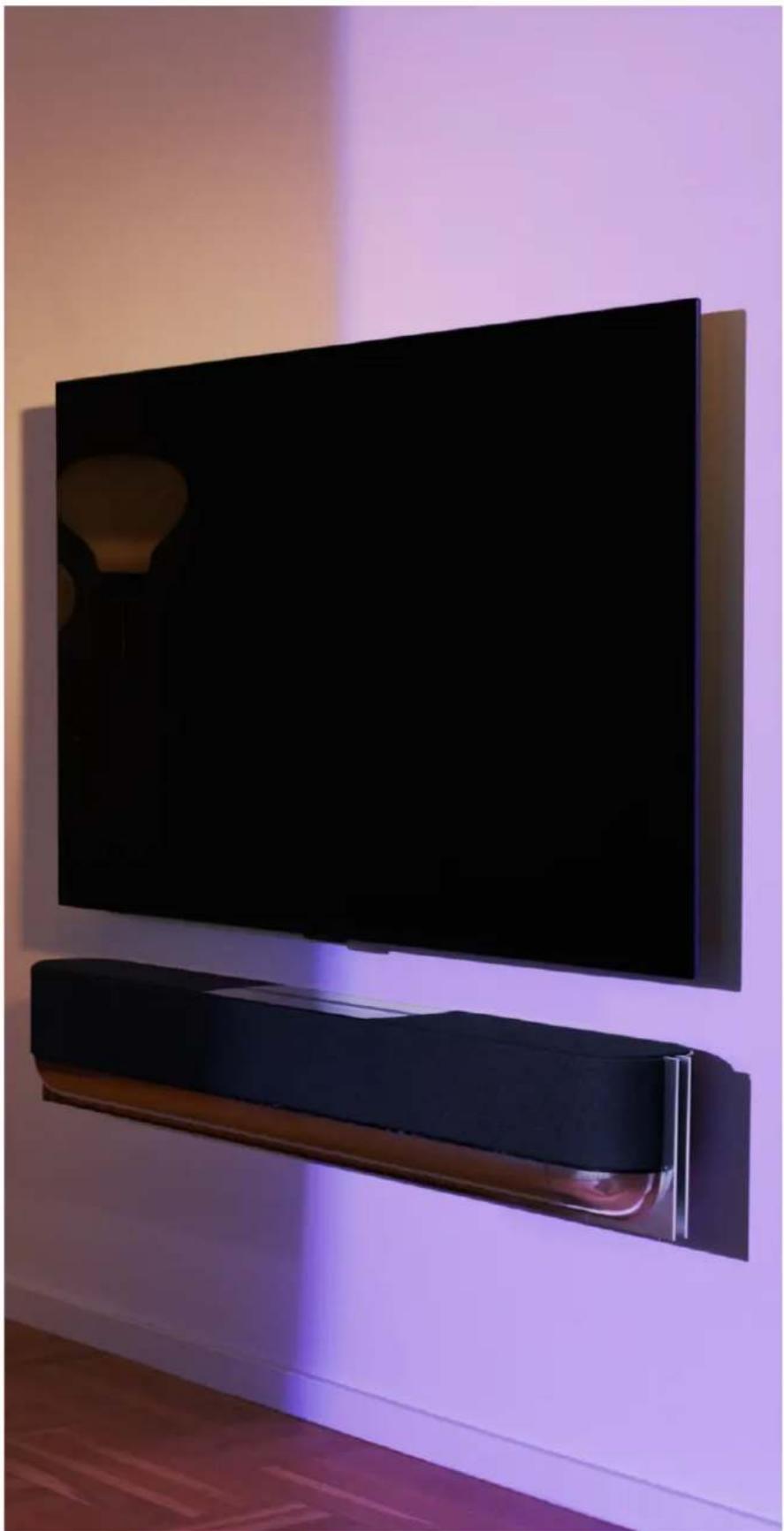
Prime operazioni
App Bang & Olufsen
PERCHÉ SCARICARE L'APP?
Oltre a offrirre la possibilità di scaricare aggiornamenti software e gestire i prodotti e l'esperienza Bang & Olufsen, l'app Bang & Olufsen consente di participare ai bete test e molto altro ancora.
L'app Bang & Olufsen include molte interessanti funzionalita per personalizzare Beosound Theatre, come:
- Posizioni di ascolto
- Modalità audio
- Preferiti
SCARICARE L'APP
Scaricando l'app Bang & Olufsen dall'App Store o scansionando i codici QR riportati di seguito, è possibile accedere a tutte le funzioni e alle opportunità di personalizzazione offerte da Beosound Theatre.
Se non si dispone di un account, crearne uno. Una volta assemblato e acceso Beosound Theatre, l'app chiederà di configurarlo. In alternatively, per aggiungere un prodotto, toccare il pulsante "+" nell'angolo destro della schermata iniziale, cercarlo nelle'elenco dei prodotti e seguire i passaggi indicati.
A Anything, sarà necessario:
- Stabilire una connessione alla rete domestica tramite Wi-Fi o cavo Ethernet
- Aggiornamento del software
- Assegnare un nome a Beosound Theatre
Configurazione iniziale
in-app
Per preparare Beosound Theatre all'uso quotidiano occorre eseguire una configurazione iniziale in-app. I passaggi necessari dipendono dal setup di Beosound Theatre:
- Abilitare la modalità Bang & Olufsen
- Abbinare un telecomando Bang & Olufsen
- Collegare diffusori esterni
- Calibrare i setup motorizzati
- Creare la prima posizione di ascolto
- Consentire gli aggiornamenti automatici
ABILITARE LA MODALITA BANG & OLUFSEN (SOLO PER SCHERMI LG)
Se il setup preve de uno schermo LG delle series C, G o Z (piu recenti delle series CX, GX e ZX), assicurarsi che sia collegato come descripto nella guida di assemblaggio di Beosound Theatre. L'attivazione della modalita Bang & Olufsen consente di utilizzare lo schermo per un'esperienza Bang & Olufsen integrata. L'app Bang & Olufsen sapra quindi se Beosound Theatre è collegato a uno schermo LG compatibile. Per quello passaggio è sufficiente seguire le istruzioni dell'app.
ABBINARE UN TELECOMANDO BANG & OLUFSEN
Se si dispone di un Beoremote One, Beoremote Halo o Beoremote Essence Remote, è possibile utilizzato il Bluetooth per associarli a Beosound Theatre seguendo le istruzioni indicate nell'app.
Inoltre, è possibile avviare manualmente l'abbinamento Bluetooth da Beosound Theatre tenendo premuta l'icona Bluetooth sulla parte superiore dell'interfaccia a s Fioramento. Utilizzare il telecomando per stabilire la connessione con Beosound Theatre. Per le istruzioni sull'abbinamento del telecomando, consultare il relativo manuale utente.
COLLEGARE DIFFUSORI ESTERNI
Il passaggio successivo consiste nel collegare eventuale diffusori esterni Bang & Olufsen o compatibili con Wireless Powerlink tramite Powerlink (PL) o Wireless Powerlink (WPL). Per maggiori dettagli, consultare questa pagina o seguire i passaggi indicati nelle'app per connettere i dispositivi e create una configurazione surround.
CALIBRAREILSETUPMOTORIZZATO
Se nel setup sono presenti un supporto da pavimento o una staffa da parete motorizzati, verrà richiesto di calibrare il movimento motorizzato. L'app chiedera di eseguire le seguenti operazioni:
- Definire l'escursione laterale massima. Cio significica che andrare regolato I'angolo totale di esscursione versus destra e sinistra che consenta a Beosound Theatre di ruotare alla colpire la parete o altri oggetti.
- Impostare la posizione di standby di Beosound Theatre.
CREARE LA PRIMA POSIZIONE DI ASCOLTO
Per personalizzato l'esperienza e impostare la prima posizione d'ascolto, seguire i passaggi indicati nelle'app, descrittianche nella guida di assemblaggio.
CONSENTIRE GLI AGGIORNAMENTI AUTOMATICI
Dopo aver configurato Beosound Theatre nell'app, consentire gli aggiornamenti automatici in modo che il prodotto sia sempre aggiornato al software e alle funzionalità più recenti.
Uso quotidiano
Operazioni di controllo
COME CONTROLLARE BEOSOUND THEATRE
Esistono diversi modi per controllare Beosound Theatre:
App Bang & Olufsen
Progettata come centro di controllo, l'app Bang & Olufsen permette di gestire al meglio qualsiasi Beosound Theatre e offre una vasta personalizzazione dell'esperienza di utilizzo.
Beoremote One (consigliato per schermi LG)
Beoremote One vuo essere utilizzato per controllare Beosound Theatre. Se il setup comprende uno schermo LG compatibile, è inoltre possibile controllare il teilevisore e i dispositivi collegati
Questi telecomandi possono essere usizzati per la gestione della musica.
Telecomandi di terme parti
Se si dispone di sorgenti esterne, è possibile utilizzareanche telecomandi di terze parti per controllare. Nota: esta indicazione non è valida per Beosound Theatre.
COMERIPRODURREFILEMULTIMEDIALI
Streaming
Collegare l'app di musica o streaming preferita a Beosound Theatre utilizzando AirPlay 2, Google Cast, Spotify Connect o il Bluetooth. É possible gestire il tuttotramite l'interfaccia di Beosound Theatre o le app di streaming stesse, come l'app di Spotify.
Beolink
BeoLink consente di riproduire i file multimediali tramite l'app Bang & Olufsen e di unirsi a esperienze di riproduzione di altre stanze. Una volta che il file multimediale viene riprodotto in una stanza, cui è sere comodamente spostato ed esteso ad altri luoghi della casa. BeoLink può essere avviatoanche tramite Beoremote One.
Per usare prodotti di altra marca con un telecomando Beoremote One, collegare un trasmettitore IR Bang & Olufsen al prodotto di altra marca, quindi collegarlo a una delle prese contrassegnate PUC sul pannello del collegamenti. Per garantire il funzionamento tramite telecomando, collegare il trasmettitore vicino al ricevitore IR sul prodotto connesso. Prima di collegarlo permanentemente, verificare che i menu del prodotto possano essere visualizzati sullo schermo del teilevisore utilizzato il Beoremote One. Quando si configura il trasmettitore in base a una presa PUC selezionata nel menu Fonti (disponibile in Audio e BeoLink nell'app Bang & Olufsen) è possible configurare le impostazioni per il trasmettitore IR. Se sono necessarie impostazioni alternative, è possibile effettuare una configurazione manuale della presa.
Per i cavi PUC, contattare il proprio rivenditore Bang & Olufsen. Per informazioni sul download delle tabelle PUC (Peripheral Unit Controller) per set-top box, consulhare l'articolo Configurazione dei prodotti collegati, Vedere qui per maggiori dettagli.
ALLARMIETIMER
É possibile impostare allarmi e timertramite l'app Bang & Olufsen. Acceder alla schermata di controllo del prodotto e seguire le istruzioniamente nell'app.
Utilizzo di base
OPERAZIONI MULTIMEDIALI
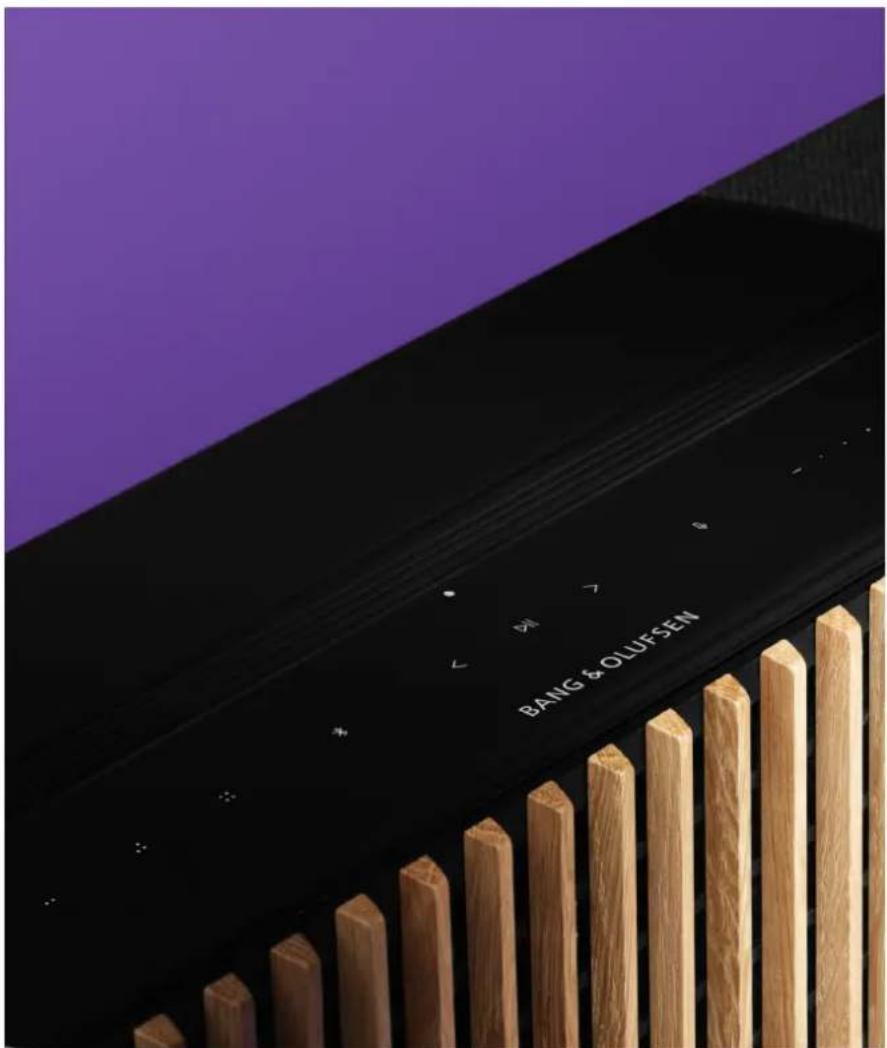
La superficie a sfloramento nella parte superiore di Beosound Theatre si illuminerà quando ci si avvicina per consentire subito di controllare l'esperienza.
Toccare per avviare la riproduzione o suspenderla
Premere alungo per unirsi a unesperienza che comprende piu stanze
Toccare per cambiare brano o navigare tra le stazioni preferite
- + Far scorrere il dito lungo la linea, toccare i pulsanti + e - o toccare i punti per controllare il volume
Premere a lungo per attivare la modalità di associazione Bluetooth Toccare per annullare la modalità di associazione o ricollegarsi al dispositivo precedentente connesso
Selectionare o impostare i Preferiti.
Gestione dei collegamenti
CONNECTIONI DIRETE
Esistono due modi per connettere Beosound Theatre a una rete; utilizzando una connessione LAN cablata o tramite Wi-Fi (configurabile nell'app Bang & Olufsen).
COLLEGAMENTI
I collegamenti, sua cablate che sono fili, sono elementi aggiuntivi esterni che migliorano e supportano l'esperienza di utilizzo di Beosound Theatre. Nel relativo pannello sono disponibili i seguenti collegamenti:
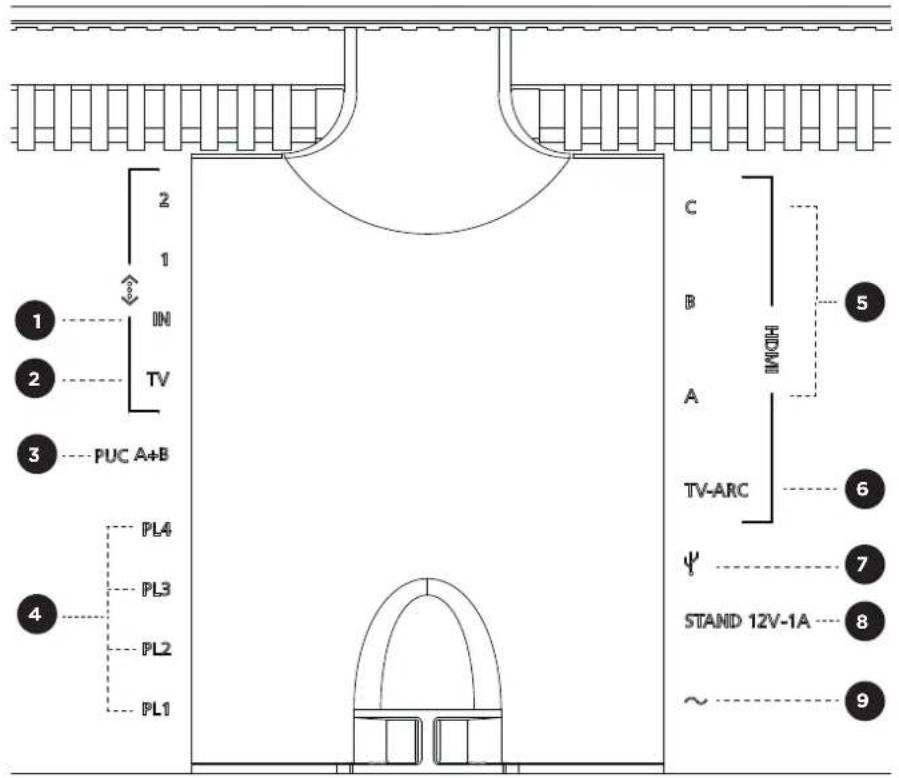
- LAN (connessione di rete): collegare un cavo Ethernet (proveniente dal router) per la connessione a internet. In alternatively, connettersi al Wi-Fi.
2.TV (solo schermi LG):utilizzare un cavo LAN per collegare lo schermo LG a Beosound Theatre. - PUCA+B: per segnali di controllo a infrarossi (IR) a prodotti esterni collegati a una presa HDMI IN. Consente di azionare prodotti di另一a marca con il telecomando Bang & Olufsen. E possibile utilizzato la funzione HDMI-CEC con i dispositivi che la supportano.
- Powerlink (PL1-PL4): per il collegamento di diffusori Bang & Olufsen esterni in una configurazione audio surround o stereo.
Wireless Powerlink (WPL): il prodotto supporta fino a 8 diffusori Wireless Powerlink.
- HDMI IN A-C: I'High Definition Multimedia Interface consente di collegare diverse fonti, come set-top box,lettori multimediai,lettori Blu-ray o un PC.Per un audio e un controllo ottimali, si raccomanda di collegare i dispositivi esterni direttamente a Beosound Theatre.
6.TV ARC: collegare Beosound Theatre per riproduvi l'audio della TV. Su alcuni modelli, potrebbe essere necessario selezionare l'uscita audio HDMI ARC tramite le opzioni del diffusore o dell'audio nel menu di configurazione della TV. - Line-in: collegamento USB-C per dispositivi audio di volte parti che richiede un adattatore passivo da USB-C a Line-in (acquistabile presso il proprio rivenditore Bang & Olufsen).
- Stand: per il collegamento di uno stand o staffa da parete motorizzati.
- Alimentazione elettrica principale.
FONTI SUPPORTATE
Le fonti sono piattaforme wireless esterne i cui contentuti multimediali sono essere riprodottitramite Beosound Theatre. Esempi di fonti sono Bang & Olufsen Radio, Spotify e Deezer. Per trasmettere i contentuti, è possibile usareanche DLNA, Airplay 2, Google Cast e Bluetooth.
FONTITVLG
Se configurato con uno schermo LG, Beosound Theatre avr a accesso alle app presenti nella configurazione di LG. è possibile specificare comportamenti e configurazioni per tutte le fonti nell'app Bang & Olufsen, tra cui posizioni di ascolto, modalità audio e volume predefinito.
Le fonti possono essere selezionate direttamente utilizzando la funzione elenco di Beoremote One. E inoltre possibile impostare una fonte LG in uso come preferita.
Consultare la documentazione LG per informazioni sulle fonti e altri opzioni di accessibilità.
Posizioni di ascolto
Creare le proprie posizioni di ascolto preferite, in modo da ottimizzare il suono nel punto in cui ci si trova.
CHE COS'E UNA POSIZIONE DI ASCOLTO?
Per posizione di ascolto si intende una series di parametri configurati in modo da adattarsi al meglio alla posizione in cui si preferisce ascoltare musica o guardare film all'interno di una stanza. Tale posizioneiene conto dei diffusori attivi e dei rispectivi ruoli assegnati. Inoltre, prende in considerazione le distance e le differenze di livello tra i diffusori e la posizione di ascolto,或者其他 che i filtri avanzati di corazione della stanza. Tutto questo per garantire che il contento venga riprodotto nel modo previsto da chi lo ha fatto.
Scegliere come orientare lo stand, selezionare quali diffusori includere e attivare la Tecnologia RoomSense (precedentamente denominata "compensazione all'interno della stanza") per analizzare la propria stanza e ottimizzare l'audio e il setup. In seguito le posizioni di ascolto sono essere assesignate a una sorgente e avviate automaticamente in funzione delle proprie attività quotidiane.
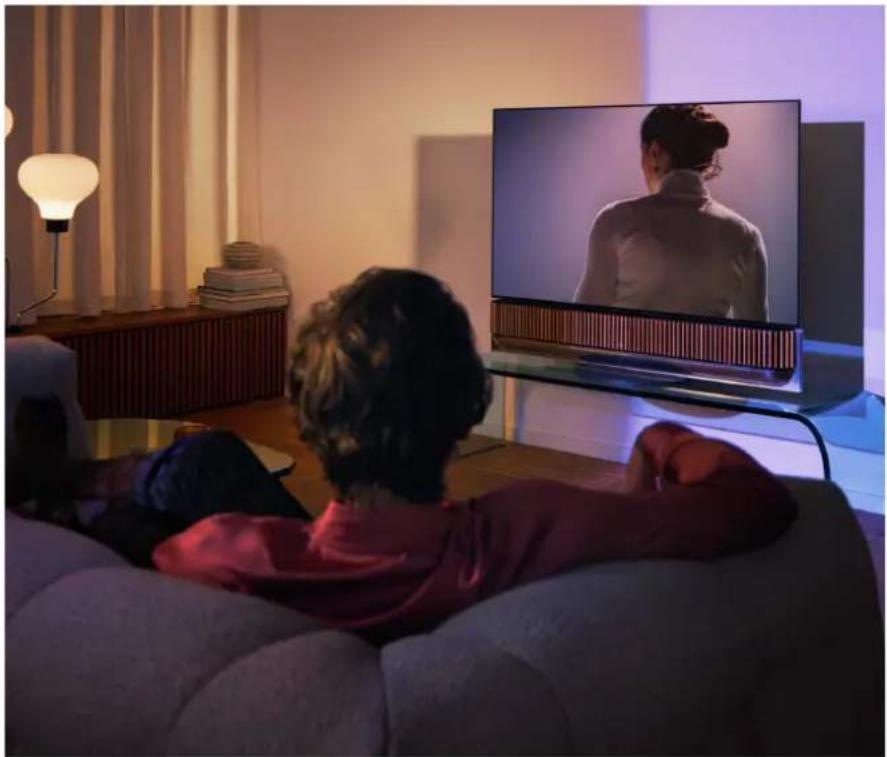
CONFIGURELA PRIMAPOSIZIONEDI ASCOLTO
Dopo aver assemblato Beosound Theatre e prima di continuare a scoprirle le sue funzioni, è importante configurare la prima posizione di ascolto utilizzando il microfono esterno in dotazione.
Durante la prima configurazione verrà richiesto di create una posizione di ascolto nell'app. Se si salute quello passaggio, è sempre possibile tornare all'app e selezionare Posizione di ascolto alla schermata di controllo di Beosound Theatre.
AGGIUNTA DI UNA NUOVA POSIZIONE DI ASCOLTO
In qualsiasi momento, è possibile aggiungere nuove posizioni di ascolto seguendo il passaggio 6 della guida di assemblaggio nella pagina di assistenza.
MODIFICA DELLE POSIZIONI DI ASCOLTO
É sempre possibile modificare le posizioni di ascolto tramite l'app. Con la calibrazione, verra salvata una posizione di ascolto come esperienza di audio surround, ma sera possibile modificarlaanche后期 salvataggio.Aggiungendo altri diffusori Bang & Olufsen si potranno creare esperienze sempre miglioriori.
Aggiunta di diffusori esterni
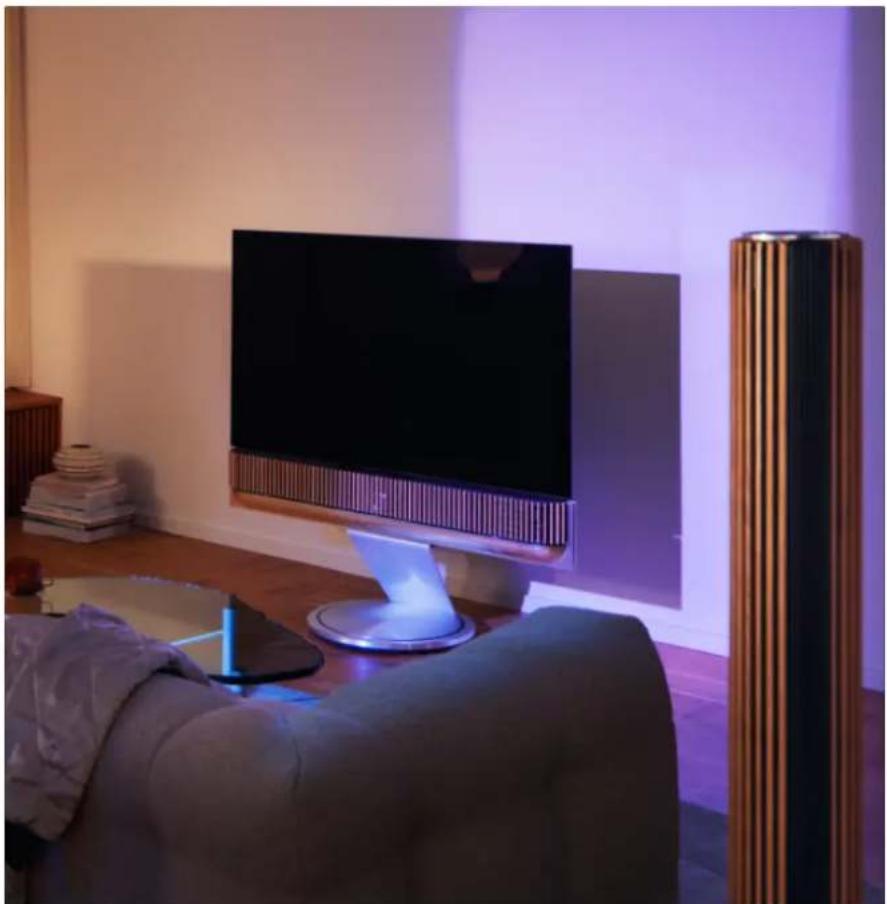
Sebbene Beosound Theatre permetta gli di create esperienze audio coinvolgenti come al cinema, è possibile migliorare ulteriormente l'esperienza surround e l'audio aggiuungendo dei diffusori.
Per collegare diffusori esterni a Beosound Theatre:
- Utilizzare un Powerlink (PL) cablato per collegare fisicamente i diffusori Bang & Olufsen esterniattraverso le porte PL1-PL4 nel pannello dei collegamenti posteriori di Beosound Theatre.
- Utilizzare Wireless Powerlink (WPL) per collegare i diffusori Bang & Olufsen in modalità wireless*. Consultare il manuale d'uso dei diffusori per scopire come collegarli.
É possibile'utilizzare l'app Bang & Olufsen per selezionare il tipo di diffusori da collegare e aggiungeri a Beosound Theatre. Alcuni diffusori Bang & Olufsen che supportano Wireless Powerlink verranno visualizzati automaticamente nell'app. Seguire i passaggi nell'app per configurare il setup.
Modalità audio
CHE COS'É UNA MODALITA AUDIO?
Una modalità audio è una combinazione specifica di bassi, alto, bilanciamento e altezza dell'audio in entrata. É possibile creare o modificare una modalità audio per regolare Beosound Theatre a piacimento.
CREAZIONE, MODIFICA E SELECTIONDELLÉMODALITA AUDIO
Un'ampia gamma di comandi consente di regolare l'audio in uscita in base alle preferenze personali o di ottimizzare l'esperienza di ascolto in corso. è possibile selezionare e personalizzare le modalità audio sulla schermata di controllo di Beosound Theatre nell'app Bang & Olufsen.
É possibile salvare le impostazioni personalizzate come modalità audio in modo da potervi accedere di nuovo disponibile, oppure utilizzato le impostazioni predefinite appositamente pensate per Beosound Theatre:
- Film: pensata per la visione di film, questa modalità utilizza tutte le funzionalità surround di Beosound Theatre per creare un'esperienza coinvolgente.
- TV: pensata per un ascolto generico della TV, in cui la priorità è data alla comprehension del parlato, ad esempio durante i notiziani.
- Musica: progettata per ascoltare la musica preferita con un audio coinvolgente.
Gioco: progettata per quando il Beosound Theatre viene utilizzato con una console di gaming. - Notre: per ascoltare Senza disturbare gli altri.
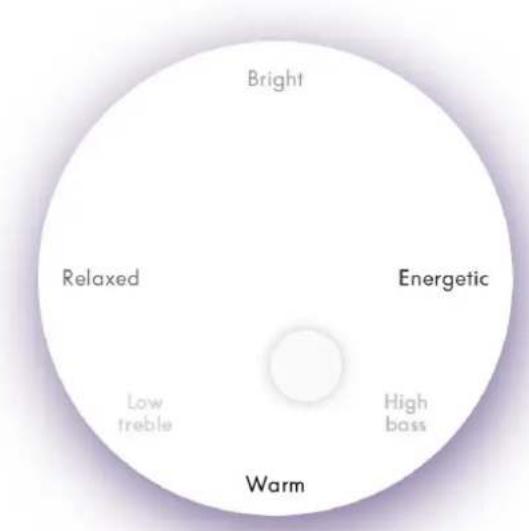
Beosonic
Gli algorithmi audio digitali Beosonic avanzati sviluppati dal team di acustica di Bang & Olufsen consentono di esplorable diversi spazi acustici semplicamente spostando il cerchio
Controll avanzati delle modalità audio
L'app Bang & Olufsen offre molti controlli audio dettagliati, che vanno alla regolazione del tono ai controlli spaziali e dinamicici.
Controll del tono
- Il decadimento della frequenza può essere considerato una combinazione del controllo dei bassi e degli alto in un unico parametro. Quando il decadimento della frequenza è impostato su un valore basso, il contento a bassa frequenza del segnale audio è aumento e il livello del contento ad alta frequenza è ridotto.
L'ottimizzazione audio influsce sulle bande di frequenza Bassa e alla mediate un unico pulsante a scorrimento. Aumentando l'ottimizzazione dell'audio si aumento il livello di toni bassi e alto, riducendo il midrange. Riducendo l'ottimizzazione audio si riduce il livello di bassi e alto, ma si aumento il midrange.
L'ottimizzazione del parlato favorisce la comprensione dei dialoghi, rendendo il parlato e le voci più facili da capire. Alla sua impostazione minima, non ha alcun effetto sul segnale audio.
Controll spazlall
- Il bilanciamento destro/sinistro reindirizza il segnale di ingresso a diversi canali di uscita della configurazione dei diffusori. Ad esempio, la regolazione del bilanciamento destro/sinistro completenessa sulla sinistra indirizzera il segnale solo ai diffusori che nella configurazione rivestono il ruolo di diffusore sinistro.
- Il fader anteriore/posteriore reindirizza il segnale di ingresso a diversi canali di uscita presenti nella configurazione dei diffusori. Ad esempio, regolando il fader anteriore/posteriore completenesse verso il lato anteriore, il segnale verrà indirizzato ai diffusori che nella configurazione rivestono il ruolo di diffusore anteriore.
- Il surround determina il bilanciamento tra il sound stage anteriore e le informazioni del surround.
- L'altezza determina il livello della distribuzione a tutti i diffusori con un ruolo di "altezza" nella configurazione. Non ha alcun effetto sugli altri diffusori nelsystema. Se il controllo Altezza è impostato sul minimo, nessun segnale viene inviato ai diffusori dell"altezza".
- La larghezza del sound stage regola l'ampiezza percepita delle immagini frontali nel sound stage. Se impostata al minimo, le immagini sembreranno comprimeri al centro. Se impostata al massimo, le immagini possono apparire ampie quando i diffusori che nella configurazione rivestono un ruolo di diffusore frontale sinistro e frontale destro, a seconda della loro posizione rispettoagli altri componenti.
- La fluidità consente di impostare la quantità preferita di ampiezza o spazioso percepita dai diffusori che nella configurazione rivestono i ruoli di diffusore "surround" o "posteriore". All'impostazione minima, le informazioni surround sembreranno provenire da una posizione posteriore centrale.
Controll dinamcl
- La compressione riduce la gamma dinamica dei segnali audio. Questa funzione è particolarmente utile quando le pubblicità televise vengono trasmesse con un volume più alto rispetto al programma interrotto o quando i film presentano grande differenze di volume tra i momenti più silenziosi e quelli più rumorosi. All'aumento della compressione corrisponde una riduzione della differenza tra volumecalto e basso.
- La gestione dei bassi consente di attivare e reindirizzare i contentuti su tutti i diffusori di livelli diversi, a seconda delle capacità di ognuno. Cio garantisce non solo la massima resa dei bassi dell'interoSYSTEMA, maanche, grazie alla distribuzione spaziale dei diffusori, un migliorare controllo delle varie risonanze presenti nellaStanza di ascolto.
Gestione dei preferiti
CHE COSA SONO I PREFERITI?
E possibile gestire, salvare e ricreate le esperienze preferite con un solo tocco, grazie alla configurazione dei preferiti. I preferiti sono scorciatoie che consentono di richiamare le esperienze vissute con i prodotti Bang & Olufsen,或者其他 elementi personalizzabili, per creare la giusta atmosfera e aiutare a riproduire i conteni tiperefiri nella comodità di casa.
Per salvare un preferito, una volta avviata un'esperienza che si desidera memorizzare, premere a lungo uno dei pulsanti Preferito sull'interfaccia a sfioramento nella parte alta di Beosound Theatre (o su un telecomando collegato).
I preferiti possono essere ulteriormente personalizzati nell'app Bang & Olufsen, dove è possibile salvareanche elementi quali posizioni di ascolto, livelli di volume e modalitàaudio.
Una volta impostato un preferito, è possible iniziare ad ascoltarlo premendobrevamente il rispetto pulsante nella parte superiore di Beosound Theatre o sultelecomando, oppure selezionandolo nell'app.
Utilizzo di fonti come preferiti
Impostare i preferiti utilizzato una delle fonti preferite, ad esempio:
- Deezer
- Stazione radio Bang & Olufsen
- Spotify Connect
App TV (in caso di configurazione con schermo LG) - Canale Live TV (in caso di configurazione con schermo LG)
HDMI
Inoltre, è possibile salvare come preferito una fonte video, ad esempio la propria série TV preferita.
Agglunta di atmospere
Quando un'esperienza preferita viene salvata premendo a lungo sul prodotto o su telecomando collegato,gni elemento (tranne il volume) dell'esperienza in corso viene salvato in modo che possa essere replicato il più fidelmente possibile. In seguito, tali elementi possono essere modificati o rimossi dai preferiti tramite l'app Bang & Olufsen, modificando i seguenti elementi di atmosfera memorizzati nel preferito:
Modalitya audio
- Posizione di ascolto
- Stand (solo in caso di stand motorizzati)
Non è necessario memorizzare e contrassegnare come preferito agli elemento di atmospera che sia possibile salvare come preferito. Ad esempio, si può salvare una playlist Spotifyenza associaria a una modalità audio.
Se viene definito un preferito contente elementi di atmosfera, quosti sovrascriveranno i medesimi elementi salvati per impostazione predefinita per la fonte specifica in uso.
Impostazione standby
Inoltre, è possibile impostare uno dei preferiti come opzione di standby. Se impostato e premuto una volta, il pulsante metterà Beosound Theatre in standby. Se premuto a lungo, metterà in standby tutti i prodotti delsystema.
Riepilogodiutilizzato econtrolli
IN SINTESI: CONTROLLI E FUNZIONI
La tabella seguente fornisce una panoramicica da cui è possibile accederà diverse funzioni e controlli. A seconda dei metodi di controllo disponibili, consigliamo di esaminare il maggior numero possibile di elementi riportati in tabella.
App Bang & Olufsen
Dalla schermata In riproduzione
- Controllare la fonte multimediale in riproduzione (riproduzione, pausa, volume, ecc.)
- Controllare la fonte video in riproduzione
- Cambiare fonte
Dalla schermata della musica
- Cercare tra la musica e le playlist
- Impostare una playlist/canzone come preferito
Dalla schermata radio
Cercare escegliere le stazioni
- Impostare una stazione radio come preferita
Dalla schermata di controllo
- Selezionare o modificare i preferiti
- Selezionare o modificare le posizioni di ascolto
- Selezionare o modificare lo stand (solo configurazioni motorizzate)
- Selezionare o modificare le modalità audio
Impostare o modificare allarmi e timer
Accedere all'equalizzatore e alle impostazioni audio - Accedere nuovamente alla configurazione iniziale (in Impostazioni prodotto)
- Selezionare o modificare i diffusori esterni (in Impostazioni prodotto)
- Abilitare la modalità B&O TV (solo schermi LG)
- Agglungere o rimuovere un Beoremote
BeoRemote
Collegarsi al Beoremote
- Selezionare e impostare un preferito audio
- Selezionare e impostare un preferito video
- Controllare l'audio (riproduire, impostare come preferito, ecc.)
- Controllare il video (riprodurre, impostare come preferito, ecc.)
- Selezionare e attivare fonte
Beosound Theatre (Interfaccia a sfloramento superiore)
- Selezionare e impostare un preferito (audio o video)
- Segnali Bluetooth
- Controlli di volume e riproduzione
- Attivazione/disattivazione microfono (acceso/spento)
Informazioni utili
DOLBY ATMOS
Beosound Theatre è dotato di Dolby Atmos*, che offre un'esperienza audio più coinvolgente grazie al concetto di audio basato su oggetti e alla simulazione di diffusori surround e sopraelevati. Anziche limitarsi a riproduire due o più canali direttamente dai diffusori nella configurazione in uso, alcune parti del Campo sonoro vengono pertanto sottomposte a rendering per ottenere la migliorie esperienza possibile e adattare al meglio l'audio in stile cinema alsystema di diffusori.
La possibilità di ricreare suoni ambientali è l'elemento chiave che rende Atmos® tanto realistico. La virtualizzazione surround elabora i canali surround e di altezza del segnale multicanale in entrata per creare un effetto surround virtuale avvolgente che compensi il fattore di forma di Beosound Theatre. Se tali canali non esistono, ad esempio in presenza di stereo a 2 canali, i canali extra vengono sintetizzati alla sezione di mix dell'elaborazione. Questa operazione viene effettuata utilizzando un'elaborazione audio che simula il modo in cui il suono raggiunge i timpani umanitramite unsystema surround completo.
Grazie al collegamento di diffusori Bang & Olufsen esterni, è possibile create un'esperienza Atmos'ancora più complete.
AGGIORNAMENTI SOFTWARE
Finché Beosound Theatre rimane connesso all'app e a internet, aggiornamenti e nuove funzioni saranno installati automaticamente. É possible disabilitare questa funzionetramite l'app. Se gli aggiornamenti automatici sono disabilitati, in caso di disponibilitàdi una nuova versione del software l'app inviera un promemoria.
SPIELUMINOSE
Beosound Theatre utilizza sua licona Riproduzione/pausa in alto che la spia luminosa nella parte anteriore come indicatori di stato.
Icona Riproduzione/pausa in alto
| Azione Significato | |
| Bianco | |
| Spia sempre accesa Collegato alla rete, primo per l'uso | |
| Blu | |
| Costante (5 sec) Connesso/a binnato al Bluetooth | |
| Pulsante Aperto per l'abbinamento Bluetooth | |
| Rosso | |
| Spia sempre accesa | Errore prodotto, visitare la pagana di assistenza all'indirizzo on.beo.com/beosound-theatre-support |
| Ambra | |
| Spia sempre accesa | Nessuna connessione di rete o connessione persa |
| Spia lampeggiante Pronto per la configurazione di rete | |
| Impulso Connessione alla rete in corso... | |
| Verde | |
| Pulsante è in corso un aggiornamento software |
Spla anterlore
La spia luminosa anteriore si comporta come l'icona Riproduzione/pausa. Quando l'icona Riproduzione/pausa assume un colore diverso dal bianco, la spia luminosa anteriore farà lo stesso. La spia luminosa anteriore fungeanche da indicatore di stato di accensione/spegnimento del prodotto. Lampeggia una volta all'accensione o allo spegnimento di Beosound Theatre e diventa bianca durante la riproduzione.
CONFIGURAzione PUC (PERIPHERAL UNIT CONTROLLER)
Un Peripheral Unit Controller, o PUC, è un cavo per i prodotti che utilizzano trasmettitori a infrarossi (IR). I cavi PUC consentono a Beosound Theatre di fungere da telecomando a infrarossi per i prodotti che lo richiedono, come le TV box. I prodotti collegati a Beosound Theatre con un cavo PUC sono comunque essere utilizzati con un telecomando di terme parte.
Seguire le istruzioni nell'app per configurare il telecomando Bang & Olufsen, il PUC e i dispositivi esterni. Con un cavo PUC, Beosound Theatre puo controllare sono a 2 dispositivi esterni.
I cavi PUC possono essere acquistati presso il proprio rivenditore Bang & Olufsen.
RIPRISTINOALLEIMPOSTAZIONIDIFABBRICA
È possibile ripristinare le impostazioni di fabbrica tenendo premuti contemporaneamente i pulsanti avanti e indietro per 8 secondi. I pulsanti si trovano nel pannello di controllo superiore, Beosound Theatre avviera il processo di ripristino e, dopo circa un minuto, sare prento per la prima configurazione.
ALTRE DOMANDE SU ASPETTI TECNICI?
Per ulteriore assistenza, visitare:

Índice
Comecar,185
O mals Importante primelro, 186
Aplicacao Bang & Olufsen, 186
Porque transferir a aplicacao? 186