Beoplay Portal PC PS - Auricolare BANG & OLUFSEN - Manuale utente e istruzioni gratuiti
Trova gratuitamente il manuale del dispositivo Beoplay Portal PC PS BANG & OLUFSEN in formato PDF.


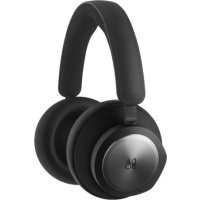
| Tipo di prodotto | Cuffie wireless over-ear |
| Marca | Bang & Olufsen |
| Modello | Beoplay Portal PC PS |
| Categoria | Cuffie da gaming e auricolari |
| Peso | Circa 282 g |
| Dimensioni | Circa 18,5 x 18,5 x 5 cm (piegate) |
| Colori disponibili | Nero, Antracite, Grigio, Beige |
| Materiali | Alluminio, pelle di vitello, tessuto in polimero |
| Connettività | Wireless Bluetooth 5.1 e dongle USB-C dedicato |
| Codec audio Bluetooth | SBC, AAC, aptX Adaptive |
| Autonomia della batteria | Fino a 12 ore con ANC attivo |
| Tempo di ricarica | Circa 2 ore (USB-C) |
| Riduzione del rumore attiva (ANC) | Sì, regolabile e adattiva tramite l'app |
| Modalità Trasparenza | Sì, con regolazione del volume ambientale |
| Tecnologia Own Voice | Sì, regolazione del livello della voce filtrata |
| Dolby Atmos per cuffie | Sì, con licenza tramite app Dolby Access |
| Connessioni | USB-C per ricarica e dongle, jack 3,5 mm (non incluso) |
| Comandi tattili | Dischi tattili sinistro e destro per volume, ANC, chiamate |
| Pulsanti fisici | Pulsante sinistro (Bluetooth), pulsante destro (dongle) |
| Microfono | Sì, integrato con disattivazione tattile |
| Compatibilità | PC, PlayStation, Nintendo Switch, mobile |
| App dedicata | Bang & Olufsen (iOS e Android) |
| Manutenzione | Pulire con un panno morbido e asciutto |
| Riparabilità | ricambi disponibili presso il servizio clienti |
Domande frequenti - Beoplay Portal PC PS BANG & OLUFSEN
Domande degli utenti su Beoplay Portal PC PS BANG & OLUFSEN
0 domanda su questo apparecchio. Rispondi a quelle che conosci o fai la tua.
Fai una nuova domanda su questo apparecchio
Scarica le istruzioni per il tuo Auricolare in formato PDF gratuitamente! Trova il tuo manuale Beoplay Portal PC PS - BANG & OLUFSEN e riprendi in mano il tuo dispositivo elettronico. In questa pagina sono pubblicati tutti i documenti necessari per l'utilizzo del tuo dispositivo. Beoplay Portal PC PS del marchio BANG & OLUFSEN.
MANUALE UTENTE Beoplay Portal PC PS BANG & OLUFSEN
Per configurare il prodotto, scaricare l'app Bang & Olufsen da Google Play Store o dall'App Store di Apple.
L'app consente di configurare il prodotto Bang & Olufsen per un'esperienza d'uso ottimale, sfruttando le impostazioni di personalizzazione audio, le nuove funzionalità e il servizio di assistenza.
Al primo avvio dell'app Bang & Olufsen, sarà necessario creare un account utente.
Per configurare le cuffie, fare clic per aggiungere un nuovo prodotto. Se si dispone già di un account, lo si trova tra le impostazioni.
COME INIZIARE

Accendere le Beoplay Portal PC PS premendo brevemente il pulsante sul padiglione destro.
Aprire quindi l'app Bang & Olufsen per configurare il prodotto, eseguire il collegamento Bluetooth e personalizzare le impostazioni.
Dopo aver acceso le cuffie Beoplay Portal PC PS, queste saranno visualizzate nelle impostazioni Bluetooth del proprio dispositivo.
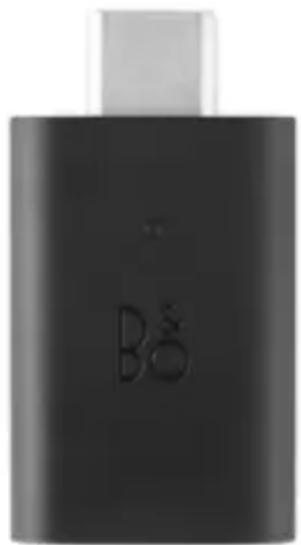
Beoplay Portal PC PS comprende un dongle abbinato alle cuffie. Questo significa che se il dongle è inserito in una porta USB e le Beoplay Portal PC PS sono accese, i due dispositivi si connetteranno automaticamente l'uno all'altro.
ATTIVAZIONE DI DOLBY ATMOS PER CUFFIE
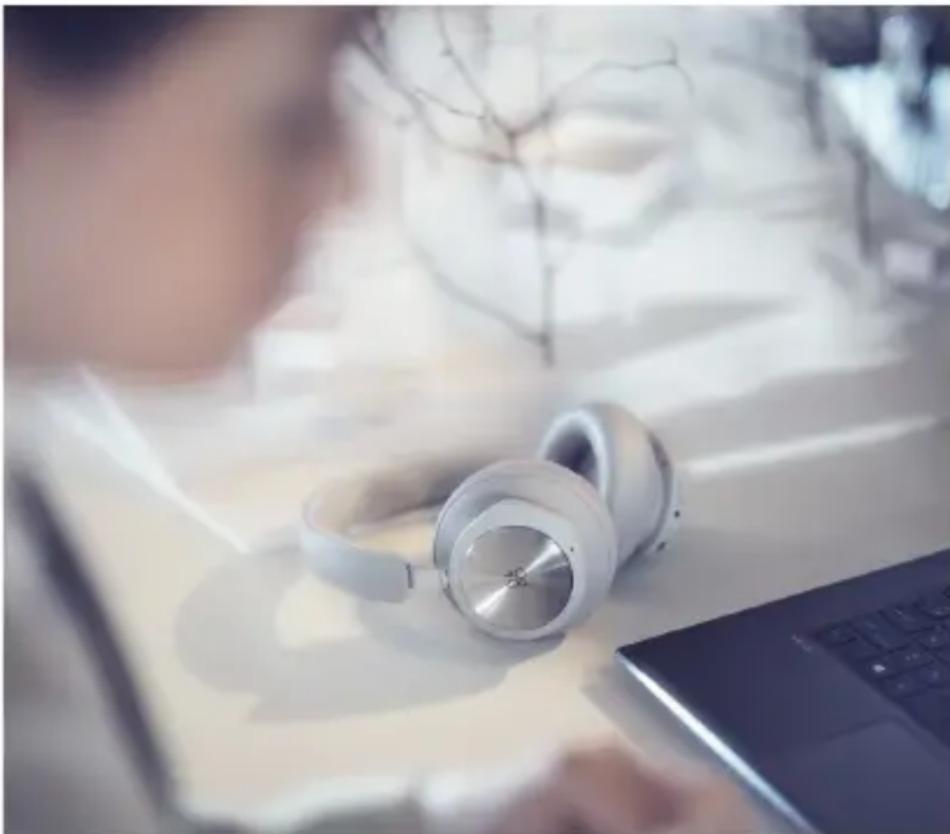
La tecnologia Dolby Atmos per le cuffie offre un'esperienza audio immersiva e fedele su PC. Grazie all'introduzione di nuovi livelli nella percezione della dimensione e della distanza e a un'esperienza più realistica, l'audio surround virtuale migliora la precisione, riduce la latenza, e offre la possibilità di personalizzare l'EQ per i giochi, i film e la musica.
PROCEDURA DI ATTIVAZIONE
- Scaricare l'app Dolby Access da Microsoft Store
- Registrare le cuffie Beoplay Portal PC PS per sbloccare la licenza
- L'audio surround virtuale è attivo
Usare i comandi a sfioramento sul padiglione destro e sinistro (R/L) per attivare le cuffie Beoplay Portal PC PS. Le azioni di “musica” sono quelle compiute quando il dispositivo è connesso al Bluetooth
Azione Gesto
Riproduzione/pausa Toccare due volte il disco sinistro
Brano successivo Toccare due volte il disco destro
Per aumentare il volume Scorrere verso l'alto il cursore destro
Per abbassare il volume Scorrere verso il basso il cursore destro
Scorrere verso il basso il cursore sinistro
Trasparenza Scorrere verso l'alto il cursore sinistro
Scollegare il Bluetooth Premere brevemente il pulsante sinistro
Abbinamento Bluetooth Tenere premuto il tasto sinistro
Collegare il dongle Premere brevemente il pulsante destro
CHIAMATE
Usare i comandi a sfioramento sul padiglione destro e sinistro (R/L) per attivare le cuffie Beoplay Portal PC PS. Le azioni di “chiamata” sono quelle che si effettuano durante una chiamata con Bluetooth connesso.
Azione Gesto
Accettare una chiamata Toccare due volte il disco destro
Rifiutare la chiamata Toccare due volte il disco sinistro
Terminare la chiamata Toccare due volte il disco sinistro
Attivare/disattivare il microfono
Toccare due volte il disco destro
Per aumentare il volume Scorrere verso l'alto il cursore destro
Per abbassare il volume Scorrere verso il basso il cursore destro
Scorrere verso il basso il cursore sinistro
Regolazione di Own Voice
Scorrere verso l'alto il cursore sinistro
Usare i comandi a sfioramento sul padiglione destro e sinistro (R/L) per attivare le cuffie Beoplay Portal PC PS. Le azioni di “gaming” sono quelle compiute quando il dispositivo è connesso al Dongle B&O
Azione Gesto
Attivare/disattivare le modalità EQ
Toccare due volte il disco sinistro
Attivare/disattivare il microfono
Toccare due volte il disco destro
Per aumentare il volume
Scorrere verso l'alto la barra a sfioramento destra
Per abbassare il volume
Scorrere verso il basso la barra a sfioramento destra
Regolazione di Own Voice
Scorrere verso l'alto la barra a sfioramento sinistra
Active Noise
Scorrere verso il basso la barra a sfioramento sinistra
Cancellation
Collegare il Bluetooth Premere brevemente il pulsante sinistro
Scollegare il dongle Premere brevemente il pulsante destro
MODALITÀ DOPPIA
Usare i comandi a sfioramento sul padiglione destro e sinistro (R/L) per attivare le cuffie Beoplay Portal PC PS. Le azioni in “modalità doppia” sono quelle compiute quando il dispositivo è contemporaneamente connesso sia al Dongle B&O sia al Bluetooth.
Giochi Gesto
Attivare/disattivare le modalità EQ Toccare due volte il disco sinistro
Attivare/disattivare il microfono Toccare due volte il disco destro
Per aumentare il volume Scorrere verso l'alto la barra a sfioramento destra
Per abbassare il volume Scorrere verso il basso la barra a sfioramento destra
Regolazione di Own Voice Scorrere verso l'alto la barra a sfioramento sinistra
Active Noise Cancellation Scorrere verso il basso la barra a sfioramento sinistra
Scollegare il Bluetooth Premere brevemente il pulsante sinistro
Scollegare il dongle Premere brevemente il pulsante destro
Chiamata in arrivo Gesto
Accettare una chiamata Toccare due volte il disco destro
Rifiutare la chiamata Toccare due volte il disco sinistro
In chiamata Gesto
Terminare la chiamata Toccare due volte il disco sinistro
Attivare/disattivare il microfono Toccare due volte il disco destro
Attivare abbinamento manuale
Avviare nuovo abbinamento
Ripristino delle impostazioni di fabbrica per eliminare il collegamento al portale
Selezione breve
Premere due volte
Tenere premuto per 5 secondi
Per attivare il Bluetooth, premere il pulsante di abbinamento sul padiglione sinistro.
Rilasciarlo all'emissione di un segnale acustico. La spia luminosa lampeggerà in blu e le cuffie saranno pronte per l'abbinamento.
USARE L'APP DURANTE IL GIOCO
Accertarsi che il Bluetooth del cellulare o del tablet sia acceso affinché l'app possa comunicare e controllare le cuffie Beoplay Portal PC PS.
Se la funzione BLE (Bluetooth Low Energy) è attiva, non è necessario che il dispositivo sia collegato via Bluetooth alle cuffie.
ACTIVE NOISE CANCELLATION
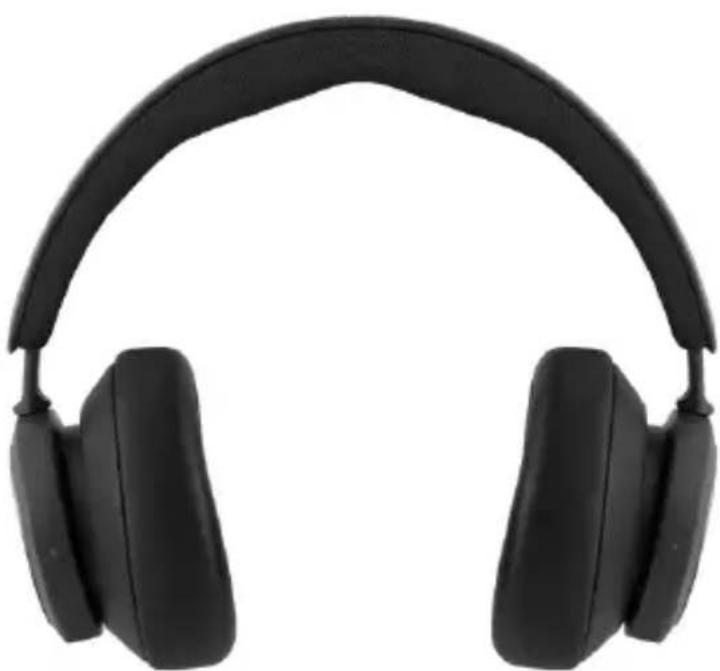
Active Noise Cancellation consente di escludere i rumori dell'ambiente circostante per concentrarsi sul gioco, sulla musica o su un podcast, oppure semplicemente per godersi il silenzio.
Per attivare l'Active Noise Cancellation e regolarne il livello, scorrere verso il basso sul cursore sinistro.
Questa funzione può essere controllata anche dalla pagina prodotto dell'app Bang & Olufsen, dalla quale è possibile regolare automaticamente il livello in base all'ambiente.
MODALITÀ TRASPARENZA
La modalità Trasparenza consente di sentire ciò che accade nell'ambiente circostante senza uscire da Beoplay Portal PC PS.
Per attivare e regolare il volume dei suoni esterni da lasciare entrare mentre si gioca o ascolta musica, scorrere verso l'alto sul cursore sinistro.
È possibile controllare la modalità Trasparenza anche dalla pagina prodotto dell'app Bang & Olufsen.
OWN VOICE
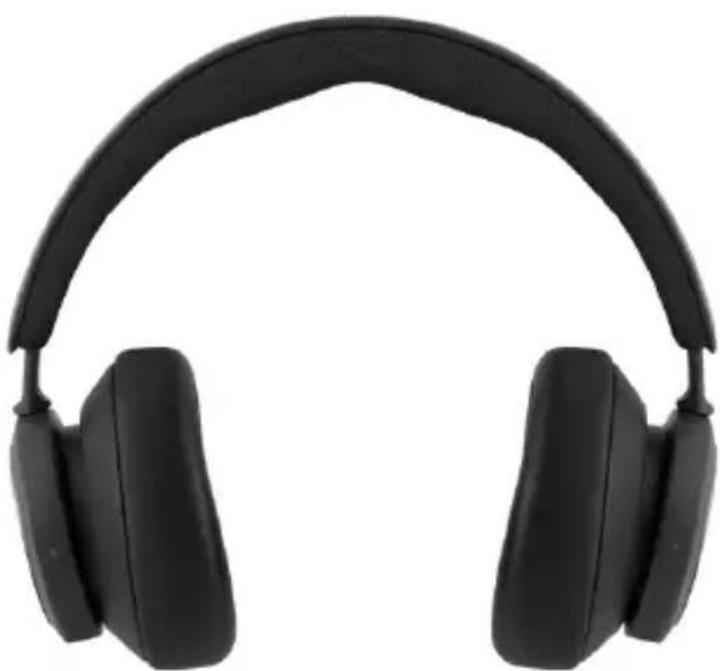
La tecnologia Own Voice rileva e regola il volume della voce, filtrando anche i rumori di sottofondo, in modo da farla apparire più chiara e naturale.
Per attivare e disattivare Own Voice o regolarne il livello, scorrere verso l'alto sul cursore sinistro. È possibile controllare la funzione anche dalla pagina prodotto dell'app Bang & Olufsen.
RIPRISTINO ALLE IMPOSTAZIONI DI FABBRICA
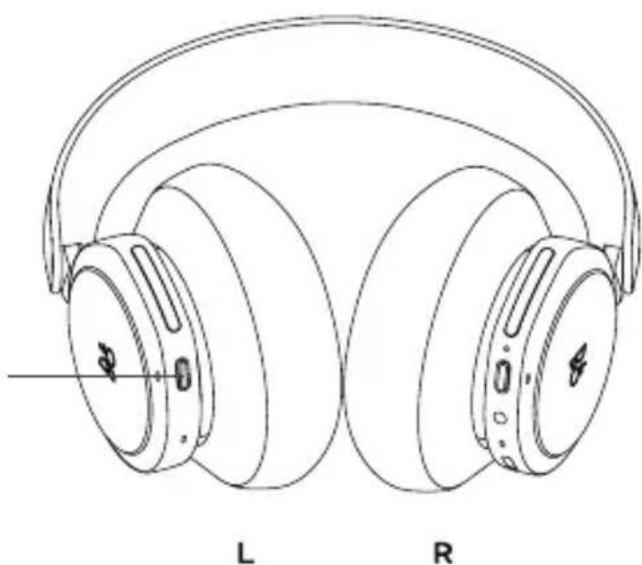
Per ripristinare le impostazioni di fabbrica delle cuffie, tenere premuto il pulsante del padiglione sinistro per più di 8 secondi, fino a quando l'indicatore LED lampeggia in rosso. Prima di riconfigurare le cuffie, aspettare che si spengano.
Nota: in questo modo tutti i dispositivi abbinati saranno rimossi (compreso il Dongle).