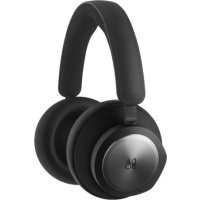
Beoplay Portal PC PS - Ecouteur BANG & OLUFSEN - Manual de uso y guía de instrucciones gratis
Encuentra gratis el manual del aparato Beoplay Portal PC PS BANG & OLUFSEN en formato PDF.


| Tipo de producto | Auriculares inalámbricos over-ear |
| Marca | Bang & Olufsen |
| Modelo | Beoplay Portal PC PS |
| Categoría | Auriculares para gaming y cascos |
| Peso | Aproximadamente 282 g |
| Dimensiones | Aproximadamente 18,5 x 18,5 x 5 cm (plegados) |
| Colores disponibles | Negro, Antracita, Gris, Beige |
| Materiales | Aluminio, cuero de ternera, tejido de polímero |
| Conectividad | Inalámbrico Bluetooth 5.1 y dongle USB-C dedicado |
| Códecs de audio Bluetooth | SBC, AAC, aptX Adaptive |
| Autonomía de la batería | Hasta 12 horas con ANC activado |
| Tiempo de carga | Aproximadamente 2 horas (USB-C) |
| Cancelación activa de ruido (ANC) | Sí, ajustable y adaptativa mediante la aplicación |
| Modo Transparencia | Sí, con ajuste del volumen ambiental |
| Tecnología Own Voice | Sí, ajuste del nivel de la voz filtrada |
| Dolby Atmos para auriculares | Sí, con licencia a través de la aplicación Dolby Access |
| Conectividad | USB-C para carga y dongle, conector de 3,5 mm (no incluido) |
| Controles táctiles | Discos táctiles izquierdo y derecho para volumen, ANC, llamadas |
| Botones físicos | Botón izquierdo (Bluetooth), botón derecho (dongle) |
| Micrófono | Sí, integrado con desactivación táctil |
| Compatibilidad | PC, PlayStation, Nintendo Switch, móvil |
| Aplicación dedicada | Bang & Olufsen (iOS y Android) |
| Mantenimiento | Limpiar con un paño suave y seco |
| Reparabilidad | piezas de repuesto disponibles a través del servicio al cliente |
Preguntas frecuentes - Beoplay Portal PC PS BANG & OLUFSEN
Preguntas de los usuarios sobre Beoplay Portal PC PS BANG & OLUFSEN
0 pregunta sobre este aparato. Responde a las que conoces o haz la tuya.
Hacer una nueva pregunta sobre este aparato
Descarga las instrucciones para tu Ecouteur en formato PDF gratis! Encuentra tus instrucciones Beoplay Portal PC PS - BANG & OLUFSEN y toma tu dispositivo electrónico nuevamente en la mano. En esta página están publicados todos los documentos necesarios para el uso de su dispositivo. Beoplay Portal PC PS de la marca BANG & OLUFSEN.
MANUAL DE USUARIO Beoplay Portal PC PS BANG & OLUFSEN
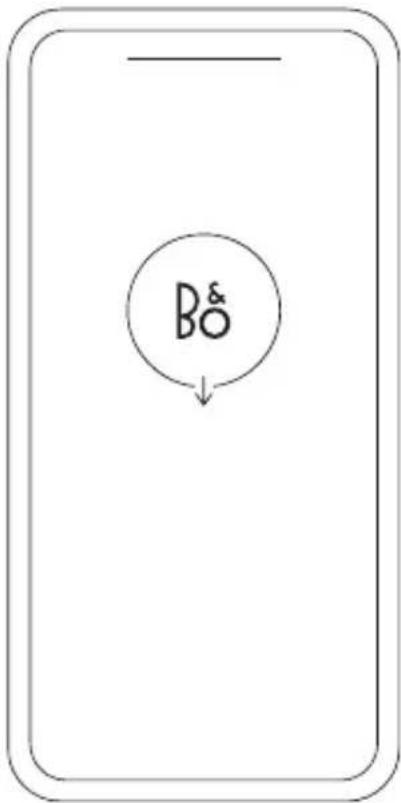
DESCARGAR LA APLICACIÓN BANG & OLUFSEN

Para configurar su producto, descargue la aplicación Bang & Olufsen en Google Play Store o en Apple App Store.
Desde esta aplicación, puede configurar su producto y obtener la experiencia completa de Bang & Olufsen. Desbloquee la experiencia completa de personalización del audio, soporte del producto y nuevas funciones al alcance de la mano.
Al iniciar por primera vez la aplicación Bang & Olufsen, se le pedirá que cree una cuenta de usuario.
Para configurar los altavoces, haga clic para añadir un nuevo producto. Si ya tiene una cuenta, puede buscarla en configuración.
EMPIECE
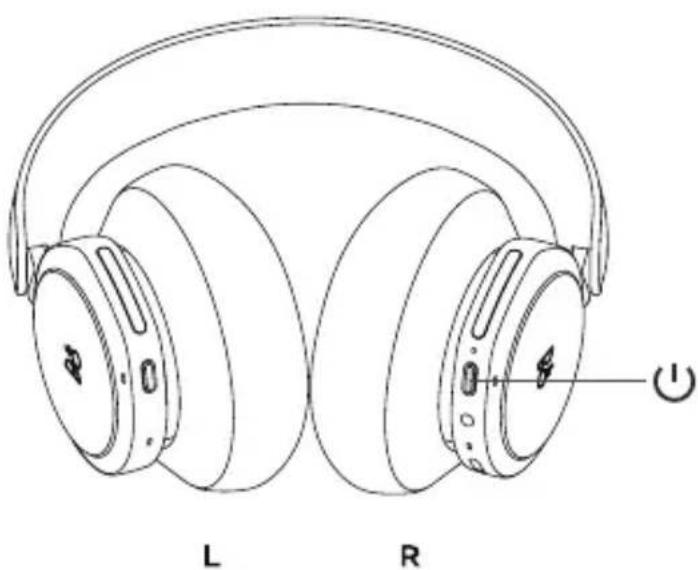
Encienda su nuevo Beoplay Portal PC PS pulsando brevemente el botón del auricular derecho.
Luego, vaya a la aplicación Bang & Olufsen para configurar el producto, conéctese a Bluetooth y personalice sus auriculares.
Una vez que su Beoplay Portal PC PS esté encendido, podrá encontrarlo en la configuración de Bluetooth de su dispositivo.
Beoplay Portal PC PS incluye un dongle que se vincula con los auriculares. Esto significa que, cuando el dongle se inserta en un puerto USB y Beoplay Portal PC PS está encendido, se conectarán automáticamente.
ACTIVACIÓN DE DOLBY ATMOS® PARA AURICULARES
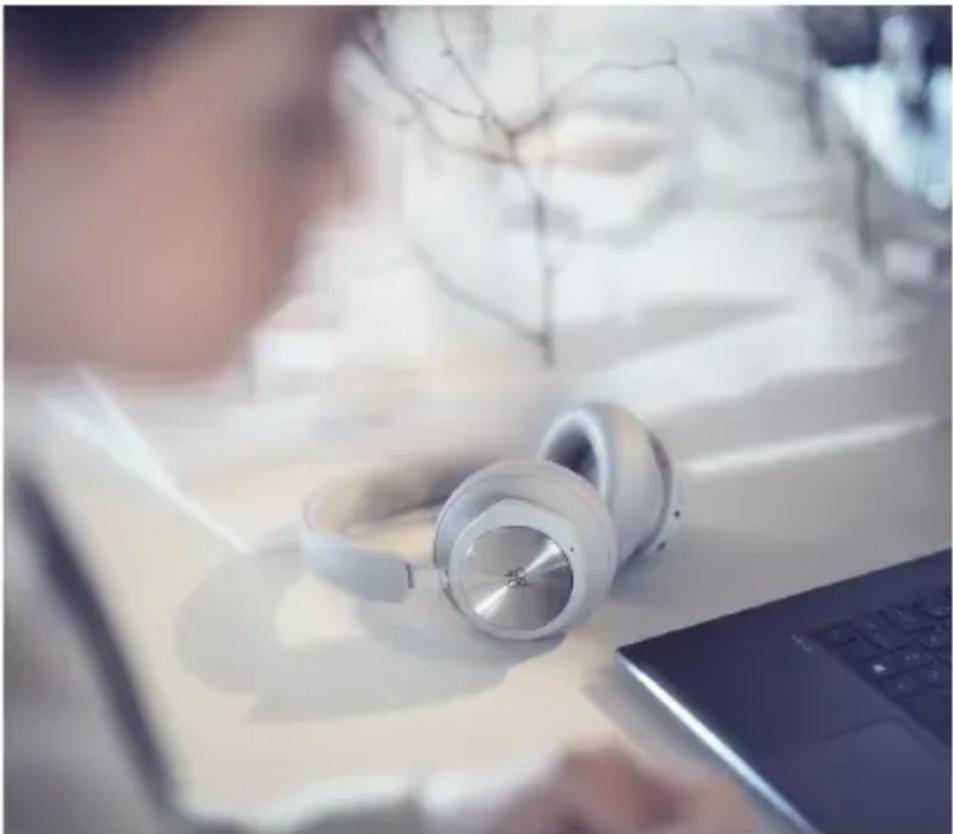
Dolby Atmos® para auriculares permite una experiencia de audio más precisa e inmersiva en PC. Al añadir capas adicionales de dimensión, distancia y realismo, la tecnología de sonido surround virtual garantiza una mayor precisión, una latencia reducida y una mejor personalización del ecualizador para juegos, películas y música.
CÓMO ACTIVAR
- Descargue la aplicación Dolby Access de Microsoft Store.
- Registre su Beoplay Portal PC PS para desbloquear la licencia.
- Disfrute del sonido surround virtual.
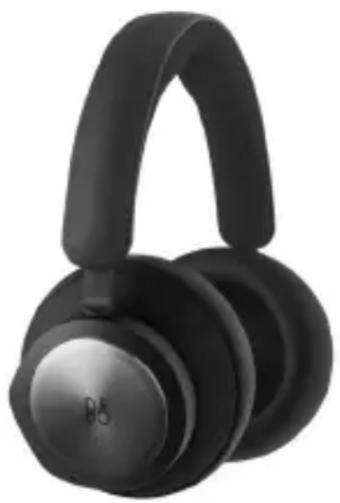
Use los controles táctiles de los auriculares izquierdo y derecho (L/R) para utilizar su Beoplay Portal PC PS. Las acciones de “música” se realizan cuando se conecta a Bluetooth.
Acción Gesto
Reproducir/pausar Pulse dos veces el disco izquierdo.
Pista siguiente Pulse dos veces el disco derecho.
Subir volumen Mueva el control deslizante derecho hacia arriba.
Bajar volumen Mueva el control deslizante derecho hacia abajo.
Cancelación de ruido activa Mueva el control deslizante izquierdo hacia abajo.
Transparencia Mueva el control deslizante izquierdo hacia arriba.
Desconectar Bluetooth Pulse brevemente el botón izquierdo.
Emparejamiento por Bluetooth Mantenga pulsado el botón izquierdo.
Conectar Dongle Pulse brevemente el botón R.
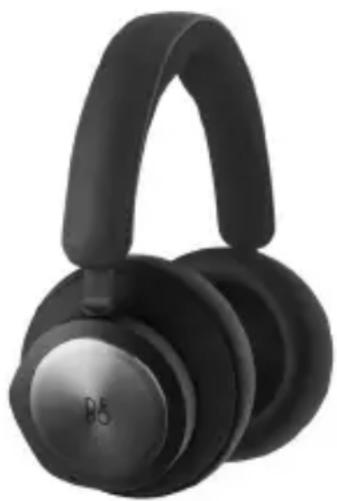
Use los controles táctiles de los auriculares izquierdo y derecho (L/R) para utilizar su Beoplay Portal PC PS. Las acciones de “llamada” se realizan cuando se conecta a una llamada por Bluetooth.
Acción Gesto
Aceptar llamada Pulse dos veces el disco derecho.
Rechazar llamada Pulse dos veces el disco izquierdo.
Terminar llamada Pulse dos veces el disco izquierdo.
Silenciar/activar sonido Pulse dos veces el disco derecho.
Subir volumen Mueva el control deslizante derecho hacia arriba.
Bajar volumen Mueva el control deslizante derecho hacia abajo.
Cancelación de ruido activa Mueva el control deslizante izquierdo hacia abajo.
Ajustar Own Voice Mueva el control deslizante izquierdo hacia arriba.
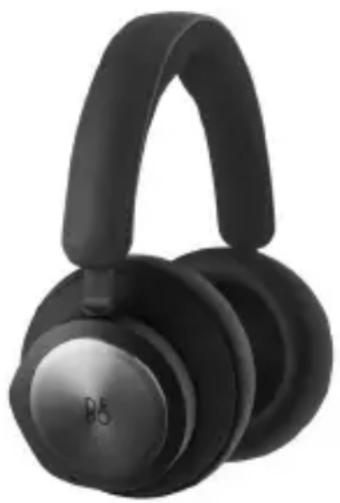
Use los controles táctiles de los auriculares izquierdo y derecho (L/R) para utilizar su Beoplay Portal PC PS. Las acciones de “juego” se realizan cuando se conecta al Dongle B&O.
Acción Gesto
Alternar modos de ecualización
Pulse dos veces el disco izquierdo.
Silenciar/activar sonido Pulse dos veces el disco derecho.
Subir volumen Deslice la barra táctil derecha hacia arriba.
Bajar volumen Deslice la barra táctil derecha hacia abajo.
Ajustar Own Voice Deslice la barra táctil izquierda hacia arriba
Cancelación de ruido activa
Deslice la barra táctil izquierda hacia abajo
Conectar Bluetooth Pulse brevemente el botón izquierdo.
Desconectar Dongle Pulse brevemente el botón derecho.
MODO DUAL
Use los controles táctiles de los auriculares izquierdo y derecho (L/R) para utilizar su Beoplay Portal PC PS. Las acciones de “modo dual” se realizan cuando se conecta al Dongle B&O y a Bluetooth al mismo tiempo.
Juegos Gesto
Alternar modos de ecualización
Pulse dos veces el disco izquierdo.
Silenciar/activar sonido Pulse dos veces el disco derecho.
Subir volumen Deslice la barra táctil derecha hacia arriba.
Bajar volumen Deslice la barra táctil derecha hacia abajo.
Ajustar Own Voice Deslice la barra táctil izquierda hacia arriba
Cancelación de ruido activa
Deslice la barra táctil izquierda hacia abajo
Desconectar Bluetooth Pulse brevemente el botón izquierdo.
Desconectar Dongle Pulse brevemente el botón derecho.
Llamada entrante Gesto
Aceptar llamada Pulse dos veces el disco derecho.
Rechazar llamada Pulse dos veces el disco izquierdo.
En una llamada Gesto
Terminar llamada Pulse dos veces el disco izquierdo.
Silenciar/activar sonido Pulse dos veces el disco derecho.
Activar emparejamiento manual
Empezar nuevo emparejamiento
Realizar un Factory reset para olvidar un Portal conectado
Pulsación corta
Pulsar dos veces
Mantenga pulsado durante 5 segundos.
Para activar Bluetooth, mantenga pulsado el botón de emparejamiento Bluetooth en el auricular izquierdo.
Suelte cuando escuche un aviso sonoro. El indicador de luz parpadeará en azul y sus auriculares estarán listos para vincularse.
UTILIZAR LA APLICACIÓN MIENTRAS JUEGA
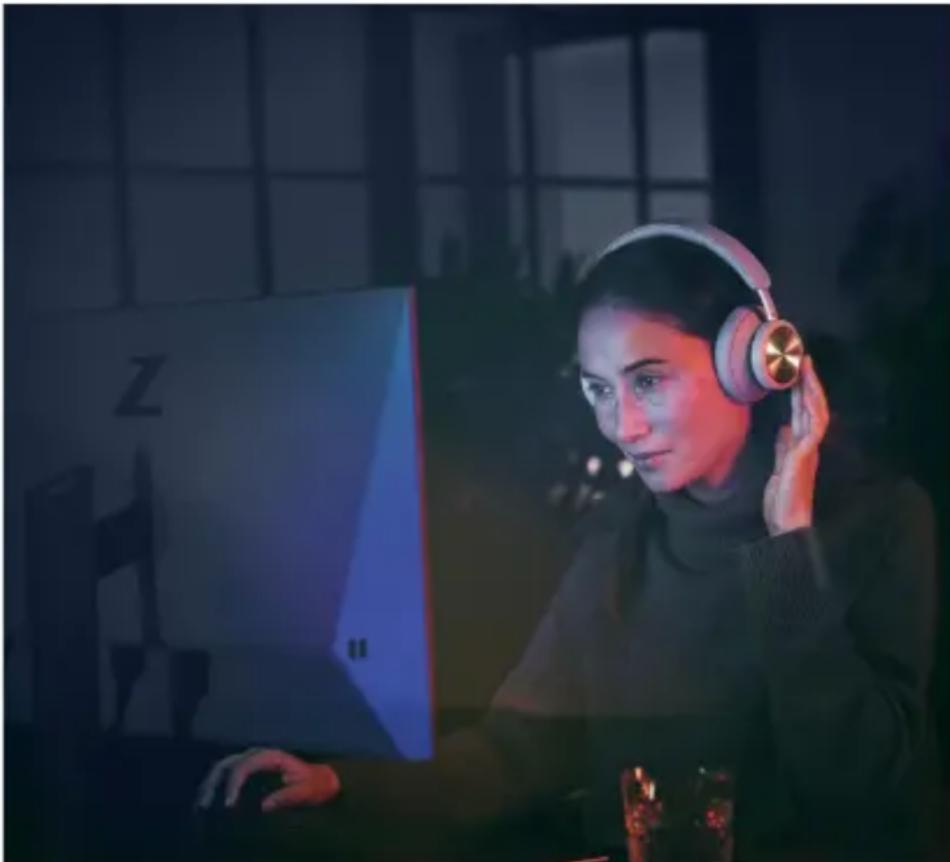
Asegúrese de que el Bluetooth esté activado en su teléfono o tablet para que la aplicación pueda hablar y controlar su Beoplay Portal PC PS.
Su dispositivo no tiene que estar conectado por Bluetooth a sus auriculares, siempre y cuando BLE (Bluetooth de baja energía) esté activo.
CANCELACIÓN DE RUIDO ACTIVA
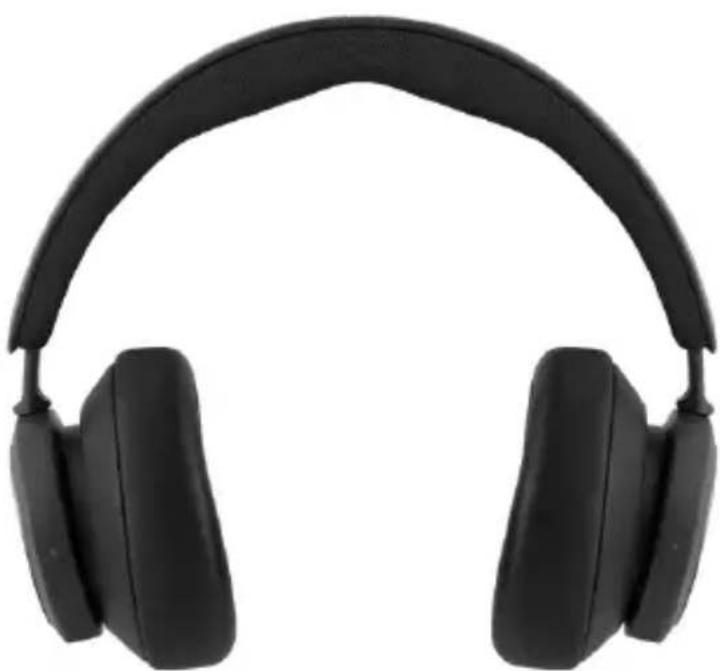
La cancelación de ruido le permite desconectarse del entorno y concentrarse en su juego, música, podcast o, simplemente, disfrutar del silencio.
Actívela y ajuste el nivel de la Cancelación de ruido activa moviendo el control deslizante izquierdo hacia abajo.
También puede controlar la ANC en la página de producto desde la aplicación Bang & Olufsen, en la que podrá ajustar automáticamente el nivel de ANC según el entorno.
MODO DE TRANSPARENCIA
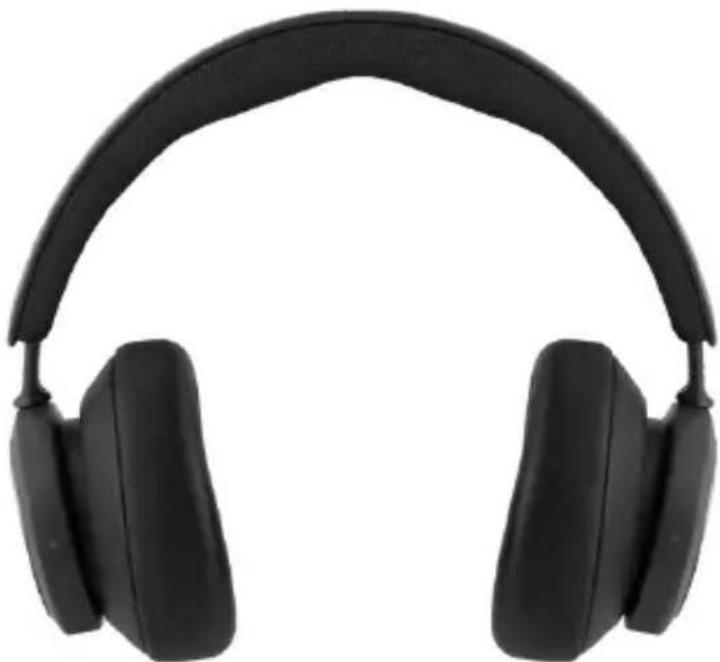
El modo Transparencia le permite escuchar el mundo que lo rodea sin quitarse los Beoplay Portal PC PS.
Actívelo y ajuste qué parte del mundo exterior quiere permitir que entre cuando escucha música o disfruta de un juego deslizando el control deslizante izquierdo hacia arriba.
También puede controlar el modo Transparencia en la página del producto de la aplicación Bang & Olufsen.
PROPIA VOZ
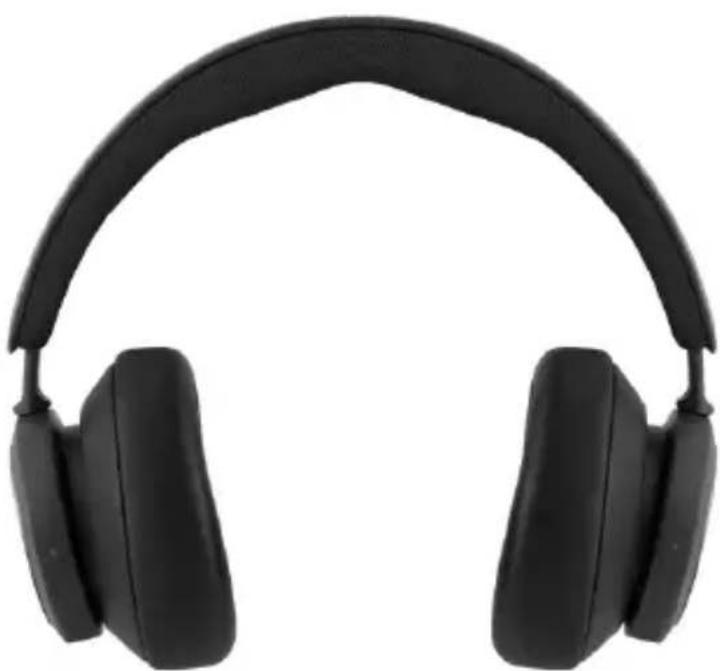
Own Voice technology captura y ajusta el volumen de su voz, a la vez que filtra los ruidos de fondo, para que tenga una representación clara y verídica de cómo suena en ese momento.
Puede activar y desactivar la función Own Voice o ajustar los niveles deslizando el control deslizable izquierdo hacia arriba. También puede controlarlo en la página del producto de la aplicación Bang & Olufsen.
RESTABLECIMIENTO DE LA CONFIGURACIÓN DE FÁBRICA
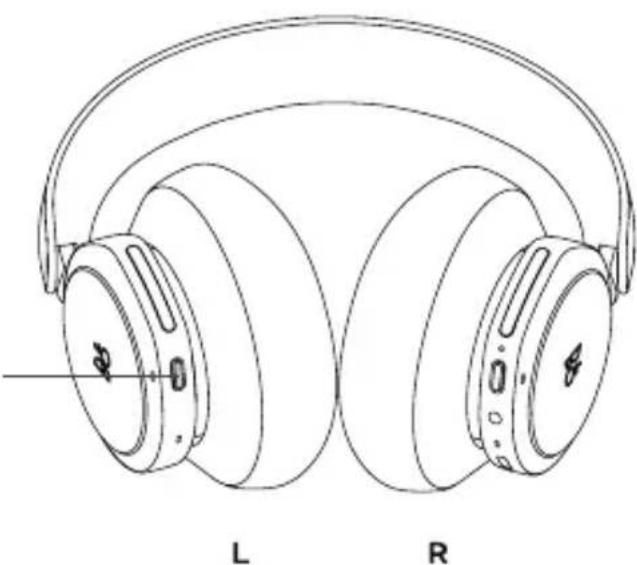
Para restaurar sus auriculares a los ajustes de fábrica, mantenga pulsado durante más de 8 segundos el botón del auricular izquierdo hasta que el indicador LED parpadee en rojo. Luego, espere a que los auriculares se apaguen antes de volver a iniciar el proceso de configuración.
Tenga en cuenta que esto eliminará todos los dispositivos emparejados, incluido el Dongle.
SCARICA L'APP BANG & OLUFSEN