Beoplay Portal PC PS - Kopfhörer BANG & OLUFSEN - Kostenlose Bedienungsanleitung
Finden Sie kostenlos die Bedienungsanleitung des Geräts Beoplay Portal PC PS BANG & OLUFSEN als PDF.


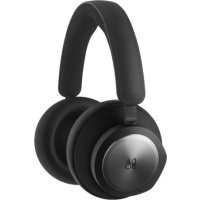
| Produkttyp | Kabelloser Over-Ear-Kopfhörer |
| Marke | Bang & Olufsen |
| Modell | Beoplay Portal PC PS |
| Kategorie | Gaming-Kopfhörer und Headset |
| Gewicht | Ca. 282 g |
| Abmessungen | Ca. 18,5 x 18,5 x 5 cm (zusammengeklappt) |
| Verfügbare Farben | Schwarz, Anthrazit, Grau, Beige |
| Materialien | Aluminium, Kalbsleder, Polymergewebe |
| Konnektivität | Kabellos Bluetooth 5.1 und dedizierter USB-C-Dongle |
| Bluetooth-Audio-Codecs | SBC, AAC, aptX Adaptive |
| Akkulaufzeit | Bis zu 12 Stunden mit aktiviertem ANC |
| Ladezeit | Ca. 2 Stunden (USB-C) |
| Aktive Geräuschunterdrückung (ANC) | Ja, einstellbar und adaptiv über die App |
| Transparenzmodus | Ja, mit Einstellung der Umgebungslautstärke |
| Own Voice-Technologie | Ja, Anpassung der gefilterten Stimmlautstärke |
| Dolby Atmos für Kopfhörer | Ja, mit Lizenz über die Dolby Access App |
| Anschlüsse | USB-C zum Laden und für Dongle, 3,5-mm-Klinke (nicht im Lieferumfang) |
| Touch-Bedienelemente | Linke und rechte Touch-Scheiben für Lautstärke, ANC, Anrufe |
| Physische Tasten | Linker Knopf (Bluetooth), rechter Knopf (Dongle) |
| Mikrofon | Ja, integriert, stumm schaltbar per Touch |
| Kompatibilität | PC, PlayStation, Nintendo Switch, Mobilgeräte |
| Eigene App | Bang & Olufsen (iOS und Android) |
| Pflege | Mit einem weichen, trockenen Tuch reinigen |
| Reparierbarkeit | Ersatzteile beim Kundenservice erhältlich |
Häufig gestellte Fragen - Beoplay Portal PC PS BANG & OLUFSEN
Benutzerfragen zu Beoplay Portal PC PS BANG & OLUFSEN
0 Frage zu diesem Gerät. Beantworten Sie die, die Sie kennen, oder stellen Sie Ihre eigene.
Eine neue Frage zu diesem Gerät stellen
Laden Sie die Anleitung für Ihr Kopfhörer kostenlos im PDF-Format! Finden Sie Ihr Handbuch Beoplay Portal PC PS - BANG & OLUFSEN und nehmen Sie Ihr elektronisches Gerät wieder in die Hand. Auf dieser Seite sind alle Dokumente veröffentlicht, die für die Verwendung Ihres Geräts notwendig sind. Beoplay Portal PC PS von der Marke BANG & OLUFSEN.
BEDIENUNGSANLEITUNG Beoplay Portal PC PS BANG & OLUFSEN
Inkommande samtal Gest
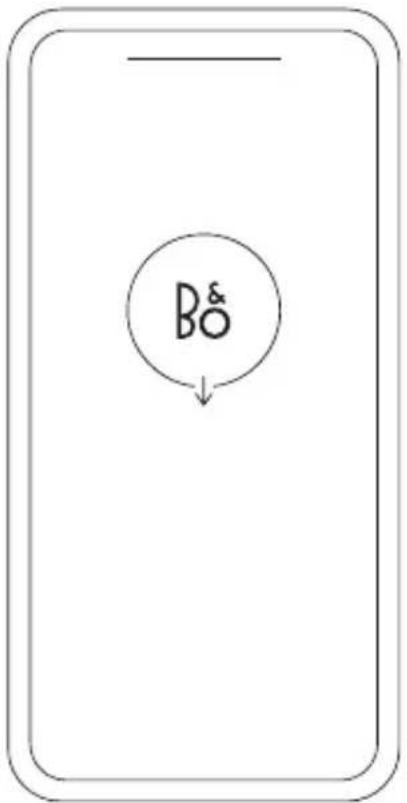
Laden Sie sich zum Einrichten Ihres Produkts die Bang & Olufsen-App aus dem Google Play Store oder dem Apple App Store herunter.
Über diese App können Sie Ihr Produkt einrichten und so das Bang & Olufsen-Erlebnis in vollen Zügen genießen. Audio-Personalisierung, Produkt-Support und neue Funktionen sind nur einen Klick entfernt.
Wenn Sie die Bang & Olufsen App erstmals öffnen, werden Sie aufgefordert, ein Benutzerkonto anzulegen.
Fügen Sie zum Einrichten Ihrer Kopfhörer zunächst ein neues Produkt hinzu. Wenn Sie bereits über ein Konto verfügen, finden Sie es in den Einstellungen.
ERSTE SCHRITTE
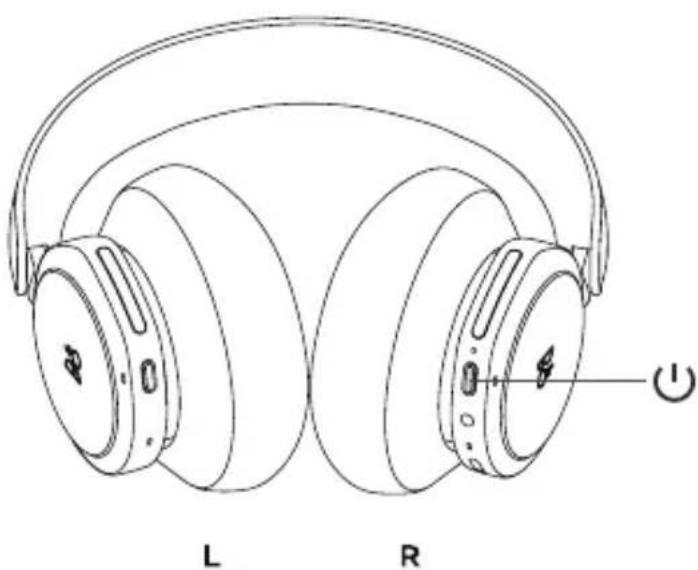
Schalten Sie Ihre neuen Beoplay Portal PC PS ein, indem Sie kurz auf die Taste an der rechten Hörmuschel drücken. Gehen Sie anschließend in die Bang & Olufsen-App, um Ihr Produkt einzurichten, eine Bluetooth-Verbindung herzustellen und Ihre Kopfhörer individuell einzustellen.
Wenn Ihre Beoplay Portal PC PS einmal eingeschaltet sind, können Sie sie in den Bluetooth-Einstellungen Ihres Geräts finden.
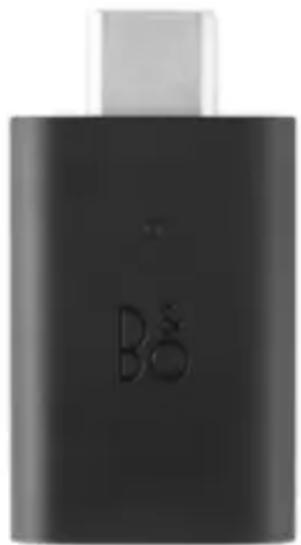
Im Lieferumfang der Beoplay Portal PC PS ist ein Dongle enthalten, der mit den Kopfhörern gekoppelt ist. Wenn also der Dongle also an einen USB-Anschluss angeschlossen wird und die Beoplay Portal PC PS eingeschaltet sind, wird automatisch eine Verbindung zwischen den beiden Geräten hergestellt.
DOLBY ATMOS FÜR KOPFHÖRER AKTIVIEREN
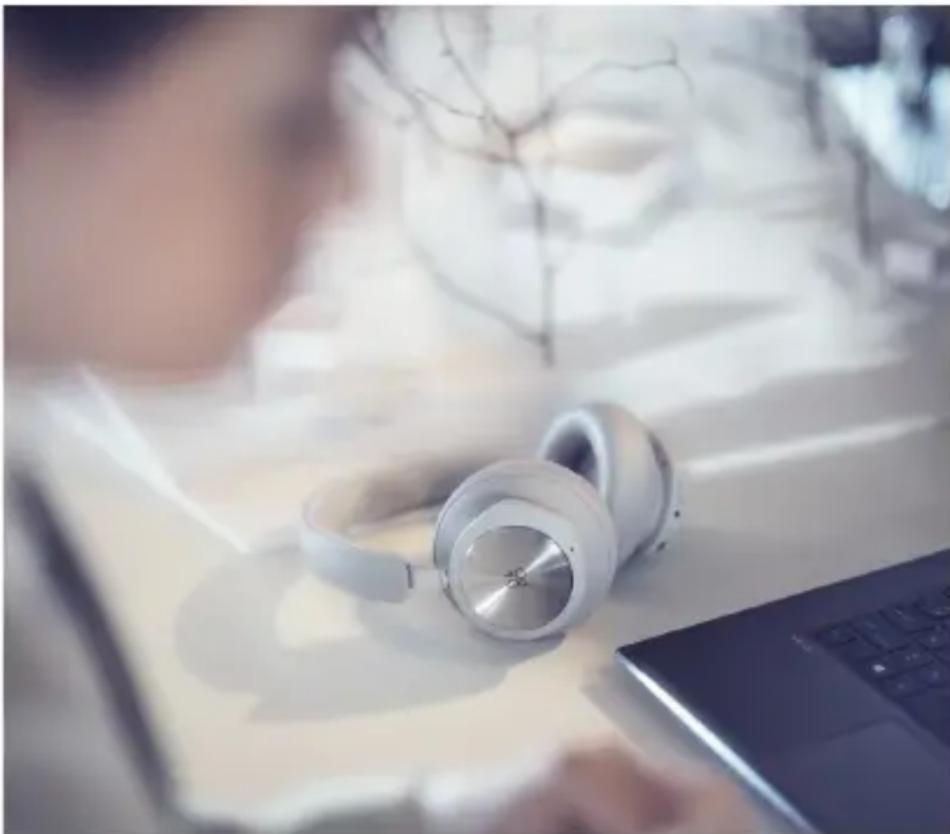
Dolby Atmos für Kopfhörer sorgt für ein besonders realistisches und klares Klangerlebnis bei der Nutzung Ihres PCs. Die virtuelle Surround-Sound-Technologie verleiht zusätzliche Dimensionen, Abstand und Authentizität und gewährleistet eine verbesserte Genauigkeit, geringere Latenz und eine personalisierte Entzerrung für Spiele, Filme und Musik.
AKTIVIERUNGSANLEITUNG
-
Laden Sie die Dolby Access-App im Microsoft App Store herunter.
-
Registrieren Sie Ihre Beoplay Portal PC PS, um die Lizenz freizuschalten.
-
Genießen Sie den virtuellen Surround Sound.
Nutzen Sie die Touch-Steuerung an der linken und rechten Hörmuschel (L/R), um Ihre Beoplay Portal PC PS zu bedienen. „Musik“-Aktionen: wenn eine Verbindung zu Bluetooth besteht.
Aktion Vorgehensweise
Wiedergabe/Pause Doppeltes Tippen auf die linke runde Außenfläche
Nächster Titel Doppeltes Tippen auf die rechte runde Außenfläche
Lauter Rechten Schieberegler nach oben wischen
Leiser Rechten Schieberegler nach unten wischen
Geräuschunterdrückend Linken Schieberegler nach unten wischen
Transparenz Linken Schieberegler nach oben wischen
Bluetooth-Verbindung Linke Taste kurz drücken trennen
Bluetooth-Verbindung Linke Taste lang drücken
Dongle verbinden R-Taste kurz drücken
ANRUFE
Nutzen Sie die Touch-Steuerung an der linken und rechten Hörmuschel (L/R), um Ihre Beoplay Portal PC PS zu bedienen. „Anruf“-Aktionen: wenn eine Verbindung zu einem Bluetooth-Anruf besteht.
Aktion Vorgehensweise
Gespräch annehmen Doppeltes Tippen auf die rechte runde Außenfläche
Anruf ablehnen Doppeltes Tippen auf die linke runde Außenfläche
Anruf beenden Doppeltes Tippen auf die linke runde Außenfläche
Mikrofon stummschalten/ Stummschaltung aufheben Doppeltes Tippen auf die rechte runde Außenfläche
Lauter Rechten Schieberegler nach oben wischen
Leiser Rechten Schieberegler nach unten wischen
Geräuschunterdrückend Linken Schieberegler nach unten wischen
Own Voice anpassen Linken Schieberegler nach oben wischen
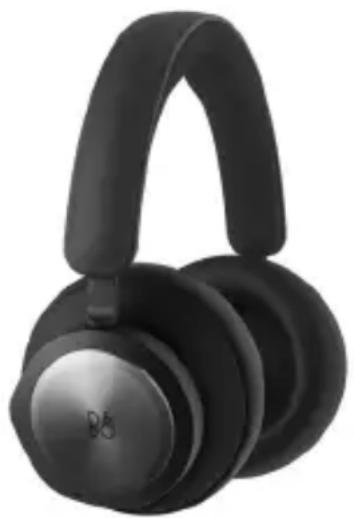
Nutzen Sie die Touch-Steuerung an der linken und rechten Hörmuschel (L/R), um Ihre Beoplay Portal PC PS zu bedienen. „Gaming“-Aktionen: wenn eine Verbindung zu dem B&O Dongle besteht.
Aktion Vorgehensweise
EQ-Modi aktivieren/deaktivieren
Doppeltes Tippen auf die linke runde Außenfläche
Mikrofon stummschalten/ Stummschaltung aufheben
Doppeltes Tippen auf die rechte runde Außenfläche
Lauter Rechte Touch-
Bedienleiste nach oben wischen
Leiser Rechte Touch-
Bedienleiste nach unten wischen
Own Voice anpassen Linke Touch-Bedienleiste nach oben wischen
Geräuschunterdrückend Linke Touch-Bedienleiste nach unten wischen
Bluetooth verbinden Linke Taste kurz drücken
Dongle-Verbindung trennen
Rechte Taste kurz drücken
DUALMODUS
Nutzen Sie die Touch-Steuerung an der linken und rechten Hörmuschel (L/R), um Ihre Beoplay Portal PC PS zu bedienen. „Dualmodus“-Aktionen: wenn gleichzeitig eine Verbindung zum B&O Dongle und zu Bluetooth besteht.
Gaming Vorgehensweise
| EQ-Modi aktivieren/deaktivieren | Doppeltes Tippen auf die linke runde Außenfläche |
| Mikrofon stummschalten/Stummschaltung aufheben | Doppeltes Tippen auf die rechte runde Außenfläche |
| Lauter Rechte Touch- | Bedienleiste nach oben wischen |
| Leiser Rechte Touch- | Bedienleiste nach unten wischen |
| Own Voice anpassen Linke | Touch-Bedienleiste nach oben wischen |
| Geräuschunterdrückend | Linke Touch-Bedienleiste nach unten wischen |
| Bluetooth-Verbindung trennen | Linke Taste kurz drücken |
| Dongle-Verbindung trennen | Rechte Taste kurz drücken |
Eingehender Anruf Vorgehensweise
| Gespräch annehmen Doppeltes Tippen auf die rechte runde Außenfläche |
| Anruf ablehnen Doppeltes Tippen auf die linke runde Außenfläche |
In einem Anruf Vorgehensweise
| Anruf beenden Doppeltes | Tippen auf die linke runde Außenfläche |
| Mikrofon stummschalten/ Stummschaltung aufheben | Doppeltes Tippen auf die rechte runde Außenfläche |
Aktion Vorgehensweise
Manuelles Pairing auslösen
Kurzes Drücken
Neues Pairing starten Zweimal drücken
Factory Reset zum Vergessen des verbundenen Portals
5 Sekunden lang gedrückt halten
BLUETOOTH-VERBINDUNG
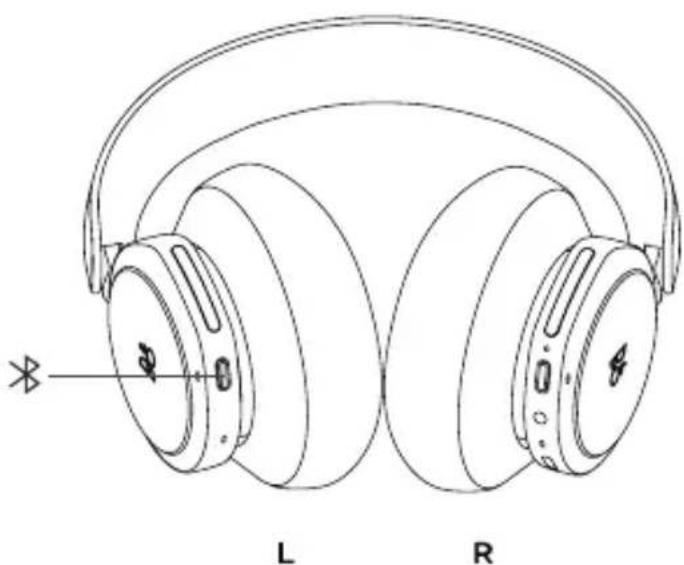
Um Bluetooth zu aktivieren, drücken Sie die Bluetooth-Pairing-Taste an der linken Hörmuschel.
Lassen Sie los, wenn ein Signalton ertönt. Die Leuchtanzeige blinkt blau und Ihre Kopfhörer sind bereit zum Pairing.
APP-VERWENDUNG BEIM SPIELEN
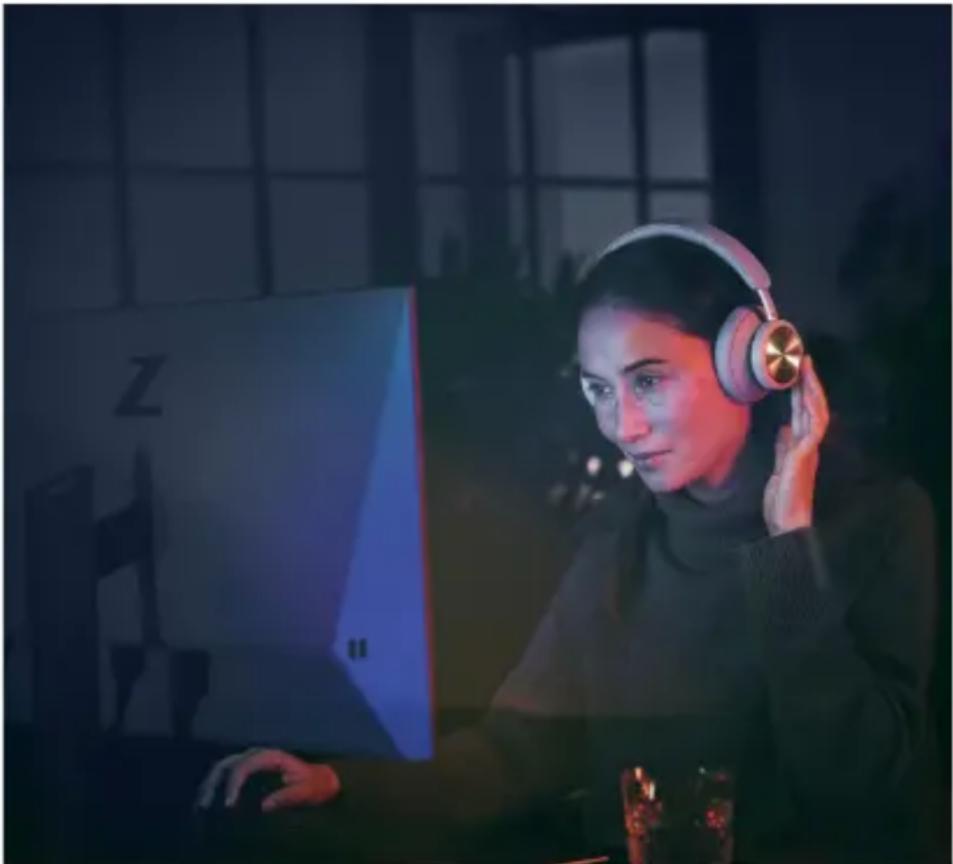
Gehen Sie sicher, dass das Bluetooth auf Ihrem Smartphone oder Tablet aktiviert ist, damit die App mit Ihren Beoplay Portal PC PS kommunizieren und sie steuern kann.
Ihr Gerät muss nicht über Bluetooth mit Ihren Kopfhörern verbunden sein, solange BLE (Bluetooth Low Energy) aktiv ist.
GERÄUSCHUNTERDRÜCKEND
Mit der Geräuschunterdrückung können Sie Geräusche in Ihrer Umgebung ausblenden und sich voll und ganz auf Spiele, Musik und Podcasts konzentrieren oder einfach nur die Ruhe genießen.
Sie können die aktive Geräuschunterdrückung (ANC) einschalten oder anpassen, indem Sie auf dem linken Schieberegler nach unten wischen.
Sie können die ANC aber auch über die Produktseite in der Bang & Olufsen-App steuern. Hier haben Sie die Möglichkeit, die ANC automatisch an Ihre Umgebung anpassen zu lassen.
TRANSPARENZMODUS
Im Transparenzmodus können Sie die Welt um sich herum wahrnehmen, ohne Ihre Beoplay Portal PC PS abzunehmen.
Sie können den Transparenzmodus aktivieren und anpassen, wie viel Sie von Ihrer Umgebung mitbekommen möchten, während Sie Musik hören oder spielen, indem Sie auf dem linken Schieberegler nach oben wischen.
Sie können den Transparenzmodus auch über die Produktseite in der Bang & Olufsen-App steuern.
OWN VOICE
Die Own-Voice-Technologie erfasst und passt die Lautstärke Ihrer Stimme an und blendet gleichzeitig Hintergrundgeräusche aus, damit Sie eine klare und genaue Vorstellung davon haben, wie Sie sich anhören.
Sie können Own Voice ein- und ausschalten oder anpassen, indem Sie auf dem linken Schieberegler nach oben wischen. Sie können die Funktion auch über die Produktseite in der Bang & Olufsen-App steuern.
WERKSEINSTELLUNGEN
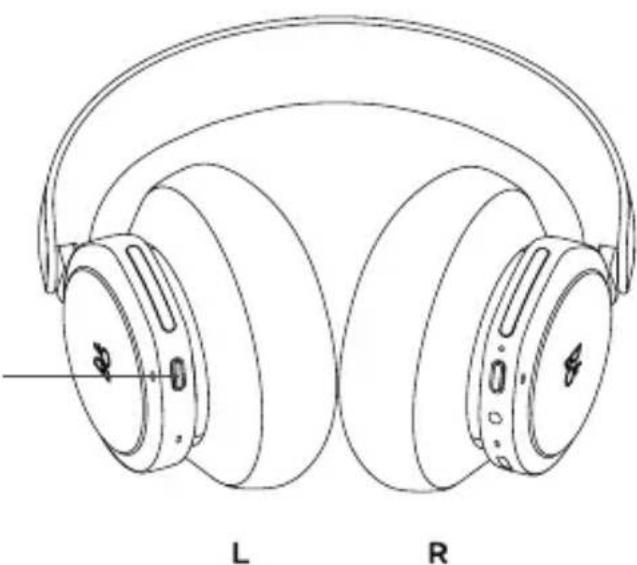
Um Ihre Kopfhörer auf die Werkseinstellungen zurückzusetzen, halten Sie die Taste an der linken Hörmuschel so lange gedrückt (länger als 8 Sekunden), bis die LED-Anzeige rot blinkt. Warten Sie anschließend, bis sich die Kopfhörer abschalten, bevor Sie den Einrichtungsvorgang erneut starten.
Beachten Sie, dass dadurch alle gekoppelten Geräte entfernt werden (einschließlich des Dongles).
DOWNLOAD DE BANG & OLUFSEN-APP