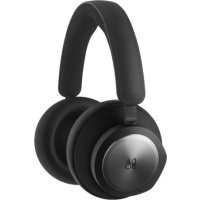
Beoplay Portal PC PS - Ecouteur BANG & OLUFSEN - Notice d'utilisation et mode d'emploi gratuit
Retrouvez gratuitement la notice de l'appareil Beoplay Portal PC PS BANG & OLUFSEN au format PDF.


| Type de produit | Casque audio sans fil over-ear |
| Marque | Bang & Olufsen |
| Modèle | Beoplay Portal PC PS |
| Catégorie | Casque gaming et écouteur |
| Poids | Environ 282 g |
| Dimensions | Environ 18,5 x 18,5 x 5 cm (pliée) |
| Couleurs disponibles | Noir, Anthracite, Gris, Beige |
| Matériaux | Aluminium, cuir de veau, tissu en polymère |
| Conductivité | Sans fil Bluetooth 5.1 et dongle USB-C dédié |
| Codecs audio Bluetooth | SBC, AAC, aptX Adaptive |
| Autonomie de la batterie | Jusqu'à 12 heures avec ANC activé |
| Temps de charge | Environ 2 heures (USB-C) |
| Réduction de bruit active (ANC) | Oui, réglable et adaptative via l'application |
| Mode Transparence | Oui, avec réglage du volume ambiant |
| Technologie Own Voice | Oui, ajustement du niveau de la voix filtrée |
| Dolby Atmos pour casque | Oui, avec licence via application Dolby Access |
| Connectique | USB-C pour charge et dongle, jack 3,5 mm (non inclus) |
| Commandes tactiles | Disques tactiles gauche et droit pour volume, ANC, appels |
| Boutons physiques | Bouton gauche (Bluetooth), bouton droit (dongle) |
| Microphone | Oui, intégré avec désactivation tactile |
| Compatibilité | PC, PlayStation, Nintendo Switch, mobile |
| Application dédiée | Bang & Olufsen (iOS et Android) |
| Entretien | Nettoyer avec un chiffon doux et sec |
| Réparabilité | pièces détachées disponibles auprès du service client |
FOIRE AUX QUESTIONS - Beoplay Portal PC PS BANG & OLUFSEN
Questions des utilisateurs sur Beoplay Portal PC PS BANG & OLUFSEN
0 question sur cet appareil. Repondez a celles que vous connaissez ou posez la votre.
Poser une nouvelle question sur cet appareil
Téléchargez la notice de votre Ecouteur au format PDF gratuitement ! Retrouvez votre notice Beoplay Portal PC PS - BANG & OLUFSEN et reprennez votre appareil électronique en main. Sur cette page sont publiés tous les documents nécessaires à l'utilisation de votre appareil Beoplay Portal PC PS de la marque BANG & OLUFSEN.
MODE D'EMPLOI Beoplay Portal PC PS BANG & OLUFSEN
Pour configurer votre produit, téléchargez l'application Bang & Olufsen sur Google Play ou sur l'App Store.
Sur cette application, vous pouvez configurer votre produit et accéder à l'intégralité de l'expérience Bang & Olufsen. Profitez pleinement de la personnalisation audio, de l'assistance produit et de nouvelles fonctionnalités à portée de main.
Lorsque vous ouvrirez l'application Bang & Olufsen pour la première fois, vous serez invité à créer un compte utilisateur.
Pour configurer votre casque, cliquez sur Ajouter un nouveau produit. Si vous avez déjà un compte, vous trouverez cette option dans le menu des paramètres.
PREMIERS PAS
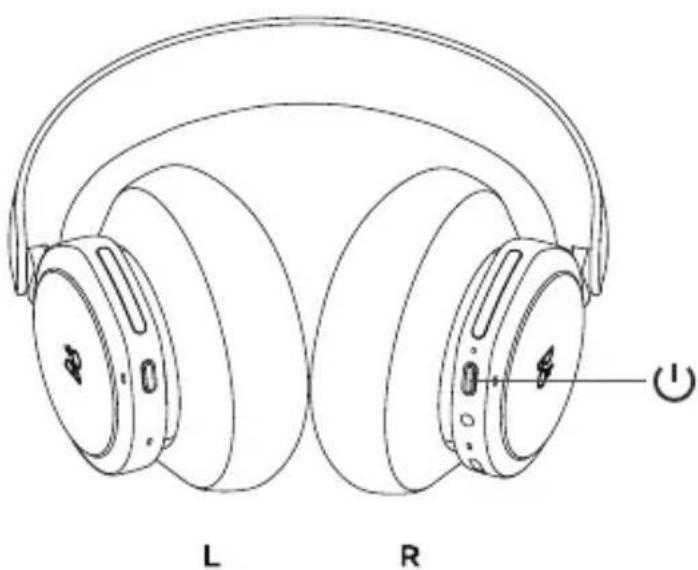
Allumez votre nouveau Beoplay Portal PC PS en appuyant brièvement sur le bouton de l'écouteur droit.
Ensuite, ouvrez l'application Bang & Olufsen pour configurer votre produit, connectez-vous au Bluetooth et personnalisez votre casque.
Une fois que votre Beoplay Portal PC PS est allumé, vous le trouverez dans les paramètres Bluetooth de votre appareil.
Le Beoplay Portal PC PS est livré avec un dongle couplé au casque. Cela signifie que lorsque le dongle est inséré dans un port USB et que le Beoplay Portal PC PS est allumé, les deux appareils se connectent automatiquement l'un à l'autre.
ACTIVATION DE DOLBY ATMOS FOR HEADPHONES
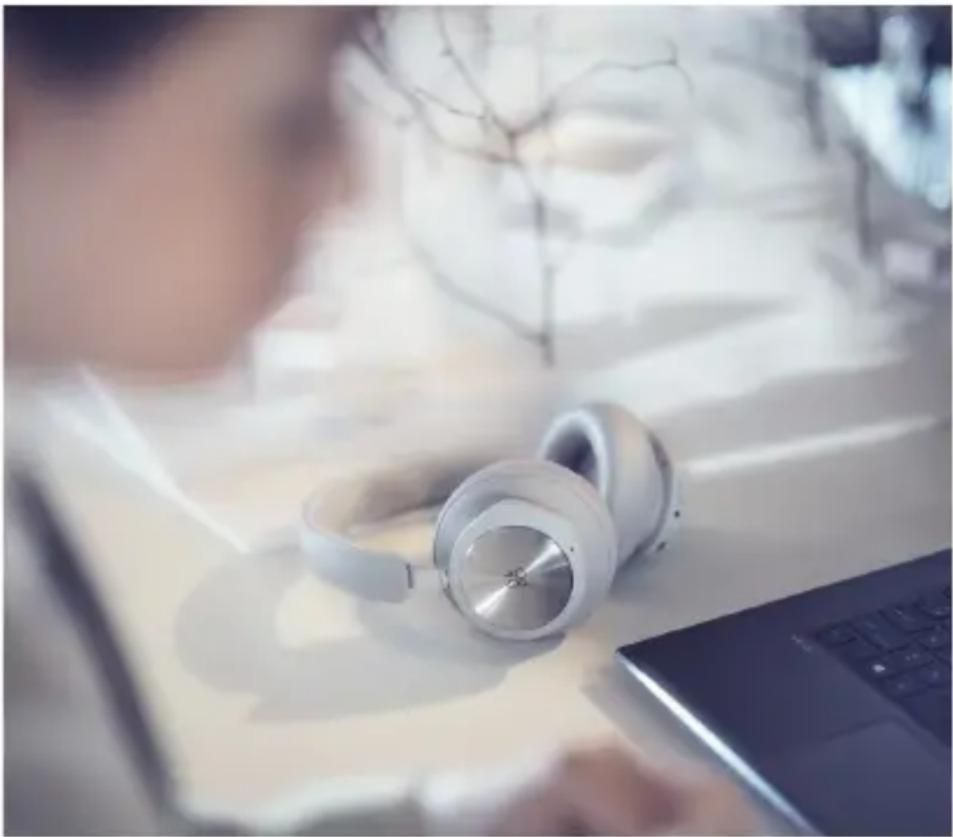
Dolby Atmos® for Headphones vous offre une expérience audio immersive et précise sur PC. En ajoutant des couches supplémentaires à la dimension, à la distance et au réalisme, la technologie de son surround vous offre une meilleure précision, une latence réduite et permet la personnalisation de l'égalisation pour les jeux, les films et la musique.
Comment activer le contrôle
-
Téléchargez l'application Dolby Access sur le Microsoft Store
-
Enregistrez votre Beoplay Portal PC PS pour activer la licence
-
Profitez du son surround virtuel

Utilisez les commandes tactiles sur les écouteurs gauche et droit (L/R) pour contrôler votre Beoplay Portal PC PS. Les actions Musique sont disponibles lorsque vous êtes connecté au Bluetooth.
Action Geste
Lecture/pause Appuyez deux fois sur le disque gauche
Piste suivante Appuyez deux fois sur le disque droit
Augmentation du volume
Faites glisser le curseur droit vers le haut
Diminution du volume Faites glisser le curseur droit vers le bas
Réduction active du bruit
Faites glisser le curseur gauche vers le bas
Transparence Faites glisser le curseur gauche vers le haut
Déconnecter le Bluetooth
Appuyez brièvement sur le bouton gauche
Association Bluetooth Appuyez longuement sur le bouton gauche
Connector le dongle Appuyez brièvement sur le bouton de droite (R)
APPELS
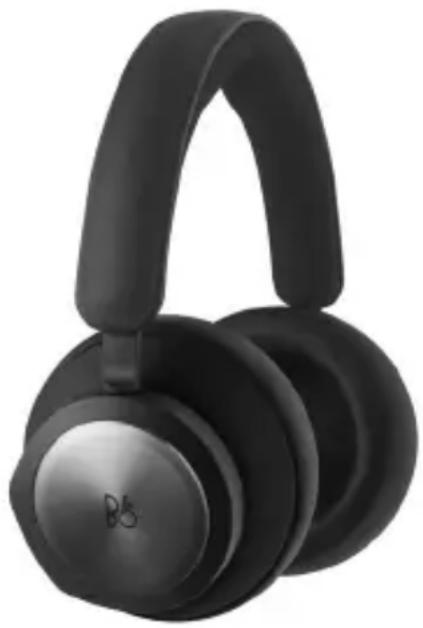
Utilisez les commandes tactiles sur les écouteurs gauche et droit (L/R) pour contrôler votre Beoplay Portal PC PS. Les actions Appel sont disponibles lorsque vous êtes connecté à un appel par Bluetooth.
Action Geste
Accepter l'appel Appuyez deux fois sur le disque droit
Refuser l'appel Appuyez deux fois sur le disque gauche
Terminer l'appel Appuyez deux fois sur le disque gauche
Désactiver/réactiver le microphone Appuyez deux fois sur le disque droit
Augmentation du volume Faites glisser le curseur droit vers le haut
Diminution du volume Faites glisser le curseur droit vers le bas
Réduction active du bruit Faites glisser le curseur gauche vers le bas
Régler le mode Own Voice Faites glisser le curseur gauche vers le haut
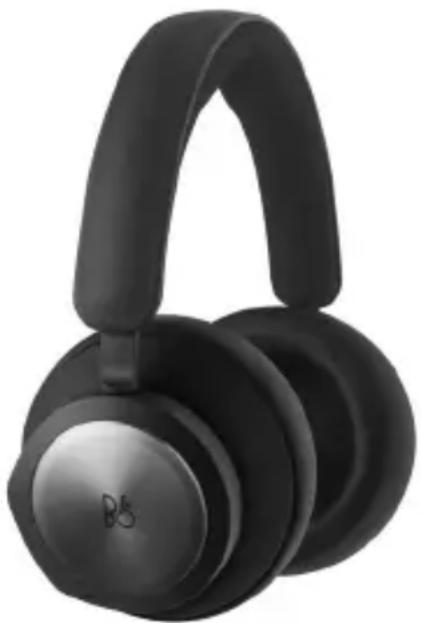
Utilisez les commandes tactiles sur les écouteurs gauche et droit (L/R) pour contrôler votre Beoplay Portal PC PS. Les actions Jeu sont disponibles lorsque vous êtes connecté au dongle B&O.
Action Geste
Passer d'un mode EQ à l'autre
Appuyez deux fois sur le disque gauche
Désactiver/réactiver le microphone
Appuyez deux fois sur le disque droit
Augmentation du volume
Faites glisser votre doigt vers le haut sur la barre tactile droite
Diminution du volume
Faites glisser votre
doigt vers le bas sur la barre tactile droite
Régler le mode Own Voice
Faites glisser votre doigt vers le haut sur la barre tactile gauche
Réduction active du bruit
Faites glisser votre doigt vers le bas sur la barre tactile gauche
Connector le Bluetooth Appuyez brièvement sur le bouton gauche
Déconnecter le dongle Appuyez brièvement sur le bouton droit
MODE DOUBLE
Utilisez les commandes tactiles sur les écouteurs gauche et droit (L/R) pour contrôler votre Beoplay Portal PC PS. Les actions Dual Mode sont disponibles lorsque vous êtes connecté en même temps au dongle B&O et au Bluetooth.
Gaming Geste
| Passer d’un mode EQ à l’autre | Appuyez deux fois sur le disque gauche |
| Désactiver/réactiver le microphone | Appuyez deux fois sur le disque droit |
| Augmentation du volume | Faites glisser votre doigt vers le haut sur la barre tactile droite |
| Diminution du volume | Faites glisser votre doigt vers le bas sur la barre tactile droite |
| Régler le mode Own Voice | Faites glisser votre doigt vers le haut sur la barre tactile gauche |
| Réduction active du bruit | Faites glisser votre doigt vers le bas sur la barre tactile gauche |
| Déconnecter le Bluetooth | Appuyez brièvement sur le bouton gauche |
| Déconnecter le dongle | Appuyez brièvement sur le bouton droit |
Appel entrant Geste
| Accepter l’appel Appuyez deux fois sur le disque droit |
| Refuser l’appel Appuyez deux fois sur le disque gauche |
Pendant un appel Geste
| Terminer l’appel Appuyez deux fois sur le disque gauche | |
| Désactiver/réactiver le microphone | Appuyez deux fois sur le disque droit |
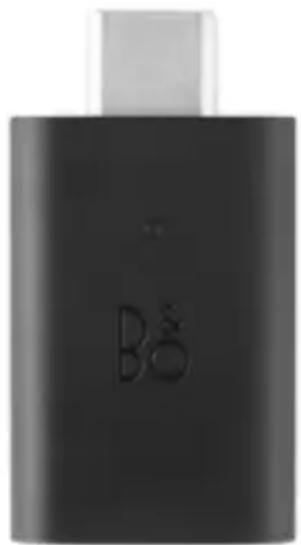
Déclencher le couplage automatique
Pression brève
Lancer un nouveau couplage
Appuyez deux fois
Réinitialiser les paramètres d'usine pour supprimer le couplage de votre produit
Appuyez pendant 5 secondes
Pour activer le Bluetooth, appuyez longuement sur le bouton de couplage Bluetooth sur l'écouteur gauche.
Relâchez l'appui quand vous entendez un signal sonore. Le voyant lumineux clignotera en bleu, et votre casque sera prêt pour le couplage.
UTILISER L'APPLICATION PENDANT UNE SESSION DE JEU
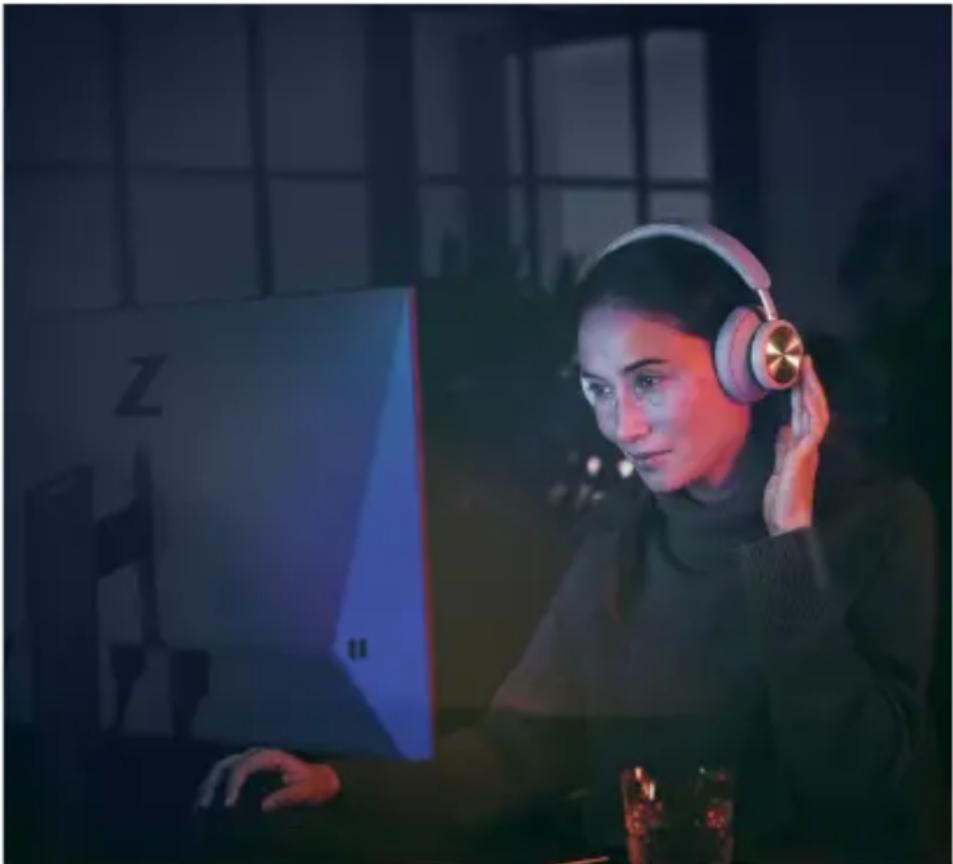
Vérifiez que la fonctionnalité Bluetooth est activée sur votre téléphone ou votre tablette pour permettre à l'application de contrôler votre Beoplay Portal PC PS.
Dans le cas où la fonctionnalité Bluetooth Low Energy (BLE) est active, votre appareil n'a pas besoin d'être connecté à votre casque par Bluetooth.
RÉDUCTION ACTIVE DU BRUIT
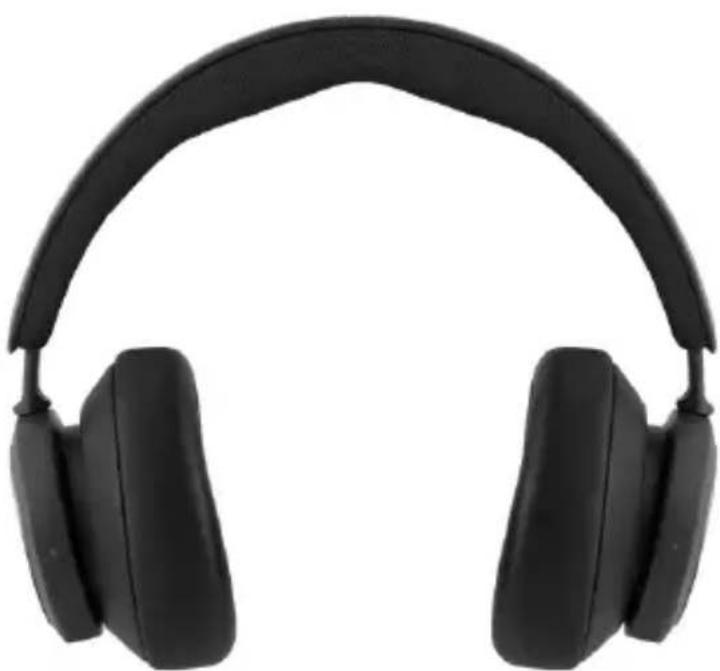
En atténuant le bruit environnant, la fonctionnalité de réduction du bruit vous permet de vous concentrer sur votre jeu, votre musique ou votre podcast, ou simplement de profiter de quelques instants de silence.
Activez la fonctionnalité de réduction active du bruit et ajustez-en le niveau en faisant glisser vers le bas le curseur gauche.
Vous pouvez également contrôler la réduction du bruit sur la page du produit dans l'application Bang & Olufsen. L'application vous offre en outre la possibilité d'activer l'ajustement automatique de la réduction du bruit en fonction de l'environnement.
MODE TRANSPARENCE
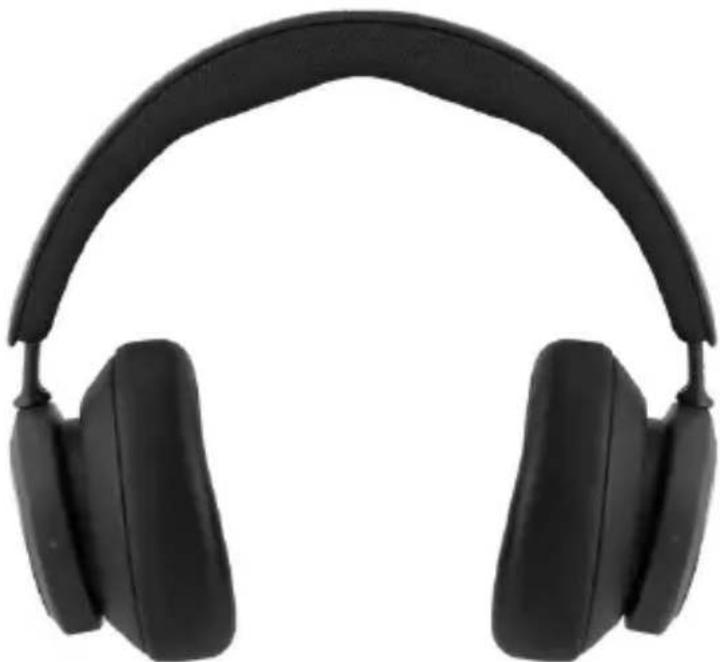
Le mode Transparence vous permet d'entendre les bruits environnants sans retirer votre Beoplay Portal PC PS.
Activez le mode et ajustez le volume de bruit environnant que vous souhaitez entendre en faisant glisser vers le haut le curseur gauche.
Vous pouvez également contrôler le mode Transparence sur la page du produit dans l'application Bang & Olufsen.
VOIX PROPRE
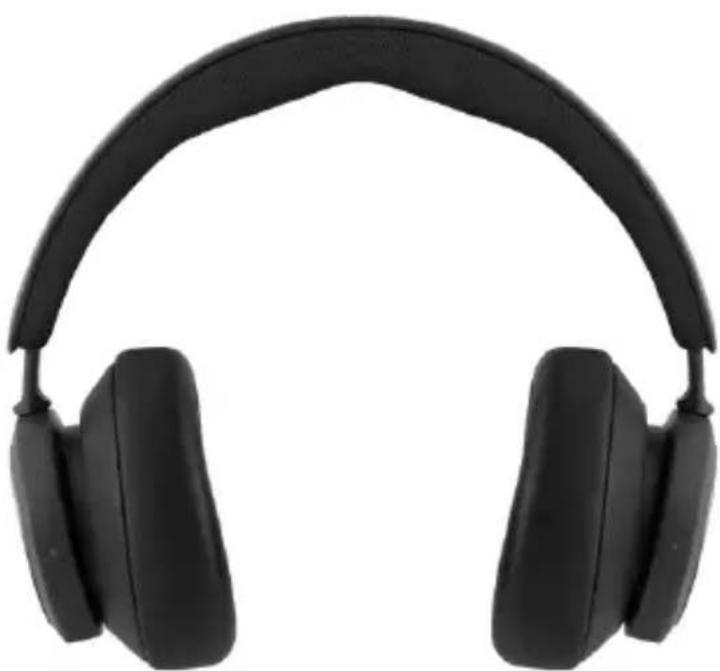
La technologie Own Voice détecte le volume sonore que vous émettez en parlant et l'ajuste tout en filtrant le bruit environnant, de façon à vous donner une représentation fidèle de votre voix.
Vous pouvez activer et désactiver la fonctionnalité Own Voice ou en ajuster le niveau en faisant glisser le curseur gauche vers le haut. Vous pouvez également contrôler cette fonctionnalité sur la page du produit dans l'application Bang & Olufsen.
RÉTABLISSEMENT DES PARAMÈTRES D'USINE
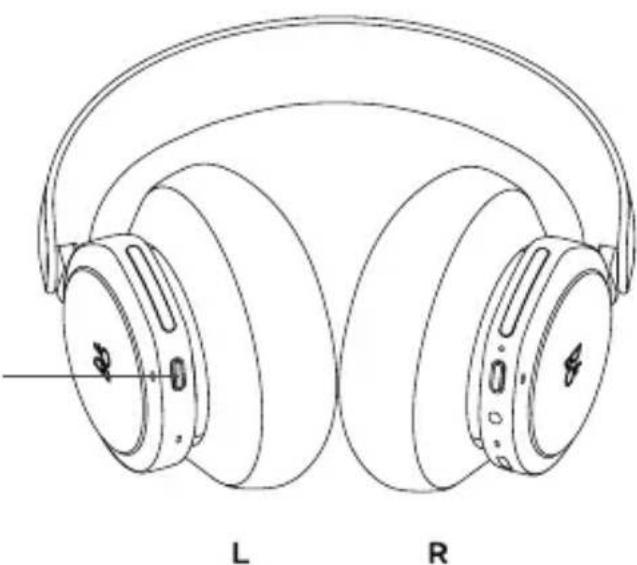
Si vous souhaitez rétablir les paramètres d'usine de votre casque, appuyez très longuement (pendant plus de 8 secondes) sur le bouton de l'écouteur droit, jusqu'à ce que le voyant LED clignote en rouge. Attendez ensuite que le casque s'éteigne avant de recommencer le processus de configuration.
Notez que cette manipulation supprimera tous les appareils couplés, y compris le Dongle.


Marque : BANG & OLUFSEN
Modèle : Beoplay Portal PC PS
Catégorie : Ecouteur