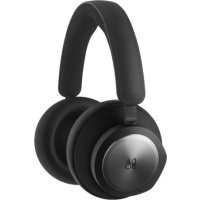
Beoplay Portal PC PS - 이어폰 BANG & OLUFSEN - 무료 사용 설명서
기기 매뉴얼을 무료로 찾기 Beoplay Portal PC PS BANG & OLUFSEN PDF 형식.


| 제품 유형 | 오버이어 무선 헤드폰 |
| 브랜드 | Bang & Olufsen |
| 모델 | Beoplay Portal PC PS |
| 카테고리 | 게이밍 헤드셋 및 이어폰 |
| 무게 | 약 282g |
| 크기 | 약 18.5 x 18.5 x 5 cm (접었을 때) |
| 사용 가능한 색상 | 블랙, 앤트라사이트, 그레이, 베이지 |
| 재질 | 알루미늄, 송아지 가죽, 폴리머 패브릭 |
| 연결 방식 | 무선 블루투스 5.1 및 전용 USB-C 동글 |
| 블루투스 오디오 코덱 | SBC, AAC, aptX Adaptive |
| 배터리 사용 시간 | ANC 켜짐 시 최대 12시간 |
| 충전 시간 | 약 2시간 (USB-C) |
| 액티브 노이즈 캔슬링 (ANC) | 예, 앱을 통해 조절 가능 및 적응형 |
| 투명 모드 | 예, 주변 음량 조절 가능 |
| Own Voice 기술 | 예, 필터링된 음성 레벨 조절 가능 |
| 헤드폰용 Dolby Atmos | 예, Dolby Access 앱을 통해 라이선스 활성화 |
| 포트 | 충전 및 동글용 USB-C, 3.5mm 잭 (미포함) |
| 터치 컨트롤 | 좌우 터치 디스크로 볼륨, ANC, 통화 제어 |
| 물리적 버튼 | 왼쪽 버튼 (블루투스), 오른쪽 버튼 (동글) |
| 마이크 | 예, 내장형, 터치로 음소거 가능 |
| 호환성 | PC, PlayStation, Nintendo Switch, 모바일 |
| 전용 앱 | Bang & Olufsen (iOS 및 Android) |
| 관리 방법 | 부드러운 마른 천으로 닦기 |
| 수리 가능성 | 고객 서비스에서 예비 부품 제공 |
자주 묻는 질문 - Beoplay Portal PC PS BANG & OLUFSEN
사용자 질문 Beoplay Portal PC PS BANG & OLUFSEN
0 질문 이 기기에 대해. 알고 있는 것에 답하거나 자신의 질문을 하세요.
이 기기에 대한 새로운 질문하기
기기 설명서 다운로드 이어폰 무료 PDF 형식! 매뉴얼 찾기 Beoplay Portal PC PS - BANG & OLUFSEN 전자 기기를 다시 손에 넣으세요. 이 페이지에는 기기 사용에 필요한 모든 문서가 게시되어 있습니다. Beoplay Portal PC PS 브랜드 BANG & OLUFSEN.
사용 설명서 Beoplay Portal PC PS BANG & OLUFSEN
BANG & OLUFSEN 앱 다운로드

제품을 설정하려면 먼저 Google Play Store 또는 Apple App Store에서 Bang & Olufsen 앱을 다운로드합니다.
이 앱은 제품을 설정하고, Bang & Olufsen의 모든 것을 경험할 수 있는 공간입니다. 오디오 맞춤 설정, 제품 지원, 새로운 기능 등의 모든 경험을 간편하게 체험하십시오.
Bang & Olufsen 앱을 처음 시작하는 경우 사용자 계정을 생성해야 합니다.
헤드폰을 설정하려면 클릭해 새 제품을 추가합니다. 이미 계정이 있는 경우 설정에서 찾을 수 있습니다.
새로운 시작
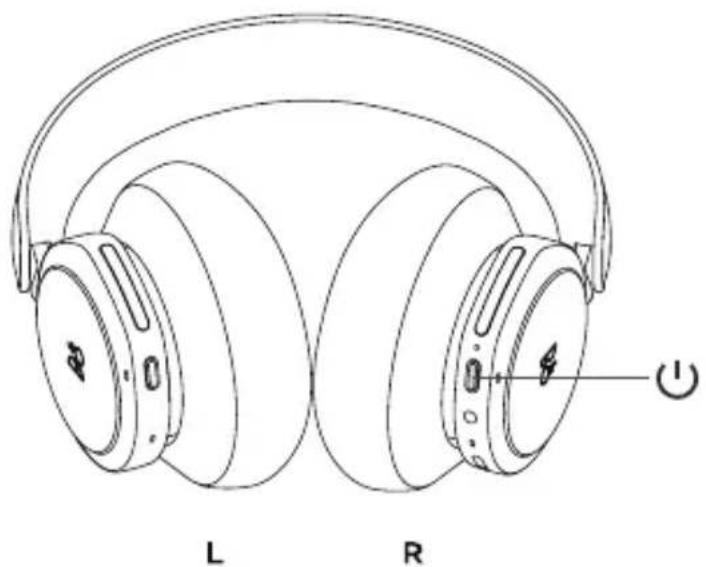
오른쪽 이어컵에 있는 버튼을 짧게 눌러 Beoplay Portal PC PS를 캡니다.
그다음, Bang & Olufsen 앱으로 이동해 제품을 설정하고, Bluetooth를 연결하고, 헤드폰을 맞춤 설정합니다.
Beoplay Portal PC PS의 전원이 켜지면 기기의 Bluetooth 설정에 헤드폰이 표시됩니다.
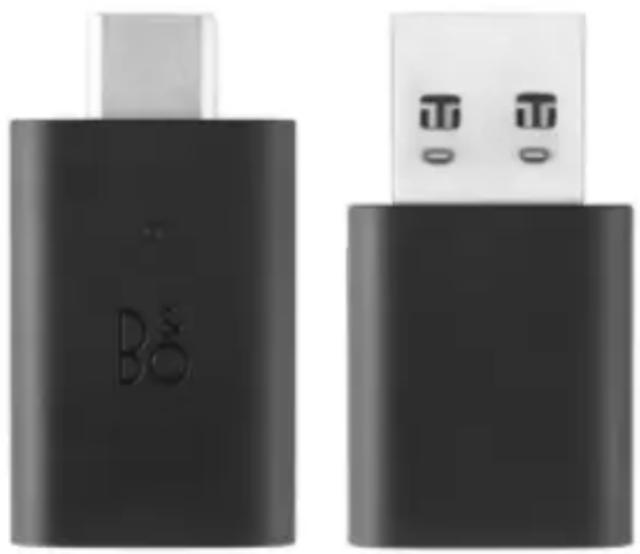
Beoplay Portal PC PS에 헤드폰과 페어링된 동글이 포함되어 있습니다. Beoplay Portal PC PS가 켜진 상태에서 동글을 USB 포트에 꽃으면 동글과 Beoplay Portal PC PS가 자동으로 연결됩니다.
헤드폰의 DOLBY ATMOS 활성화
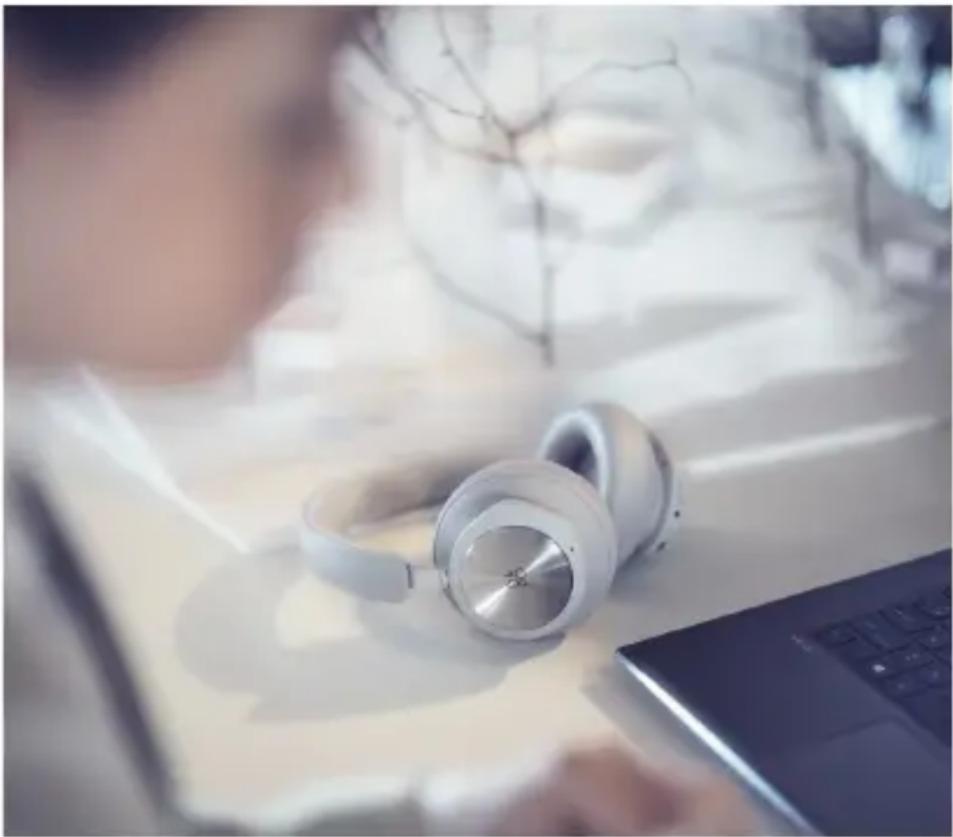
헤드폰에 탑재된 Dolby Atmos는 PC에서 정밀한 몰입형 오디오 경험을 제공합니다. 입체감과 거리감, 현실감을 더해주는 이 가상 서라운드 사운드 기술은 사운드의 정확성을 높이고 지연 시간을 단축하며, 게임 플레이, 영화 감상, 음악 재생 시 개인화된 EQ를 제공합니다.
활성화하는 방법
- Microsoft Store에서 Dolby Access 앱을 다운로드합니다.
- Beoplay Portal PC PS를 등록해 라이선스를 활성화합니다.
- 가상 서라운드 사운드를 즐겁니다.
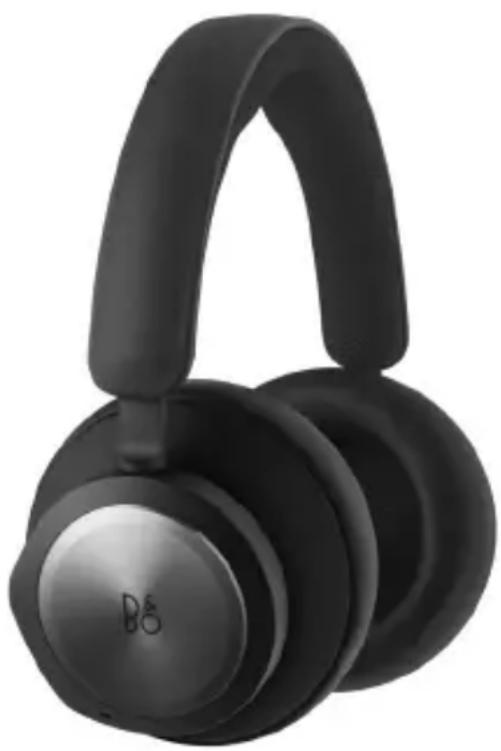
왼쪽 이어컵(L)과 오른쪽 이어컵(R)의 터치 컨트롤을 사용해 BEOPLAY PORTAL PC PS를 실행할 수 있습니다. '음악' 작업은 BLUETOOTH가 연결되어 있을 때 활성화됩니다.
조치 제스처
재생/일시정지 왼쪽 디스크 두 번 탱하기
다음 트랙 오른쪽 디스크 두 번 탱하기
볼륨 크게
오른쪽 슬라이더 위로
스와이프
볼륨 작게
오른쪽 슬라이더 아래로
스와이프
ANC(Active Noise
왼쪽 슬라이더 아래로
Cancellation)
스와이프
트랜스퍼런시 모드
왼쪽 슬라이더 위로
스와이프
블루투스 연결 해제 왼쪽 버튼 짧게 누르기
블루투스 연결
왼쪽 버튼 길게 누르기
동글 연결 R 버튼 짧게 누르기
통화
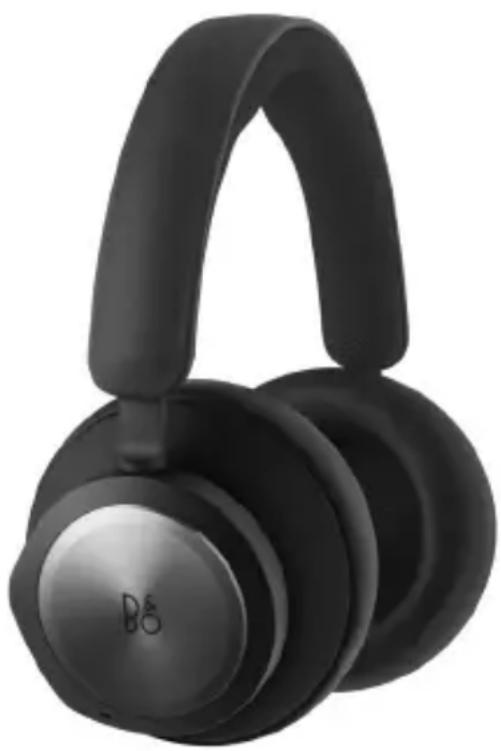
왼쪽 이어컵(L)과 오른쪽 이어컵(R)의 터치 컨트롤을
사용해 BEOPLAY PORTAL PC PS를 실행할 수
있습니다. '통화' 작업은 BLUETOOTH 통화가 연결되어
있을 때 활성화됩니다.
조치 제스처
전화 받기 오른쪽 디스크 두 번 탱하기
통화 거부 왼쪽 디스크 두 번 탱하기
통화 종료 왼쪽 디스크 두 번 탱하기
마이크 음소거/음소거 해제 오른쪽 디스크 두 번 탱하기
볼륨 크게 오른쪽 슬라이더 위로
스와이프
볼륨 작게 오른쪽 슬라이더 아래로
스와이프
ANC(Active Noise 왼쪽 슬라이더 아래로
Cancellation) 스와이프
Own Voice 조정 왼쪽 슬라이더 위로
스와이프
게임
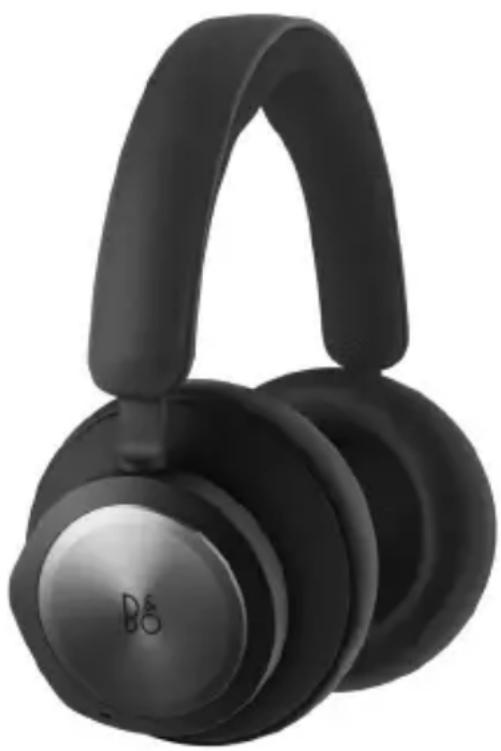
왼쪽 이어컵(L)과 오른쪽 이어컵(R)의 터치 컨트롤을
사용해 BEOPLAY PORTAL PC PS를 실행할 수
있습니다. '게이밍' 작업은 B&O 동글이 연결되어 있을 때
활성화됩니다.
조치 제스처
EQ 모드 전환 왼쪽 디스크 두 번 탱하기
마이크 음소거/음소거 해제
오른쪽 디스크 두 번 탱하기
볼륨 크게
오른쪽 터치바 위로
스와이프
볼륨 작게
오른쪽 터치바 아래로
스와이프
Own Voice 조정 왼쪽 터치바 위로 스와이프
ANC(Active Noise
왼쪽 터치바 아래로
Cancellation)
스와이프
블루투스 연결 왼쪽 버튼 짧게 누르기
동글 연결 해제
오른쪽 버튼 짧게 누르기
듀얼 모드
왼쪽 이어컵(L)과 오른쪽 이어컵(R)의 터치 컨트롤을
사용해 BEOPLAY PORTAL PC PS를 실행할
수 있습니다. '듀얼 모드' 작업은 B&O 동글과
BLUETOOTH가 모두 연결되어 있을 때 활성화됩니다.
게임 제스처
EQ 모드 전환 왼쪽 디스크 두 번 탱하기
마이크 음소거/음소거 해제 오른쪽 디스크 두 번 탱하기
볼륨 크게 오른쪽 터치바 위로
스와이프
볼륨 작게 오른쪽 터치바 아래로
스와이프
Own Voice 조정 왼쪽 터치바 위로 스와이프
ANC(Active Noise 왼쪽 터치바 아래로
Cancellation) 스와이프
블루투스 연결 해제 왼쪽 버튼 짧게 누르기
동글 연결 해제 오른쪽 버튼 짧게 누르기
수신 전화 제스처
전화 받기 오른쪽 디스크 두 번 탱하기
통화 거부 왼쪽 디스크 두 번 탱하기
통화 중 제스처
통화 종료 왼쪽 디스크 두 번 탱하기
마이크 음소거/음소거 해제 오른쪽 디스크 두 번 탱하기
왼쪽 이어컵의 Bluetooth 페어링 버튼을 눌러 Bluetooth를 활성화합니다.
사운드 신호음이 들리면 버튼에서 손을 덧니다. 상태 표시등이 파란색으로 깜박이면 헤드폰을 페어링할 준비가 완료되었다는 뜻입니다.
게임 중 앱사용
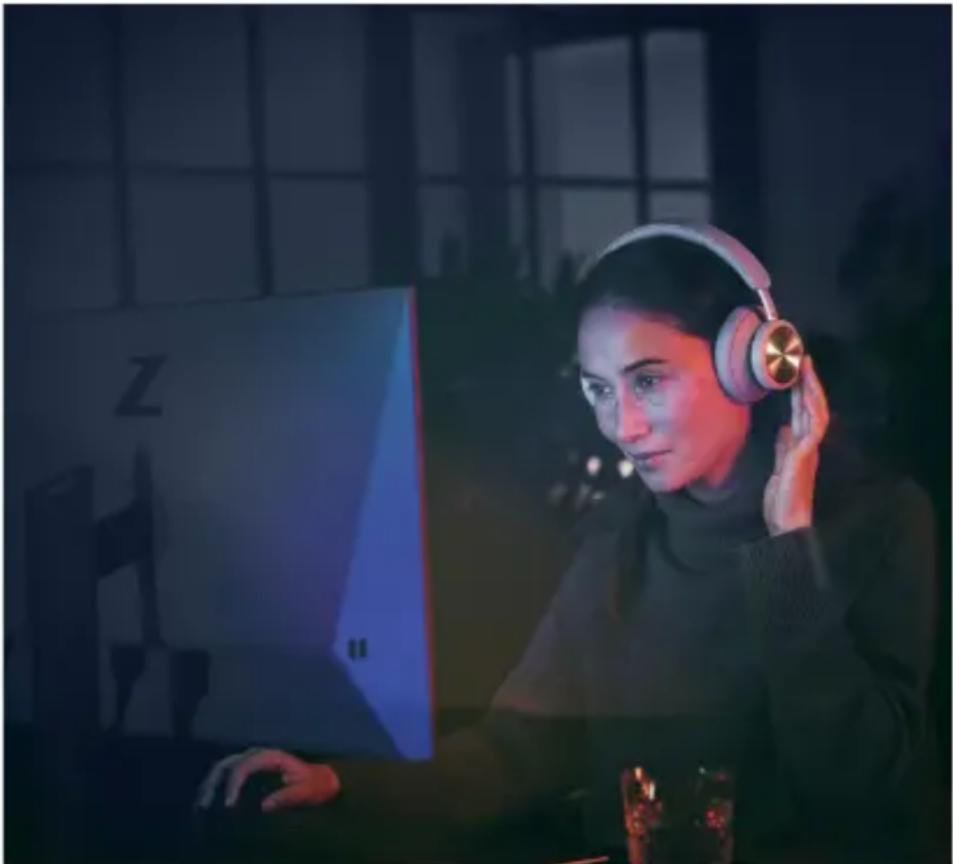
앱을 통해 Beoplay Portal PC PS와 대화하고 제어하려면 휴대전화나 태블릿의 Bluetooth가 켜져 있어야 합니다.
BLE(Bluetooth Low Energy)가 활성화되어 있으면 Bluetooth로 기기와 헤드폰을 연결하지 않아도 됩니다.
ANC(ACTIVE NOISE CANCELLATION)
ANC를 사용하면 주변 소리가 차단되어 게임, 음악, /< Ki>에 집중하거나 고요한 상태를 즐길 수 있습니다.
ANC를 활성화한 후 왼쪽 슬라이더를 아래로 스와이프해 ANC의 강도를 조정할 수 있습니다.
ANC는 Bang & Olufsen 앱의 제품 페이지에서도 제어할 수 있습니다. 이 페이지에서는 주변 환경에 따라 ANC 강도가 자동으로 조정되는 옵션이 제공됩니다.
트랜스퍼런시 모드
트랜스퍼런시 모드를 사용하면 Beoplay Portal PC PS를 쓴 상태에서 주변 소리를 들을 수 있습니다.
왼쪽 슬라이더를 위로 스와이프해 트랜스퍼런시 모드를 활성화하고 음악을 청취하거나 게임을 할 때 주변 소리의 강도를 조정할 수 있습니다.
트랜스퍼런시 모드는 Bang & Olufsen 앱의 제품 페이지에서도 제어할 수 있습니다.
OWN VOICE
Own Voice 기술은 음성의 음량을 포착해 조정하고, 배경소음을 걸러내 사용자의 목소리를 보다 선명하고 실제에 가깝게 표현해줍니다.
왼쪽 슬라이더를 위로 스와이프해 Own Voice의 레벨을 조정하거나 기능을 켜고 ꀓ 수 있습니다. 이 기능은 Bang & Olufsen 앱의 제품 페이지에서도 제어할 수 있습니다.
기본값 초기화
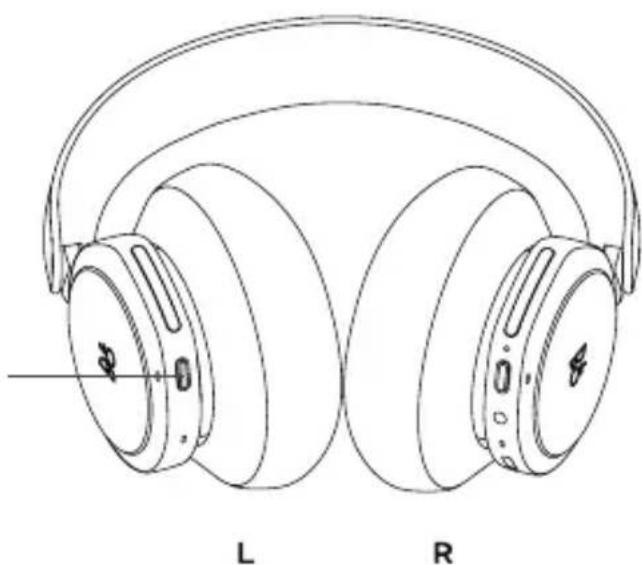
헤드폰을 출고 시 설정으로 복원하려면 왼쪽 이어컵의 LED 표시등이 빨간색으로 깜박일 때까지 8초 이상 길게 누릅니다. 헤드폰이 꺼지면 설정 프로세스를 다시 시작할 수 있습니다.
참고: 출고 시 설정으로 복원하면 동글을 비롯해 페어링된 모든 기기가 삭제됩니다.