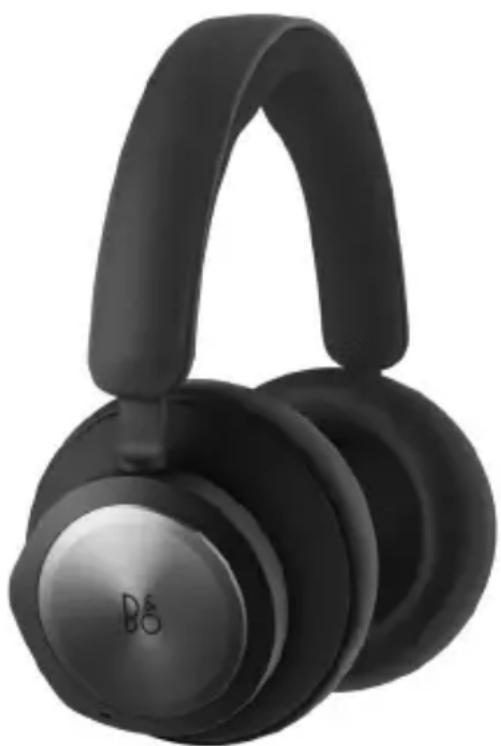
Beoplay Portal PC PS - イヤホン BANG & OLUFSEN - 無料のユーザーマニュアル
デバイスのマニュアルを無料で見つける Beoplay Portal PC PS BANG & OLUFSEN PDF形式.


| 製品タイプ | ワイヤレスオーバーイヤーヘッドホン |
| ブランド | Bang & Olufsen |
| モデル | Beoplay Portal PC PS |
| カテゴリー | ゲーミングヘッドホンとイヤホン |
| 重量 | 約282 g |
| 寸法 | 約18.5 x 18.5 x 5 cm(折りたたみ時) |
| 利用可能なカラー | ブラック、アントラサイト、グレー、ベージュ |
| 素材 | アルミニウム、仔牛革、ポリマー生地 |
| 接続方式 | ワイヤレス Bluetooth 5.1 および専用 USB-C ドングル |
| Bluetooth オーディオコーデック | SBC, AAC, aptX Adaptive |
| バッテリー駆動時間 | ANC 有効時最大12時間 |
| 充電時間 | 約2時間(USB-C) |
| アクティブノイズキャンセリング (ANC) | はい、アプリから調整・適応可能 |
| 透過モード | はい、周囲の音量調整付き |
| オウンボイス技術 | はい、フィルターされた自分の声のレベルの調整が可能 |
| ヘッドホン用 Dolby Atmos | はい、Dolby Access アプリ経由のライセンス付き |
| 接続端子 | 充電・ドングル用 USB-C、3.5 mm ジャック(別売) |
| タッチコントロール | 左右のタッチディスクで音量、ANC、通話を操作 |
| 物理ボタン | 左ボタン(Bluetooth)、右ボタン(ドングル) |
| マイク | はい、タッチでミュート可能な内蔵マイク |
| 互換性 | PC、PlayStation、Nintendo Switch、モバイル |
| 専用アプリ | Bang & Olufsen(iOS、Android) |
| お手入れ | 柔らかい乾いた布で拭いてください |
| 修理可能性 | カスタマーサービスから交換部品を入手可能 |
よくある質問 - Beoplay Portal PC PS BANG & OLUFSEN
ユーザーの質問 Beoplay Portal PC PS BANG & OLUFSEN
0 質問 この機器について。知っているものに答えるか、ご自身の質問をしてください。
この機器について新しい質問をする
デバイスの取扱説明書をダウンロード イヤホン 無料でPDF形式で!マニュアルを見つける Beoplay Portal PC PS - BANG & OLUFSEN 電子デバイスをもとに戻しましょう。このページにはデバイスの使用に必要なすべての書類が掲載されています。 Beoplay Portal PC PS ブランド BANG & OLUFSEN.
使用説明書 Beoplay Portal PC PS BANG & OLUFSEN
BANG & OLUFSENアプリをダウンロード
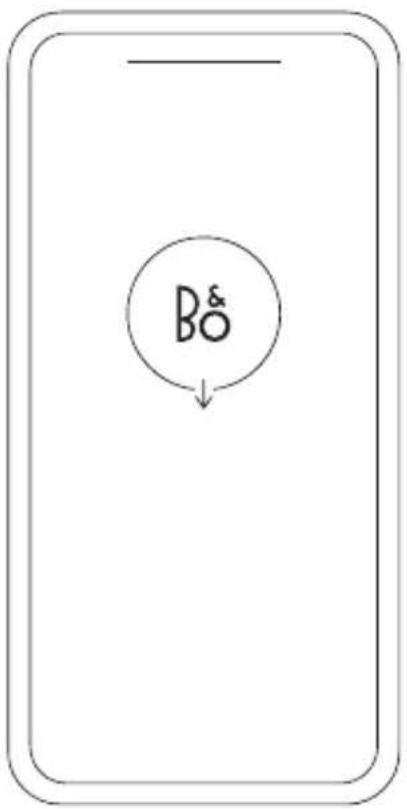

製品をセットアップするには、Apple App Store または Google Play ストアから Bang & Olufsen アプリをダウンロードします。
このアプリから製品をセットアップして、Bang & Olufsen の使用感を最大限引き出すことができます。お手元でオーディオのパーソナライズ、製品サポート、新機能などの完全な製品体験をすぐにご利用いただけます。
Bang & Olufsen アプリを最初に起動すると、ユーザーアカウントの作成を求められます。
ヘッドホンを設定するには、クリックして新しい製品を追加します。すでにアカウントをお持ちの場合は、設定の下に表示されます。
さあ始めよう
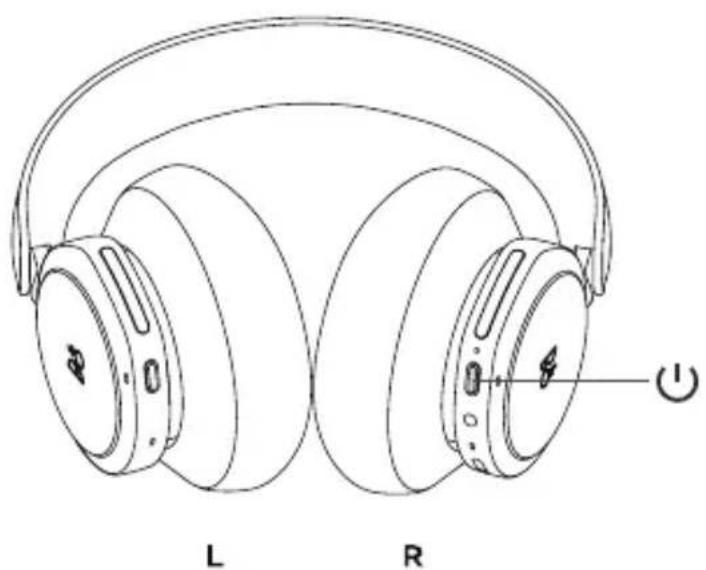
右のイヤーカップのボタンを短く押して、新しい Beoplay Portal PC PS をオンにします。
次に、Bang & Olufsen アプリを起動して製品をセットアップし、Bluetooth に接続して、ヘッドフォンをパーソナライズします。
Beoplay Portal PC PS をオンにすると、ご使用のデバイスの Bluetooth 設定に表示されるようになります。
Beoplay Portal PC PS には、ヘッドフォンとペアになるドングルが付属しています。ドングルを USB ポートに挿入し、Beoplay Portal PC PS の電源をオンにすると、双方が互いに自動接続を行います。
DOLBY ATMOS FOR HEADPHONES のアクティブ化
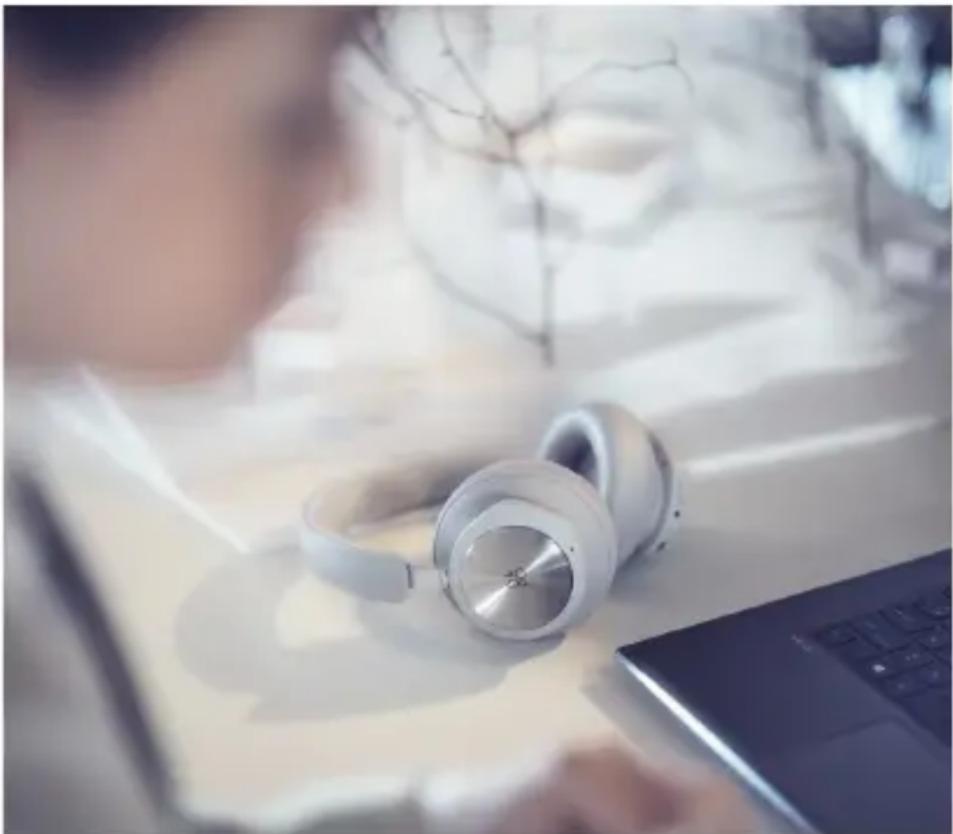
Dolby Atmos for headphones を使用すると、PC で最も没入感のある正確なオーディオ体験を実現できます。次元、距離、リアリティなどのレイヤーが追加された仮想サラウンドサウンドテクノロジーにより、ゲーム、映画、音声の EQ の精度改善、レイテンシの短縮、パーソナライズが保証されます。
アクティブ化の方法
- Microsoft Store から Dolby Access アプリをダウンロードします
- Beoplay Portal PC PS を登録してライセンスをアンロックします
- バーチャルサラウンドでサウンドをお楽しみください
音楽
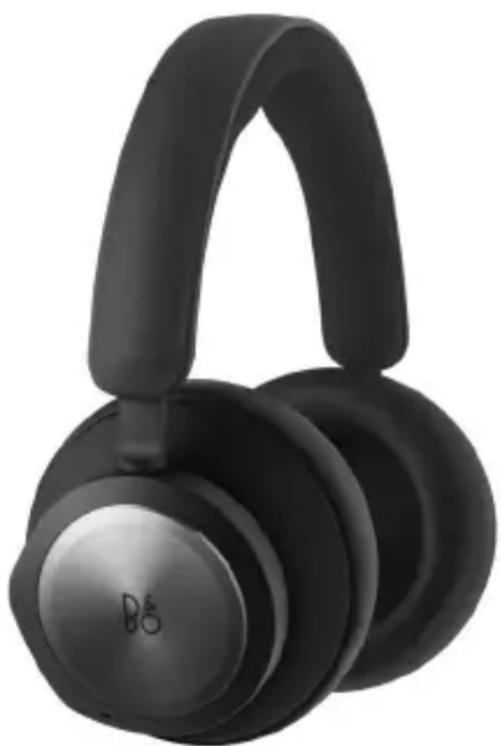
左右のイヤーカップのタッチコントロール(L/R)を使用して、Beoplay Portal PC PS を操作します。「ミュージック」アクションは、Bluetooth に接続されている場合のものです。
作業 ジェスチャー
再生/停止 左ディスクをダブルタップ
次のトラック右ディスクをダブルタップ
音量を上げる 右のスライダーを上にスワ イプ
音量を下げる 右のスライダーを下にスワ イプ
アクティブノイズキャンセレ らのスライダーを左にスワーション イプ
透過 右のスライダーを上にスワ イブ
Bluetooth 切断 左ボタンを短押し
Bluetooth ペアリング 左ボタンを長押し
ドングル接続 R ボタンを短押し
発信
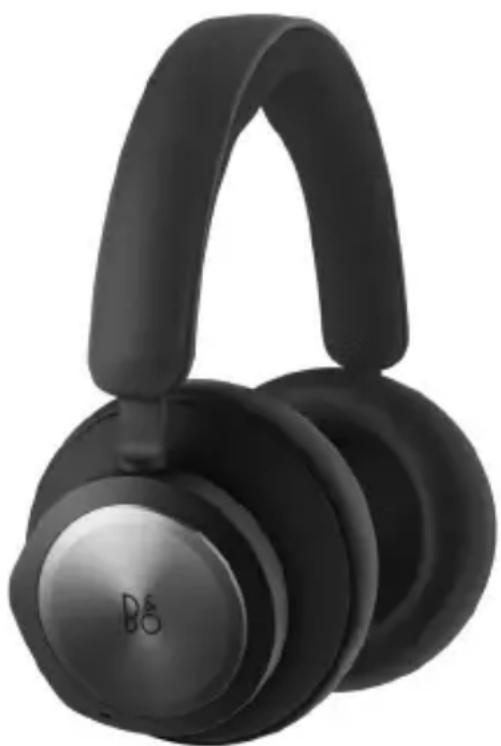
左右のイヤーカップのタッチコントロール(L/R)を使用して、Beoplay Portal PC PS を操作します。「通話」アクションは、Bluetooth 通話に接続されている場合のものです。
作業 ジェスチャー
通話を受ける右ディスクをダブルタップ
通話を拒否する左ディスクをダブルタップ
通話を終了する左ディスクをダブルタップ
マイクのミュート/ミュート 右ディスクをダブルタップ 解除
音量を上げる 右のスライダーを上にスワ イプ
音量を下げる 右のスライダーを下にスワ イプ
アクティブノイズキャンセレ らのスライダーを左にスワーション イプ
Own Voice を調整する 右のスライダーを上にスワイプ
ゲーミング
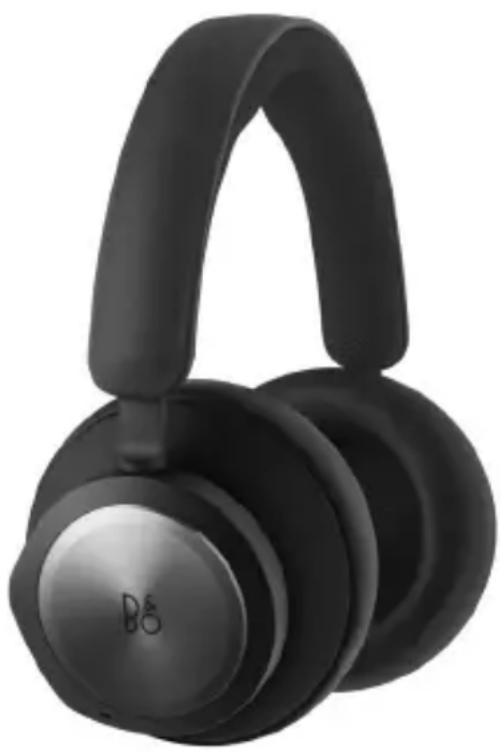
左右のイヤーカップのタッチコントロール(L/R)を使用して、BEOPLAY PORTAL PCPS を操作します。「ゲーミング」アクションは、B&O ドングルに接続されている場合のものです。
作業 ジェスチャー
EQ モードを切り替え 左ディスクをダブルタップ
マイクのミュート/ミュート 解除
右ディスクをダブルタップ
音量を上げる 右のタッチバーを上にスワ イプ
音量を下げる 右のタッチバーを下にスワ イプ
Own Voice を調整する 左のタッチバーを上にスワイプ
アクティブノイズキャンセレーション
右のタッチバーを左にスワイプ
Bluetooth 接続 左ボタンを短押し ドングル切断 右ボタンを短押し
デュアルモード
左右のイヤーカップのタッチコントロール(L/R)を使用して、BEOPLAY PORTAL PCPS を操作します。「デュアルモード」アクションは、B&O ドングルと BLUETOOTH の両方に同時に接続されている場合のものです。
ゲーミングジェスチャー
EQ モードを切り替え 左ディスクをダブルタップ
マイクのミュート/ミュート解除
右ディスクをダブルタップ
音量を上げる 右のタッチバーを上にスワ
イプ
音量を下げる 右のタッチバーを下にスワ
イプ
Own Voice を調整する 左のタッチバーを上にスワ
イプ
アクティブノイズキャンセレ
右のタッチバーを左にスワ
ーション
イプ
Bluetooth 切断 左ボタンを短押し
ドングル切断
右ボタンを短押し
着信中
ジェスチャー
通話を受ける右ディスクをダブルタップ
通話を拒否する
左ディスクをダブルタップ
通話中
ジェスチャー
通話を終了する
左ディスクをダブルタップ
マイクのミュート/ミュート
右ディスクをダブルタップ
解除
ドングル
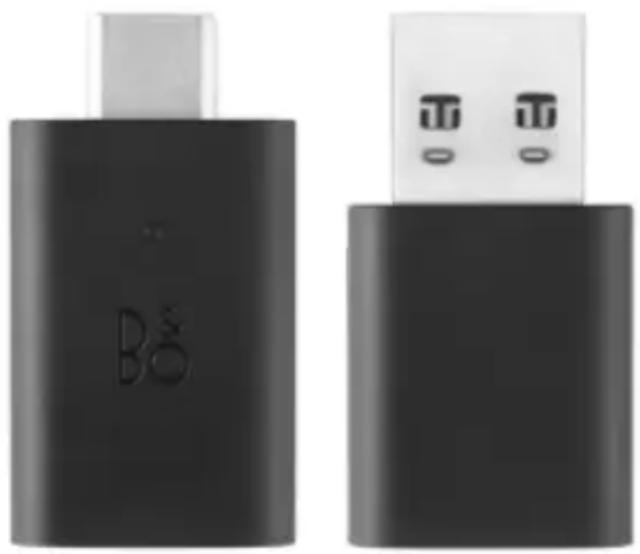
工場出荷の設定に戻して、接 5 秒長押し
続した Portal を解除
BLUETOOTH ペアリング
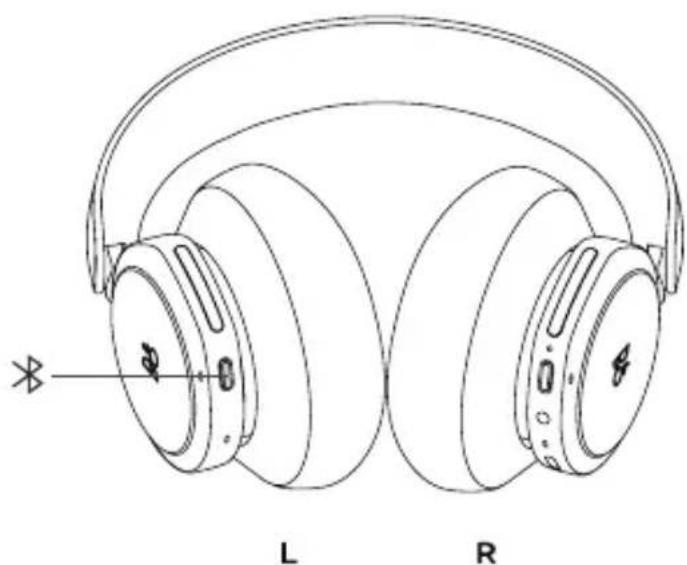
Bluetooth をアクティブ化するには、左のイヤーカップの Bluetooth ペアリングボタンを押します。
お知らせ音が聞こえたらボタンを離します。ライトインジケーターが青色に点滅したら、ヘッドフォンのペアリングの準備は完了です。
ゲーム中にアプリを使う
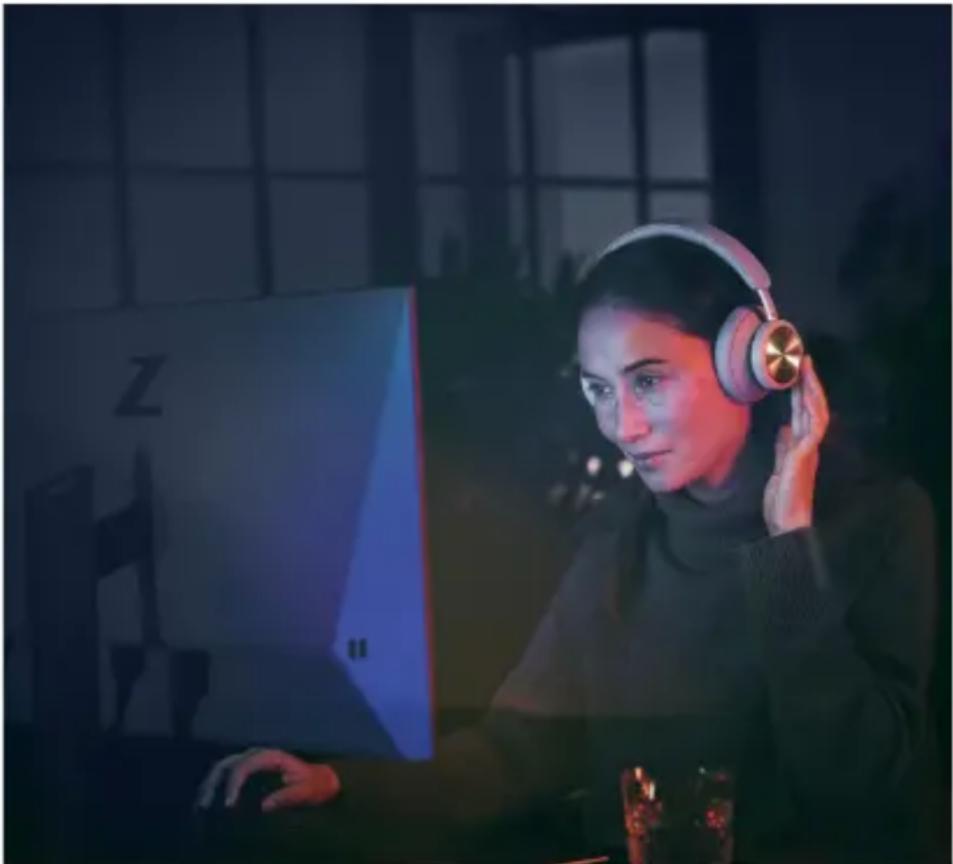
アプリで通話と Beoplay Portal PC PS の制御を可能にするには、スマートフォンやタブレットで Bluetooth がオンになっていることを確認してください。
BLE(Bluetooth Low Energy)がアクティブである場合に限り、デバイスをヘッドフォンに Bluetooth 接続する必要はありません。
アクティブノイズキャンセレーション
ノイズキャンセレーションを使用すると、周囲の音量を下げて、ゲーム、音楽、ポッドキャストに集中したり、単に静寂を楽しんだりすることができます。
左側のスライダーを下にスワイプすると、アクティブノイズキャンセレーションを有効にしてレベルを調整できます。
また、Bang & Olufsen アプリの製品ページで ANC を制御することもできます。このページには、環境に応じて ANC レベルを自動的に調整するオプションがあります。
透過モード
透過モードでは、Beoplay Portal PC PS から離れずに周囲の音を聞くことができます。
左側のスライダーをスワイプすることで、音楽やゲームの音声を聞いているときに外の音声がどれくらい聞こえるようにするかを調整できます。
Bang & Olufsen アプリの製品ページでも透過モードを制御できます。
OWN VOICE
Own Voice テクノロジーでは、自分の音声の音量をキャプチャして調整し、バックグラウンドのノイズをフィルタリングして、どのように聞こえるかを明確に確認することができます。
左側のスライダーを上にスワイプすることで、Own Voice のオン/オフを切り替えたり、レベルを調整したりすることができます。Bang & Olufsen アプリの製品ページでも制御できます。
工場出荷設定にリセット
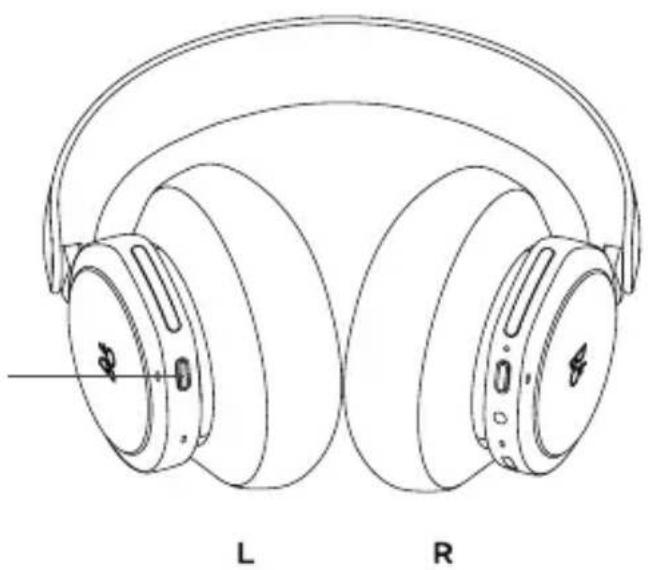
ヘッドフォンを工場出荷時の設定に戻すには、LEDインジケーターが赤く点滅するまで左のイヤーカップのボタンを押し続けます(8秒以上)。ヘッドフォンがオフになるのを待ってから、セットアッププロセスを再開してください。
これによって、ドングルを含むすべてのペアリング済みデバイスが削除されます。
調整 Own Voice 向上滑動左滑桿
遊戲