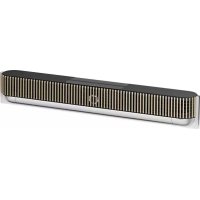
BeoSound Theatre - Soundbar BANG & OLUFSEN - Gratis gebruiksaanwijzing en handleiding
Vind de handleiding van het apparaat gratis BeoSound Theatre BANG & OLUFSEN in PDF-formaat.


| Producttype | Soundbar |
| Merk | Bang & Olufsen |
| Model | BeoSound Theatre |
| Audiotechnologieën | Dolby Atmos, Beosonic, RoomSense |
| Streamingformaten | AirPlay 2, Google Cast, Spotify Connect, Bluetooth, DLNA |
| Netwerkconnectiviteit | Wi-Fi, Ethernet (LAN) |
| Bedrade connectiviteit | HDMI IN (x3), HDMI ARC, LAN, Powerlink (PL1-PL4), USB-C Line-in, PUC (x2) |
| Draadloze connectiviteit | Wireless Powerlink (tot 8 luidsprekers), Bluetooth |
| Hoofdfuncties | Luisterposities, geluidsmodi (Film, TV, Muziek, Spel, Nacht), favorieten, alarmen, timers, multiroom |
| Bediening | Bang & Olufsen app, afstandsbedieningen Beoremote One, Halo, Essence, aanraakinterface bovenkant |
| TV-compatibiliteit | LG-schermen serie C, G, Z (CX, GX, ZX en nieuwer) met Bang & Olufsen-modus |
| Voeding | Netvoeding (hoofdaansluiting) |
| Afmetingen (ongeveer) | 1200 x 100 x 150 mm |
| Gewicht (ongeveer) | 15 kg |
| Onderhoud en reiniging | Reinigen met een zachte, droge doek. Vermijd schurende producten. |
| Software-update | Automatisch via de app of uitschakelbaar |
| Fabrieksreset | Houd tegelijkertijd de knoppen Volgende en Vorige 8 seconden ingedrukt |
| Reserveonderdelen | Neem contact op met een Bang & Olufsen-dealer voor PUC-kabels en accessoires |
| Garantie | Raadpleeg het bijgeleverde document "Belangrijke informatie en garantie" |
Veelgestelde vragen - BeoSound Theatre BANG & OLUFSEN
Gebruikersvragen over BeoSound Theatre BANG & OLUFSEN
0 vraag over dit apparaat. Beantwoord die u kent of stel uw eigen vraag.
Stel een nieuwe vraag over dit apparaat
Download de handleiding voor uw Soundbar in PDF-formaat gratis! Vind uw handleiding BeoSound Theatre - BANG & OLUFSEN en neem uw elektronisch apparaat weer in handen. Op deze pagina staan alle documenten die nodig zijn voor het gebruik van uw apparaat. BeoSound Theatre van het merk BANG & OLUFSEN.
GEBRUIKSAANWIJZING BeoSound Theatre BANG & OLUFSEN
Gebruikershandleiding
Guiadoutilizador
External luidsprekers aansluiten. 107
Gemotoriseerde installment kalibreren, 107
Uw eerste luisterpositie instellen. 107
Automatische updates toestaan.107
Dagelijks gebruik, 108
Bediening, 108
Uw Beosound Theatre bedieren, 108
Media afspeien, 108
Wekkers en timers, 108
Basisbediening, 109
Mediabediening, 109
Verbindingen beheren, 110
Ondersteunde bronnen. 111
LG TV-bronnen, 111
Luisterpositions,112
Wat is een luisterpositie? 112
Uw eerste luisterpositie instellen, 112
Een neue luisterpositie toevoegen, 113
Lusterpositiesbewerken.713
External luidsprekers toevoegen, 114
Geluidsmodi, 115
Wat is een gelduismodus? 115
Geluidsmodimaken.bewerken en selecleren,115
Favorieten samenstellen, 118
Wat ziin Favorieten? 118
Overzicht van bedieningselementen, 119
Bedieningselementen en functies in eén oogopslag. 119
Goed om te weten, 120
Dolby Atmos, 120
Software-updates, 121
Lampjes, 121
Gefeliciteerd met uw nieuwe Beosound Theatre!
Deze gids bevat informatatie over het gebruik en de bediening van uw Beosound Theatre, die zichstandig kan schitteren als krachtige soundbar, maar ook een meeslepende bioscoopervaring kan creeren door hem te integreren met een televisie en externe luidsprekers die compatibil hijn met Bang & Olufsen en Wireless Power Link.
Deze gids kan het Beste worden gebruikt nadat u uw Beosound Theatre in elkaar hebt gezet. Andere nuttige brunnen zich:
- Montagehandleiding: instructies voor de montage van uw Beosound Theatre en de bijbehorende onderdelen, en uitleg over het eerste gebruik en geluidsconfiguratie.
- Belangrijke informatie en garantie: productspecificities, conformiteit, garantie-opties en juridische en technische informatie.
- Bang & Olufsen-app: beheer en personaliseruw Beosound Theatre.
Handleidingen, veelgestelde
vragen en andere ondersteunende
materialien vindt u hier. U kurz ook de
onderstaande QR-code scannen:
Opmerking: het product moet
worden gemonteerd voordat u deze
handlieding gebruikt.
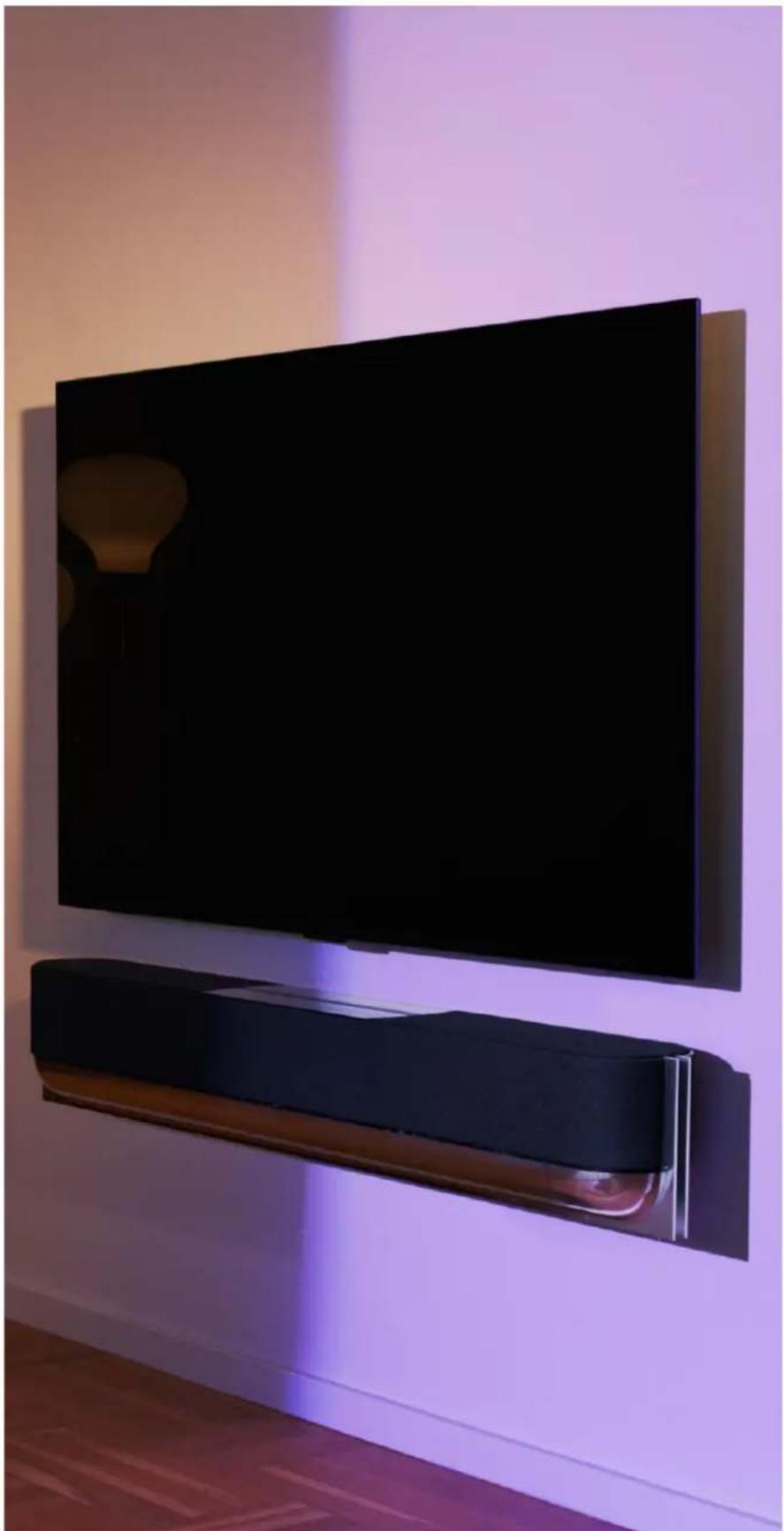
Allereerst
Bang & Olufsen-app
WAAROM DE APP DOWNLOADEN?
Met de Bang & Olufsen-app kurz u software-updates ultvoeren, uw Bang & Olufsen-producten en -ervaring beheren, deelnemen aan beteatests en nog veel meer.
De Bang & Olufsen-app biédt allerlei interessante functies om uw Beosound Theatre te personaliseren, zoals:
- Luisterpositions
Geluidsmodi - Favorieten
DEAPPDOWNLOADEN
Om toegang te krijgen tot alle functies en personalisatiemogelijkheden van de Beosound Theatre, kurz u de Bang & Olufsen-app downloads in de App Store of de onderstaande QR-codes scanners:
Als u er nog geen heeft, maar dan een account aan. Wanner uw Beosound Theatre is geassembleerd en ingeschakeld, worden u door de app gezraagd deze in te stellen. U kurz ook een product toevoegen door op de knop ^+ in de rechterhoek van het startschem van de app te tikken, het product in de productlijst te zoeken en de instructies te volgen.
Vervolgens wordt u gevraagd om
- verbinding te make met uw thuisnetwerk via wifi of een ethernetkabel
- de software le updater
- uw Beosound Theatre een naam te geeven
Eerste installment in de app
Voordat uw Beosound Theatre
klaar is voor gebruik,要去 eerst
enkele dingen in de app instellen.
Deze stappen zijn afhankelijk van de
opstelling van uw Beosound Theatre:
- Bang & Olufsen-modus inschakelen
- Afstandsbediening van Bang & Olufsen koppelen
- Externe luidspeakers aansluiten
- Gemotoriseerde installment kalibreren
- Uw erste luisterpositie instellen
- Automatische updates toestaan
BANG & OLUFSEN-MODUS INSCHAKELEN (ALLEEN VOOR LG-SCHERMEN)
Als u een LG-schemtuit de C-serie, G-serie of Z-serie (nieuwer dan CX, GX, ZX) heeft, zorg er dan voor dat dit is aangesloten zoals beschreven in de montagehandleiding van uw Beosound Theatre. Door de Bang & Olufsen-modus in te schakelen, kut u het scherm integregeren in uw Bang & Olufsen-ervaring. De Bang & Olufsen-app weet dan of uw Beosound Theatre is aangesloten op een compatibel LG-schemt. Volg hiervoord instructies in de app.
AFSTANDSBEDIENING VAN BANG & OLUFSEN KOPPELEN
Als u een afstandsbediening van het type Beoremote One, Beoremote Halo of Beoremote Essence heeft, kunt u deze via Bluetooth aan uw Beosound Theatre koppelen door de instructies in de app te volgen.
U kurz Bluetooth ook handmatig activeren op uw Beosound Theatre door het Bluetooth-pictogram op de bovenste aanraakinterface ingedrukt te houden. Gebruik de afstandsbediening om verbinding te make met uw Beosound Theatre. Raadpleeg de gebruikershandleiding van de betreffende afstandsbediening voor instructies over het koppelen van uw afstandsbediening.
EXTERNE LUIDSPREKERS AANSLUITEN
De volgende stap is het aansluiten van eventuele externe luidsprekers die compatibel zich met Bang & Olufsen en Wireless Power Link. Dit kan via Power Link (PL) of Wireless Power Link (WPL). Kijk hier voor meer informatie of volg de instructies in de app om een surroundopstelling te creeren.
GEMOTORISEERDE INSTALLATIE KALIBREREN
Als uw opstelling een gemotoriseerde vloerstand of muurbeugel omvat, zult u worden gezvraagd om de gemotoriseerde beweging te kalibreren. De app vraagt u het volgende te doe:
- Stel de maximale zichwaartse beweging in. Dit betekent dat u de totale linker-en rechtherhoek instelt die uw Beosound Theatre kan draaien zonder een ander object of de muur te raken.
- Vervolgens worden u gevraagd de stand-bypositie voor uw Beosound Theatre in te stellen.
UW EERSTE LUISTERPOSITIE INSTELLEN
Volg de stappen in de app (die ook in de montagehandleiding staan) om de eerste luisterpositie in te stellen en uw luisterervaring te personaliseren.
AUTOMATISCHE UPDATES TOESTAAN
Nadat u uw Beosound Theatre heeft ingesteld in de app, kurz u automatische updates toestaan, zodat uw product alsijd over de nieuweste software en functies beschikt.
Dagelijks gebruik
Bediening
UW BEOSOUND THEATRE BEDIENEN
Er zijnverschillende manieren om uw Beosound Theatre te bediennen:
Bang & Olufsen-app
De Bang & Olufsen-app is een controlecentrum, dat u volledige controle geeft over elke Beosound Theatre en uitgebvre aanpassingsmogelijkheden biédt om uw ervaring te personaliseren.
Beoremote One (aanbevolen voor LG-schemen)
U kurz de Beoremote One gebruiken om uw Beosound Theatre te beheren. Als u een compatibel LG-schem heeft, kurz u ook uw tv en aangesloten apparaten bedienen.
Beoremote Essence Remote en Beoremote Halo
U kunt deze afstandsbedieningen gebruiken voor eenvoudige muziekbediening.
Afstandsbedieningen van derden
Als u externe bronnen heeft, kurz u ook afstandsbedieningen van derden gebruiken om deze bronnen te bedieren. Let op: dit geldt nicht voor de Beosound Theatre zichl.
MEDIA AFSPELEN
Streaming
Verbind uw favoriete muziek- of streaming-app met uw Beosound Theatre via AirPlay 2, Google Cast, Spotify Connect of Bluetooth, U=knt deze bedieren via de interface van uw Beosound Theatre of via de streaming-apps zelf, zoals de Spotify-app.
Beolink
Met Beolink kunt u media starten via de Bang & Olufsen-app en deelnemen aan ervaringen in andere ruimtes. Zodra de media in een ruimte worden afgespeid, kan deze gemakkelijk worden verplaatst en uitgebrecht waar andere ruimtes in huis. Beolink kan ook worden gestart met de Beoremote One.
Om producten van een ander merk dan Bang & Olufsen te bedieren met een Beoremote One,plaatst u een infraroodzender van Bang & Olufsen op uw Niet-Bang & Olufsen-product en sluit u het cervolgens aan op een van de PUC-aansluitingen op het aansluitpaneel. Plaats de zender in de buurt van de infraroodontvanger van het aangesloten product om de afstandsbediening te kunnen gebruiken. Alvorens u de zender permanent plaatst, moet u controlleden of u de productmenu's op het tv-schemkunt bedieren met de Beoremote One. Wanner u de zender instelt op een geselecteerde PUC-aansluiting in het menu Bronnen, dat u kurz vinden onder Geluid & BeoLink in de Bang & Olufsen-app, kunnen de instellingen voor de infraroodzender worden geselecteerd. Het isECHTER ook mogelijk om de instelleningen van de aansluiting handmatig te selecteren als andere instelleningen nodig+zijn.
Neem voor een PUC-kabel contact op met uw Bang & Olufsen-dealer. Voor meer informatie over het downloaden van PUC-tabellen voor set-top boxen, zich het article Aangesloten producten instellen. Kijk hier voor meer informatie.
WEKKERS EN TIMERS
Wekkers en timers können worden ingesteld in de Bang & Olufsen-app. Gaaar het bedieningsschem van het product en volg de instructies in de app.
Basisbediening
MEDIABEDIENING
Het aanraakoppervlak boven op uw Beosound Theatre Licht op als u in de buurt komt, zodat u uw theaterervaring kunt bedieren.
Tik om af te spelen of te pauzeren
Houd lang ingedrukt voor een multiroom-ervaring
Tik om van nummer te wisselen of uw favoriete zenders te kiezen
- + Veeg over de lijn, tik op de plus- en minknuppen of tik op de punjes om het volume aan te passen
Houd lang ingedrukt om de Bluetooth-koppelingsmodus te activeren Tik om de koppelingsmodus te annuleren of opniew te verbinden met het erder aangesloten apparaat.
Er zijn twee manieren om uw Beosound Theatre met een netwerk te verbinden. U kunt draadloos verbinding makes via wifi, dat u kunt instellen in de Bang & Olufsenapp. of u kunt een bekabelde LAN-verbinding gebruiken.
AANSLUITINGEN
Een draadloze of bekabelde verbinding is een externe toevoeging die uw Beosound Theatre-ervaring verbetert en ondersteunt. Op het aansluitingspaneel vindt u de volgende aansluitingen:
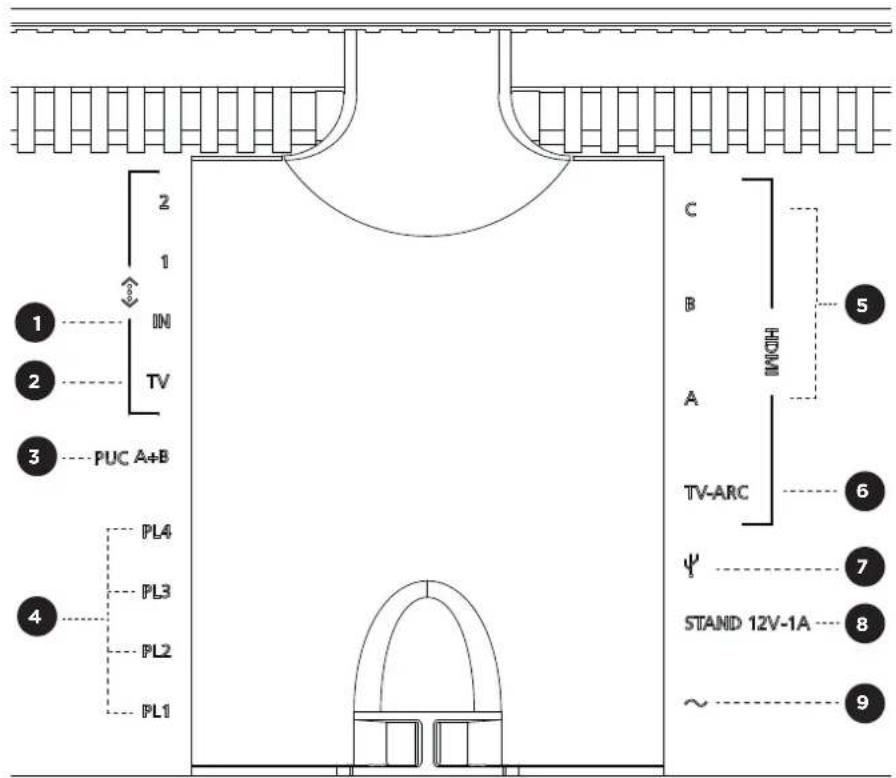
- LAN (netwerkverbinding): sluit een ethernetkabel aan (vanaf uw router) om verbinding te make met het internet. U kunt ook verbinding makes via wifi.
2.TV (alleen LG-schemen): gelebruik een LAN-kabel om uw LG-schem aan te sluiten op uw Beosound Theatre. - PUC A+B: voor IR-bedieningssignalen waar externe producten die op een HDMI IN-aansluiting+zijn aangesloten. Zo Aunt u producten van een ander merk dan Bang & Olufsen bedieren met uw Bang & Olufsen-afstandsbediening. HDMI-CEC maakt dit ook maybeik voor apparaten die dit ondersteunen.
4.Power Link (PL1-PL4): voor het aansluiten van externe Bang & Olufsen-luidsprekers in een surround-soundopstelling of stereo-opstelling.
Wireless Power Link (WPL): het product ondersteunt tot 8 draadloze Powerlink-luidsprekers.
5.HDMI IN A-C: met de High Definition Multimedia Interface kurz u allerlei brunnen, zoals set-topboxen, multimediaspelers, blu-rayspelers of een computer aansluiten. Voor een optimaal geluid en optimale bediening raden we aan om externe apparatenrechtstreeks op uw Beosound Theatre aan te sluiten.
6. TVARC: sluit uw Beosound Theatre aan zodat het geluid van de tv op uw Beosound Theatre kan worden afgespeeld. Op sommige modellen moet u möglichk 'HDMI ARC' als geluidsuitgang selecteren via de luidspreker-/geluidsinstellungen in het configuratiemenu van uw tv.
7. Line-in: een USB-C-aansluiting voor audioapparaten van derden, waarvoor een passieve USB-C maar Line-in-adapter nodig is (te koop bij uw Bang & Olufsen-dealer).
8. Stand: voor aansluiting van een gemotoriseerde stand of muurbeugel.
9. Hoofdvoeding.
Bronnen zijn externe draadloze platforms waarmee u media kunt afspelen via uw Beosound Theatre, zoals Bang & Olufsen Radio, Spotify en Deezer. U kunt ook streamen via DLNA, Airplay 2, Google Cast en Bluetooth.
LG TV-BRONNEN
Als uw Beosound Theatre is uitgebrecht met een LG-schem, heeft u toegang tot de apps van LG. In de Bang & Olufsen-app kunt u gedrag en configuraties voor al uw brunnen instellen, waaronder luisterposities, geluidsmodi en het standarddvolome.
Bronnen können rechtstreeks worden geseleeteerd met behulp van de functie LIST van uw Beoremote One. U(Intkont ook een actieve LG-bron als favoriet instellen.
Raadpleeg uw LG-documentatie vooreer informatie over bronnen en toegankelijkheidsopties.
Luisterpositions
Stel uw favoriete luisterposities in, zodat het geluid precies goed is.
WATIS EEN LUISTERPOSITIE?
Een luisterpositie is een reeks parameters die zijn geconfigureerd om zo goed möglichk aan te sluiten bij uw favoriete plek in de kamer wonneer u muziek luistert of een film kijk. Hierin worden aangegeven welke luidsprekers geluid afspelen en aan welke luidsprekerfunctie zij zich toegewezen. Ook worden afstanden en niveauverschillen:tussen elke luidspreker en de luisterpositie aangegeven, evenals geavanceerde filters voor ruimtecorrectie. Dit alles要去oor zorgen dat de audio die u afspeelt klinkt zoals de artiest het heeft bedoeld.
Kies een standoriëntatie, selecteer welke luidsprekers u wilt gebruiken en gebruik once RoomSense-technologie (eerder bekend als Aanpassing aan de ruimte) om uw ruimte te analyseren en het geluid en de opstelling te optimaliseren. Luisterposities kunnen achteraf aan een enbr worden toegewezen en automatisch worden opgestart.
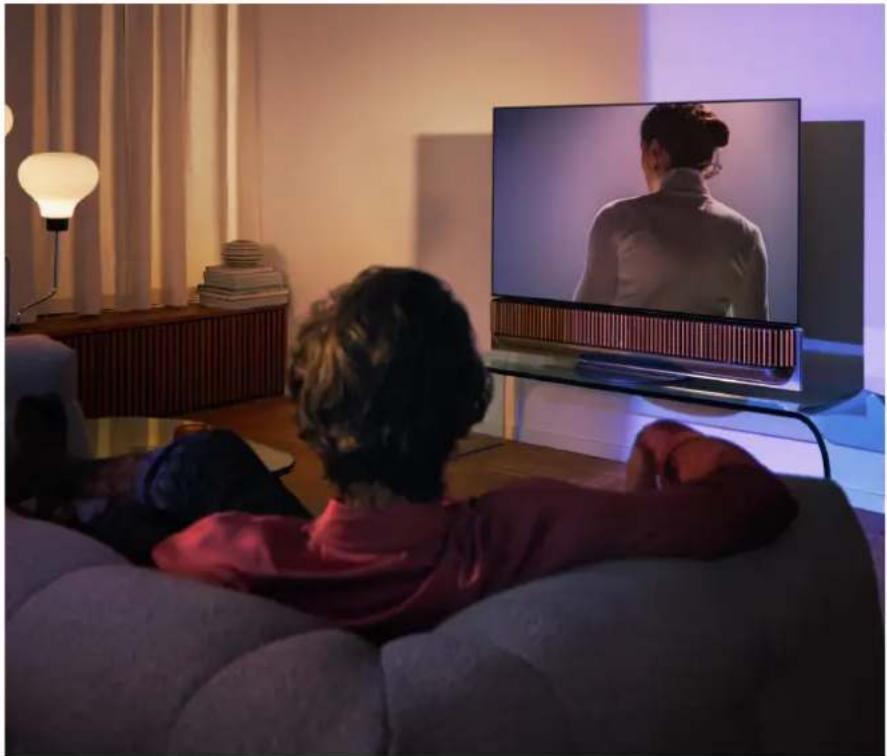
UW EERSTE LUISTERPOSITIE INSTELLEN
Nadat u uw Beosound Theatre in elkaar hebft gezet en voordat u ermee aan de slag gaat, is het belangrijk om de eerste luisterpositie in te stellen met de meegeleverde externe microloon.
Tijdens de eerste installmentie worden u in de app gezraagd om een luisterpositie aan te makes. Als u deze stap overslaat, kurz u als itijd terugkeren maar de app en Luisterpositie selecteren op het bedieningsschem van de Beosound Theatre.
EEN NIEUWE LUISTERPOSITIE TOEVOEGEN
U kunt op elk momenteer lusterposities toevoegen dooraar stap 6 te gaan in demontagehandleiding op de ondersteuningspagina.
EDLUISTERPOSITIES BEWERKEN
U kunt altijd terugkeren maar de app om uw luisterposities te bewerken. Bij kalibratie worden een luisterpositie opgeslagen als een surround sound-ervaring, maar deze kan na het opslaan worden bewerkt. Creeer een nog betere ervaring door extra Bang & Olufsen-luidsprekers toe te voegen.
External luidsprekstertoevoegen
Hoewel uw Beosound Theatre op zichelf al een meeslepende audio-ervaring op bioscoopniveau kan creeren, kut u de surround sound en akoestische ervaring nog verder verbeteren door luidsprekers toe te voegen.
Er zijn verschillende manieren om externe luidsprekers op uw Beosound Theatre aan te sluiten:
- Gebruik de bekabelde Power Link (PL) om uw externe Bang & Olufsen-luidsprekers fysiek aan te sluiten via de PL1-PL4-aansluitingen aan de achterkant van uw Beosound Theatre.
- Gebruik Wireless Power Link (WPL) om uw Bang & Olufsen-luidsprekers draadloost te verbinden*. Raadpleeg de gebruikershandleiding van uw luidsprekers om te zien hoe ze要去en worden aangesloten.
Selecteer het type luidspreker dat u wilt aansluien in de Bang & Olufsen-app om\ deze toe te voegen aan uw Beosound Theatre. Sommige Bang & Olufsen-luidsprekers\ die Wireless Power Link ondersteunen worden automatisch in de app weergegeven. Volg de stappen in de app om uw opstelling te configureren.
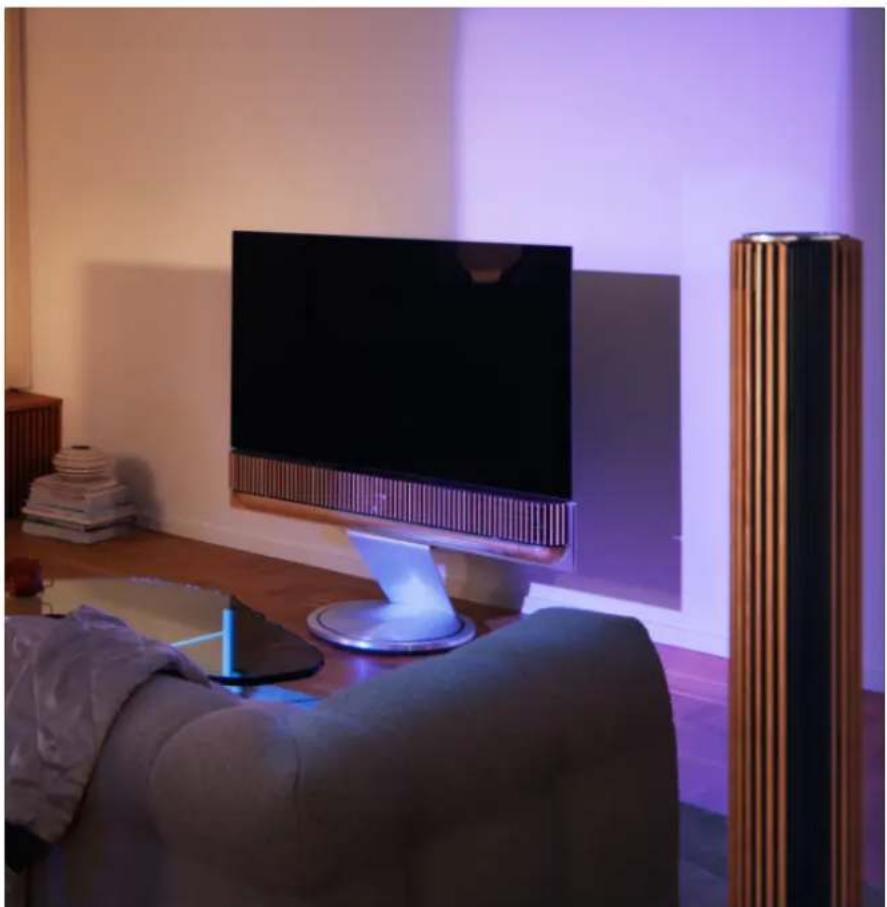
Geluidsmodi
WATIS EEN GELUIDSmodus?
Een geluidsmodus is een specifieke mix van lage tonen, hoge tonen, balans en de hoogte van de geluidsinvoer. U kunt een geluidsmodus aanmaken of bewerken om uw Beosound Theatre af te stemmen op uw wensen.
GELUIDSmodiMAKEN,BEWERKENENSELECTEREN
Met een breedcala aan bedieningselementen kunt u het geluid aan uw persoonlijke voorkeur aanpassen of uw huidige luisterbeleving optimaliseren. U kunt geluidsmodi selecteren en aanpassen via het Beosound Theatre-bedieningsscherm in de Bang & Olufsen-app.
U kunt uw persoonlijke instellingen opslaan als geluidsmodi zodat u ze eenvoudig terug kunt vinden, of de vooraf gedefinieree instellingen gebruiken die special voor de Beosound Theatre+zijn ontworpen:
- Film: deutsche modus is ontworpen om films te kijken en maakt gebruik van de volledige surroundmobelijkheden van uw Beosound Theatre om een meeslepende ervaring te creeren.
TV: voor algemeen tv-gebruik, waar bij de verstaanhaarheid prioriteit heeft, bijvoorbeeld om maar het新产品 te kijken.
Music: om maar uw favoriete muziek te luisteren met een meeslepend geluid.
Game: om uw Beosound Theatre te gebruiken met spelconsoles. - Nacht: om te luisteren zonder anderen te storen.
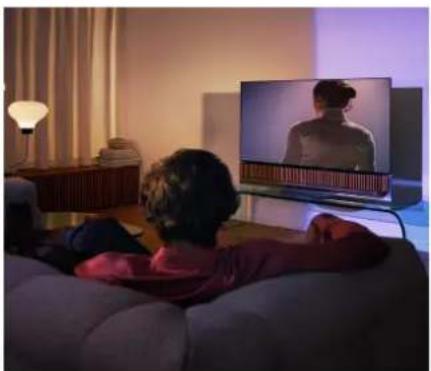
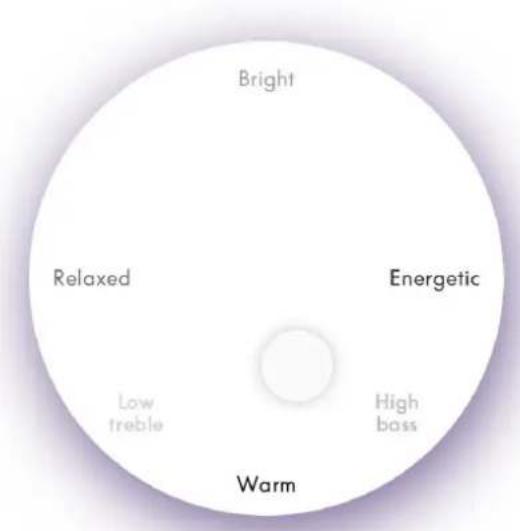
Beosonic
Op basis van geavanceerde digitale Beosonic-geluidsalgoritmen die door ons akoestische team ontwikkeld zich,kest u verschillende audioruimtes verkennen doore cirkelBeen en weer te bewegen.
Geavanceerde bedieningselementen voor geluidsmodus
De Bang & Olufsen-app nied veel gedetailleerde geluidsregelingen, van toon tot ruimtelijke en dynamische controle.
Toonregeling
- De frequentlyiekanteling kan worden beschouwd als een combinatie van hoge en lage tonen in een enkele parameter. Wanner de frequentlyiekanteling wordt ingesteld op een lage waarde, worden de lage freiquentie-inhoud van het audiosignal verhoogd en worden het niveau van de hoge freiquentie-inhoud verlaagd.
- Geluidsverbetering stelt met een enkele schuifregelaar zowel de lage als de hoge freiendentiebanden in. De verhoging van de geluidsverbetering verhoegt hetiveau van de lage en hoge banden terwijl het middengebied worden verlaagd. De verlaging van de geluidsverbetering verlaagt het niveau van de lage en hoge banden maar verhoegt het middengebied.
- Met spreakverbetering kunt u de verstaanbaarheid van de dialoog verhogen, zodat spreak en stemmen beter te verstaan zich. Dit heeft geen effect op het geluidssignaal indien dit op het laagsteiveau is ingesteld.
Rulmtelljke controle
Balans rechts/links leidt het ingangssignaal om maar verschillendeuitgangskanalen in uw luidsprekeropstelling. Door de Balans bijvoorbeeldhelemaalaar links te zetten, worden de signalen alleen maar luidsprekers in uw opsteling geleid die de luidsprekerfunctie links' hebben.
- Fadervoor/achter leidt het ingangssignaal om maar verschillende uitgangskanalen in uw luidsprekeropstelling. Door de Fader voor/achter bijvoorbeeld helernaal waar voren te zetten, worden de signalen alleenaar luidsprekers in uw opstelling geleid die de luidsprekerfunctie 'voor' hebben.
- Surround bepaalt de balans:tussen het geluidsbeeld aan de voorzijde en de surroundinformatie.
- Hoogte bepaalt het niveau van de toevoer�aar alle luidsprekers in uw configuratie met de luidsprekerfunctie 'hoogte'. Het heeft geen efect op de andere luidsprekers in uw systeme. Als de hoogte op het minimum staat ingesteld, worden er geen signalaar de 'hoogte'-luidsprekers gestuurd.
- De beeldbreedte bepaalt de waargenomen bredte van de voorste afbeedingen in het geluidsbeeld. Op de minimale instelling zullen de afbeedingen op het midden vallen. Op de maximale instelling kuren de afbeedingen net zo breed worden als de luidsprekers met de luidsprekerfuncties links voor en rechts voor, afhankelijk van hun positie in de mix.
- Met ruimtelijkheidkestu de gewenstehoeveelheidwaargenomenbreede of ruimtelijkheidinstellen van uw luidsprekers met de luidsprekerfunctie surround' of 'achter'.Bij de minimale instelling lijkt de surroundinformatie terug te vallen aan een locatie middenachter.
Dynamische regeling
- Compressie verminder het dynamische bereik van audiosignalen. Dit is vooral handig wanner tv-reclames worden uitgezonden met een hoger geluidsniveau aan het programma dat ze onderbreken of wanner films grote verschillen hebben:tussen de rustigste en de luidste momenten. Door de compressie te verhogen, wordt het verschil:tussen luid en rustig verkleind.
- Met bass-management kan inhoud worden ingeschakeld en doorgestuurd maar alle luidsprekers op verschillende niveaus, afhankelijk van hun individuele möglichkheden. Hierdoorervaart u Niet alleen het maximale basvermogen van het hele systeme, maar houdt u door de ruimtelijke verdeling van de luidsprekers ook een betere controle over de resonanties in de luisterruimte.
Favorieten samenstellen
WAT ZIJN FAVORIETEN?
Stel uw favoriete ervaringen samen, bewaar ze en gebruik ze opniewu met een druk op de knop door Favorieten in te stellen. Favorieten zijn snelkoppelingen aan uw favoriete ervaringen op Bang & Olufsen-producten, die u kurz aanpassen om de sfeer te bepalen en uw favoriete content eenvoudig bij u thus te starten.
Zodra u een ervaring hebt gestart die u wilt opslaan, houdt u een van de knuppen Favorieten op de bovenste aanraakinterface van uw Beosound Theatre (of op een aangesloten afstandsbediening) ingedrukt om deze als Favoriet op te slaan.
Favorieten können verst der worden aangepast in de Bang & Olufsen-app, waar u ook dingen kunt opstaan zoals luisterposities, geluidsniveauaus en geluidsmodi.
Nadat u Favorieten—heeft ingesteld, kutu beginnen met luisteren door kort op de bijbehorende knop aan de bovenkant van uw Beosound Theatre of op de afstandsbediening te drukken, of door de Favoriet te selecteren in de app.
Bronnen als favorieten gebruiken
Stel uw favorieten in met uw voorkeursbronnen, zoals:
- Deezer
- Bang & Olufsen-radiozender
- Spotify Connect
- Ty-apps (bj installatie met een LG-schem)
Live tv-kanaal (bij installment met een LG-schem)
HDMI
U kunt ook een videobron, bijvoorbeeld uwfavoriete tv-serie, opslaan als favoriet.
Sferen toevoegen
Als u een favoriete ervaring heeft opgeslagen via de knop op het product of de afstandsbediening, worden elk element (behalte het volume) van de ervaring opgeslagen, zodate Zo nauwkeurig möglichk kan worden gerepliceerd. U kunt ervaringen later bewerken of verwijderen uit de Favorieten in de Bang & Olufsen-app door de volgende sfeerelementen die zich opgeslagen bij de Favoriet te bewerken:
Geluidsmodus
Luisterpositie
- Stand (alleen voor gemotoriseerde stands)
Het is Niet vereist dat elk sfeerelement voor Favorieten worden opgeslaagen en ingesteld. Het is bijvoorbeeld möglichk om een Spotify-afspeellijst op te slaan zonder een geluidsmodus op te gehen.
Als een Favoriet is gedefiniereid met sfeerelementen, haben deze voorrang op bezelfde elementen in de standard configuratie voor die specifieke bron.
Stand-by instellen
U kunt ook een van uw Favorieten als stand-by-optie instellen. Nadat u deze knop heeft ingesteld, kunt u hier eenmaal op drukken om uw Beosound Theatre op standby te zetten. Als u de knop lang ingedrukt houdt, worden alle producten in uw systemd op stand-by gezet.
Overzicht van bedieningselementen
BESTURINGSELEMENTEN EN FUNCTIONS IN EEN OOGOPSLAG
De onderstaande tabel geeft een overzicht van de locatie van verschillende functies en bedieningselementen. We raden aan zoveel möglichk elementen in de tabel voor de bedieningsmethode die u gebruikt te verkennen.
Bang & Olufsen-app
Vanaf het scherm 'Nu aan het afspelen'
Bedienen van de actieve mediabron (afspelen, pauzeren, volume, enz.)
Bedienen van de actieve videobron
- De bron wijzigen
Vanaf het muziekschem
- Zoeken in muziek en aftspeellijsten
- Een afspeellijst/nummer instellen als favoriet
Vanaf het radioschem
- Zoeken en selecteren van zenders
- En radiozender instellen als favoriet
Vanaf het bedieningsschem
- Favorieten selecteren of bewerken
- Luisterpositions selecteren of bewerken
- Stand selectoren of bewerken (alleen gemotoriseerde opstellingen)
- Geluidsmodi selectoren of bewerken
- Wekkers en timers instellen of bewerken
- Toegang tot equalizer en geluidsinstellungen
- Eerste installmentatie opniew uitvoeren (onder Productinstellenen)
- Externe luidsprekers selecteren of bewerken (onder Productinstellungen)
B&OTV-modusinschakelen(alleen LG-schemen) - Een Beoremote toevoegen of verwijderen
BeoRemote
- Verbinding makes met uw Beoremote
- Selecteren en instellen van favorede audio
- Selecteren en instellen van favoriete video
Audio bedieren (afspelen, instellen als favoriet, enz.)
Video bedieren (afspelen, instellen als favoriet, enz.) - Bron selecteren en activeren
Beosound Theatre (bovenste aanraakinterface)
- Een favoriet selecteren en instellen (audio of video)
- Bluetooth-prompts
Volumeregeling en afspeelbediening - Microfoon in-/uitschakelen
Goed om te weten
DOLBY ATMOS
Uw Beosound Theatre beschikt over Dolby Atmos, dat een meeslepende geluidservaring besteht door gebruik te makes van objectgebaseerde audio en door surround- en bovenhoofdse luidsprekers te simuleren. Inplaats van twee of meer kanalenrechtstreeks op de luidsprekers in uw configuratie af te spelen, worden delen van het totale geluidsveld op maat 'georkestreerd'. Daardoor krijgt u de best mogelijk geuidservaring met uw luidsprekersystem.
De mogelijkheid om bovenhoofdse geluiden te reproduceren is een Cruciaal element waardoor Atmos® zo realistisch klinkt. De surroundvirtualisator bewerkt de surroundden hoogtekanalen van het binnenkomende meerkanaalssignaal om een ruimtelijk, virtueel surroundeffect te creeren dat de vormfactor van de Beosound Theatre compenseert. Als die kanalen Niet bestaan, Zoals bijvoorbeeld bij 2-kanaalsstereo, worden die extra kanalen gesynthetiseerd door het mixgedeelte van het proces. Dit worden gedaan door audioverwerking die de manier nabootst waarop geluid van een volledig surroundsysteme uw trommelvliezen bereikt.
Door externe Bang & Olufsen-luidspekkers aan te sluiten, kunt u een nog uitgebrendere Atmos®-ervaring creeren.
SOFTWARE-UPDATES
Zolang uw Beosound Theatre verbonden is met de app en het internet, worden er automatisch updates en neue functions geinstalleerd. U kunt deze functie uitschakelen in de app. Als automatische updates zijn uitgeschakeld, zal de app u eraan herinneren als er een neue softwareversie beschikkaar is.
LAMPJES
De Beosound Theatre geeft de status aan met zowel het pictogram Afspelen/ pauzeren aan de bovenkant als het lampje aan de voorkant.
Pictogram voor afspelen/pauzeren aan de bovenkant
| Actie Betekenis | |
| White | |
| Brandt continu | Verbonden met het netwerk, maar voor gebruik |
| Blauw | |
| Ononderbroken (5 seconden) | Verbonden/ gekoppeld met Bluetooth |
| Knipperend Bluetooth-koppeingsmodus ingeschakeld | |
| Rood | |
| Brandt continu | Productfout. Ga waar de ondersteuningspagina op on.beo.com/ beosound-theatre-support |
| Oranje | |
| Brandt continu | Geen netwerkverbinding, verbinding verbroken |
| Knippert Klaar voor netwerkcconfiguration | |
| Knippert snel Verbinding maken met netwerk | |
| Green | |
| Knipperend Er worden een software-update uitgevoerd. | |
Lampje aan de voorkant
Het lampje aan de voorkant weerspiegelt het gedrag van het pictogram Afspelen/ pauzeren. Wanner het pictogram Afspelen/pauzeren een andere kleur dan wit hebft, doet het lampje aan de voorkant hetzelfde. Het lampje aan de voorkant geeft ook aan of het product aan ofuit staat. Het knippert eeneer wanner uw Beosound Theatre wordt in- of uitgeschakeld en wordt wit wanner er geluid worden afgespeeld.
PUC-INSTALLATIE (PERIPHERAL UNIT CONTROLLER)
Een Peripheral Unit Controller (PUC) is een kabel voor producten die infraroodzenders gebruiken. Met een PUC-kabel kan de Beosound Theatre fungeren als infraroodafstandsbediening voor producten die dat vereisen, zoals tv-boxen. Producten die�n aangesloten op uw Beosound Theatre met een PUC-kabel, hunnen nog steeds worden bediend met een externe afstandsbediening.
Volg de instructies in de app om uw Bang & Olufsen-afstandsbediening, PUC en externe apparaten in te stellen. Met een PUC-kabel kan uw Beosound Theatre tot twee externe apparaten bedieren.
PUC-kabels zich verwirkrijgbaar bij uw Bang & Olufsen-dealer.
FABRIKSEINSTELLINGOPNIEWINSTELLEN
U kunt de fabrieksinstellungen herstellen door de knoppen Volgende en Vorige 8 seconden tegelijkkertijd ingedrukt te houden. U vindt ze op het bovenste bedieningsspaneel. Uw Beosound Theatre start het resetproces en is na ongeveer een minuut maar om wee ingesteld te worden voor het eerste gebruik.
Ga voor meer ondersteuning maar:

Table des matières
Premlers pas, 125