
BeoCom 6000 - Telefoon BANG & OLUFSEN - Gratis gebruiksaanwijzing en handleiding
Vind de handleiding van het apparaat gratis BeoCom 6000 BANG & OLUFSEN in PDF-formaat.


| Type | Draadloze telefoon |
| Merk | Bang & Olufsen |
| Model | BeoCom 6000 |
| Systeem | DECT/GAP |
| Stroomvoorziening basisstation | 230 V AC, 50 Hz via lichtnetadapter |
| Stroomvoorziening handset | NiMH accu, 560 mAh |
| Gesprekstijd | Tot 8 uur |
| Standby tijd | Tot 80 uur |
| Laadtijd | 4 uur |
| Bereik binnen | Max. 50 meter (afhankelijk van omgeving) |
| Bereik buiten | Max. 300 meter (afhankelijk van omgeving) |
| Display | Alfanumeriek, 2 regels van 16 karakters, met verlichting |
| Aantal handsets per basisstation | Maximaal 6 |
| Aantal basisstations per handset | Maximaal 4 |
| Telefoonboek | Maximaal 200 nummers (gemeenschappelijk of persoonlijk) |
| Herkiesgeheugen | 24 laatste externe nummers |
| Nummerweergave | 24 laatste inkomende gesprekken |
| Belsignaal | 4 melodieën, volume instelbaar (ook tijdelijk uit) |
| Indicatie basisstation | Tweekleurig (rood/groen) |
| Indicatie handset | Rode LED (knippert bij oproep, nieuw nummer, etc.) |
| Omgevingstemperatuur | 0 °C tot 45 °C |
| Relatieve luchtvochtigheid | 15% – 95% |
| Onderhoud | Reinigen met zachte, vochtige doek; geen agressieve middelen |
| Extra functies | Clip voor riem, huiscentrale (intercom, doorverbinden, conferentie), toetsenblokkering, direct beantwoorden |
Veelgestelde vragen - BeoCom 6000 BANG & OLUFSEN
Gebruikersvragen over BeoCom 6000 BANG & OLUFSEN
0 vraag over dit apparaat. Beantwoord die u kent of stel uw eigen vraag.
Stel een nieuwe vraag over dit apparaat
Download de handleiding voor uw Telefoon in PDF-formaat gratis! Vind uw handleiding BeoCom 6000 - BANG & OLUFSEN en neem uw elektronisch apparaat weer in handen. Op deze pagina staan alle documenten die nodig zijn voor het gebruik van uw apparaat. BeoCom 6000 van het merk BANG & OLUFSEN.
GEBRUIKSAANWIJZING BeoCom 6000 BANG & OLUFSEN
Wij wensen u veel plezier met uw nieuwe BeoCom 6000 van Bang & Olufsen.
De BeoCom 6000 is een draadloze telefoon van hoge kwaliteit, zowel qua vormgeving, bedieningsgemak als functionaliteit.
Laat ons iets weten over uw ervaringen met de BeoCom 6000. Een paar woorden over zaken die u opvielen – goed of slecht – kunnen ons helpen bij onze voortdurende pogingen onze producten verder te verbeteren.
Bij voorbaat dank!
Schrijf naar:
Bang & Olufsen Telecom a/s
Customer Service
Kjeldsmarkvej 1
7600 Struer
Denmark
of fax naar:
Bang & Olufsen Telecom a/s
Customer Service
+45 96 84 44 01
of e-mail:
telecom@bang-olufsen.dk
4 In gebruik nemen
Opstellen BeoCom 6000, 4
Klip bevestigen, 5
Opladen van de handset, 6
Voorbereiden van de handset, 7
8 Gebruik BeoCom 6000
Gebruik handset, 8
Gebruik basisstation, 9
Overzicht toetsen handset, 10
Overzicht display, 11
12 Dagelijks gebruik
Een gesprek aannemen, 12
Een gesprek voeren, 12
Toetsen handset blokkeren, 13
Volume handset instellen, 14
Microfoon handset uitschakelen, 14
Volume regelen van audio/video apparatuur, 15
Opslaan telefoonnummers in het telefoonboek na een gesprek, 16
Gesprek tot stand brengen via het telefoonboek, 17
Een nummer nogmaals kiezen - Herkiesfunctie, 18
Nummerweergavefunctie, 19
Inkomende oproep, 20
22 Gebruik telefoonboek
Nummers en namen in het telefoonboek invoeren, 22
Nummers van de Herkiesfunctie en Nummerweergave in het telefoonboek opslaan, 23
Wijzigingen aanbrengen in het telefoonboek, 24
Nummers uit het telefoonboek verwijderen, 25
26 Huiscentrale
Oproepen van een andere handset, 26
Doorverbinden van gesprekken, 27
28 Instellingen
Gebruik van het menusysteem, 28
Overzicht menu's, 28
Belsignaal, 30
Instellen van de klok, 31
Accu-indicatie, 32
Instellen indicatie, 32
Blokkeren toetsenbord, 33
Direct beantwoorden, 33
Gebruik in combinatie met een centrale, 34
Taalkeuze displayteksten, 35
36 Handset en basisstation
Registreren van een handset op een basisstation, 36
Kiezen van een basisstation voor een handset, 38
Wijzigen PIN-code van het basisstation, 38
Benoemen van een handset, 40
Persoonlijke of gemeenschappelijke handset, 41
Handset of een basisstation verwijderen, 42
Aanwijzingen in de display, 48
Problemen, 50
Aansluiten BeoCom 6000

flowchart
graph LR
    A["Input Signal"] --> B["APP"]
    B --> C["LINE"]
    C --> D["POWER"]
    D --> E["Output"]
    style A fill:#f9f,stroke:#333
    style E fill:#bbf,stroke:#333
- Sluit de kabels aan als in de tekening aangegeven
- Sluit de telefoonstekker aan op de telefoonaansluiting
- Sluit de lichtnetadapter aan op het lichtnet
Let op!
Wanneer de lichtnetadapter niet aangesloten is, of de netspanning uitvalt, zal de BeoCom 6000 niet functioneren.
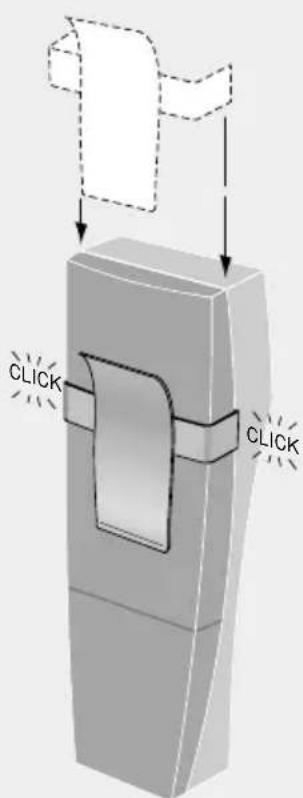
Bevestigen van de clip
Met de clip kunt u de handset aan uw riem of jas bevestigen. Bevestig eerst de clip op de achterzijde van de handset:
- Schuif de beide flappen van de clip langs de groeven in de zijkant van de handset.
- Zodra de clip in de juiste positie is, ca. 4,5 cm van de bovenzijde van de handset, klikt deze op zijn plaats - controleer of de clip aan beide zijden van de handset goed vast zit.
Verwijderen:
- Trek de linker flap (B) met een plat voorwerp naar buiten.
- Wanneer de linker flap los is van de groef, trekt u de clip terug. Wees voorzichtig om krassen op de handset te voorkomen.

Laden van de handset
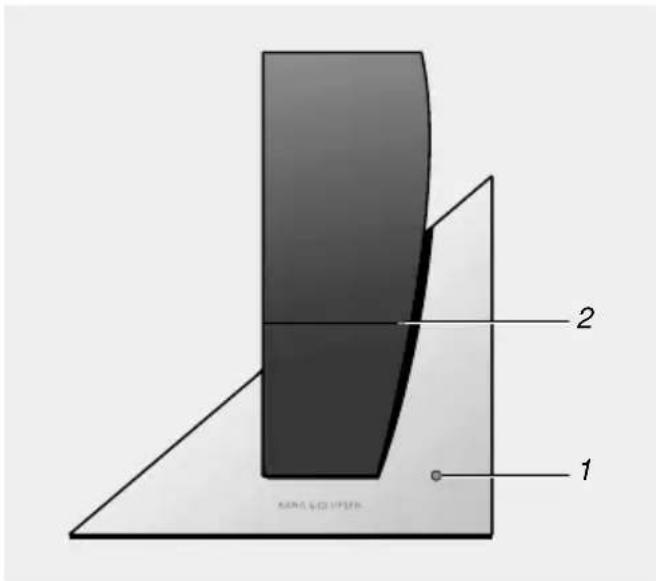
Indicatie op het basisstation en de handset
Basisstation – De tweekleurige indicatie (1) op het basisstation licht groen op wanneer het basisstation is ingeschakeld en de handset op de juiste manier is geplaatst. Licht de indicatie in rood op dan is laden niet mogelijk! Een verklaring daarvoor kan zijn dat de handset niet op de juiste manier in het basisstation is geplaatst. Knippert de rode indicatie, dan is het basisstation gereed voor het registreren van handsets.
Handset – de rode LED (2) knippert als teken dat een gesprek binnenkomt, bij nieuwe nummers in het geheugen voor nummerweergave, wanneer de lijn bezet is, of wanneer de verbinding tussen basisstation en handset wegvalt. Het knipperen van deze indicatie kan worden uitgeschakeld! Zie pagina 32 voor nadere informatie.
Plaats de handset in het basisstation om de accu's op te laden. De eerste keer dat de handset in het basisstation wordt geplaatst, wordt deze automatisch in het station geregistreerd*.
Het laden start wanneer ...
- de handset correct in het basisstation geplaatst is.
- het basisstation op het lichtnet is aangesloten.
- en de indicatie op het basisstation groen oplicht.
Denk er aan dat de indicatie groen oplicht wanneer de handset in het basisstation is geplaatst en de accu niet wordt geladen. Het basisstation laadt alleen wanneer dat nodig is.
Laad de accu's van de handset minimaal 20 minuten. Na vier uur zijn de accu's volledig geladen.
De display geeft aan wanneer de accu's gela- den moeten worden. Zijn de accu's bijna leeg dan hoort u een waarschuwingssignaal van de handset.
*Let op!
Plaats eerst de handset die met het basisstation werd geleverd op het basisstation. Nadat de eerste handset automatisch is geregistreerd kunt u extra handsets op het basisstation plaatsen. Op die manier worden de handsets in de juiste volgorde geregistreerd. Zou de eerste handset niet automatisch geregistreerd zijn, zie dan pagina 36-37 voor informatie omtrent het zelf registreren van de handset.
Voorbereiden van de handset
Zodra de handset is opgeladen zal de display u vragen de handset te benoemen en de klok in te stellen. Deze instellingen kunnen via het menusysteem van de telefoon eventueel op een later tijdstip worden uitgevoerd. Zie pagina 28-29.
Benoemen van de handset
U kunt de handset de naam geven van de kamer waar deze is opgesteld, of naar de persoon die hem gebruikt. Wilt u de handset niet benoemen druk dan op C. Stel vervolgens de klok in.
Instellen van de klok
Stel de klok in via de handset. De juiste tijd wordt dan overgedragen naar het basisstation.
Taalkeuze
Voor de weergave van de teksten in de display kunt u kiezen tussen Nederlands, Engels, Frans en Duits. Zie blz. 35 voor meer informatie over taalkeuze.
Benoemen van de handset ... NAAM INVOEREN? verschijnt in de display
Druk op OK om een naam in te voeren <&-. / ✦ ABCDEFGH> VOER NAAM IN: _ verschijnt in de display
Draai WIEL om de eerste letter te zoeken De cursor gaat voor- of achteruit
Druk op OK om op te slaan en naar de volgende lege karakterpositie te gaan Voltooi het invoeren van de naam...
Draai WIEL tot de cursor aangeeft, in de display verschijnt automatisch SLA NAAM OP
Druk op OK om de naam op te slaan WOONKAMER OPGESLAGEN verschijnt in de display
Instellen van de klok ... KLOK INSTELLEN? 00:00 1.JAN verschijnt in de display
Druk op OK om de klok in te stellen
Draai WIEL om uren en minuten in te stellen
Druk op OK om op te slaan en naar de volgende positie te gaan Voltooi het instellen van de klok
Druk op OK om tijd en datum op te slaan
Draai WIEL om het jaar in te stellen
Druk op OK om het jaartal op te slaan KLOK OPGESLAGEN verschijnt in de display
Gebruik van de handset

Uitschakelen van de handset ...
Druk op • en houd deze ongeveer 4 seconden vast om de handset uit te schakelen
of
Druk op • en MENU
Druk op 5 om HANDSET UIT op te roepen HANDSET UIT... verschijnt in de display
Inschakelen van de handset...
Druk op • om de handset in te schakelen HANDSET AAN... verschijnt of
Plaats de handset in het basisstation...
Een positie wissen of een functie uitschakelen...
Druk op C om een positie te wissen of
Druk op C en houd deze gedurende 2 seconden vast om de lopende functie uit te schakelen
De handset wordt automatisch ingeschakeld zodra deze op het basisstation wordt geplaatst. Is de handset uitgeschakeld dan kunt u geen gesprek voeren en signaleert de handset geen binnenkomende gesprekken.
Met het wiel op de handset kunt u snel door het ingebouwde telefoonboek en het menu-systeem gaan. Gebruik dit wiel om bijvoorbeeld nummers en namen in het telefoonboek op te slaan. De instelling van het volume van zowel de handset als van een Bang & Olufsen audio/videosysteem is eveneens via het wiel mogelijk.
Via de handset kunt u een lopende functie laten vervallen, of een positie wissen. U doet dit door op C te drukken en deze toets gedurende 2 seconden vast te houden.
Let op!
Om de Nummerweergavefunctie te kunnen gebruiken dient u een abonnement op deze service te hebben.
Gebruik basisstation
Het basisstation en de handset kunnen alleen met elkaar communiceren wanneer de handset op het basisstation is geregistreerd. Uw eerste handset wordt automatisch geregistreerd zodra deze op het basisstation wordt geplaatst.
Het basisstation is...
• Het geheugen van de telefoon
- Een radiozender en ontvanger tussen de handset en de telefoonlijn
• Houder en laadapparaat
Maximaal 6 handsets zijn beschikbaar voor één basisstation en elke handset kan op 4 basisstations worden geregistreerd. Voor extra handsets kunt u laders kopen die op tafel kunnen staan of aan de wand kunnen han-gen.
Gebruik basisstation...
Kunt u een handset niet vinden, dan is het mogelijk om via het basisstation alle handsets die op dat basisstation zijn geregistreerd op te roepen: Zoeksignaal plus de datum en tijd verschijnen dan in de display van de handset.
Oproepen handsets...
Druk op de toets op het basisstation...
Druk op • op de handset om het zoek- signaal te beëindigen

De toets op het basisstation wordt ook gebruikt voor het registreren van extra handsets.
Overzicht bedieningsorganen
| Toets | Functie |
| CALLER ID | Geeft een overzicht van nummers in het nummerweergave geheugen |
| REDIAL | Geeft een overzicht van te herkiezen nummers |
| PHONEBOOK | Laat het telefoonboek zien, slaat nummers in het telefoonboek op |
| WIEL en OK(in het midden van het wiel) | Draaien om b.v. namen en nummers uit het telefoonboek op te roepen, menu items te kiezen – gebruik OK om het inge-toetste te accepteren en op te slaan. Tijdens een gesprek regelt u met het WIEL het volume van de handset |
| C | Corrigeren of wissen |
| J | Indrukken om een gesprek te beginnen of te beëindigen |
| A | Volume van het audiosysteem regelen |
| • | Geeft toegang tot de functies die worden aangegeven met de symbolen boven de toetsen in het toetsenblok. Voor het in/uitschakelen van de handset en vergrendelen en ontgren-delen van de toetsen |
| V | Volume van het videosysteem regelen |
| 0–9 | Cijfertoetsen voor het intoetsen van telefoonnummers en menu items |
| * # | Wordt gebruikt voor functies van de centrale of in combi-natie met toegangscodes voor Netwerkfuncties |
| • en (boven 1–6) | Roept een andere handset in huis op, 1–6 zijn beschikbaar |
| • en MENU (boven 7) | Roept het menusysteem op |
| • en (boven ) * | Schakelt de microfoon van de handset in en uit |
| • en PAUSE (boven 9) | Pauzetoets, b.v. voor het invoegen van een pauze bij nummers in het telefoonboek als u een centrale gebruikt |
| • en R (boven #) | Voor gebruik in combinatie met de centrale |
| • en WIEL | Toegang tot het interne telefoonboek met interne handsets |
| • en J | Roept alle interne handsets op |
Overzicht display aanwijzingen
Afhankelijk van de status van de handset kunnen de onderstaande aanwijzingen verschijnen zodra u op OK drukt...
KLOK INSTELLEN
08:23 26.0KT
CALLER ID REDIAL PHONEBOOK
≈ - ^ % !PS - Adobe - 3.0 EPSF - 3.0
%%Creator: Adobe Illustrator(TM) 7.0
%%For: (P-W. H Dam) (Bang & Olufsen)
| Aanwijzing in de display | Toelichting |
| ACCU LEEG | De accu dient opgeladen te worden |
| GEEN SIGNAAL | De verbinding tussen de handset en het basisstation is verbroken |
| LIJN BEZET | Een telefoon die op dezelfde lijn is aangesloten is in gebruik |
| 5 NUMMER ID | Er zijn 5 nummers opgeslagen in het geheugen voor nummerweergave die u nog niet heeft gezien |
| 117 VRIJ | Het aantal vrije posities in het telefoonboek |
| PERSOONLIJK | De handset heeft een eigen persoonlijk telefoonboek, dat is opgeslagen in de handset en wordt gewijzigd door de handset zelf en niet door het basisstation |
Een gesprek aannemen
Druk op om een gesprek aan te nemen
Druk op om een gesprek te beëindigen of
Leg de handset weer op het basisstation...
Het bellen van de handset afbreken...
Druk op •
Om een gesprek aan te nemen drukt u op en de telefoon is gereed om het gesprek te ontvangen.
Wilt u het gesprek niet aannemen, dan kunt u het bellen afbreken. De indicatie op de handset knippert tot de persoon die belt ophangt.
Let op!
U kunt de telefoon zo instellen dat u de telefoon kunt aannemen zonder op je drukken wanneer de handset in het basisstation is geplaatst. Zie pagina 33 voor nadere informatie over Direct aannemen.
Een gesprek voeren
Druk op 0–9 om het nummer te kiezen
Het nummer verschijnt in de display
Een nummer corrigeren...
Draai WIEL om de cursor naar het gewenste cijfer te verplaatsen
Druk op C om te wissen
Druk op om op te roepen
DUUR: 00:29
JAN SMIT wordt aangegeven
Druk op om het gesprek te beëindigen
U kunt een gesprek voeren door het telefoon-nummer in te toetsen en dan op je drukken. Op die manier kunt u het nummer zonodig corrigeren met de C toets wanneer een verkeerd cijfer is ingetoetst.
Tijdens het gesprek worden de duur van het gesprek en naam en nummer van de persoon die u belt in de display aangegeven op voorwaarde dat deze gegevens (naam en telefoon-nummer) in het telefoonboek zijn opgeslagen.
Let op!
Het is ook mogelijk eerst op je drukken en dan het nummer te kiezen, of gebruik het WIEL om via het telefoonboek een gesprek tot stand te brengen. Zie pagina 17 voor nadere informatie.
Toetsen handset blokkeren
U kunt de toetsen van de handset blokkeren om te voorkomen dat onbedoeld een toets wordt ingedrukt terwijl u de handset in uw zak of in een tas meeneemt.
Wanneer u de toetsen van de handset geblokkeerd heeft kunt u wel gesprekken beant- woorden, maar om een gesprek tot stand te brengen dient u eerst de toetsen weer te activeren.
Blokkeren van de toetsen van de handset...
Druk op • en houd deze ca. 2 seconden vast om de toetsen te blokkeren of
Druk op • en MENU
Druk op 4 om TOETSEN VAST op te roepen en de toetsen van de handset te blokkeren VAST-1: wordt aangegeven
Ontgrendelen van de toetsen...
Druk op • om te ontgrendelen
OPENEN? wordt aangegeven
Druk op OK om te ontgrendelen
Volumeregelaar van de handset en microfoon in/uit schakelen
Draai WIEL om het volume van de handset te regelen
Tijdens een gesprek kunt u het volume regelen door aan het wiel te draaien.
Microfoon van de handset uitschakelen
Uitschakelen van de microfoon van de handset...
Druk op •
Druk op onode microfoon uit te schakelen
MICROFOON UIT wordt aangegeven
Druk op • en op op de microfoon weer in te schakelen...
U kunt de microfoon tijdens een gesprek zonodig uitschakelen.
Instellen volume van audio/video apparatuur
U kunt het volume van uw Bang & Olufsen audio en video apparatuur direct via de handset regelen. U kunt kiezen welke bron, audio of video, u wilt regelen.
Beschikt u over een Bang & Olufsen BeoLink® systeem dan kunt u ook het volume in de link kamer regelen.
Regelen van het audio volume...
Druk op A om het audio volume te regelen
Draai WIEL om het volume hoger of lager in te stellen
Draait u het volume hoger of lager dan geeft de display aan
VOLUME +/- AUDIO
Regelen van het video volume...
Druk op V om het video volume te regelen
Draai WIEL om het volume hoger of lager in te stellen
Draait u het volume hoger of lager dan geeft de display aan
VOLUME +/- VIDEO
Regelen van het volume van een apparaat dat alleen bevelen accepteert die voorafgegaan worden door het LINK commando...
Druk op •
Druk op A of V om het volume van het audio of video apparaat in deze kamer te regelen
Draai WIEL om het volume hoger of lager in te stellen
Draait u het volume hoger of lager dan geeft de display aan
VOLUME +/- LINK
Nummer opslaan na afloop van een gesprek
Druk op om een gesprek af te breken De duur van het gesprek en NUMMER OPSLAAN? verschijnen in de display
Druk op OK om het nummer op te slaan en eventueel een naam toe te voegen <&-. / ♦ ABCDEFGH> VOER NAAM IN: _verschijnt in de display
Draai WIEL om de eerste letter van de naam te zoeken De cursor wordt voor- en achteruit in het alfabet verplaatst
Druk op OK om het karakter in de display op te slaan Voltooi het invoeren van de naam...
Draai WIEL tot de cursor aangeeft, in de display verschijnt nu automatisch SLA NAAM OP
Druk op OK om de naam op te slaan JAN SMIT OPGESLAGEN verschijnt b.v. in de display
Laatste letter of cijfer wissen...
Druk op C om het laatste karakter te wissen
Wanneer een gesprek is beëindigd wordt u gevraagd of het nummer in het telefoonboek moet worden opgeslagen. U kunt gekoppeld aan het nummer ook een naam opslaan.
Naam en nummer die zijn ingetoetst kunnen via het WIEL worden opgeslagen, waarbij ♦ in het alfabetisch overzicht in de display voor de functie SLA NAAM OP (naam opslaan) staat. U kunt de naam ook opslaan door op de toets PHONEBOOK (telefoonboek) te drukken.
Bij het invoeren van een naam en nummer kunt u op C drukken om het laatste karakter te wissen. Drukt u herhaaldelijk op C en wist u alles wat u heeft ingevoerd, dan verschijnt:
<&-. / ♦ ABCDEFGH> VOER NAAM IN: _
Drukt u nu nogmaals op C dan verlaat u deze functie.
Gesprek tot stand brengen via het telefoonboek
Wanneer u namen en nummers in het telefoonboek heeft opgeslagen kunt u namen en nummers opzoeken door aan het wiel in de handset te draaien en zo een gesprek tot stand brengen.
Afhankelijk van de richting waarin u het WIEL draait, zoekt u voor- of achteruit in het telefoonboek. De nummers en namen in het telefoonboek zijn alfabetisch gerangschikt.
Let op!
Wanneer u het nummer wilt veranderen of een dienst aan het nummer wilt toevoegen voordat u het kiest, druk dan op OK. Hoewel de naam verdwijnt wanneer u het nummer verandert, wijzigen de opgeslagen naam- en nummergegevens in het telefoonboek niet.
Draai WIEL om in het telefoonboek te zoeken
Druk op om te kiezen
of
Druk op PHONEBOOK
De index van het telefoonboek verschijnt
Draai WIEL tot de eerste letter van de in te voeren naam of het eerste cijfer verschijnt
Druk op OK
Naam en nummer verschijnen in de display
Draai weer aan het WIEL om eventueel de naam te zoeken
Druk op om te kiezen
Nummer wijzigen voordat het wordt gekozen...
Druk op OK
Druk op C om een nummer te wissen
Draai WIEL om de cursor binnen het nummer te verplaatsen
Druk op 0 - 9
Druk op om te kiezen
Een nummer nogmaals kiezen
Druk op REDIAL
Draai WIEL tot het bedoelde nummer dat u wilt herkiezen in de display verschijnt
Druk op om te kiezen
Een nummer uit het Herkiesgeheugen wissen...
Druk op REDIAL
Draai WIEL om het nummer dat u wilt wissen te zoeken
Druk op • en MENU
Druk op 3 om NUMMER WISSEN op te roepen In de display ziet u b.v. 1->JAN SMIT WISSEN?
Druk op OK om naam/nummer te wissen In de display ziet u 1->JAN SMIT GEWIST
De Herkiesfunctie onthoudt de laatste 24 externe nummers die u heeft gebeld. Interne gesprekken worden niet onthouden.
Naast het nummer geeft het overzicht ook datum en tijd van het gesprek in de display weer. Heeft u bij een bepaald nummer ook een naam ingevoerd, dan wordt de naam aangegeven in plaats van het nummer. U kunt de duur van een gesprek oproepen door nogmaals op REDIAL te drukken.
Het herkiesoverzicht is beschikbaar voor alle handsets, tenzij deze op persoonlijk is ingesteld. Zie pagina 41 voor nadere informatie over gemeenschappelijke en persoonlijke handsets.
De door de persoonlijke handset gevormde nummers kunnen door de gemeenschappelijke handsets geraadpleegd worden via de herkiesfunctie.
Om het gebruik van b.v. doorschakelfuncties te beveiligen worden karakters na *n # niet in het herkiesoverzicht opgenomen.
Let op!
Telefoonnummers van het herkiesoverzicht kunnen direct in het telefoonboek worden opgenomen. Zie pagina 23.
Nummerweergavefunctie\*
De BeoCom 6000 heeft een ingebouwde Nummerweergavefunctie. Het nummer wordt aangegeven juist voordat het belsignaal van het inkomende gesprek klinkt. Is het nummer opgeslagen in het telefoonboek en is er een naam op ingevoerd, dan verschijnt de naam in de display.
De laatste 24 gesprekken worden in het num- merweergaveoverzicht opgeslagen. Nieuwe gesprekken worden aangegeven met een * in het overzicht.
Druk nogmaals op CALLER ID om te zien welke nieuwe gesprekken ge-registreerd zijn.
Het nummerweergaveoverzicht is voor alle handsets gemeenschappelijk. Telefoonnummers van het nummerweergaveoverzicht kunnen ook in het telefoonboek worden opgeslagen. Zie pagina 23.
Let op!
Wanneer geen nummerweergave mogelijk is wordt de volgende informatie aangegeven:
- BEPERKING – bij gesprekken van een geheim nummer
- INTERNATIONAAL – bij gesprekken van een vreemd nummer
Druk op CALLER ID
Draai WIEL tot het gewenste Nummerweergave gesprek in de display verschijnt
Druk op om te kiezen
Wissen van een Nummerweergave gesprek...
Druk op CALLER ID
Draai WIEL om gewenste naam/nummer te zoeken
Druk op • en MENU
Druk op 3 om NUMMER WISSEN op te roepen In de display verschijnt b.v. 2->JAN SMIT WISSEN?
Druk op OK om te wissen 2->JAN SMIT GEWIST verschijnt
Inkomende oproep
Draai WIEL om het gewenste alternatief te zoeken
Druk op OK
Bij gesprek in de wachstand...
Druk op OK
Draai WIEL om het gewenste alternatief te zoeken
Druk op OK
Voor deze functie is een abonnement noodzakelijk en dient de functie signaal tweede oproep geaktiveerd te zijn.
Als iemand u tijdens een gesprek probeert te bereiken, wordt deze tweede oproep gesignaleerd door middel van een pieptoon in de hoorn. Tegelijkertijd verschijnt het telefoon-nummer van de beller (+ de naam indien opgeslagen) in de display.
U kunt nu kiezen tussen de volgende alternatieven:
- EXT WACHT&ANTW (oproep A in de wachtstand zetten – oproep B beantwoorden)
- EXT NEGEREN (oproep B afwijzen – oproep A voortzetten)
- EXT EINDE&ANTW (oproep A beëindigen – oproep B beantwoorden)
Als u een gesprek in de wachtstand heeft gezet kunt u kiezen tussen de volgende alternatieven:
- EXT WACHT&ANTW (oproep A in de wachtstand zetten – oproep B beantwoorden)
- EXT EINDE&ANTW (oproep A beëindigen – oproep B beantwoorden)
- EXT CONFERENTIE (een gesprek voeren tussen drie personen met A en B)
Let op!
Dit menu is enkel beschikbaar indien u geabonneerd bent op de Nummerweergave-functie.
Nummers en namen in het telefoonboek invoeren
Een nummer invoeren...
Voer in 0 - 9
Druk op OK om het nummer op te slaan en een naam in te kunnen voeren
Druk op OK
<&-. / ♦ ABCDEFGH>
VOER NAAM IN: _ verschijnt in de display
Een naam invoeren...
Draai WIEL om de eerste letter van de naam te zoeken
Druk op OK om de gekozen letter op te slaan Voltooi de naam...
Draai WIEL tot de cursor aangleeft, in de display verschijnt automatisch SLA NAAM OP
Druk op OK om de naam op te slaan JAN SMIT OPGESLAGEN verschijnt in de display
*Let op!
Het aantal beschikbare posities in het telefoonboek varieert afhankelijk van de lengte van de opgeslagen nummers, nummers met 12 of meer cijfers nemen meer dan één positie in het telefoonboek in. U kunt ook namen/nummers registreren via het NUM-MER OPSLAAN menu. Zie pagina 28.
Andere tele operator
Wanneer u een andere tele operator wilt gebruiken, dan dient u een andere operator code (prefix) voorafgaand aan het telefoon-nummer in te toetsen.
In het telefoonboek kunt u maximaal 200 telefoonnummers opslaan*. De ingevoerde namen en nummers zijn voor alle handsets beschikbaar.
Heeft u een inkomend of uitgaand gesprek gevoerd, dan wordt u automatisch gevraagd of het nummer in het telefoonboek moet worden opgenomen, tenzij het nummer al in het telefoonboek staat. Elk nummer kan uit 48 cijfers bestaan en elke naam uit 16 karakters.
Zonodig kunt u het telefoonboek aanpassen of wissen. Daar echter het telefoonboek door het basisstation wordt gestuurd kunt u niet opslaan, aanpassen of wissen wanneer u buiten bereik van basisstation nummer 1 bent, of niet op basisstation nummer 1 bent ge- registreerd.
Wilt u een handset een persoonlijk telefoonboek meegegeven i.p.v. een gemeenschappelijk, dan kunt u de handset op die wijze registreren. Zie pagina 41. Het persoonlijke telefoonboek wordt dan in de handset opgeslagen en niet in het basisstation waar het gemeenschappelijke telefoonboek is opgeslagen.
De door de persoonlijke handset gevormde nummers kunnen door de gemeenschappelijke handsets geraadpleegd worden via de herkiesfunctie.
Nummers van de Herkiesfunctie en Nummerweergave in het telefoonboek opslaan
Telefoonnummers van de herkiesfunctie en het nummerweergaveoverzicht kunnen in het telefoonboek worden opgeslagen en van een naam worden voorzien.
Let op!
Nummers die als naam of met een naam verschijnen zijn al in het telefoonboek opgeslagen.
Druk op REDIAL of CALLER ID Het laatste nummer in het overzicht wordt aangegeven
Draai WIEL om het gewenste nummer op te roepen
Druk op OK om het gewenste nummer te selecteren
Druk op OK om een naam in te voeren <&-. / ✦ ABCDEFGH> VOER NAAM IN: _ verschijnt in de display
Draai WIEL om de eerste letter van de naam te zoeken
Druk op OK om op te slaan en naar de volgende positie te gaan Voltooi de gehele naam...
Draai WIEL tot de cursor aangeeft, in de display verschijnt automatisch SLA NAAM OP
Druk op OK om de naam op te slaan JAN SMIT OPGESLAGEN verschijnt in de display
Wijzigingen aanbrengen in het telefoonboek
Wanneer de handset op standby staat...
Draai WIEL om de naam of het nummer dat u wilt veranderen te zoeken
Druk op • en MENU
Druk op 2 om het NR. AANPASSEN menu op te roepen
Nummer en naam wijzigen...
Druk op C om een nummer te wissen
Draai WIEL om de cursor in het nummer te verplaatsen
Druk op 0 - 9 om cijfers in te voeren
Druk op OK om het nummer op te slaan en de naam te wijzigen <&-. / ♦ ABCDEFGH> JAN SMIT_ verschijnt in de display
Draai WIEL om de letters te kiezen
Druk op OK om de gekozen letter op te slaan
of
Druk op C om letters te wissen
Gewijzigde naam opslaan...
Draai WIEL tot de cursor aangleeft, in de display verschijnt automatisch SLA NAAM OP
Druk op OK om de naam op te slaan
U kunt namen en nummers in het telefoonboek wijzigen. Staat de handset op standby, draai dan aan het WIEL en roep de namen in het telefoonboek op.
Is de handset in gebruik, roep dan het telefoonboek op door op PHONEBOOK te drukken en te zoeken naar de naam die u wilt wijzigen.
U kunt het nummer of de naam van achter naar voor wissen, door steeds het laatste karakter te laten vervallen. Echter bij het wijzigen van een nummer kunt u de cursor plaatsen waar u wilt, in het midden, aan het begin of aan het eind van het nummer.
Let op!
Wanneer u een nummer uit het telefoonboek heeft opgeroepen kunt u het nummer veranderen door op OK te drukken. Druk nogmaals op OK om een nieuwe naam voor het gewijzigde nummer in te voeren. Deze positie wordt dan als een nieuwe positie in het telefoonboek opgeslagen.
Nummers uit het telefoonboek verwijderen
U kunt namen en nummers die in het telefoonboek zijn opgeslagen ook weer verwijderen.
Met de handset in standby...
Draai WIEL om naam of nummer die u wilt wissen te zoeken
Druk op • en MENU
Druk op 3 om NUMMER WISSEN op te roepen
In de display ziet u b.v.
JAN SMIT
WISSEN?
Druk op OK om te wissen
In de display verschijnt b.v.
JAN SMIT
GEWIST
Oproepen van een andere handset
Druk op • om een handset op te roepen
Draai WIEL om door het internetelefoonboek te gaan waarin dehandsets zijn opgesomd Handset nummer en naamverschijnt...
Druk op om de bedoelde handset op te roepen
Of, roep direct een bepaalde handset op...
Druk op • om een handset op te roepen
Druk op 1, 2... 6
Alle handsets oproepen...
Druk op • om een handset op te roepen
Druk op om alle handsets op te roepen
Gesprek beëindigen...
Druk op
Door meerdere handsets op het basisstation te registreren kunt u uw eigen telefoonsysteem opbouwen. De draadloze handsets kunnen overal in huis worden gebruikt en zij kunnen allemaal externe gesprekken ontvangen. De handsets zijn genummerd 1 – 6 en kunnen ook een naam hebben.
Met dit systeem kunnen 2 interne gesprekken en 1 extern gesprek gelijktijdig plaatsvinden, d.w.z. dat 5 handsets tegelijk actief kunnen zijn. Interne gesprekken tussen handsets hebben geen invloed op een extern gesprek.
U kunt één specifieke handset of alle handsets tegelijk oproepen. Roept u alle handsets op dan gaat het gesprek naar de handset die het eerst reageert.
Roept u een handset op dan worden het nummer en de naam van de handset die oproept in de display aangegeven.
Let op!
Het belsignaal van de handset is voor een interne en externe oproep verschillend. Een oproep naar alle handsets maakt van een weer ander belsignaal gebruik.
Doorverbinden van gesprekken
U kunt een extern gesprek naar een bepaalde handset of naar alle handsets in huis door-verbinden.
U kunt kiezen of u met de persoon naar wie u doorverbindt wilt spreken, of het gesprek direct wilt doorverbinden. Drukt u op dan wordt het gesprek doorverbonden met de opgeroepen handset of met de handset die als eerste reageert op de algemene oproep.
Verbindt u het externe gesprek direct naar een andere handset in huis door en niemand neemt op, dan kunt u de externe lijn weer terugnemen.
Met een lopend gesprek en een extern gesprek in de wacht kunt u kiezen voor een drievoudig gesprek – conferentie – door het gesprek dat in de wacht staat door te verbinden.
Let op!
Een drievoudig gesprek is alleen mogelijk tussen 2 interne en 1 extern gesprek.
Tijdens een extern gesprek...
Druk op • om een handset op te roepen
Druk op 1, 2,... 6
Het externe gesprek staat nu in de wacht
dan...
Doorverbinden...
Druk op om het gesprek af te breken en het externe gesprek door te verbinden
of...
Gesprek terugnemen...
Druk op OK tijdens het gesprek
WIJZIGEN? verschijnt
Druk op OK om naar het gesprek in de wacht te gaan
of...
Start het drievoudig gesprek...
Druk op OK
Draai WIEL om CONFERENTIE? op te roepen
Druk op OK om de conferentie te starten
Druk op om de conferentie af te sluiten
Gebruik van het menusysteem
Roep het hoofdmenu op...
Druk op • en MENU om het hoofdmenu op te roepen
Draai WIEL om door de items van het hoofdmenu te gaan
Druk op OK om het menu op te roepen of
Druk op 1 - 7, om een menu-item direct te kiezen
Kies de gewenste instelling...
Om terug te gaan naar het voorgaande menu of een lopende functie te laten vervallen drukt u op C...
Via het menusysteem kunt u informatie in het telefoongeheugen invoeren, wijzigen en wissen. Ook kunt u hier speciale instellingen maken voor uw BeoCom 6000.
Op de volgende pagina's vindt u een overzicht van het hoofdmenu en de menu's voor het instellen van het belsignaal en het basisstation, plus speciale instellingen voor de telefoon.
Menu overzicht
Hoofdmenu
| 1 | NUMMER OPSLAAN |
| 2 | NR. AANPASSEN |
| 3 | NUMMER WISSEN |
| 4 | TOETSEN VAST |
| 5 | HANDSET UIT |
| 6 | BELSIGNAAL ^1 |
| 7 | HANDSET/BASIS ^2 |
| * | SETUP MENU ^ |
Functie
| Een nieuw nummer/naam invoeren in het telefoonboek |
| Een positie in het telefoonboek wijzigen |
| Naam en nummer uit het telefoonboek, Herkiesoverzicht of Nummerweergave overzicht verwijderen |
| Toetsen van de handset blokkeren |
| Handset uitschakelen |
| Instellen belsignaal |
| Instellingen voor de handset en het basisstation |
| Speciale instellingen |
| Belsignaal menu | Functie |
| BEL AAN/UIT | Belsignaal in- en uitschakelen |
| NIVEAU | Instellen belsignaal volume |
| MELODIE | Instellen belsignaal melodie |
| Handset/basisstation menu | Functie |
| NAAM HANDSET | Handset benoemen |
| KIES BASIS | Een basisstation kiezen voor een handset |
| REGISTREER BS | Een basisstation van een handset registreren |
| VERWIJDER BS | Een basisstation van de handset verwijderen |
| VERWIJDER HS | Een handset van een basisstation verwijderen |
| GEMEENSCH. | Handset voorzien van een gemeenschappelijk telefoonboek |
| PERSOONLIJK | Handset voorzien van een persoonlijk telefoonboek |
| AUTO REGISTER | Automatische registratie van de 1ste handset in/uitschakelen |
| PIN CODE | PIN-code invoeren, gecombineerd met de registratie van de handset op het basisstation |
| Setup menu | Functie |
| KLOK | Datum en tijd instellen |
| ACCU SIGNAAL | Voor het instellen van de tijdsduur waarin het accu-alarm uitgeschakeld is |
| KNIPPEREN | In/uitschakelen van het knipperen van de indicatie op de handset |
| TOETSEN VAST | Kiest uit automatisch blokkeren, continu geblokkeerd of niet geblokkeerd voor de toetsen van de handset |
| AUTO OPNEMEN | In/uitschakelen van direct beantwoorden, d.w.z. antwoorden zonder op je drukken |
| CENTRALE | Invoeren van een buitenlijn code en een pauze in combina-tie met een telefooncentrale |
| TAAL | Taalkeuze displayteksten |
Belsignaal
Druk op • en MENU
Druk op 6 om BELSIGNAAL op te roepen
Zoek het gewenste menu...
Draai WIEL tot BEL AAN/UIT, NIVEAU of MELODIE verschijnt
Druk op OK om het menu op te roepen
Draai WIEL om de gewenste instelling te vinden
Druk op OK om op te slaan
U kunt het belsignaal naar wens instellen. Bij het kiezen van volume en melodie hoort u een korte test voor elke instelling.
Het belsignaal kent de volgende instellingen:
- Het belsignaal kan in- of uitgeschakeld worden (AAN of UIT), of TIJDELIJK UIT. Kiest u deze laatste mogelijkheid, dan is het uitgeschakeld tot u op drukt of de handset inschakelt. Het (tijdelijk) uitschakelen van het belsignaal geldt alleen voor externe oproepen, interne oproepen komen normaal binnen.
- Het volume van het belsignaal kan worden ingesteld op TOENEMEND, EXTRA ZACHT, ZACHT, MIDDEN, of LUID.
- Er zijn 4 verschillende melodieën voor het signaal. Elk kan op langzaam of snel worden ingesteld.
Instellen van de klok
U wordt er automatisch op gewezen dat de klok ingesteld moet worden zodra u de handset op het basisstation registreert. Moet de klok op een andere datum of tijd worden gezet, dan kunt u de tijd en de datum instellen via het KLOK menu.
U begint met het instellen van de uren en minuten en dan de datum. Zijn deze opgeslagen, dan stelt u het jaar in om alle gegevens op te slaan.
Let op!
Het jaar wordt in de normale display van de handset niet aangegeven.
Druk op • en MENU
Druk op om*SETUP MENU te kiezen
Draai WIEL om KL0K te zoeken
Druk op OK om het menu op te roepen KLOK INSTELLEN 00:00 1.JAN verschijnt
Draai WIEL om b.v. de uren in te stellen
Druk op OK om de instellingen op te slaan en naar de volgende positie te gaan Voltooi het instellen van de klok...
Druk op OK om de datum en tijd op te slaan
Draai WIEL om het jaar te kiezen
Druk op OK om het jaar op te slaan KLOK 0PGESLAGEN verschijnt
Accu-alarm
Druk op • en MENU
Druk op omSETUP MENU te kiezen
Draai WIEL om ACCU SIGNAAL te zoeken
Druk op OK om het menu op te roepen
Draai WIEL om de instelling te kiezen
Druk op OK om op te slaan
Stel vervolgens de tijdsduur voor het accusignaal in...
Druk op OK om ACCU SIGNAAL op te slaan
SIGNAAL OPGESL.
22:00 - 07:00 wordt aan- gegeven
U kunt een tijdsduur instellen waarin het accu-alarm is uitgeschakeld, bijvoorbeeld van 10 uur 's avonds tot 7 uur 's morgens.
De handset weet dan wanneer het accu-alarm ingeschakeld moet zijn. Het accu-alarm wordt geactiveerd voordat de vooringestelde uitschakeling van het accusignaal plaatsvindt.
Instellen indicatie
Druk op • en MENU
Druk op om*SETUP MENU te kiezen
Draai WIEL om KNIPPEREN te zoeken
Druk op OK om het menu op te roepen
Draai WIEL om JA of NEE te kiezen
Druk op OK
U kunt kiezen of de indicatie op de handset wel of niet moet knipperen.
Kiest u voor knipperen dan gebeurt dat bij een inkomend gesprek, nieuwe nummers in het geheugen voor nummerweergave en wanneer de lijn is bezet of wanneer het zendersignaal tussen handset en basisstation is weggevallen.
Blokkeren toetsen handset
Via het TOETSEN VAST menu kunt u de toetsen van de handset permanent blokkeren (AAN), of vrijgeven (UIT), dan wel automatisch laten blokkeren (AUTO AAN).
Kiest u voor automatisch blokkeren dan hoeft u de toetsen na een gesprek niet te blokke- ren. De toetsen van de handset worden dan automatisch geblokkeerd.
Let op!
Wanneer u gekozen heeft voor automatisch blokkeren en u wilt deze instelling veranderen, dan doet u dat via het TOETSEN VAST menu. Zodra u de toetsen ontgrendelt als beschreven op pagina 13, door op • en OK te drukken, zal het toetsenbord weer automatisch blokkeren zodra het gesprek afgelopen is.
Druk op • en MENU
Druk op omSETUP MENU te kiezen
Draai WIEL om TOETSEN VAST te kiezen
Druk op OK om het menu op te roepen
Draai WIEL om de instelling voor de toetsen te kiezen: AAN, UIT of AUTO AAN...
Druk op OK om de gekozen instelling voor de toetsen op te slaan
Direct beantwoorden
U kunt kiezen of u de direct beantwoorden functie in wilt schakelen of niet.
Activeert u deze functie dan kunt u een gesprek aannemen zonder eerst op je drukken wanneer u de handset van het basisstation of de lader neemt. De handset dient echter op de lader of het basisstation geplaatst te zijn.
Druk op • en MENU
Druk op omSETUP MENU te kiezen
Draai WIEL om AUTO OPNEMEN
Druk op OK om het menu op te roepen
Draai WIEL om JA of NEE te kiezen
Druk op OK om op te slaan
Gebruik in combinatie met een centrale
Druk op • en MENU
Druk op om*SETUP MENU te kiezen
Draai WIEL en zoek CENTRALE
Druk op OK om het menu op te roepen
Draai WIEL om JA of NEE te kiezen
Druk op OK
Druk op 0 - 9 om de toegangscode te kiezen
Druk op OK om op te slaan
Stel een schakelpauze in...
Draai WIEL om een schakelpauze te kiezen
Druk op OK om op te slaan
Gebruikt u uw telefoon in combinatie met een centrale dan kunt u de toegangscode vastleggen en, samen met een telefoon-nummer, een schakelpauze.
Is de pauze vastgelegd met de toegangscode, dan zal de telefoon de pauze automatisch toevoegen voor zo'n gesprek en wanneer een nieuw telefoonnummer wordt opgeslagen. U kunt de volgende pauzes kiezen: Wacht of 0, 1, 2... 12 seconden.
Let op!
Om een toegangscode en een schakelpauze te kunnen opslaan dient de handset binnen het bereik van het basisstation te zijn daar de code en de pauze in het basisstation worden opgeslagen.
Taalkeuze displayteksten
De displayteksten worden standaard weergegeven in het Engels. U heeft bovendien de mogelijkheid om voor weergave in het Nederlands, Frans of Duits te kiezen.
Druk op • en MENU
Druk op * om het SETUP MENU op te roepen
Draai WIEL totdat LANGUAGE verschijnt
Druk op OK om het menu op te roepen
Draai WIEL en kies NEDERLANDS, ENGLISH, FRANCAIS of DEUTSCH
Druk op OK om uw keuze op te slaan
Registreren van een handset op een basisstation
Druk op de toets op het basisstation en houdt deze 2 seconden vast om het basisstation te activeren...
De indicatie op het basisstation knippert
Druk op om de handset te registreren REGISTREER BS? verschijnt in de display
Druk op OK om te registreren ZOEK BASIS WACHT... / verschijnt in de display
Wanneer de handset het basisstation heeft gelokaliseerd...
BASIS 01/01
36-000077123456
Druk op OK om het aangegeven basis- station te kiezen
REGISTREERT
WACHT... verschijnt in de display
Zodra TOETS PINCODE IN in de display wordt aangegeven...
Druk op 0 - 9 om de PIN-code in te toetsen
Druk op OK REGISTREERT VOLTOOID wordt in de display aangegeven zodra de registratie voltooid is...
Om de BeoCom 6000 te kunnen gebruiken dient de handset op het basisstation geregistreerd te zijn.
Is het basisstation voorbereid op de registratie van een handset en de indicatie knippert rood, dan is het basisstation gereed voor de registratie. De registratie van handsets is mogelijk gedurende 5 minuten. De handset dient ook voorbereid te worden op het zoeken naar een open basisstation*. Is de handset nog niet op een basisstation geregistreerd, dan geeft deze NIET GEREGISTR. aan in de display.
Wanneer de indicatie op het basisstation niet langer knippert is de handset geregistreerd of het basisstation is gesloten voor registratie.
Wanneer tijdens het registreren NAAM INVOEREN? verschijnt, kunt u de handset een naam geven. Zodra het telefoonboek is aangepast, dat kan maximaal 5 minuten duren, is de handset gereed voor gebruik.
Wanneer een handset al op een basisstation is geregistreerd, gebruik dan het menu HAND-SET/BASIS en kies het item REGISTREER BS om de handset te registreren en ga dan verder met de instructies op deze pagina. Zie pagina 28 voor nadere informatie over het menu-systeem.
PIN-code en registratie...
Het basisstation en de handset zijn vooringesteld met een gemeenschappelijke PIN-code, '0000'. Heeft u de PIN-code in het basisstation gewijzigd, dan dient ook de PIN-code van de handset veranderd te worden. Zie pagina 39 voor nadere informatie omtrent PIN-codes.
\* Wanneer meerdere basisstations beschikbaar zijn voor registratie...
Heeft u de registratie eenmaal gestart en zoekt de handset naar basisstations voor registratie, dan geeft de display het aantal gelokaliseerde basisstations aan, b.v.:
BASIS 01/03
36-000077123456
In bovenstaand voorbeeld zijn drie basisstations gelokaliseerd en de display geeft basisstation nummer 1 aan plus het bijbehorende serienummer.
Een basisstation kiezen...
- Draai WIEL om de beschikbare basisstations en hun serienummers op te roepen.
- Vergelijk het serienummer van elk basisstation met het serienummer op de bodem van het basisstation waarop u uw handset wilt registreren.
- Kies het juiste basisstation door op OK te drukken wanneer het juiste nummer in de display staat.

De toets op het basisstation wordt gebruikt om het basisstation voor te bereiden op registratie.
Let op - bij het registreren op een ander basisstation...
Wanneer u uw handset op een ander BeoCom 6000 basisstation of een ander geschikt basisstation wilt registreren, volg dan de instructies op de vorige pagina.
Het is echter altijd noodzakelijk het basisstation in kwestie voor te bereiden op registratie en eventueel ook de PIN-code in te toetsen. Raadpleeg zonodig de handleiding van desbetreffend basisstation.
Kiezen van een basisstation voor een handset
Druk op • en MENU
Druk op 7 om het HANDSET/BASIS menu op te roepen
Draai WIEL om KIES BASIS te zoeken
Druk op OK om een basisstation te kiezen
Draai WIEL om uit de beschikbare basis- stations te kiezen In de display ziet u b.v. BASIS 01/03 36-0204470123456
Druk op OK om het in de display aangegeven basisstation te kiezen
Wanneer een handset op meerdere basisstations is geregistreerd, kunt u via het KIES BASIS menu kiezen welk basisstation u wilt gebruiken.
In plaats van een specifiek basisstation te kiezen kunt u ook kiezen voor AUTO KIEZEN. De handset zoekt dan naar een ander basisstation wanneer de verbinding met het huidige basisstation verloren gaat. Een lopend gesprek wordt echter bij het omschakelen naar een ander basisstation afgebroken.
De beschikbare basisstations worden onder- scheiden door het serienummer, dat u op de bodem van elk basisstation vindt.
Let op!
Het gemeenschappelijke telefoonboek geldt alleen voor een handset die basisstation nummer 1 gebruikt, b.v. het basisstation waarop de handset is geregistreerd als handset nummer 1.
Wijzigen PIN-code van het basisstation
De PIN-code is een 4-cijferige identificatie code.
Wanneer u de 4-cijferige PIN-code wilt ver- anderen – standaard ‘0000’ – zoals voor zowel de handset als het basisstation is ingesteld, roept u het PIN-code menu op, u voert eerst de oude PIN-code in en vervolgens de nieuwe.
Let op!
Neem contact op met uw dealer wanneer het niet mogelijk blijkt te zijn de PIN-code te veranderen.
Druk op • en MENU
Druk op 7 om HANDSET/BASIS op te roepen
Draai WIEL om PIN CODE te zoeken
Druk op OK om de code te kunnen ver- anderen
Druk op 0 - 9 om de oude 4-cijferige code in te voeren
Druk op OK
Toets een nieuwe code in...
Druk op 0 - 9 om een nieuwe 4-cijferige code in te voeren
Druk op OK om de code op te slaan
Benoemen van een handset
Druk op • en MENU
Druk op 7 om HANDSET/BASIS op te roepen
Druk op OK om NAAM HANDSET op te roepen
<&-. / ♦ ABCDEFGH>
VOER NAAM IN: _ verschijnt in de display
Draai WIEL om de eerste letter te zoeken
Druk op OK om op te slaan en naar de volgende positie te gaan
Voltooi op deze manier de naam...
Draai WIEL tot de cursor aangeeft, in
de display verschijnt automatisch SLA NAAM OP
Druk op OK om de naam op te slaan In de display ziet u b.v.
WOONKAMER
OPGESLAGEN
Wanneer u de handset bij het registreren geen naam heeft gegeven, of u wilt deze later veranderen, roep dan het HANDSET/BASIS menu op.
De naam van de handset kan uit maximaal 14 karakters bestaan. Heeft u de naam opgeslagen dan verschijnt deze naam samen met het nummer in de display.
Persoonlijke of gemeenschappelijke handset
De handset wordt geleverd als gemeenschappelijke handset met een gemeenschappelijk telefoonboek, dat door het basisstation wordt ververst en ook voor eventuele andere handsets beschikbaar is.
U kunt uw handset op persoonlijk of op gemeenschappelijk instellen. Het telefoonboek van de persoonlijke handset is opgeslagen in de handset zelf en wordt door het basisstation niet ververst. Het persoonlijke telefoonboek kan maximaal 200 telefoon-nummers bevatten, afhankelijk van de lengte van de nummers.
Verandert u de handset van persoonlijk naar gemeenschappelijk, dan wordt het persoonlijke telefoonboek gewist en vervangen door het gemeenschappelijke telefoonboek indien beschikbaar. Ook de eventueel ingevoerde naam voor de handset wordt dan gewist.
U dient daarom de instelling met OK te bevestigen zodra u de volgende aanwijzing ziet:
GEMEENSCH.
DOORGAAN? (weet u het zeker?)
Wilt u bij nader inzien de wijziging toch niet doorvoeren, druk dan op C om de keus ongedaan te maken. Het verversen van het gemeenschappelijke telefoonboek zal nu ongeveer 5 minuten duren.
De door de persoonlijke handset gevormde nummers kunnen door de gemeenschappelijke handsets geraadpleegd worden via de herkiesfunctie.
Druk op • en MENU
Druk op 7 om HANDSET/BASIS op te roepen
Draai WIEL om PERSOONLIJK of GEMEENSCH. op te roepen
Druk op OK om de keuze te bevestigen
Verwijderen van een handset
Druk op • en MENU
Druk op 7 om HANDSET/BASIS op te roepen
Draai WIEL om VERWIJDER HS op te roepen
Druk op OK
De eerste handset wordt in de display aangegeven, b.v.
1: WERKKAMER
Draai WIEL om de te verwijderen handset op te zoeken Bijvoorbeeld, 3: WOONKAMER
Druk op OK om te verwijderen In de display verschijnt HANDSET GEWIST 3: WOONKAMER
U kunt één of meer handsets van een specifiek basisstation verwijderen.
Roep het HANDSET/BASIS menu op en kies het item voor verwijderen van de handset.
Ook als het basisstation buiten het bereik van de handset is, kunt u een basisstation van de handset verwijderen.
\* Verwijderen van een basisstation van een handset...
Roep het HANDSET/BASIS menu op en kies het item voor verwijderen van het basisstation:
- Roep het hoofdmenu op door op • en MENU te drukken.
- Roep het HANDSET/BASIS menu op door op 7 te drukken
- Draai het WIEL om VERWIJDER BS te zoeken
- Druk op OK om het menu op te roepen. In de display wordt aangegeven welke basis-stations beschikbaar zijn plus het serie-nummer van het gekozen basisstation.
- Draai het WIEL om het te verwijderen basisstation te kiezen en druk op OK.
- Druk nogmaals op OK om het basisstation van de handset te verwijderen.
Let op!
Wanneer uw handset op meerdere basisstations is geregistreerd en u verwijdert BASIS 01, waarin ook het gemeenschappelijke telefoonboek is opgeslagen, dan verandert de handset automatisch van gemeenschappelijk in persoonlijk. Het telefoonboek van de handset is dan alleen beschikbaar in de handset zelf.
Aantal handsets per basisstation 6
Aantal basisstations per handset 4
Spreektijd per oplading 8 uur
Standby tijd per oplading 80 uur
Laadtijd 4 uur
Bereik Binnen max. 50 meter, afhankelijk van omgeving
Buiten max. 300 meter, afhankelijk van omgeving
Systeem DECT/GAP
Voeding Basisstation 230 V AC, 50 Hz lichtnetadapter
Handset NiMH accu, 560 mAh
Vermogen (EIRP) 250 mW/10 mW
Temperatuur 0
^ - 45 ^ C
Relatieve luchtvochtigheid 15% – 95%
Display Alfanumeriek met 2 regels van elk 16 karakters
Display verlichting wordt geactiveerd door bediening en
inkomende gesprekken – schakelt uit na 20 seconden
Indicatie
Basisstation
Rood/groen indicatie
Handset Rode indicatie
Extra leverbaar

Lader voor wandmontage

Voor een optimaal bereik raden wij u aan het basisstation zo hoog mogelijk en vrijstaand op te stellen. Gebruik uw BeoCom 6000 niet in een stoffige of vuile omgeving en stel hem ook niet bloot aan vocht of direct zonlicht.
Zorg dat de laadcontacten niet in aanraking komen met metalen voorwerpen of vet.
Schoonmaken
Maak het apparaat schoon met een zachte vochtige doek, eventueel bevochtigd met een paar druppels van een mild reinigingsmiddel.
Accu

De accu-indicatie in de display geeft aan hoeveel capaciteit de accu van de handset nog heeft.
6 symbolen geven de capaciteit aan:

bar
| Category | Value (%) | |---|---| | Geladen | 100 | | Geladen | 80 | | Geladen | 60 | | Geladen | 40 | | Geladen | 20 | | Leeg | |Er zijn twee verschillende manieren om de capaciteit van de accu in de display van de handset op te roepen:
1 U kunt ervoor kiezen de capaciteit van de accu van de handset op te roepen door, vanuit de stand-by positie, op OK te drukken.
2 Wanneer de capaciteit van de accu te laag wordt, en deze dus opgeladen moet worden, wordt dat automatisch in de display aangegeven en tegelijkertijd waarschuwt de handset met een akoestisch signaal.
Let op!
De accu valt niet onder de garantie!
Vervangen van de accu
Vervangen van de accu in de handset:
- Verwijder het klepje van het accuvak door het enigszins in te drukken en opzij te schuiven.
- Verwijder de accu en neem de plug los.
Plaatsen van de accu:
- Breng de plug (A) aan en plaats de accu en de kabels als hiernaast aangegeven.
- Breng het klepje weer aan en controleer of de nokjes aan de boven- en onderzijde van het klepje op hun plaats zitten.
Let op!
Wanneer de accu van de handset door een nieuwe wordt vervangen volg dan vooral de instructies die bij de nieuwe accu zijn gevoegd op!

Toelichting bij de aanwijzingen in de display
| Display | Toelichting | Correctie |
| TELEFOONBOEK***LEEG*** | Er zijn geen nummers in het telefoonboek opgenomen. | Sla nummers op nadat een gesprek is voltooid of voer namen en nummers in, pagina 16. |
| TELEFOONBOEK***VOL*** | U heeft geprobeerd een nieuw nummer toe te voegen, maar het telefoonboek is vol. | U kunt weer opslaan nadat namen/nummers zijn gewist. Zie pagina 25. |
| TELEFOONBOEK**BEZET** | Het telefoonboek is niet gereed, mogelijk aan het updaten voor een andere handset. | Wanneer de 1ste handset is geregistreerd duurt het verversen ca. 5 minuten. |
| TELEFOONBOEK**NIET BASIS 1** | Het telefoonboek is opgeslagen in basisstation 1. | Ga binnen het bereik van basisstation 1 of kies basisstation 1. Zie pagina 38. |
| TELEFOONBOEK*GEEN SIGNAAL* | Het is niet mogelijk verbinding te krijgen met handset basisstation nummer 1. | |
| NUMMER ID***LEEG*** | Het nummerweergaveoverzicht is leeg. Er zijn geen gesprekken binnengekomen, of u heeft geen abonnement op deze dienst. | |
| HERKIEZEN***LEEG*** | Het herkiesoverzicht is leeg! Er zijn geen gesprekken gevoerd die herkozen kunnen worden – interne gesprekken worden niet opgeslagen! | |
| INTERN NR**NIET INTERN** | Er is slechts één handset. | |
| 3: NIET GEVONDEN | U heeft handset 3 opge-roepen die niet op het basis-station is geregistreerd. | |
| REGISTREER BS****VOL**** | Er zijn al 6 handsets op dit basisstation geregistreerd. | Verwijder een handset van het basisstation, zie pagina 42, of registreer de handset op een ander basisstation,zie pagina 36. |
| NIET GEREGISTR.12:47 07.JUN | De handset is op geen enkel basisstation geregistreerd. | Registreer de handset, zie pagina 36. |
| GEEN SIGNAAL13:09 07.JUN | De radioverbinding tussen basisstation en handset is verbroken. | Ga binnen het bereik, zie pagina 44. |
| REGISTREERT**FOUT** | De registratie van de handset is niet voltooid – het basis-station kan gesloten zijn voor registratie (blijft slechts 5 minuten open) of de PIN-code is niet juist ingevoerd. | Registreer de handset opnieuw. Zie pagina 36. |
| VAST-1:13:09 07.JUN | De toetsen van handset 1 is geblokkeerd. | Deblokkeer de toetsen, zie pagina 13. |
| KLOK OPGESLAGEN*ALLEEN HANDSET* | De klok is niet naar het basis-station overgedragen omdat de handset zich buiten het bereik bevindt. | Stel de klok in terwijl u bin-nen het bereik bent. Zie pagina 31. |
| Probleem | Oorzaak | Actie |
| De handset functioneert niet! | De accu in de handset is leeg. | Laad de accu op, zie pagina 6; controleer of de accu correct is geplaatst, zie pagina 47. |
| Het belsignaal werkt niet! | Het belsignaal is uitgeschakeld. | Activeer het belsignaal, zie pagina 30. |
| Herkiezen werkt niet! | • De code voor de buitenlijn van de centrale is niet ingevoerd.• De pauze tussen het eerste en tweede deel van het telefoonnummer is niet ingevoerd.• Het herkiesnummer is niet correct ingevoerd.• U gebruikt een gemeenschappelijke handset op een ander basisstation dan nummer 1. Het herkies-overzicht is geregistreerd in basisstation nummer 1.• Telefoonnummers met minder dan 3 cijfers worden niet onder het herkies-geheugen opgeslagen. | Controleer of de nummers correct zijn ingevoerd, zie functie-overzicht op pagina 10. Zie pagina 34 voor nadere informatie omtrent een centrale.Het herkiesnummer kan niet worden gecorrigeerd. |
| Automatische registratie werkt niet! | De handset of het basis-station is al geregistreerd met een andere handset of basis-station. | Registreer de handset als beschreven op pagina 36. |
| De verbinding tussen handset en basisstation gaat vaak verloren! | Mogelijk ligt dit aan de opstelling van het basis-station. | Stel het basisstation vrij-staand en hoog op voor een goede verbinding tussen basisstation en handset |
| In de display wordt aange-geven dat het telefoonboek VOL is, hoewel nog geen 200 nummers zijn opgeslagen. | Nummers met 12 of meer cijfers nemen meer dan één positie in het telefoonboek in. | |
| Het telefoonboek en de overzichten herkiezen en nummerweergave worden niet ververst. | U gebruikt een gemeenschappelijke handset die niet op basisstation 1 is geregistreerd waarin het telefoonboek en de andere overzichten zijn opgeslagen. | Stel de handset als persoonlijk in, zie pagina 41, of registreer de handset op basisstation 1, zie pagina 36. |
| De display geeft aan dat de accu leeg is en verandert niet nadat de accu is vervangen of opgeladen. | Plaats de handset in de lader of het basisstation. De accu-indicatie verandert nu wel. | |
| Verwarring in een systeem met meerdere handsets en basisstations, waar de verkeerde aanwijzingen verschijnen tijdens registratie van handsets. | Verwijder de handsets van het basisstation, zie pagina 42, en registreer deze één voor één opnieuw, zie pagina 36. | |
| De klok loopt niet gelijk. | Het basisstation en alle handsets zijn tegelijkertijd uitgeschakeld geweest. | Stel de klok opnieuw in, zie pagina 31. |
| De handset of de indicatie reageren niet zoals wordt verwacht. | Schakel de handset uit en weer in, zie pagina 8. De handset zal de instellingen nu automatisch vernieuwen. |
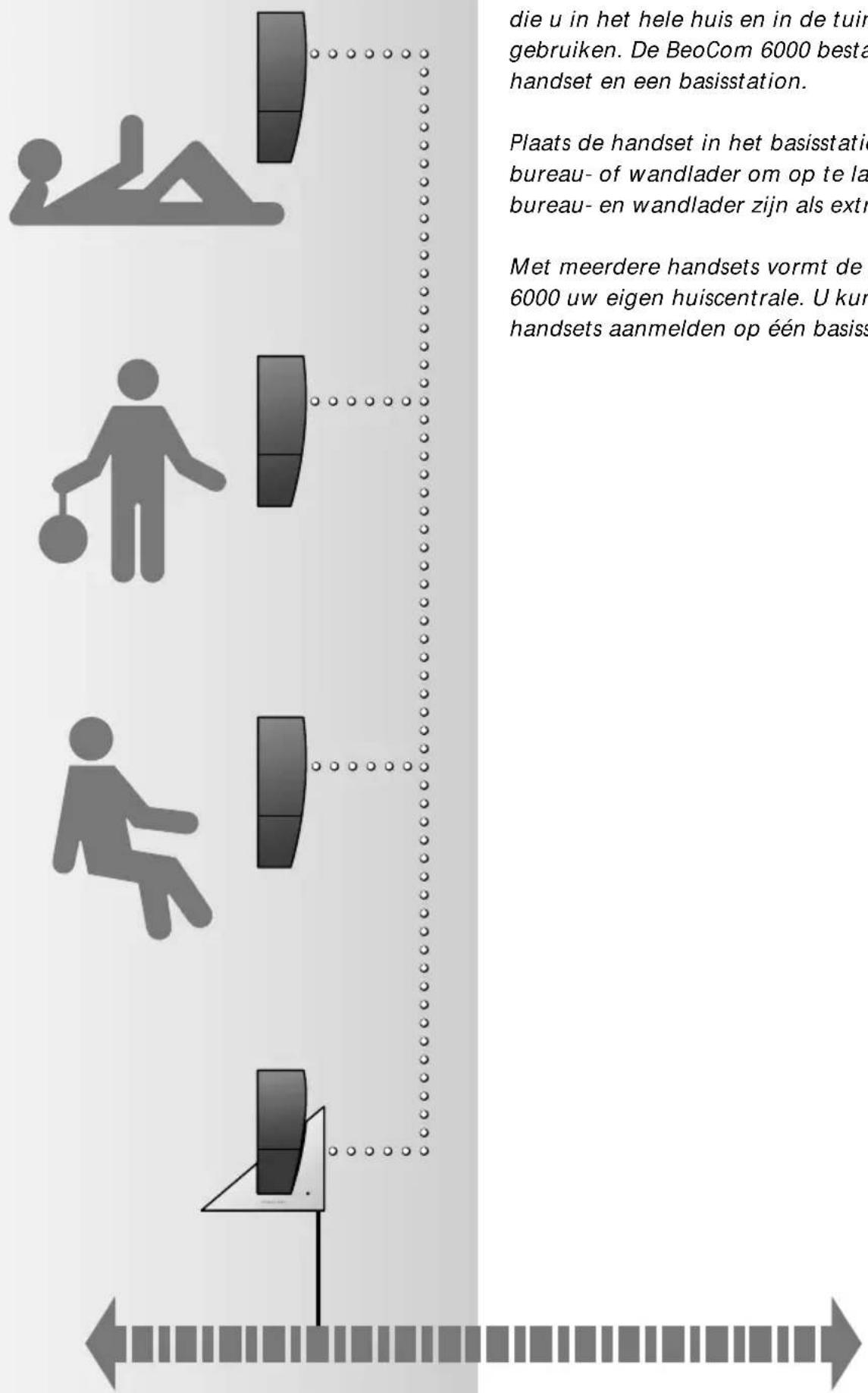
De BeoCom 6000 is een draadloze telefoon die u in het hele huis en in de tuin kunt gebruiken. De BeoCom 6000 bestaat uit een handset en een basisstation.
Plaats de handset in het basisstation of in de bureau- of wandlader om op te laden. De bureau- en wandlader zijn als extra leverbaar.
Met meerdere handsets vormt de BeoCom 6000 uw eigen huiscentrale. U kunt tot 6 handsets aanmelden op één basisstation.

Luidspreker
Display
In de display van de handset vindt u informatie over de functie die u momenteel gebruikt.
Wiel en OK (in het midden van het wiel)
Draai aan het wiel en de display toont b.v. de namen en nummers uit het telefoonboek, of u kiest items uit het menu – gebruik de OK toets om informatie of instellingen op te slaan.
Microfoon

- In gebruik nemen
- Gebruik BeoCom 6000
- Dagelijks gebruik
- Gebruik telefoonboek
- Huiscentrale
- Instellingen
- Handset en basisstation
- Aansluiten BeoCom 6000
- Let op!
- Bevestigen van de clip
- Laden van de handset
- Indicatie op het basisstation en de handset
- Voorbereiden van de handset
- Benoemen van de handset
- Instellen van de klok
- Taalkeuze
- Gebruik van de handset
- Gebruik basisstation
- Gebruik basisstation...
- Overzicht display aanwijzingen
- Een gesprek aannemen
- Een gesprek voeren
- Toetsen handset blokkeren
- Volumeregelaar van de handset en microfoon in/uit schakelen
- Microfoon van de handset uitschakelen
- Instellen volume van audio/video apparatuur
- Nummer opslaan na afloop van een gesprek
- Gesprek tot stand brengen via het telefoonboek
- Een nummer nogmaals kiezen
- Nummerweergavefunctie\*
- Druk op CALLER ID
- Inkomende oproep
- Nummers en namen in het telefoonboek invoeren
- Andere tele operator
- Nummers van de Herkiesfunctie en Nummerweergave in het telefoonboek opslaan
- Wijzigingen aanbrengen in het telefoonboek
- Nummers uit het telefoonboek verwijderen
- Oproepen van een andere handset
- Doorverbinden van gesprekken
- Gebruik van het menusysteem
- Menu overzicht
- Belsignaal
- Accu-alarm
- Instellen indicatie
- Blokkeren toetsen handset
- Direct beantwoorden
- Gebruik in combinatie met een centrale
- Taalkeuze displayteksten
- Registreren van een handset op een basisstation
- PIN-code en registratie...
- \* Wanneer meerdere basisstations beschikbaar zijn voor registratie...
- Kiezen van een basisstation voor een handset
- Wijzigen PIN-code van het basisstation
- Benoemen van een handset
- Persoonlijke of gemeenschappelijke handset
- Verwijderen van een handset
- \* Verwijderen van een basisstation van een handset...
- Extra leverbaar
- Schoonmaken
- Accu
- Vervangen van de accu
- Luidspreker
- Display
- Microfoon
Merk : BANG & OLUFSEN
Model : BeoCom 6000
Categorie : Telefoon