
BeoCom 2100 - Telefoon BANG & OLUFSEN - Gratis gebruiksaanwijzing en handleiding
Vind de handleiding van het apparaat gratis BeoCom 2100 BANG & OLUFSEN in PDF-formaat.


| Type product | Telefoon |
| Merk | Bang & Olufsen |
| Model | BeoCom 2100 |
| Voeding | Telefoonlijn (geen externe voeding) + 3 AAA-batterijen (voor klok en geheugen) |
| Display | Alfanumeriek, 2 regels van 20 karakters, met symbolen |
| Telefoonboek | Maximaal 250 namen en nummers, afhankelijk van lengte |
| Herkiezen | 24 laatst gebelde nummers (met datum/tijd) |
| Nummerweergave | 24 laatste inkomende oproepen, met * voor nieuwe oproepen |
| Direct toetsen | 4 programmeerbare toetsen voor snelkiezen of netwerkdiensten |
| Handenvrij | Ja, via luidspreker en microfoon |
| Microfoon uitschakelen | Ja (tijdens gesprek) |
| Meeluisteren | Ja (luidspreker inschakelen) |
| Headset | Optioneel, aansluiting in bodem, automatische detectie |
| Belsignaal | Instelbaar volume (zacht/midden/luid/uit) en 4 melodieën met snel/langzaam |
| Klok/datum | Ingebouwd, instelbaar via menu |
| PIN-code | Invoegen in nummer voor bescherming |
| Centrale compatible | Ja, met programmeerbare buitenlijncode en pauze |
| Netwerkdiensten | Ondersteuning via Servicetoets |
| Omgevingstemperatuur | Telefoon: -25 °C tot +55 °C; Display: 0 °C tot +55 °C |
| Relatieve luchtvochtigheid | 15% – 95% |
| Reiniging | Zachte vochtige doek, eventueel met mild reinigingsmiddel |
| Gebruiksnet | Openbare analoge telefoonnetten |
Veelgestelde vragen - BeoCom 2100 BANG & OLUFSEN
Gebruikersvragen over BeoCom 2100 BANG & OLUFSEN
0 vraag over dit apparaat. Beantwoord die u kent of stel uw eigen vraag.
Stel een nieuwe vraag over dit apparaat
Download de handleiding voor uw Telefoon in PDF-formaat gratis! Vind uw handleiding BeoCom 2100 - BANG & OLUFSEN en neem uw elektronisch apparaat weer in handen. Op deze pagina staan alle documenten die nodig zijn voor het gebruik van uw apparaat. BeoCom 2100 van het merk BANG & OLUFSEN.
GEBRUIKSAANWIJZING BeoCom 2100 BANG & OLUFSEN
Wij wensen u veel plezier met uw nieuwe BeoCom 2100 van Bang & Olufsen en raden u aan voordat u de telefoon in gebruik neemt, eerst deze handleiding in zijn geheel door te nemen.
De BeoCom 2100 is een flexibel inzetbare telefoon met Direct toetsen waarmee snel de meest gebruikte Netwerk Diensten of telefoonnummers gekozen kunnen worden. De BeoCom 2100 heeft een ingebouwd Telefoonboek en biedt zowel Herkiezen als Nummerweergave.
Laat ons weten hoe uw nieuwe BeoCom 2100 bevalt. Een paar woorden over uw indrukken – goed of slecht – kunnen ons helpen in ons voortdurende streven onze producten verder te verbeteren.
Heeft u vragen over de bediening, dan zal uw dealer u graag bijstaan.
Dank u!
Schrijf aan: Bang & Olufsen Telecom a/s
Customer Support
Kjeldsmarkvej 1
DK-7600 Struer
Denemarken
Of fax: Bang & Olufsen Telecom a/s
Customer Support
+45 96 84 44 01
of e-mail: telecom@bang-olufsen.dk
INHOUD
4 In gebruik nemen
Opzetten BeoCom 2100, 5
Aanbrengen van het krulsnoer, 5
Gelijkzetten van de klok, 6
Instellen van het belsignaal, 7
8 Gebruik BeoCom 2100
Overzicht toetsenbord BeoCom 2100, 8
Overzicht toetsen, 9
Overzicht display, 10
Gebruik Telefoonboek, 11
Gebruik menutoets, 12
Gebruik Servicetoets, 14
Gebruik PIN-code in combinatie met Netwerk
Diensten, 15
16 Dagelijks gebruik
Een oproep beantwoorden, 16
Een gesprek tot stand brengen, 16
Telefoonnummers in het Telefoonboek opslaan, 17
Opbellen via het Telefoonboek, 18
Waarom knippert de indicatie?, 19
Opslaan functies voor Direct toetsen, 20
Opbellen via een Direct toets, 21
Gebruik Herkiezen, 22
Herkiezen wissen, 22
Gebruik Nummerweergave, 23
Microfoon - in/uit schakelen, 24
Meeluisteren - in/uit schakelen, 25
26 Gebruik Telefoonboek
Invoeren nummer en naam in het Telefoonboek, 26
Status Telefoonboek oproepen, 27
Overzetten nummers van Herkiezen of
Nummerweergave naar het Telefoonboek, 28
Kopiëren van nummers en namen naar het
Telefoonboek, 29
Aanpassen nummers in het Telefoonboek, 30
Nummers in het Telefoonboek wissen, 31
32 Instellingen
Instellen BeoCom 2100, 32
Overzicht menusysteem, 32
Overzicht instelmenu, 33
Automatisch kiezen, 34
Ext. Herkiezen – in/uit schakelen, 35
Instellen knipperende indicatie, 36
Instellen contrast van de display, 37
Voorinstelling volume in/uit schakelen, 38
Gebruik BeoCom 2100 in combinatie met een centrale, 39
Bijzonderheden BeoCom 2100, 41
De lichtgewicht handset handset is ontworpen voor optimaal comfort: houd het onderste deel van de handset losjes in uw vingers en druk de handset niet stijf tegen uw wang. Zo kan comfortabel en met optimale geluidskwaliteit worden getelefoneerd.
Opzetten BeoCom 2100
- Plaats de batterijen. De batterijen zijn noodzakelijk om complete functionaliteit te garanderen. Als de display verschijnt, moeten de batterijen vervangen worden. Zie pagina 43 voor nadere informatie over batterijen.
- Sluit het telefoonsnoer op de telefoonlijn aan.
De vier aansluitingen in de bodem van de telefoon worden gebruikt voor:
- snoer handset
• de headset (extra), zie pagina 42 - telefoonverbinding
- onderhoud en service
Zie pagina 44 voor Bijzonderheden BeoCom 2100.
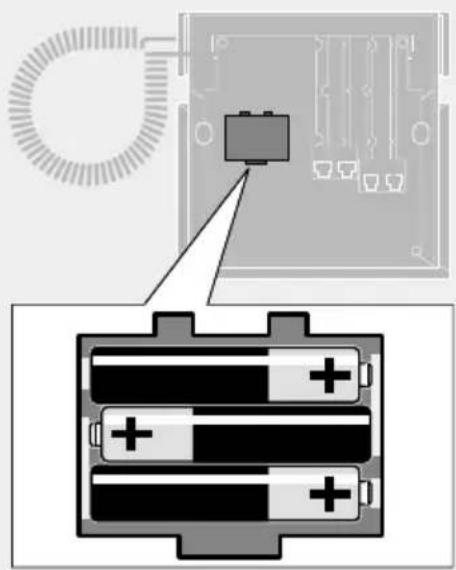
Aanbrengen van het krulsnoer
Het krulsnoer kan in de bodem van de BeoCom 2100 naar de rechter- of naar de linkerzijde van de telefoon worden geleid. Kies de juiste zijde afhankelijk van gebruik met de linker- of de rechterhand.
Breng het krulsnoer links of rechts aan als aangegeven.

flowchart
graph TD
    A["Top Left"] --> B["Top Right"]
    B --> C["Bottom Left"]
    C --> D["Bottom Right"]
    style A fill:#f9f,stroke:#333
    style B fill:#bbf,stroke:#333
    style C fill:#f96,stroke:#333
    style D fill:#9cf,stroke:#333
Opzetten BeoCom 2100 – Gelijkzetten klok en instellen belsignaal
Gelijkzetten van de klok
Gelijkzetten klok...
Menu Herhaaldelijk indrukken tot
    Menu *
    <Instel menu?> verschijnt
Ja Indrukken tot <Klok?>
    verschijnt
Ja Indrukken om de klok gelijk
    te zetten
    Klok: Uur
    <13?> verschijnt
< > Indrukken tot het juiste uur
    wordt aangegeven
Ja Indrukken om op te slaan en
    naar de volgende instelling
    te gaan
    Klok: Minuut
    <30?> verschijnt
< > Indrukken tot de juiste
    minuten worden aangegeven
Ja Indrukken om op te slaan en
    naar de volgende instelling
    te gaan
    Klok: Dag
    <15?> verschijnt
< > Indrukken tot de juiste dag
    wordt aangegeven
Ja Indrukken om op te slaan en
    naar de volgende instelling
    te gaan
    Klok: Maand
    <Jan?> verschijnt

Stel nu op dezelfde manier maand en
jaar in...
    Wanneer de instelling van de
    klok gereed is, verschijnt
    Opgeslagen
    Klok
Bij het gelijkzetten van de klok van de BeoCom 2100 stelt u eerst de uren in, dan de minuten en tenslotte wordt de datum ingesteld.
Let op!
Wanneer de telefoon niet in gebruik is en de handset op het toestel ligt, kunnen tijd en datum worden opgeroepen door op Ja te drukken.
Instellen van het belsignaal
Het belsignaal kan naar eigen inzicht worden ingesteld.
De volgende instellingen zijn beschikbaar:
- Het belsignaal kan worden ingesteld op Zacht, Midden, Luid en op Uit.
- Het belsignaal kan op vier verschillende melodieën worden ingesteld met een langzaam of snel signaal.
Druk op om het belsignaal tijdens het instellen te horen. Druk nogmaals op om het weer te stoppen.
Let op!
- Wanneer het belsignaal op Uit staat, knippert de indicatie van de BeoCom 2100.
- Om het belsignaal weer in te schakelen kiest u een nieuwe instelling Zacht, Midden of Luid.
Instellen volume van het belsignaal...
Menu Herhaaldelijk indrukken tot
Menu 4
Ja Indrukken om een niveau te kiezen
Belniveau
Ja Indrukken om op te slaan Opgeslagen Zacht verschijnt
Instellen melodie belsignaal...
Menu Indrukken tot
Menu 5
Ja Indrukken om een melodie te
kiezen
Bel melodie
Ja Indrukken om op te slaan Opgeslagen Snel 1 verschijnt
GEBRUIK BEOCOM 2100
Overzicht toetsenbord BeoCom 2100

Toets Toelichting
< Stap terug – houd de toets ingedrukt voor snel zoeken, cursor verplaatsen en terugregelen van het volume tijdens een gesprek.
Stap vooruit – houd de toets ingedrukt voor snel zoeken, cursor verplaatsen en verhogen van het volume tijdens een gesprek.
Ja Bevestigt een vraag in de display, roept tijd en datum in de display op.
Nee Breekt een lopende activiteit af, ontkent een vraag – meermaals indrukken om een functie te verlaten.
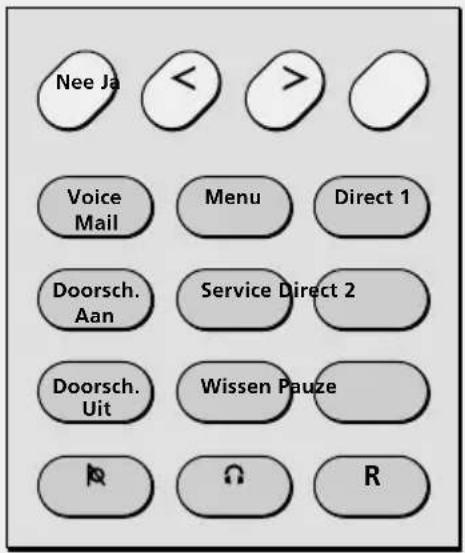
Direct Op de Direct toetsen kunnen vaak gebruikte Netwerk Diensten of telefoonnummers worden opgeslagen.
Menu Activeert het menusysteem, gaat een stap verder in het menu.
Service Activeert het overzicht Diensten, gaat een stap verder in het overzicht Diensten.
Wissen Wist de laatste invoer of laat een lopende activiteit vervallen. Met Wissen kan een naam/nummer in het Telefoonboek worden gewist. Door Wissen vast te houden wordt het gehele overzicht Herkiezen of Nummerweergave gewist.
Pauze Voegt een pauze aan een nummer, of een spatie aan een naam toe.
Schakelt de microfoon in of uit, voegt een PIN-code aan een telefoonnummer toe.
Ω Schakelt meeluisteren in of uit, de telefoon is gereed voor een gesprek, maar de microfoon is uitgeschakeld.
R Voor gebruik in combinatie met een centrale.
0-9, *Voor het invoeren van nummers en namen; op elk cijfer zijn 3-4 karakters beschikbaar die door herhaald indrukken worden opgeroepen.
aA (*Schakelt tussen grote en kleine letters van het gekozen karakter, eventueel kan ook een nationale versie van het karakter worden gekozen.
Nr. ID Roept het overzicht van de Nummerweergave op.
Geheug. Zoekfunctie – zoekt namen in het Telefoonboek.
Herkies Roept het overzicht Herkiezen op.
Voor handenvrij gebruik van de telefoon en om een korte boodschap in te voeren.
Overzicht display
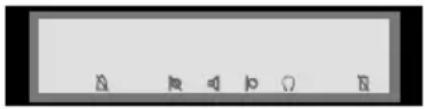
De actieve functie van de telefoon bepaalt welke aanwijzing in de display verschijnt.
In de display staat Toelichting
Belsignaal uitgeschakeld (oproepen met Menu)
Microfoon uitgeschakeld
Meeluisteren ingeschakeld
Handenvrij geactiveerd
Ω Headset gekozen
N Vervang batterijen
Symbolen in een nummer ...
? Er is een PIN-code ingevoerd, zie pagina 15.
= De telefoon wacht op een kiestoon voordat de rest van het nummer, of de volgende functie of dienst wordt gekozen. Soms geeft het symbool aan dat de telefoon 1 seconde wacht voordat de rest van het nummer of de volgende functie wordt gekozen.
- Geeft aan dat de rest van het nummer pas wordt gekozen nadat op Pauze of op Ja is gedrukt.
Gebruik van het Telefoonboek
In het ingebouwde Telefoonboek kunnen alle telefoonnummers worden opgeslagen; door met het nummer ook de naam op te slaan, kan het gewenste nummer nog gemakkelijker worden gevonden.
Er zijn verschillende manieren om namen en nummers op te slaan:
- Direct in het Telefoonboek invoeren van nummer en naam zonder gebruik te maken van het menu.
- Opslaan van het zojuist gebelde nummer, of ingekomen gesprek en de naam.
- Opslaan in het Telefoonboek van nummer en naam via het menusysteem van de telefoon.
Voordat de handset wordt opgenomen kan in het Telefoonboek worden gezocht door op < of > te drukken en dan het gesprek te beginnen. Ook kan Geheug. worden gebruikt om in het Telefoonboek te zoeken. Geheug. kan worden gebruikt of de handset op het toestel ligt of niet.
Let op!
Nadere informatie over het Telefoonboek en het invoeren van nummers en namen op pagina 17-18 en 26-31.
Direct in het Telefoonboek invoeren van een telefoonnummer en naam...
0–9 Toets het nummer in
Ja Indrukken om het nummer in het Telefoonboek op te slaan. In de display ziet u b.v. 12345678 Toets naam:_
0–9, Herhaaldelijk indrukken om de karakters of cijfers te kiezen
Ja Indrukken om nummer en naam in het Telefoonboek op te slaan
Zoeken in het Telefoonboek terwijl de handset op het toestel ligt...
< > Indrukken om direct in het Telefoonboek te zoeken Om doorlopend te zoeken houdt u < of > ingedrukt...
of
Geheug. Indrukken om in het Telefoonboek te zoeken Toets letter:_ verschijnt
Toets b.v. J, toets 5, om Jan te zoeken... Jan 12345678 verschijnt
Neem de handset op om het gesprek te voeren...
of < > Indrukken om verder te zoeken in het Telefoonboek
Gebruik BeoCom 2100 – Algemene informatie over de menutoets
Gebruik van de menutoets

flowchart
graph TD
    A["Menu 1<br>< Opslaan naam/nr? >"] --> B["Menu<br>< Indicatie info? >"]
    A --> C["Menu 2<br><Telefoonboek info?>"]
    B --> D["Menu<br><Ranpassen naam/nr?>"]
    C --> E["Menu 3<br>< Direct toetsen? >"]
    D --> F["Menu<br><Kopieren naam/nr? >"]
    E --> G["Menu 4<br>< Belniveau? >"]
    F --> H["Menu 5<br>< Bel melodie? >"]
    G --> I["Menu *<br>< Instelmenu? >"]
    H --> I
< >
Geeft aan dat de toetsen < en > gebruikt kunnen worden om door de menu's of de opties te schakelen.
De menu-items in een gestippeld kader als hierboven afgebeeld, verschijnen afhankelijk van de gekozen functie van de telefoon.
Indicatie info?
het menu verschijnt alleen wanneer de indicatie knippert, terwijl Naar Telefoonboek?
alleen verschijnt wanneer het Herkiezen of Nummerweergave overzicht zichtbaar zijn.
Aanpassen naam/nr? en
Kopiëren naam/nr?
wordt alleen aangegeven bij gebruik van het Telefoonboek.
Het gebruik van de telefoon kan tot op zekere hoogte aan uw situatie aangepast worden.
Wanneer de indicatie knippert kan door op Menu en dan Ja te drukken worden opgeroepen waarom dat gebeurt. Zie pagina 19 voor meer informatie over deze indicatie.
Druk in het Telefoonboek, Herkiezen of Nummerweergave op Menu om de menu's voor aanpassen, kopieren en opslaan van namen en nummers in het Telefoonboek op te roepen.
Zie pagina 32-33 voor een overzicht van het menusysteem.
Let op!
Nadat op Menu is gedrukt kan het juiste menu ook gekozen worden met de toetsen 1 - 5 of *.
Gebruik van het menusysteem...
Menu Indrukken om het menusysteem te activeren Druk herhaaldelijk op Menu om het gewenste menu op te roepen...
of
< > Indrukken tot het gewenste menu verschijnt
Ja Indrukken om dat menu te kiezen, of
Nee Indrukken om het menusysteem te verlaten
Na het oproepen van een menu ...
<> Indrukken om de verschillende menu items op te roepen
Ja Indrukken om een menu te kiezen, of
Nee Indrukken om naar het voorgaande menu terug te keren
Gebruik Servicetoets
Activeren van een dienst...
Service Indrukken om het diensten-overzicht op te roepen
dan
Service Indrukken tot de gevraagde Dienst in de display verschijnt
of
< > Indrukken tot de gevraagde Dienst in de display verschijnt, of
Ja Indrukken om de Dienst te kiezen,
of
Nee Indrukken om naar het overzicht terug te gaan
Volg verder de aanwijzingen in de display op...
Via de Service toets kunt u Netwerk Diensten openen. Een aantal Netwerk Diensten is al in de telefoon opgeslagen.
Drukt u op Service dan wordt de volgorde van de eventuele Diensten bepaald door het feit of de handset op de haak ligt, dan wel is opgenomen.
Is de gewenste Dienst gevonden, activeer deze dan door op Ja te drukken. De gekozen Dienst vervalt door op Nee te drukken.
Let op!
Nadere informatie over het gebruik van Netwerk Diensten in combinatie met de BeoCom 2100 vindt u in de bijgesloten toelichting omtrent Netwerk Diensten.
Nadere informatie en een abonnement op extra diensten bij uw telefoonbedrijf.
Gebruik van een PIN-code in combinatie met Diensten
Om te voorkomen dat bij bepaalde Diensten, b.v. het opvragen van gegevens, een deel van het gebelde nummer in het Herkiezen geheugen wordt opgeslagen, kan een PIN-code voor dat deel van het nummer worden ingevoegd. Op die manier kunnen anderen dat nummer niet bellen. De PIN-code wordt in de display aangegeven met een en kan uit elk aantal cijfers bestaan.
Bij elk gesprek met een bepaald nummer of Dienst kan een PIN-code worden ingetoetst; ook kan het nummer met naam en PIN-code in het Telefoonboek worden opgeslagen.
Informatie kan ook worden opgevraagd met opgenomen of neergelegde handset. Desgewenst kan worden meegeluisterd door op te drukken en de boodschap af te luisteren.
Let op!
Door de handset op te nemen en het telefoonnummer van de bank plus het rekening nummer in te voeren, wordt dat nummer in het overzicht Herkiezen opgeslagen. Verwijder het nummer dan uit het overzicht om nummer en PIN-code buiten bereik van onbevoegden te houden.
Voorbeeld van het invoeren van een PIN-code... (De te volgen procedure kan van bank tot bank verschillen). De handset ligt op het toestel
0–9 Toets het nummer van uw bank in
Pauze Indrukken om verder te gaan
0–9, *,☐ Toets het rekeningnummer of de PIN-code van de bank in
Pauze Indrukken om verder te gaan
Indrukken om de PIN-code aan te geven ? verschijnt
0–9 Toets het juiste nummer voor de gewenste dienst in
Pauze Indrukken om verder te gaan
0–9 Toets uw rekeningnummer in
Ja Indrukken om het nummer in het Telefoonboek op te slaan
Een oproep om b.v. uw bankrekening te controleren...
<> Indrukken om het nummer in het Telefoonboek op te zoeken
Indrukken om het gesprek te voeren en mee te luisteren Code?_ verschijnt
0–9 Toets de PIN-code in ??? verschijnt
Ja Indrukken om het gesprek te voeren
Volg de instructies die via de telefoon worden gegeven...
Druk na elke oproep op Pauze om verder te gaan...
DAGELIJKS GEBRUIK
Een oproep beantwoorden
| Neem de handset op... | |
| of | |
| Indrukken om het gesprek aan te nemen |
U kunt een gesprek aannemen door de handset op te nemen, of door op te drukken en de handset te laten liggen.
Een gesprek tot stand brengen
0–9 Toets het nummer in Neem de handset op...
of
0–9 Toets het nummer in
Indrukken om een gesprek tot stand te brengen zonder de handset op te nemen
Nummer aanpassen voordat een gesprek tot stand komt...
Wissen Indrukken om het nummer cijfer voor cijfer achteruit te wissen
< > Indrukken om de cursor te verplaatsen naar het cijfer dat gewijzigd moet worden
Een gesprek kan op verschillende manieren tot stand worden gebracht:
- Toets het nummer in en maak verbinding.
- Maak een verbinding zonder de handset op te nemen door te gebruiken.
- Zoek nummer en/of naam in het Telefoonboek en maak verbinding, zie pagina 18.
- Maak verbinding via een Direct toets, zie pagina 20-21.
- Gebruik de overzichten Herkiezen of Nummerweergave, zie pagina 22-23.
- Maak een verbinding gecombineerd met een Dienst, zie bijgesloten toelichting over Netwerk Diensten.
Door het nummer in te toetsen voordat de handset wordt opgenomen, kan het nummer nog worden gewijzigd. Dat is niet mogelijk wanneer eerst de handset wordt opgenomen en vervolgens het nummer wordt ingetoetst.
Let op!
Om een nummer of deel daarvan te wissen uit het overzicht Herkiezen, kan een PIN-code worden gebruikt door op te drukken. Zie pagina 15 voor nadere informatie over PIN-code.
Telefoonnummers in het Telefoonboek opslaan
Na afloop van een gesprek wordt gevraagd of het nummer in het
Telefoonboek moet worden opgeslagen en of het van een naam moet worden voorzien.
Na het invoeren van een karakter schuift de cursor automatisch naar de volgende positie in de display; verplaatsen kan ook met de toetsen < en >.
Nadere informatie over het invoeren van namen en nummers op pagina 26-27.

Druk één of meer malen op de toets met het gewenste karakter om een naam in te voeren.
Na het gesprek verschijnt bijvoorbeeld het volgende in de display...
12345678
Opslaan?
Ja Indrukken om het nummer
op te slaan
Toets naam:_
12345678 verschijnt
0–9, Indrukken om karakters of
cijfers te kiezen
Pauze Indrukken om een spatie in
te voegen
aA Indrukken om hoofd- of
kleine letters te kiezen, of
een nationale versie van een
karakter
Indrukken om de cursor te
verplaatsen
Ja Indrukken om de naam op te
slaan
Opgeslagen
Jan: 12345678 verschijnt
Opbellen via het Telefoonboek
Wanneer de handset op het toestel ligt ...
<> Indrukken om in het
Telefoonboek te zoeken
Neem de handset op om het
gesprek te voeren...
of
Geheug. Indrukken om in het
Telefoonboek te zoeken
Toets letter:_ verschijnt
0–9, Indrukken om karakters of
cijfers te kiezen
Indrukken, b.v. J, de toets 5 om Jan te zoeken...
Jan
12345678 verschijnt
Neem de handset op om het
gesprek te voeren
Nadat nummers en namen eenmaal in het Telefoonboek zijn opgeslagen kan het gebruikt worden om verbinding te maken.
Met de toetsen < en > kan door het Telefoonboek worden geschakeld; met de geheugentoets wordt alfabetisch gezocht. Verschijnt de gezochte naam niet als eerste, zoek dan verder met < of >.
Let op!
Tijdens een gesprek dienen de toetsen
< en > om het volume te regelen.
Waarom knippert de indicatie?
Wanneer de indicatie knippert kan opgeroepen worden waarom dit het geval is. Zodra de oorzaak wordt aangegeven kan het knipperende signaal worden uitgschakeld.
Het knipperen kan niet worden uitgeschakeld wanneer een ander toestel op dezelfde lijn in gesprek is.
Het knipperende signaal kan ook via een menu worden uitgeschakeld; zie pagina 36 voor informatie over de instelling van het waarschuwingssignaal.
Wanneer de indicatie knippert...
Menu Indrukken om de status van
het knipperende signaal op
te roepen
Ja Indrukken om te zien waarom de indicatie knippert
<> Indrukken om mogelijke andere oorzaken van het knipperen te zien
Wissen Indrukken om het knipperende signaal uit te schakelen *** Gewist *** verschijnt
Opslaan functies voor Direct toetsen
Activeren van een functie...
Menu Indrukken tot
Menu 3
< Direct toetsen? >
verschijnt
Ja Indrukken om het menu op te roepen
<> Indrukken om naar de
gewenste Direct toets te gaan, b.v.
Direct toetsen
< Direct 2? >
Ja Indrukken om de toets te kiezen
< > Indrukken om de mogelijke instellingen te zien
Ja Indrukken om de gewenste instelling te kiezen
Volg de aanwijzingen in de display op...
< > Indrukken om een instelling te kiezen
Ja Indrukken om op te slaan, of
Nee Indrukken om te laten vervallen
De BeoCom 2100 heeft een aantal Direct toetsen waarmee snel uit Netwerk Diensten kan worden gekozen, of uit de meest gebruikte telefoonnummers. Via de Direct toetsen wordt desbetreffende functie direct geactiveerd.
Staat het menu voor de Direct toets in de display, dan kan voor die toets een functie worden gekozen of opgeslagen.
Er zijn vier verschillende instellingen voor deze toetsen:
Uit?... om de toets te deactiveren
Kies service... om een Netwerk Dienst voor deze toets op te slaan
Kies Telefoonboek?... om een positie in het Telefoonboek te zoeken die onder deze toets wordt opgeslagen
Opslaan naam/nr?... om een positie op te slaan die al in het Telefoonboek is opgeslagen en die wordt opgeroepen zodra deze Direct toets wordt geactiveerd.
Let op!
Om te zien wat er onder een Direct toets is opgeslagen zonder de functie te activeren, het menu voor de Direct toetsen oproepen.
Opbellen via een Direct toets
Wanneer onder een Direct toets een telefoonnummer is opgeslagen, zal dat automatisch worden gebeld zodra de toets geactiveerd wordt.
Door op een Direct toets te drukken wordt automatisch de handenvrij functie geactiveerd. Voordat de handset wordt opgenomen, schakelt de telefoon om naar normaal gesprek.
Door op Nee te drukken voordat het gesprek tot stand komt, vervalt de oproep.
Let op!
Nadat een Dienst geactiveerd is volgen aanwijzingen over het vervolg. Nadere informatie omtrent Diensten in de bijgesloten toelichting over Netwerk Diensten.
Een gesprek tot stand brengen via een Direct toets...
Direct Indrukken om het opge- slagen nummer op te roepen Het nummer wordt auto- matisch gekozen... Neem de handset op om het gesprek te voeren...
Gebruik Herkiezen
Herkies Indrukken tot het gewenste nummer verschijnt Neem de handset op om het gesprek te voeren...
Een nummer uit het overzicht Herkiezen wissen...
Herkies Indrukken om het overzicht Herkiezen op te roepen
< > Indrukken om door het overzicht te lopen
Wissen Indrukken om het gekozen nummer te wissen
1>Jan 12345678
Wissen? verschijnt
Ja Indrukken om te wissen
Het gehele overzicht Herkiezen wissen...
Herkies Indrukken om het overzicht Herkiezen op te roepen
Wissen Druk op Wissen en houd deze langer dan 2 seconden vast om het gehele overzicht te wissen Alles wissen Herkiezen? verschijnt
Ja Indrukken om te wissen
De 24 laatst gebelde telefoonnummers worden in het overzicht Herkiezen opgeslagen.
Druk op Herkies en zoek zo nodig met de toetsen < en > tot het gewenste nummer is gevonden. Behalve het nummer verschijnen ook datum en tijd van de oproep, plus de naam wanneer naam en nummer in het Telefoonboek zijn opgeslagen.
Gebruik de toets Wissen om één of alle nummers in het overzicht Herkiezen te wissen.
Let op!
Wanneer in het instelmenu van de telefoon Ext. Herkiezen is gekozen, worden ook gesprekken van andere telefoons op dezelfde lijn opgeslagen. Zie pagina 35.
Nummerweergave laat zien wie er belt of heeft gebeld. Nummer, datum en tijd van de oproep, plus het aantal onbeantwoorde oproepen worden aangegeven. Zijn nummer en naam in het Telefoonboek opgeslagen, dan wordt de naam aangegeven.
De naam verschijnt alleen dan, wanneer het telefoonnummer als 10- cijferig nummer is opgeslagen, dus inclusief het netnummer.
De telefoonnummers van de laatste 24 oproepen in Nummerweergave die zijn ontvangen worden automatisch opgeslagen. Nieuwe oproepen worden aangegeven met een * het display en tegelijkertijd ziet u het aantal nieuwe oproepen van dat telefoonnummer.
Met Wissen kunnen één of alle nummers in Nummerweergave worden gewist.
Let op!
Wanneer Nummerweergave niet mogelijk is, verschijnt de volgende aanwijzing: Nr. onderdrukt... bij oproepen waarvan het nummer niet wordt weergegeven.
*Voor Nummerweergave is een abonnement noodzakelijk.
Nr. ID Indrukken tot het bedoelde nummer verschijnt Neem de handset op om het gesprek tot stand te brengen...
Nr. ID Indrukken om het overzicht Nummerweergave op te roepen
< > Indrukken om door het over- zicht te gaan
Wissen Indrukken om het gekozen nummer te wissen 1>Jan 12345678 Wissen? verschijnt
Ja Indrukken om te wissen
Het gehele Nummerweergaveoverzicht wissen...
Nr. ID Indrukken om het overzicht Nummerweergave op te roepen
Wissen Druk op Wissen en houd deze langer dan 2 seconden vast om het gehele overzicht te wissen Alles wissen Nummerweergave? verschijnt
Ja Indrukken om te wissen *** Gewist *** Nummerweergave
Dagelijks gebruik – Volumeregeling
Volumeregelen
Tijdens een gesprek...
<> Indrukken om het volume
harder of zachter te zetten

verschijnt
Tijdens een gesprek kan het volume geregeld worden.
Let op!
Het ingestelde volume kan worden opgeslagen, zie pagina 38.
Microfoon - in/uit schakelen
Tijdens een gesprek...
Q
Indrukken om de microfoon uit te schakelen
Het symbol in de display geeft aan dat de microfoon uitgeschakeld is...
dan
PQ
Indrukken om de microfoon weer in te schakelen
Tijdens een gesprek kan de microfoon worden uitgeschakeld, bijvoorbeeld om met iemand anders in de kamer te overleggen, zonder dat degene aan de andere zijde dat kan horen.
Een geluidssignaal geeft aan dat de microfoon uitgeschakeld is en bovendien is dat te zien aan het symbool in de display.
Meeluisteren - in/uit schakelen
Tijdens een gesprek kan de luidspreker van de telefoon worden ingeschakeld om anderen te laten meeluisteren. Door de handset neer te leggen wordt het meeluisteren weer automatisch uitgeschakeld.
Druk op zonder de handset op te nemen om een verbinding te maken zonder de microfoon te activeren.
Let op!
Wanneer een headset is aangesloten activeert de ① toets de headset. Zie pagina 42 voor nadere informatie over de headset.
Tijdens een gesprek...
Indrukken om meeluisteren in te schakelen
dan
Indrukken om meeluisteren uit te schakelen
Een verbinding maken met uitgeschakelde microfoon...
0-9, *, □ Toets het nummer of de code in
Indrukken om een verbinding te maken met uitgeschakelde microfoon
Invoeren nummer en naam in het Telefoonboek
Invoeren nummer en naam...
Menu Indrukken tot
Menu 1
<0pslaan naam/nr?>
verschijnt
Ja Indrukken om op te slaan
Opslaan naam/nr
Toets nummer:_
verschijnt
0-9 Toets het nummer in
Ja Indrukken om op te slaan
Toets naam:_ verschijnt
0-9, Indrukken om karakters of
cijfers te kiezen
Pauze Indrukken om een spatie in
te voegen
Zodra de naam is ingevoerd...
Ja Indrukken om op te slaan
Opgeslagen
Smit: 12345678 verschijnt
In het Telefoonboek kunnen maximaal 250 nummers en namen worden opgeslagen, afhankelijk van de lengte van de ingevoerde namen en nummers. Elk nummer kan maximaal uit 48 cijfers en elke naam uit 20 karakters bestaan.
Erg lange namen en nummers bezetten meer dan één positie in het Telefoonboek. Korte namen en nummers leveren meer posities in het Telefoonboek van de BeoCom 2100 op.
Druk om een naam in te voeren één of meer malen op de toets met het gewenste karakter. Voer zo de gehele naam in.
Zie de volgende pagina voor informatie over corrigeren bij het invoeren van nummers en namen.
Belangrijk bij het corrigeren van namen en nummers...
Bij het invoeren kunnen zowel de naam als het nummer worden gecorrigeerd.
Bij het invoeren van een naam of een nummer wordt de cursor in de display automatisch verplaatst; zelf verplaatsen kan ook met de toetsen < en >. Namen beginnen automatisch met een hoofdletter; karakters kunnen ook veranderd worden door b.v. een nationale versie van een karakter te kiezen.
Om het type karakter van een letter te veranderen drukt u eerst op die letter op het toetsenbord. Druk dan op aA voordat de cursor naar de volgende positie is gegaan en druk herhaaldelijk op aA tot de gewenste letter in de display verschijnt. Ga dan naar de volgende positie in de display door op > te drukken.
Verder kunnen naam of nummer worden gecorrigeerd met Wissen. Door Wissen vast te houden wordt de gehele invoer gewist.
Corrigeren tijdens het invoeren...
< > Indrukken om de cursor in de display te verplaatsen
Wissen Indrukken om te wissen
Bij het invoeren van b.v. een doorkies-nummer...
Pauze Indrukken om een pauze in te voegen tussen het nummer en de aansluiting
Wijzigen van het type karakter, b.v. wanneer u de naam JENS... wilt opslaan...
5 (JKL) Indrukken om de letter 'J' te kiezen
3 (DEF) Tweemaal indrukken om 'e' te kiezen
* (aA) Herhaaldelijk indrukken tot 'E' verschijnt
Indrukken om de cursor te verplaatsen Voltooi het 'schrijven' van de naam op deze manier...
Ja Indrukken om de naam op te slaan
Status Telefoonboek oproepen
Via het menu item Telefoonboek info? kan opgeroepen worden hoeveel gebruikte en vrije posities er in het Telefoonboek zijn.
Het aantal vrije posities in de display wordt direct door de BeoCom 2100 berekend. Het werkelijke aantal wordt bepaald door de lengte van de opgeslagen namen en nummers.
Menu Indrukken tot
Menu 2
Ja Indrukken om de status af te lezen De display laat b.v. zien Gebruikt: 100 Vrij: 150
Overzetten nummers van Herkiezen of Nummerweergave naar het Telefoonboek
Overzetten van Herkiezen of Nummer-weergave...
Herkies Indrukken tot het gevraagde nummer uit Herkiezen ver- schijnt
of
Nr. ID Indrukken tot het gevraagde nummer uit Nummerweer- gave verschijnt
Menu Indrukken om het nummer
naar het Telefoonboek over
te brengen
Ja Indrukken om het menu op te roepen Toets naam:_ verschijnt
< > Indrukken om de naam die overgezet wordt aan te passen
0-9, Indrukken om karakters of cijfers te kiezen
Wissen Indrukken om het nummer te wissen
of ga verder met het invoeren van een naam...
0-9, Indrukken om karakters of cijfers te kiezen
Wissen Indrukken om karakters in de naam te wissen
< > Indrukken om de cursor in de display te verplaatsen
Ja Indrukken om nummer en naam op te slaan Opgeslagen Smit: 12345678 verschijnt
Nummers uit Herkiezen en Nummer-weergave kunnen naar het Telefoonboek worden overgebracht.
Desgewenst kan het nummer gecorrigeerd en van een naam worden voorzien voordat het in het Telefoonboek wordt opgeslagen.
Kopiëren van namen en nummers naar het Telefoonboek
Om een naam en nummer die in het Telefoonboek zijn opgeslagen opnieuw te gebruiken wordt met menu Kopiëren naam/nr? gebruikt.
Het menu Kopiëren naam/nr? kan alleen worden opgeroepen wanneer een naam en nummer in het Telefoonboek al in de display staan.
Bij het kopiëren van een bestaande naam en nummer in het Telefoonboek kunnen zowel de naam als het nummer worden aangepast.
Gebruik de
Let op!
Geheug. kan ook gebruikt worden om naam en nummer die aangepast moeten worden in het Telefoonboek op te zoeken, zowel met opgenomen als met neergelegde handset.
Kopieren van naam en nummer...
< > Indrukken om de positie te
zoeken die gekopieerd moet
worden, b.v.
Jan
12345678
Menu Indrukken tot
    Menu
    < Kopiëren naam/nr? >
    verschijnt
Ja Indrukken om de positie te
kopiëren
De display geeft b.v.
Jan_
12345678 aan
< > Indrukken om de cursor in de display te verplaatsen
0-9, Indrukken om karakters of cijfers in te voegen
Wissen Indrukken om karakters of cijfers te wissen
Pauze Indrukken om een pauze
tussen het telefoonnummer
en de aansluiting in te
voegen
Nadat het nummer is gewijzigd...
Ja Indrukken om het gewijzigde
nummer op te slaan
dan
Ja Indrukken om op te slaan
Opgeslagen
J. Smit: 12345678-7
verschijnt
Gebruik Telefoonboek – Corrigeren en wissen
Aanpassen van nummers in het Telefoonboek
Corrigeren van een positie...
<> Indrukken om het nummer
in het Telefoonboek te
zoeken dat veranderd moet
worden, b.v.
Jan
12345678
Menu Indrukken tot
Menu
<Aanpassen naam/nr?>
verschijnt
Ja Indrukken om aan te passen
Jan_
12345678 verschijnt
< > Indrukken om de cursor in de display te verplaatsen
0-9, Indrukken om nieuwe
karakters of cijfers in te
voeren
Wissen Indrukken om te wissen
Pauze Indrukken om een pauze
tussen het telefoonnummer
en de aansluiting in te
voegen, of een spatie in een
naam
Ja Indrukken om op te slaan
Opgeslagen
J. Smit: 12345678
verschijnt
Namen en nummers in het Telefoonboek kunnen worden aangepast. Kies daarvoor zodra een positie van het Telefoonboek in de display staat het menu Aanpassen naam/nr?
Cijfers en karakters kunnen één voor één worden gewist met Wissen. Gebruik de
Let op!
Ook Geheug. kan gebruikt worden om een naam en nummer in het Telefoonboek te zoeken en aan te passen, zowel met opgenomen als met neergelegde handset.
Nummers in het Telefoonboek wissen
Namen en nummers die in het Telefoonboek zijn opgeslagen kunnen uiteraard ook worden gewist.
Het kan een paar seconden duren voordat een positie is gewist en het Telefoonboek is ververst.
Let op!
Ook Geheug. kan gebruikt worden om een naam en nummer in het Telefoonboek te zoeken en te wissen, zowel met opgenomen als met neergelegde handset.
Wissen van naam en nummer...
< > Indrukken om het nummer
in het Telefoonboek dat
gewist moet worden te
zoeken, b.v.
Jan
12345678
Wissen Indrukken om te wissen
Jan: 12345678
Wissen? verschijnt
Ja Indrukken om te bevestigen
Jan: 12345678
*** Gewist ***
verschijnt
INSTELLINGEN
Instellen BeoCom 2100
De BeoCom 2100 kan naar eigen inzicht worden ingesteld. Informatie invoeren, aanpassen of wissen wordt gedaan via het menusysteem van de telefoon.
Op de volgende pagina's een overzicht van het hoofdmenu en het instelmenu.
Overzicht van het menusysteem
In de display staat Toelichting
< Opslaan naam/nr? > Opslaan van naam en nummer in het Telefoonboek, zie pagina 26.
< Telefoonboek info? > Oproepen van bezette en vrije posities in het Telefoonboek, zie pagina 27
< Direct toetsen? > Opslaan functies voor de Direct toetsen, zie pagina 20.
< Belniveau? > Instellen volume van het belsignaal, zie pagina 7.
< Bel melodie? > Kies een melodie van het belsignaal, zie pagina 7.
< Instelmenu? > Activeer het instelmenu, zie volgende pagina.
Afhankelijk van de functie, verschijnt het volgende in de display...
< Indicatie info? > Opzoeken waarom de indicatie knippert, zie pagina 19.
< Aanpassen naam/nr? > Posities in het Telefoonboek aanpassen, zie pagina 30
< Kopiëren naam/nr? > Posities naar het Telefoonboek kopiëren, zie pagina 29.
< Naar Telefoonboek? > Naam en nummer van het Herkiezen of Nummerweergave overzicht naar het Telefoonboek overbrengen, zie pagina 28.
Overzicht instelmenu
Instelling Functie
| < Klok? > | Instellen tijd en datum, zie pagina 6. |
| < Aut. bellen? > | Stel in of de telefoon automatisch moet bellen na 1 – 9 seconden, kies het aantal seconden dat nodig is om de kiestoon op te roepen, of schakel automatisch bellen uit, zie pagina 34. |
| < Ext. Herkiezen? > | Schakel Ext. Herkiezen in of uit, zie pagina 35. |
| < Indicatie? > | Kies of u wilt dat de indicatie knippert, schakel de indicatie algemeen in of uit, of schakel deze in of uit voor Nummerweergave, zie pagina 36. |
| < Headset? > | Schakel de headset in of uit, zie pagina 42. |
| < Centrale? > | Stel de telefoon in voor gebruik met een centrale en toets de code voor een buitenlijn in, of een vertraging, zie pagina 39. |
| < Preset volume? > | Schakel het preset volume voor elke oproep in of uit, zie pagina 38. |
| < Display contrast? > | Corrigeer het contrast van de telefoon display, zie pagina 37. |
| < Reset geheugen? > | Reset alle telefooninstellingen op de fabrieks-instellingen. Denk er wel aan dat dan ook alle posities in het Telefoonboek worden gewist. |
Instellingen – Automatisch bellen en Ext. Herkiezen
Automatisch kiezen in/uit schakelen
Menu Herhaaldelijk indrukken tot
Menu *
< Instelmenu? >
verschijnt
Ja Indrukken om het menu op te roepen
<> Indrukken tot
Instelmenu
< Aut. bellen? >
verschijnt
Ja Indrukken om het menu te kiezen
< > Indrukken om de gewenste instelling te kiezen
Ja Indrukken om de keuze te
bevestigen
De display geeft aan, b.v.
0pgeslagen
Uit
De telefoon zal het gesprek automatisch tot stand brengen. Afhankelijk van de instelling zal deze na 1 - 9 seconden automatisch kiezen.
Toets het aantal seconden in dat nodig is om er zeker van te zijn dat de kiestoon is geactiveerd voordat het telefoon-nummer wordt gekozen, of schakel automatisch bellen uit. Zodra de kiestoon er is wordt het nummer gekozen, ook als de instelde seconden nog niet voorbij zijn.
Let op!
Wanneer Aut. bellen is uitgeschakeld op Ja drukken wanneer Bellen? in de display van de BeoCom 2100 verschijnt om een gesprek tot stand te kunnen brengen.
Ext. Herkiezen in/uit schakelen
Ext. Herkiezen kan in- of uitgeschakeld worden. Met Ext. Herkiezen ingeschakeld worden ook alle gesprekken gemaakt op andere telefoontoestellen op dezelfde lijn in het Herkiezen overzicht opgenomen.
Menu Herhaaldelijk indrukken tot
    Menu *
    < Instelmenu? >
    verschijnt

Ja Indrukken om het menu op
    te roepen

< > Indrukken tot
    Instelmenu
    < Ext. Herkiezen? >
    verschijnt

Ja Indrukken om het menu te
    kiezen

< > Indrukken om de gewenste
    instelling te kiezen

Ja Indrukken om de instelling
    te bevestigen
    De display geeft aan b.v.
    Opgeslagen
    Uit
Instellingen – Indicatie en displaycontrast
Instellen knipperende indicatie
Menu Herhaaldelijk indrukken tot
    Menu *
    < Instelmenu? >
    verschijnt

Ja Indrukken om het menu op
    te roepen

< > Indrukken tot
    Instelmenu
    < Indicatie? >
    verschijnt

Ja Indrukken om het menu te
    kiezen

< > Indrukken om de gewenste
    instelling te kiezen

Ja Indrukken om de keuze te
    bevestigen
    De display geeft aan b.v.
    Opgeslagen
    Alles uit
De indicatie kan om verschillende redenen knipperen, b.v. wanneer een nieuwe oproep in Nummerweergave is geregistreerd waarop nog niet is gereageerd.
Via het indicatiemenu kan de indicatie worden in- of uitgeschakeld. Er zijn drie instellingen mogelijk:
Alles aan?... de telefoon knippert bij nieuwe Nummerweergave, wanneer bepaalde Diensten geactiveerd zijn, enzovoort.
Nummer ID uit?... de telefoon knippert niet wanneer nieuwe nummers in Nummerweergave geregistreerd zijn.
Alles uit?... de telefoon knippert nooit.
Instellen contrast van de display
Het contrast van de display kan naar eigen inzicht worden ingesteld.
Menu Herhaaldelijk indrukken tot
    Menu *
    < Instelmenu? >
    verschijnt

Ja Indrukken om het menu op
    te roepen

<> Indrukken tot
    Instelmenu
    <Display contrast?>
    verschijnt

Ja Indrukken om het menu te
    kiezen

<> Indrukken om de gewenste
    instelling te kiezen
    < ===> verschijnt

Ja Indrukken om de keuze te
    bevestigen
    De display geeft aan b.v.
    0pgeslagen
    ====
Instellingen – Voorinstelling volume en gebruik met een centrale
Voorinstelling volume in- en uitschakelen
Menu Herhaaldelijk indrukken tot
Menu *
< Instelmenu? >
verschijnt
Ja Indrukken om het menu op te roepen
<> Indrukken tot
Instelmenu
< Preset volume? >
verschijnt
Ja Indrukken om het menu te kiezen
<> Indrukken om te kiezen
Aan? of Uit?
Ja Indrukken om de instelling
te kiezen
Wanneer de voorinstelling van het volume is ingeschakeld...
<> Indrukken om het volume in te stellen
< ===> verschijnt
Ja Indrukken om de instelling
te bevestigen
De display geeft aan b.v.
0pgeslagen
Om alle gesprekken met hetzelfde volume te laten beginnen kan een voorinstelling voor het volume gemaakt worden (preset). Het ingestelde volume wordt in het geheugen opgeslagen.
Let op!
Ondanks de voorinstelling kan het volume tijdens een gesprek nog steeds geregeld worden, maar dat is dan een tijdelijke instelling.
Gebruik BeoCom 2100 in combinatie met een centrale
Wanneer uw BeoCom 2100 is aangesloten op een centrale dient u in een aantal gevallen een buitenlijncode en een pauze te programmeren als beschreven in nevenstaande aanwijzingen in het grijze kader.
De telefoon zal dan automatisch de ingestelde pauze invoegen bij het tot stand brengen van een extern gesprek uit het Telefoonboek.
De volgende instellingen zijn beschikbaar:
Stop?...Druk op Ja om de telefoon verder te laten gaan met kiezen zodra de kiestoon klinkt.
Geen Pauze?... Er wordt geen pauze toegevoegd tussen de buitenlijncode en het telefoonnummer.
Wacht 1, 2, – 9 seconden?... Kies een aantal seconden om er zeker van te zijn dat de kiestoon geactiveerd is voordat het nummer wordt gekozen.
Bij het opslaan van telefoonnummers in het Telefoonboek voert u eerst de buitenlijncode in en dan het telefoonnummer.
Menu Herhaaldelijk indrukken tot
    Menu *
    < Instelmenu? >
    verschijnt

Ja Indrukken om het menu op
    te roepen

< > Indrukken tot
    Instelmenu
    < Centrale? > verschijnt

Ja Indrukken om het menu te
    kiezen

< > Indrukken om de gewenste
    instelling te kiezen Aan? of
    Uit?

Ja Indrukken om de keuze te
    bevestigen

Is Aan? gekozen, voer dan de code voor
de buitenlijn in...

    Centrale
    Buitenl. code:_
    verschijnt

0–9, R Toets de code voor de
buitenlijn in

Ja Indrukken om de code te
bevestigen

Toets na de code een pauze in...

    Centrale
    < Geen pauze? >
    verschijnt

< > Indrukken om een pauze in
te stellen

Ja Indrukken om de pauze op
te slaan
    Opgeslagen
    Wacht 1 seconde
verschijnt
TECHNISCHE GEGEVENS
Voeding Uit de telefoonlijn
Batterij 3 AAA batterijen
Temperatuur Telefoon -25°C - +55°C
Display 0°C - +55°C
Relatieve luchtvochtigheid 15% – 95%
Display Alfanumerieke display met 2 regels
van elk 20 karakters.
Symbolen verschijnen in de onderste
helft van de display.
Opstelling
Gebruik de telefoon niet in een stoffige of vuile omgeving. Stel de telefoon ook niet bloot aan vocht of direct zonlicht.
Schoonmaken
Maak de telefoon schoon met een zachte vochtige doek, eventueel bevochtigd met een mild reinigingsmiddel.
Let op!
Houd de Nee-toets ingedrukt om de toetsen schoon te kunnen maken zonder dat de telefoon geactiveerd wordt.
Bijzonderheden BeoCom 2100
De BeoCom 2100 is bedoeld voor gebruik op openbare, analoge telefoonnetten.
De telefoon voorziet bijvoorbeeld in aanvullende diensten, zoals Nummerweergave, mits deze door het telefoonnet worden aangeboden.
Deze telefoon werkt alleen optimaal in het land waarvoor deze is bedoeld, daar wettelijke eisen voor goedkeuring en aanvullende diensten van land tot land verschillen. Op de verpakking is aangegeven voor welk land deze BeoCom 2100 gefabriceerd is. De landencode staat boven de streepjescode op het etiket.
Zijn er nog vragen over de BeoCom 2100 raadpleeg dan uw dealer.
Hierbij verklaart Bang & Olufsen dat de BeoCom 2100 voldoet aan de essentële eisen en aan de overige relevante bepalingen van de richtlijn 1999/5/EU.
Technische gegevens – Headset en batterijen
Accesores - headset

Aansluiten headset...
Menu Herhaaldelijk indrukken tot Menu * < Instelmenu? > verschijnt
Ja Indrukken om het menu op te roepen < > Indrukken tot Instelmenu < Headset? > verschijnt
Ja Indrukken om het menu te kiezen
< > Indrukken om te kiezen Aan? of Uit?
Ja Indrukken om de instelling te kiezen De display geeft dan aan b.v. Opgeslagen Aan
De headset wordt geleverd als toebehoor. Verbind de headset met de aansluiting in de bodem van de BeoCom 2100.
Druk op om de headset te activeren bij het aannemen en voeren van een gesprek. Druk weer op om het gesprek te beëindigen.
Zolang de headset in gebruik is wordt dat in de display met het symbool Ω aangegeven.
In de meeste gevallen zal de telefoon automatisch de aanwezigheid van een headset registreren. Zo niet, kies dan Aan in het instelmenu voor de headset.
Er zijn drie mogelijkheden:
Auto... de telefoon registreert automatisch dat een headset is aangesloten (preset).
Aan... voor gebruik wanneer de aanwezigheid van de headset niet automatisch wordt gesignaleerd.
Uit... voor het geval tijdelijk de voorkeur wordt gegeven aan meeluisteren in plaats van de aangesloten headset.
Belangrijke punten over batterijen
Alvorens de batterijen te vervangen eerst de telefoonlijn losnemen.
Het vervangen van de batterijen heeft geen invloed op de inhoud van het Telefoonboek. Alle opgeslagen namen en nummers blijven behouden. Ook de instellingen die via het hoofdmenu zijn gemaakt blijven bewaard. Tenslotte gaan ook de instellingen voor de Direct toetsen niet verloren.
Belangrijk bij het vervangen van de batterijen!
- Nadat de batterijen zijn vervangen dient de klok gelijk gezet te worden.
- De inhoud van de overzichten Herkiezen en Nummerweergave vervallen wel bij het vervangen van de batterijen.
- De status van de indicatie vervalt eveneens bij het vervangen van de batterijen.

Batterij niet weggooien, maar inleveren als KCA.

VRAGEN EN ANTWOORDEN
| Vraag? | Antwoord |
| 1. Hoe wordt een functie verwijderd? | Om een functie te laten vervallen op Nee drukken tot de display leeg is. |
| 2. Hoe wordt de tijd opgeroepen? | Druk op Ja. |
| 3. Waarom knippert de indicatie en hoe wordt dat uitgeschakeld? | Druk op Menu en op Ja om het Indicatiemenu op te roepen. Druk op < > om mogelijke andere oorzaken van het knipperen te zien.Druk op Wissen om het knipperen van de indicatie op te heffen. Dat kan echter niet wanneer een ander toestel op dezelfde lijn in gesprek is. |
| 4. Waarom knippert de indicatie niet altijd in bepaalde gevallen? | Wanneer een oproep wordt beantwoord door een antwoordapparaat knippert de indicatie niet. Is de telefoon echter aangesloten op een telefax, dan kan de indicatie continu knipperen. Hetzelfde kan gebeuren wanneer de telefoon is verbonden met bepaalde typen centrales. |
| 5. Kan tijdens een Telefoongesprek in het Telefoonboek gezocht worden? | Ja, druk op Geheug. en zoek desbetreffende naam en nummer met de alfanumerieke toetsen, 0-9 en □. |
| 6. Kan tijdens een telefoongesprek een nummer in het Telefoonboek worden opgeslagen? | Ja, druk op Menu en zoek Opslaan naam/nr? en toets eerst het nummer, dan de naam in en bevestig beide met Ja. |
| 7. Is het noodzakelijk de handset op te nemen of op te drukken om een Direct toets gebruiken? | Nee, de Direct toetsen activeren automatisch handenvrij. Wanneer een Direct toets is toegewezen aan een Dienst in het overzicht, kan automatisch worden afgebroken. Dat hangt af van de gekozen Dienst. |
| 8. Waarom is de tekst in de display niet altijd gemarkeerd met de < en > symbolen? | De < en > symbolen geven aan dat de < en > toetsen gebruikt kunnen worden om andere menu's of instellingen te kiezen. |
| 9. Hoe wordt de cursor in de display van de ene naar de andere regel bij het aanpassen van een naam of nummer verplaatst? | Druk meermaals op < of > tot de cursor naar de volgende regel gaat. |
| 10. Wat is de gemakkelijkste manier om verschillende versies van telefoon-nummers op te slaan? | Voer eerst het gewenste nummer en de naam in. Roep nu de positie weer op en druk op Menu om naar Kopiëren naam/nr? te gaan. Pas het nummer aan en druk op Ja om de 'nieuwe' versie op te slaan. |
| 11. Kunnen alle nummers in het Telefoonboek tegelijk worden gewist? | Roep het instelmenu op en zoek Reset geheugen?. Denk er aan dat zo ook alle andere instellingen van de telefoon worden gewist. |
| 12. Kan het belsignaal hoorbaar worden gemaakt tijdens het instellen? | Ja, druk op @wanneer het menu Bel-niveau? of Bel melodie? in de display staat. Nogmaals op @drukken om uit te schakelen. |
| 13. Bij het opslaan van een functie voor de toets Direct 1 wordt na het kiezen van het menu voor de Direct toetsen steeds gevraagd "Uit?" Na Nee gekozen te hebben wordt teruggegaan naar het voorgaande menu. Hoe wordt dit opgeslagen of een functie op deze toets ingesteld? | Nee betekent in dit geval dat Uit? niet geactiveerd wordt en daarmee stopt het programmeren van de Direct 1 toets, waarop de telefoon naar het vooraf-gaande menu terugkeert. Druk in plaats daarvan op < of > waarop de telefoon de opties zal laten zien. |
| 14. Waarom werkt Herkiezen niet? | In combinatie met sommige centrales kan dat gebeuren wanneer de pauze tussen het eerste en tweede deel van het telefoonnummer niet geprogram-meerd is.Een andere reden kan zijn dat Ext. Herkiezen het nummer niet correct overneemt. Schakel in dat geval Ext. Herkiezen in het instelmenu uit. |

- INHOUD
- In gebruik nemen
- Gebruik BeoCom 2100
- Dagelijks gebruik
- Gebruik Telefoonboek
- Instellingen
- Opzetten BeoCom 2100
- Aanbrengen van het krulsnoer
- Instellen van het belsignaal
- Let op!
- GEBRUIK BEOCOM 2100
- Overzicht toetsenbord BeoCom 2100
- Toets Toelichting
- Overzicht display
- In de display staat Toelichting
- Gebruik van het Telefoonboek
- Gebruik van de menutoets
- Gebruik Servicetoets
- Gebruik van een PIN-code in combinatie met Diensten
- DAGELIJKS GEBRUIK
- Een oproep beantwoorden
- Een gesprek tot stand brengen
- Telefoonnummers in het Telefoonboek opslaan
- Opbellen via het Telefoonboek
- Waarom knippert de indicatie?
- Opslaan functies voor Direct toetsen
- Opbellen via een Direct toets
- Gebruik Herkiezen
- Volumeregelen
- Microfoon - in/uit schakelen
- Meeluisteren - in/uit schakelen
- Tijdens een gesprek...
- Invoeren nummer en naam in het Telefoonboek
- Belangrijk bij het corrigeren van namen en nummers...
- Status Telefoonboek oproepen
- Overzetten nummers van Herkiezen of Nummerweergave naar het Telefoonboek
- Kopiëren van namen en nummers naar het Telefoonboek
- Aanpassen van nummers in het Telefoonboek
- Nummers in het Telefoonboek wissen
- INSTELLINGEN
- Instellen BeoCom 2100
- Overzicht van het menusysteem
- Overzicht instelmenu
- Automatisch kiezen in/uit schakelen
- Ext. Herkiezen in/uit schakelen
- Instellen contrast van de display
- Voorinstelling volume in- en uitschakelen
- Gebruik BeoCom 2100 in combinatie met een centrale
- TECHNISCHE GEGEVENS
- Opstelling
- Schoonmaken
- Bijzonderheden BeoCom 2100
- Accesores - headset
- Belangrijke punten over batterijen
- VRAGEN EN ANTWOORDEN
Merk : BANG & OLUFSEN
Model : BeoCom 2100
Categorie : Telefoon