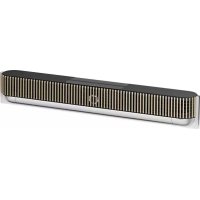
BeoSound Theatre - Soundbar BANG & OLUFSEN - Gratis brugsanvisning og manual
Find enhedens vejledning gratis BeoSound Theatre BANG & OLUFSEN i PDF-format.


| Produkttype | Soundbar |
| Mærke | Bang & Olufsen |
| Model | BeoSound Theatre |
| Lydteknologier | Dolby Atmos, Beosonic, RoomSense |
| Streamingsformater | AirPlay 2, Google Cast, Spotify Connect, Bluetooth, DLNA |
| Netværksforbindelse | Wi-Fi, Ethernet (LAN) |
| Kablet tilslutning | HDMI IN (x3), HDMI ARC, LAN, Powerlink (PL1-PL4), USB-C Line-in, PUC (x2) |
| Trådløs forbindelse | Wireless Powerlink (op til 8 højttalere), Bluetooth |
| Hovedfunktioner | Lyttepositioner, lydtilstande (Film, TV, Musik, Spil, Nat), favoritter, alarmer, timere, multiroom |
| Styring | Bang & Olufsen-app, fjernbetjeninger Beoremote One, Halo, Essence, øvre berøringsflade |
| TV-kompatibilitet | LG-skærme serie C, G, Z (CX, GX, ZX og nyere) med Bang & Olufsen-tilstand |
| Strømforsyning | Vekselstrøm (netstik) |
| Mål (ca.) | 1200 x 100 x 150 mm |
| Vægt (ca.) | 15 kg |
| Vedligeholdelse og rengøring | Rengør med en blød, tør klud. Undgå slibende produkter. |
| Softwareopdatering | Automatisk via appen eller deaktiverbar |
| Fabriksnulstilling | Tryk samtidigt på knapperne Næste og Forrige i 8 sekunder |
| Reservedele | Kontakt en Bang & Olufsen-forhandler for PUC-kabler og tilbehør |
| Garanti | Se det medfølgende dokument "Vigtige oplysninger og garanti" |
Ofte stillede spørgsmål - BeoSound Theatre BANG & OLUFSEN
Brugerspørgsmål om BeoSound Theatre BANG & OLUFSEN
0 spørgsmål om dette apparat. Besvar dem du kender, eller stil dit eget.
Stil et nyt spørgsmål om dette apparat
Download vejledningen til din Soundbar i PDF-format gratis! Find din vejledning BeoSound Theatre - BANG & OLUFSEN og tag din elektroniske enhed tilbage i hånden. På denne side er alle dokumenter nødvendige for brugen af din enhed offentliggjort. BeoSound Theatre af mærket BANG & OLUFSEN.
BRUGSANVISNING BeoSound Theatre BANG & OLUFSEN
Betjeningsvejledning
Bedienungsanleitung
Guiadelusername
Mode d'emploi
Guida utente
一
音皂
Hvorfor downloade appen? 26
Download appen.26
Indledende opsæting i appen, 27
Aktiver Bang & Olufsen-tilstand. 27
Par en Bang & Olufsen-fiernbetijening.27
Tilslut eksterne høitaliere. 27
Kalibrer din motoriserede opsaatng, 27
Opret din forste lttleposition, 27
Tillad automatiske opdateringer.27
Dagligbrug,28
Betjening, 28
Sadan betjener du dit Beosound Theatre, 28
Sadan afspiller du medier, 28
Styring af forbindelser, 30
Netvaerksforbindelser.30
Tilslutninger, 30
Understotteke kilder. 31
LGTV-kilder.31
Lyttepositioner, 32
Hvad er en lytteposition? 32
Opsaetning af din forste lytteposition, 32
Tilfojelse af en ny lytteposition.33
Regiigerng af lytlepositioner.33
Tilfojelse af eksterne hoojttalere, 34
Lydtilstande, 35
Hvad er en lydtilstand? 35
Oprette,redigering og valg af lydtilstande.35
Sammensætning affavoritter,38
Hvaderfavoritter?38
Oversigt over brug og betjening, 39
Et overblick: betjening og Funktioner. 39
Godt at vide, 40
Dolby Atmos, 40
Softwareopdateringer, 41
Lysindikatorer, 41
Opsætning af Peripheral Unit Controller (PUC), 42
Fabriksnulstilling, 42
Har du flere tekniske sporgsmal? 42
Kom godt i gang
Denne vejledning indeholder oplysninger om den daglige brug og betjening af dit Beosound Theatre, som imponerer bade som en kraftful soundbar,samt skaber medrivende hjemmebiografopolevelser,nar den integreres med et tv og eksterne Bang & Olufsen-hojttalere og Wireless Powerlink-kompatible hojttalere.
Denne vejledning er bedst at bruge,
nár du har samlet dit Beosound
Theatre. Andre nyttige vejledninger
omfatter;
- Monterlingsvejledning: indeholder anvisninger om monteringen af dit Beosound Theatre med tilbehør. Den beskriver de indledende trin til konfiguration af forbindelse og lyd.
- Vigtige optysninger og garanti: beskriver produktspecifikationer, godkendelser, produktgarantimuligheder somt juridiske og tekniske optysninger.
- Bang & Olufsen-app: Betjen og tilpas din oplevelse med dit Beosound Theatre.
Vejledninger, oftse stille sporgsmal og andre rad kan findes her Du kan ogsa scanne QR-koden nedenfor:
Bemerk: Produktet skal vaere monteret, for du kan bruge denen vejledning.
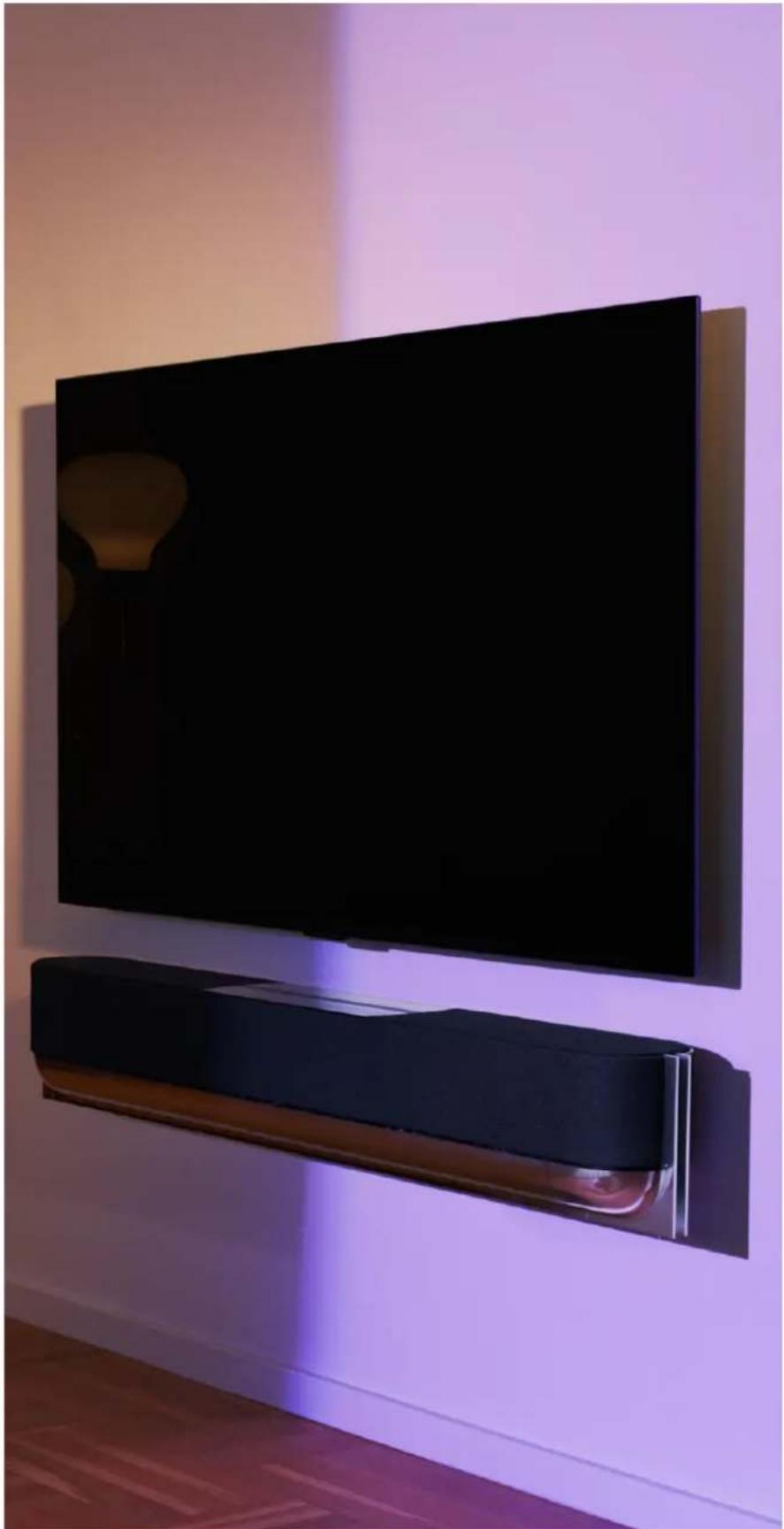
Første trin
Bang & Olufsen app
HVORFOR DOWNLOADAPEAPPEN?
Med Bang & Olufsen-appen kan du foretage softwareopdateringer og betjene dine Bang & Olufsen-produkter og -oplevelser. Desuden giver appen mulighed for at deltagi beta-test og meget mere.
Bang & Olufsen-appen indeholder mange spændende Funktioner, der gør det muligt at tilpasse dit Beosound Theatre, som for eksempel:
- Lytlepositioner
Lydprofiler - Favoritter
DOWNLOADAPPEN
Hvis du ikke allerede har en konto, kan du oprette en. Nár dit Beosound Theatre er monteret ogændt, beder appen dig om at konfigurere det. Alternativt kan du tilfje et produit ved at trykke på "+"-knappen i hjore hjørne af appens startskaerm, &,det i produktlisten og folge de angivne trin.
Du vil derefter blive bedt om at:
- tilslutte til dit hjemmenetværk via wi-fi erler Ethernet-kabel
- softwareopdatering
- navngive dit Beosound Theatre
Indledende opsætning
iappen
For dit Beosound Theatre er klartil daglig brug, kraever det en indledende opsaatning i appen. Afhaengig af din opstilling skal du igennem folgendetrin:
- Aktiver Bang & Olufsen-tilstand
- Par en Bang & Olufsenfjernbetjening
- Tilslut eksterne højttalere
- Kalibrer din motoriserede stand
- Opretdin forste lytleposition
- Tillad automatiske opdateringer
AKTIVER BANG & OLUFSEN-TILSTAND (KUN LG-SKERME)
Hvis din opsætning omfatter en LG-skaerm i C-serien, G-serien og Z-serien (nyere end CX, GX, ZX), skal du sikre dig, at den er tilsluttet som beskrevet i monteringsvejledningen til Beosound Theatre. Nár du aktiverer Bang & Olufsen-tilstanden, kan du bruge skærmen som en integreret Bang & Olufsen-oplevelse. Bang & Olufsen-appen vil derefter vide, om dit Beosound Theatre er tilsluttet til en kompatibel LG-skaerm. Følg blot vejledningen i appen vedrørende dette trin.
PAREN BANG & OLUFSEN-FJERNBETJENING
Hvis du har en Beoremote One, Beoremote Halo aller Beoremote Essence Remote, kan du bruge Bluetooth til at parre dem med dit Beosound Theatre ved at folge instruktionerne i appen.
Du kan også manuelt anmode om Bluetooth-parring pa dit Beosound Theatre ved at holde Bluetooth-ikonet nede pa den overste touch-brugerflade. Brug din fjernbetjening til at oprette forbindelse til dit Beosound Theatre. Du kan laese i den respektive fjernbetjenings brugervjledning, hvordan du parrer din fjernbetjening.
TILSLUTEKSTERNEHOJTTALERE
I det nexe trin skal du tilslutte dine eksterne Bang & Olufsen-hjttalere og Wireless Powerlink-kompatible hjttalere, his det er relevant. Dette kan gores enten via Powerlink (PL) aller Wireless Powerlink (WPL). Se her for flere oplyninger, aller falg trinnene i appen for at tilslutte og lave en opsætning med surround.
KALIBRER DIN MOTORISEREDE STAND
Hvis din opsætning omfatter en motorisérét gulvstand eller et vægbeslag, bliver du bedt om at kalibrere den motoriserede bevægelse. Appen bereder dig om at gøre følgende:
- Indstil den maksimale bevagelse fra side til side. Dette betyder, at du indstiller den samlede venstre og hore vinkel, som dit Beosound Theatre kan dreje.uden at ramme et andet objekt aller en vaeg.
- Du vil derefter blive bedt om at indstille standby-positionen for dit Beosound Theatre.
OPRET DIN FØRSTELYTTEPOSITION
Folg trinnene i appen, samti monteringsvejledningen, for at konfigurere din fpre ste lytteposition og tilpasse din lytteoplevelse.
TILLAD AUTOMATISKOPDATERINGER
Nár du har konfigureret dit Beosound Theatre i appen, skal du tillade automatiske opdateringer, sá dit produkt altid er klar med den nyesto software og de nyesto Funktioner.
Daglig drug
Betjening
SADAN BETJENER DU DIT BEOSOUND THEATRE
Der er flere mader at betjene dit Beosound Theatre pa:
Bang & Olufsen app
Bang & Olufsen-appen, der er designet til at fungere som et kontrlcenter, giver dig fuld kontrol over ethvert Beosound Theatre og mulighed for omfattende tilpasning af din personlige oplevelse.
Beoremote One (anbefales til LG-skarme)
Du kan bruge Beoremote One til at betjene dit Beosound Theatre. Hvis din opsaetning omfatter en kompatibel LG-skaerm, kan du ogsa betjene dit tv og tilslutte de eheder.
Beoremote Essence Remote og Beoremote Halo
Du kan bruge disse fjernbetjeninger til enkel musikbetjening.
Hvis du har eksterne kilder, kan du ogsa bruge fjernbetjeninger fra tredjeparter til at styre den specifikke kilde. Bemaerk, at dette ikke gælder for delve dit Beosound Theatre.
SADAN AFSPILLER DU MEDIER
Streaming
Tilslut din yndlingsmusik eller streamingapp til dit Beosound Theatre ved hjælp af AirPlay 2, Google Cast, Spotify Connect eller Bluetooth. Du kan betjeneppe via brugerfladen på dit Beosound Theatre eller via delve streamingappsene, for eksempel Spotify-appen til Spotify-musiksessioner.
Beolink
Med Beolink kan du starte din kilde via Bang & Olufsen-appen og deltage i oplevelser, der afspilles i andre rum. När Forst mediet afspilles i et rum, kan det nemt flytttes og udvides til andre rum i hjemmet. Beolink kan ogsa startes med Beoremote One.
For at betjene Produktter fra andre producenter end Bang & Olufsen med en Beoremote One kan du montere en Bang & Olufsen-IR-sender pa det produit, somIkke er fra Bang & Olufsen, og derefter slutte den til et af stikkene, der er mærket PUC pa tilslutningsspanelet. Fastgør senderen i naerheden af IR-modtageren pa det tilslutte de produit for at sikre en optimal fjernbetjening. Inden du fastgør senderen permanent, skal du kontrollere, at du kan navigere i produits mensuer pa tvskærmen vha. Beoremote One. Nár du konfigurerer senderen til et udvalgt PUC-stik i menuen Kilder (findes under Lyd & BeoLink i Bang & Olufsen-appen), kan du vælge indstillinger for IR-senderen. Det er dog muligt at foretage en manuel opsæthing af stikket, hvis der kræves alternative indstillinger.
Kontakt din Bang & Olufsen-forhandler for at fæt PUC-kabel. Du kan finde oplysninger om download af PUC-tabeller (Peripheral Unit Controller) til set-top-boxe i articlen Konfigurering af tilslutte de Produktter. Se her for at fæ flere oplysninger.
ALARMOGTIMERE
Alarmer og timere kan indstilles i Bang & Olufsen-appen. Fä adgang fra Produktbetjeningssskaermen, og følg derefter instructionerne i appen.
Grundlaeggende betjening
MEDIEBETJENING
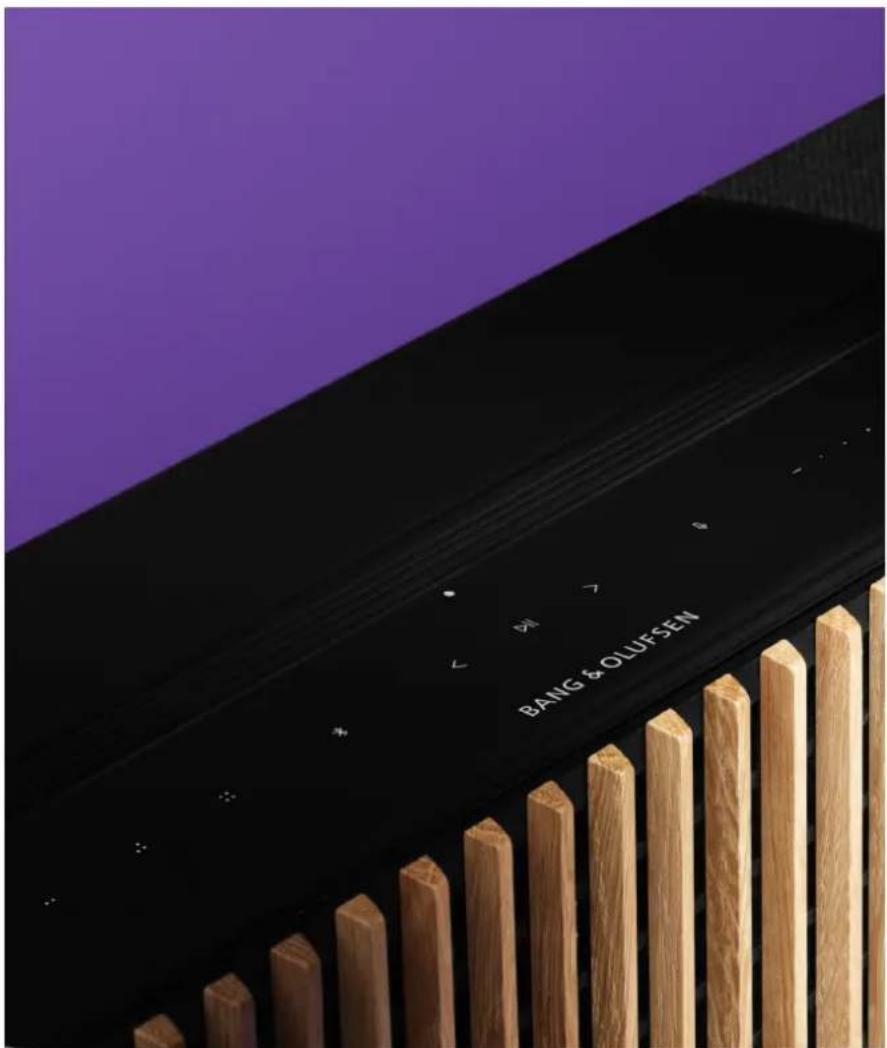
Berøringsoverfladen oven pa dit Beosound Theatre lyser op, nár du naermer dig, sa du kan styre din hjemmebiografoplevelse.
Tryk for at afspille aller sætte pa pause
Tryk og hold knappen nede for at deltage i en multiroom-oplevelse
Tryk for at skifte numre ellr skifte mellem dine favoritstationer
- + Stryg langs linjen, tryk pä plus- og minusknappen, aller tryk pä prikkerne for at justere lydstyrken
Tryk og hold nede for at starte Bluetooth-parringstilstand
Tryk for at annullere parringstilstand aller genoprette forbindelsen til den tidiligere tilslutte de enhed.
Vaelg ellindtil favoritter
Styring af forbindelse
NETVAERKSFORBINDELSER
Der er to帽子 at forbinde dit Beosound Theatre til et netværk pa. Du kan oprette forbindelse tradløst via wi-fi, som kan konfigureres i Bang & Olufsen-appen, eller du kan bruge en kabelforbundet LAN-forbindelse.
TILSLUTNINGER
Tilslutninger, bade kablede og tradlso, er eksterne tilfojelser, der forbedrer og understetter din Beosound Theatre-oplevelse. Du finder folgende forbindelsei tilslutningsspanelet:
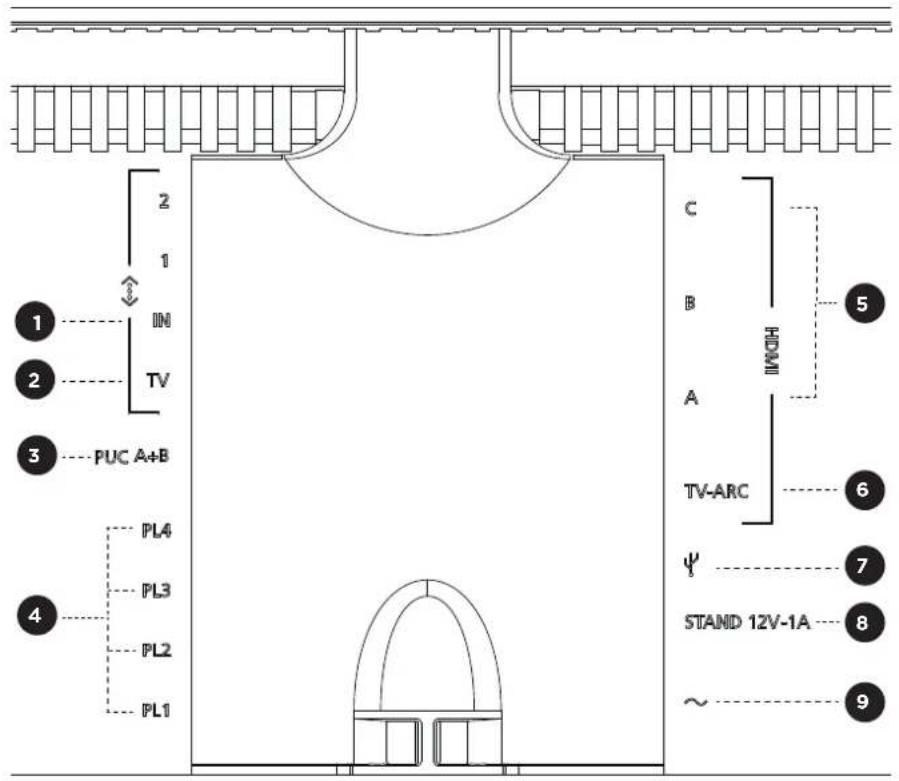
- LAN (netværksforbindelse): Tilslut et Ethernet-kabel (fra din router) for at fa internetforbindelse. Alternativt kan du oprette forbindelse til din wi-fi.
2.TV (kun LG-skaerme): Brug et LAN-kabel til at tilslutte din LG-skaerm til dit Beosound Theatre. - PUC A+B: Til IR-kontrolsinaler af eksterneprodukter, der er tilsluttet til et HDMI IN-stik. Gør det muligt at betjeneprodukter, der ikke er fra Bang & Olufsen, med Bang & Olufsen-fjernbetjeningen. HDMI-CEC giver ogsa mulighed for dette for enheder, der understøter det.
4.Powerlink (PL1-PL4): Till tilslutning af eksterne Bang & Olufsen-hojttalere i en surround sound- ellr stereopsaetning. -
Wireless Powerlink (WPL): Produktet unterstätter op til 8 Wireless Powerlink-hojttalere.
-
HDMI-IN A-C: Med HDMI (High Definition Multimedia Interface) kan du oprette forbindelse til mange forskellige kilder, for eksempel set-top-bokse, multimediaefspillere, Blu-ray-afspillere erer en pc. For at opnà optimal lyd og betjening anbefaler vi, at du tilslutter eksterne eheder direkte til dit Beosound Theatre.
- TV ARC: Tilsnut dit Beosound Theatre for at gore det muligt at afspille tv-lyd pa dit Beosound Theatre. Pâ nogle modeller skal du muligvis vaelge HDMI ARC-lyd via hjttaler-/lydindstillingerne i opsætningsmenuen pa dit tv.
8.Line-in: En USB-C-tilslutning til tredjepartslydenheder, der kraver en passiv USB-C til Line-in-adapter (kan kages hos din Bang & Olufsen-forhandler). - Stand: Til tilslutning af en motoriseret stand aller et vaegbeslag.
10. Netforsyning
UNDERSTOTTEDE KILER
Kilder er eksterne tradlase platforme, hvorfra du kan afspille medier via dit Beosound Theatre, herunder kilder som Bang & Olufsen-radio, Spotify og Deezer. Du kan ogsa streame ved hjaelp af DLNA, Airplay 2, Google Cast og Bluetooth.
LGTV-KILER
När dit Beosound Theatre er tilsluttet til en LG-skaerm, har du adgang til de apps, der fölger med en LG-opsæting. Du kan indstille Funktioner og konfigurationer for alle dine kilder i Bang & Olufsen-appen, herunder lyttepositioner, lydtilstande og standardlydystyrke.
Kilder kan vaelges direkte ved hjaelp af listefunktionen i din Beoremote One. Du kan ogsa indstille en igangvarende LG-kilde som en favorit.
Se LG-dokumentationen for ophysninger om kilder og flere adgangsmuligheder.
Lyttepositioner
Opret dine foretrukne lyttepositioner, sa lyden passer lige til det sted, du er.
En lytteposition er en række parametre, der er konfigureret til at matche din foretrukne placering i rummet, nár du nyder en lydoplevelse, som for eksempel at lytte til musik eller se en film. Det omfatter, hvilke højttalere der afspiller, og hvilken højttalerplacering de hver især har fæt tildelt. Det inkluderer øgsa afstande og niveauforskelle mellem hvier højttaler og lyttepositionen samt et avancerede rumkorrektionsfiltre. Altammen for at sikre, at det indhold, du afspiller, lyder som kunstneren havde til hensigt.
Vælg en standposition, vælg hvilke højttalere der skal med, og brug vores RoomSensetechnologi (tidligere kaldet rumkompensation) til at analysere dit rum og optimere lyden og opsætningen. Lyttepositioner kan afterfølgende tildeles en kilde og startes automatisk, sa de passer til din hverdag.
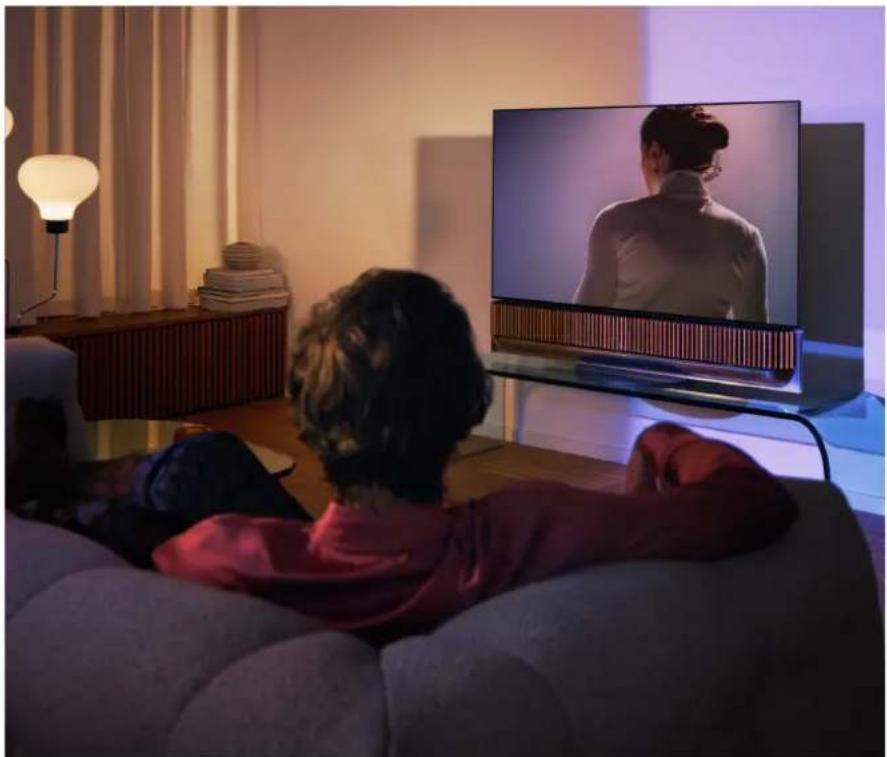
OPSÄTNING AF DIN FÖRSTE LYTTEPOSITION
Nár du har samlet dit Beosound Theatre, og før du fortsetter med at udforske dets Funktioner, er det vigtigt, at du konfigurerer din allerførste lytteposition ved hjælp af den medfolgende eksterne mikrofon.
Du vil blive bedt om at oprette en lytleposition i appen under den indledende opsaatning. Hvis du springer dette trin over, kan du altid vende tilbage til appen og vaelge Lytleposition pa Beosound Theatre-betjeningsskaernen pa et senere tidspunkt.
TILFOJELSE AF EN NY LYTTEPOSITION
Du kan til enhver tid tilfoje flere lytlepositioner ved at gà til trin 6 i monteringsvejledningen påsupporteden.
REDIGERING AF LYTTEPOSITIONER
Du kan altid vende tilbage til appen for at redigere dine lytlepositioner. Opret lytleposition gemmer en lytleposition som en surround sound-oplevelse, men den kan redigeres after lagring. Skab endnu bedre oplevelser ved at tilslutte flere Bang & Olufsen-hajttalere.
Tilfojelse af eksterne hjojttalere
Sylvom dit Beosound Theatre på egen hand kan skabe medrivende lydoplevelser på biografiveau, kan du foroge surround sound og forstærke den akustiske oplevelse ved at tilfoje højttalere.
Der er forskellige mader at tilslutte eksterne hjojtalere til dit Beosound Theatre pa:
- Brug kablet Powerlink (PL) til fysisk at tilslutte dine eksterne Bang & Olufsenhøjttalere via PL1-PL4-tilslutningerne i det bageste tilslutningspanel pa dit Beosound Theatre.
- Brug Wireless Powerlink (WPL) til at tilslutte dine Bang & Olufsen-hjttalere tradlolest. Se i brugervejledningen til dine hjttalere, hvordan du tilslutter dem.
Du kan derefter bruge din Bang & Olufsen-app til at vaelge den type højttaler, du ønsker at tilslutte, og tilfje hjottalerne til dit Beosound Theatre. De Bang & Olufsenhøjttalere, der understotter Wireless Powerlink, vises automatisk i appen. Følg trinnene i appen for at konfigurere din opsætning.
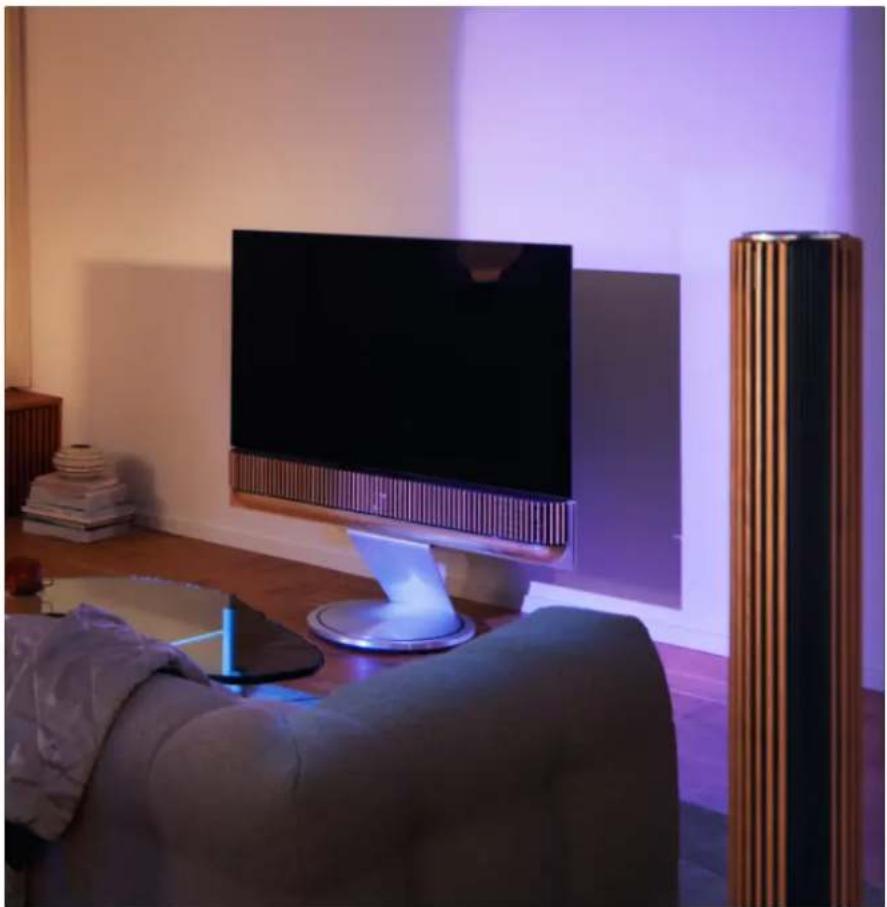
Lydprofil
HVADERENLYDPROFIL?
En lydprofil er en specifik blanding af bas, diskant, balance og højde pa lydparametrenen. Du kan oprette aller redigere en lydprodil for at indstille dit Beosound Theatre after dine ønsker.
OPRETTESE, REDIGERING OG VALG AF LYDPROFILER
En lang række betjeningsfunktioner giver dig mulighed for at justere lyden after dine personlige præferencer og for at optimere den aktuelle lyteoplevelse. Du kan vælge og tilpasse lydprofiler på Beosound Theatre-betjeningsskaermen i Bang & Olufsen-appen.
Du kan gemme dine personligt tilpassede indstillinger som lydprofiler, sa du nemt kan fä adgang til dem igen, ell er du kan bruge de foruddefinerede indstillinger, der er designet til dit Beosound Theatre:
- Film: Denne profil er designet til at se film og udnytter alle surround-funktioner i dit Beosound Theatre for at skabe en medrivende oplevelse.
TV: Designet til at lytte til tv-programmer, hvor taleforstaeligheden er vigtig, som for eksempel nár man ser nyheder. - Musik: Designet til at lytte til din yndlingsmusik med medrivende lyd.
- Spil: Designet til spillekonsoller, der anvendes sammen med dit Beosound Theatre.
Nat: Lyt til lyd.uden at forstyrre andre.
Beosonic
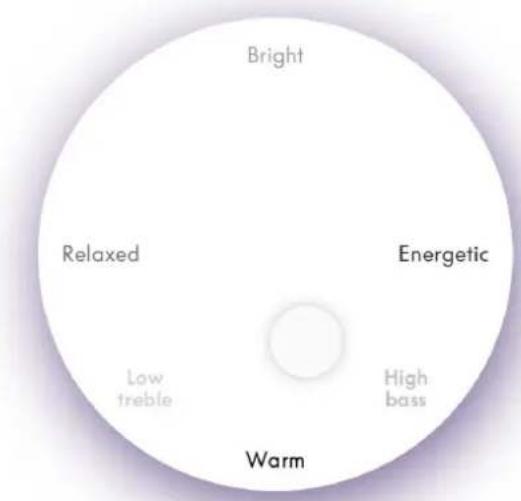
Avancere de digitale Beosonic-lydalgorithmer, der er udviklet af vores akustiske team, giver dig mulighed for at udforske forskellige lydrum ved blot at flytte cirklen rundt.
Avanceret betjening af lydtilstande
Bang & Olufsen-appen indeholder mange detailjerede lydstyringsfunktioner, fra tonestyring til rumlig og dynamisk styring.
Tonestyring
- Frekvens-tilt er en kombination af bas- og diskantstyring. Nár frekvens-tilt er indstillet til en lav værdi, öges lydniveauet for den lavfrekvente del af lydsignalet, mens lydniveauet for den højfrekvente del reduceres.
- Lydfremhævelse påvirker bade de lave og hóje frekvensband med en enkelt skydeknap. Ved at öge niveaet for lydfremhævelse öges bas og diskant, mens mellemtonen reduceres. Ved at reducere niveaet for lydfremhævelse reduceres bas og diskant, mens mellemtonen öges.
Talefremhaevelse oger dialogens forstaelighed og gortale og stemmer lettere at forsta.Det pavirker ikke lydsignalet, nar det er indstillet pa det laveste niveau.
Rumllg styrlng
- Balance venstre/hojre omdirigerer indgangssignalet til forskellige udgangskanaler i din hojttaleropsaatng. Hvis du for eksempel justerer balancen helt til venstre, vil signalet blive sendt til de hojttalere i din opsaatng, der har en hojttalerplacering til venstre.
- Udtoning bag/front omdirigerer indgangssignalet til forskellige udgangskanaler i din hojttaleropsæting. Hvis du for eksempel justerer udtoningen helt til fronten, vil signalet blive sendt til de hojttalere i din opsæting, der har en hojttalerplaceringen forrest.
- Surround bestemmer balancen mellem lydbilledet i fronten og surround-informationerne.
- Hojde bestemmer maengden af signaler, der sendes til alle hojttalere i din opsætning med en hojttalerplacering i "hojden". Den pavirker ikke de andere hojttalere i dit system. Hvis hojdestyringen er indstillet til minimum, sendes der intet signal til hojttalerne i "hojden".
Lydbilledbredde justerer den opfatte bredde af de forreste billeder i lydbilledet. Nar这几个 Funktion er indstillet pa minimum, fremstar det som om, at billederne samles i midten. Nar这几个 Funktion er indstillet pa(Maximum, kan billederne fremsta lige sa brede som hjttalerne med venstre og hore fronthohtalerplaceringer, afhaengigt af deres placeringi mixet. - Rumvirkning giver dig mulighed for at indstille den enskede mængde opfattet bredde eller rumlighed fra dine højttalere med en "surround"-ller "bag"-højttalerplacering. Nár denne Funktion er indstillet pa minimum, fremstår det som om, at surround-informationerne samles i positionen center bag.
Dynamisk kontrol
- Komprimering reducerer lydsignalernes dynamikomrade. Dette er især nyttigt, när tv-reklamer udsendes med et hjere lydniveau end det program, de afbryder, eller när film har store forskelle i lydniveauet mullem de laveste og hjoeste lyde. Hvis komprimeringen øges, mindskes Forskellen mulm hog og lav lyd.
- Basstyring gør det muligt at aktivere og odmirigere indhold til alle højttalere pa forskellige niveauer, afhængigt af deres individuelle eigenskaber. Dette sikrer, at du ikke alene oplever den højst mulige basgengivelse i hele systemet, men du har desuden større kontrol over resonanserne i lytterummet pa grund af den rumlige fordeling af højttalerne.
Sammensætning af favoritter
HVADERFAVORITTER?
Sammensæt, gem og genskapdine yndlingsoplevelser med et enkelt tryk ved at oprette dine favoritter. Favoritter er genveje til de oplevelser, du nyder pa dine Bang & Olufsen-produkter, og de kan tilpasses til at skabe en stemning og hjæloe dig med nemt at starte dit foretrukne indhold i dit hjem.
Nár du har startet en oplevelse, du gerne vil gemme, skal du holde en af favoritknapperne nede pa den overste touch-brugerflade pa Beosound Theatre (eller pa en tilsluttet fjernbetjening) for at gemme en favorit.
Favoritter kan tilpasses yderligere i Bang & Olufsen-appen, hvor du ogsa kan gemmeting som lytlepositioner, lydstyrkeniveauer og lydtilstande.
Nár du har indstillet favoritter, kan du vælgé dem ved hjælp af et kort tryk pa den respektive favoritknap pa toppen af dit Beosound Theatre, pa fjernbetjeningen ell er ved at vælgé dem i appen.
Brug af kilder som favoritter
Indstil dine favoritter ved hjaelp af en af dine foretrukne kilder, som for eksempel:
- Deezer
- Bang & Olufsen-radiostation
- Spotify Connect
- TV-apps (ved opsaatning med en LG-skaerm)
Live tv-kanal (ved opsetning med en LG-skaerm)
HDMI
Du kan ogsa gemme en videokilde, for eksempel din yndlings-tv-serie, som en favorit.
Tilfjelse af stemninger
Nár en favoritoplevelse gemmes ved at holde nede på produitet eller en tilsluttet fjernbetjening, gemmes alle tilgaengalige elementer (undtagen lydstyrke) fra den igangværende oplevelse, sa den kan gengives sa nojagtigt som muligt. Disse kan senere redigeres eller fjernes fra favoritterne i Bang & Olufsen-appen ved at redigere ffolgende stemningselementer, der er gemt med favoritten:
Lydtilstande
- Lyttepositioner
- Stand (kun for motoriserede stande)
Det er ikke et krav, at hvert enkelt stemningselement, der kan gemmes som en favorit, gemmes og defineres i en favorit. Det er for eksempel muligt at gemme en Spotifyafspilningsliste.uden at inkludere en lydtilstand.
Hvis en favorit er defineret med nogen stemningselementer, tilidesætter disse standardkconfiguration for de givne elementer for den specifikke kilde.
Indstilling af standby
Du kan også indstille en af dine favoritter som en standbyindstilling. Hvis这部分 knaper indstillet, og der trykkes pa den en gang, saettes dit Beosound Theatre pa standby. Hvis du holder knappen inde, skifter den alleprodukterne i dit system til standby.
Oversigt over brug og betjening
ET OVERBLIK: BETJENING OG FUNKTIONER
Tabellen nedenfor giver en oversigt over, hvordu kan fà adgang til forskellige Funktioner og betjeningsmuligheder. Afhängigt af hvilke betjeningsmetoder du har til rädighed, anbefaler vi, at du undersøger sá mange som muligt af dem, der er anfør t tabellen.
Bang & Olufsen app
Fra skaermen Afpiller nu
Styr den mediekilde, der afpiller (afspil, pause, lydstyrke osv.)
Styr afspinng af videokilde
- AEndr kilden
Fra musiksaermen
- Søg blandt musik og afspilningslister
- Indstil en afspilningsliste/sang som en favorit
Fra radioskaermen
- Sag og vaelg mellem stationer
- Indstil en radiostation som en favorit
Fra betjeningsskaermen
Vaelg ellerradigerfavoritter
Vaelg aller rediger lyttepositioner
Vaelg ellerradiger stand (kun motoriserede opsaatninger)
Vaelg ellerradiger lydtilstande
- Indstil aller rediger alarmer og timere
- Fá adgang til equalizer- og lydindstellinger
- Fá adgang til den indledende opseetning igen (under Produktindstillinger)
Vaelerrediger eksterne hajttalere (under Produktindstellinger)
Aktiver B&O TV-tilstand (kun LG-skaerme)
- Tilfoj aller fjern en Beoremote
BeoRemote
Vaelg og indstil en favorit (lyd ellr video)
- Bluetooth-tilslutting
Styr lydstyrke og afspilning
- Sla mikrofon til/fra (taendt/siukket)
Godt at vide
DOLBY ATMOS
Dit Beosound Theatre er udstyret med Dolby Atmos, som giver en mere medrivende lydoplevelse veh jhaelp af objektbaseret lyd og simulering af surround- og lofthjttalere, I stedet for blot at afspille to ellere kanaler direkte via hjttalerne i din opsætning gengives dele af det samlede lydfelt pa en tilpasset mäde, sá du kan fä den bedst mulige biografiayd med dit hjttalersystem.
Evnen til atgenskabe lyd ovenfra er en stor del af det, der gør lyd fra Atmos sa realistisk. Surround-virtualisatoren behandler surround- og højdekanalerne for det indgående multikanalsignal og skaber en omsluttende, virtuel surround-effekt, der kompenserer for dit Beosound Theatres formfaktor. I tilfæle de, hvor disse kanaler ikke findes - for eksempel ved 2-kanais stereo - sammenfattes disse ekstra kanaler ved hjælp af mixing-delen af behandlingen. Dette sker ved hjælp af en lydbehandling, der simulerer den på, hvorpå lyden nr dine trommehinder fra et komplet surround-system.
Hvis du tilslutter eksterne Bang & Olufsen-hojttalere, kan du fá en endnu bedre Atmos®-oplevelse.
SOFTWAREOPDATERINGER
Så længe dit Beosound Theatre er forbundet til appen og internetitet, vinden automatisk installere opdateringer og nye Funktioner. Du kan deaktivere dette funktion i appen. Hvis automatiske opdateringer er deaktiveret, minder appen dig om, hvis der er en ny tilgaengelig softwareversion.
LYSINDIKATORER
Beosound Theatre bruger bade Afspil/Pause-ikonet overst og lysindikatoren pa fronten som statusindikatorer.
Overste Afpil/Pause-ikon
| Handling Betydning | |
| Hvid | |
| Konstant Forbundet til netværk. Klar til drug. | |
| Blå | |
| Lyser (5 sek.) Tilsluttet/parret med Bluetooth | |
| Pulserer Åben til parring medBluetooth | |
| Rød | |
| Konstant | Produktfjll. Besøg supportsiden på on.beo, com/beosound-theatre-support |
| Orange | |
| Konstant | Ingen forbindelse til netværket, forbindelsen er mistet |
| Blinker Klar til netværks opsætning | |
| Pulserer Forbinder til netværk | |
| Green | |
| Pulserer En softwareopdatering er i gang |
Lysindikatoren pa fronten afspejler Funktionen af Afsil/Pause-ikonet. Nar Play/ Pause-ikonet viser en,anden farve end hvid, gør lysindikatoren pa fronten det samme. Lysindikatoren pa fronten fungerer desuden som en indicator for omprodukter er taend/slukket.Den blinker en gang,nar dit Beosound Theatre tændes ellr slukkes, og den bliver hvid, nar den afspiller lyd.
OPSÄTNING AF PERIPHERAL UNIT CONTROLLER (PUC)
En Peripheral Unit Controller, aller PUC, er et kabel til produkter, der bruger infrarode (IR) sendere. PUC-kabler gør det muligt for Beosound Theatre at fungere som en infrarød fjernbetjening til produkter, der kræver det, som for eksempel TV-bokse. Produktker, der er tilsluttet dit Beosound Theatre med et PUC-kabel, kan stadig betjenes med en tredjepartsfjernbetjening.
Folg vejledningen i appen for at konfigurere en Bang & Olufsen-fjernbetjening, PUC og eksterne enched(er). Med et PUC-kabel kan dit Beosound Theatre styre op til to eksterne encheder.
Du kan gendanne fabriksindstillingerne ved at holde knapperne Næste og Forrige nede samtidig i 8 sekunder. Du finder dem pa det øverste kontrolpanel. Dit Beosound Theatre starter nulstellingsprocessen, og after cirka et minut er det klar til den indledende opsæting igen.
HARDU FLERE TEKNISKE SPORGSMAL?
For yderligere support bedes du besoge:

Hvorfor skal jeg lasting ned appen? 66
Lastned appen,66
Startoppsettiappen,67
Aktiver Bang & Olufsen-modus, 67
Kobile til en Bang & Olufsen-fiernkontroll. 67
Koble til eksterne hovttalere, 67
Hva er en lytteposision? 72
Hva er en hydmodus? 75
Opprette,redigere og velge ydmoduser.75
Kuraterefavoritter,78
Hva er favoriter? 78
Har du flere tekniske sporsmal?, 82
Komme i gang
Veiledninger, vanlige sparsmal og annet stottemateriell finner du her. Du kan ogsa skanne QR-koden nedenfor
Hvis du trenger mer stotte, kan du gà til: