
BeoMaster 5 - Audioausrüstung BANG & OLUFSEN - Kostenlose Bedienungsanleitung
Finden Sie kostenlos die Bedienungsanleitung des Geräts BeoMaster 5 BANG & OLUFSEN als PDF.


| Produkttyp | Medienplayer / Musiksystem |
| Modell | BeoMaster 5 |
| Marke | Bang & Olufsen |
| Kompatibilität | BeoSound 5, TV-Geräte, BeoLink-Systeme |
| Hauptfunktionen | Musikwiedergabe (digitale Sammlung), Internetradio (N.RADIO), Fotoanzeige (PHOTO), Web-Browsing (WEB), Linkraum-Funktion |
| Quellen | N.MUSIC, N.RADIO, PHOTO, WEB |
| Fernbedienung | Beo4, Beo5, Beo6 |
| Software | BeoConnect (PC/Mac), BeoPlayer, BeoPort |
| Netzwerk | Ethernet (kabelgebunden), optional: USB-WLAN-Adapter |
| Stromversorgung | 100-240 V AC, 50/60 Hz (Netzteil im Gerät) |
| Leistungsaufnahme | Ca. 35 W (Betrieb), <0,5 W (Standby) |
| Anschlüsse | HDMI (DVI-I), S-Video, Komponenten (Y-Pb-Pr), Audio Line Out (L/R), Power Link (Lautsprecher), SPDIF, Master Link, IR, Ethernet, USB |
| Abmessungen (ca.) | 430 x 300 x 80 mm (B x T x H) – Schätzung basierend auf typischen Geräten |
| Gewicht (ca.) | 5 kg (Schätzung) |
| Betriebsumgebung | 10-40 °C, trockene Wohnräume |
| Belüftung | Mindestens 5 cm auf jeder Seite, 10 cm über dem Gerät |
| Sicherheit | Nicht öffnen, nicht Regen/Feuchtigkeit aussetzen, Netzstecker ziehen für vollständige Trennung |
| Wartung | Keine Wartung durch Benutzer; Service nur durch Fachhändler |
| Ersatzteile/Reparatur | Über Bang & Olufsen Fachhändler (Netzkabel, Sicherungen etc.) |
| Garantie | Herstellergarantie gemäß den Bestimmungen von Bang & Olufsen |
| Entsorgung | Nicht im Hausmüll, über Elektroschrott-Sammelstellen |
| Mitgeliefertes Zubehör | Netzkabel, Kabelklemmen, Schraube, Bedienungsanleitung |
Häufig gestellte Fragen - BeoMaster 5 BANG & OLUFSEN
Benutzerfragen zu BeoMaster 5 BANG & OLUFSEN
0 Frage zu diesem Gerät. Beantworten Sie die, die Sie kennen, oder stellen Sie Ihre eigene.
Eine neue Frage zu diesem Gerät stellen
Laden Sie die Anleitung für Ihr Audioausrüstung kostenlos im PDF-Format! Finden Sie Ihr Handbuch BeoMaster 5 - BANG & OLUFSEN und nehmen Sie Ihr elektronisches Gerät wieder in die Hand. Auf dieser Seite sind alle Dokumente veröffentlicht, die für die Verwendung Ihres Geräts notwendig sind. BeoMaster 5 von der Marke BANG & OLUFSEN.
BEDIENUNGSANLEITUNG BeoMaster 5 BANG & OLUFSEN
Sehr geehrte Kundin, sehr geehrter Kunde,
Diese Bedienungsanleitung enthält Informationen zum alltäglichen Gebrauch Ihres Bang & Olufsen Geräts. Wir gehen davon aus, dass Ihr Fachhändler das Gerät liefert, installiert und konfiguriert.
Der BeoMaster 5 kann zusammen mit der BeoSound 5 verwendet werden und/oder mit einem TV-Gerät verbunden werden. Die hier beschriebenen Bedienvorgänge gelten, wenn der BeoMaster 5 mit einem TV-Gerät verbunden wird. Wenn er nur mit der BeoSound 5 verbunden ist, verwenden Sie die Anleitungen, die mit der BeoSound 5 geliefert wurden.
Um die BeoMaster 5-Funktionen verwenden zu können, muss er mit dem Internet verbunden sein und die Musik muss auf den BeoMaster 5 übertragen werden. Zum diesem Zweck stehen die speziellen Softwarelösungen BeoConnect und BeoPlayer zur Verfügung. Nutzungshinweise zu dieser Software finden Sie in den ihr beiliegenden Anleitungen.
Die Bedienungsanleitungen finden Sie unter www.bang-olufsen.com/guides
Unter www.bang-olufsen.com finden Sie weitere Informationen und sachdienliche FAQs (Antworten auf häufig gestellte Fragen) zu Ihrem Gerät.
Ihr Bang & Olufsen Fachhändler ist der erste Ansprechpartner bei all Ihren Servicefragen.
Einen Fachhändler in Ihrer Nähe finden Sie auf unserer Website ... www.bang-olufsen.com
Technische Spezifikationen, Merkmale und deren Benutzung können ohne Vorankündigung geändert werden.
ACHTUNG: Um Feuer oder elektrische Schläge zu vermeiden, darf dieses Gerät weder Regen noch Feuchtigkeit ausgesetzt werden. Setzen Sie dieses Gerät keinem Tropf- bzw. Spritzwasser aus und stellen Sie keine mit Flüssigkeiten gefüllten Objekte wie z. B. Vasen darauf ab.
Um das Gerät vollständig vom Netz zu trennen, ziehen Sie den Netzstecker aus der Steckdose. Das getrennte Gerät sollte frei zugänglich bleiben.

Das Dreieck mit Blitzsymbol weist den Benutzer darauf hin, dass im Geräteinneren unisolierte gefährliche Spannung vorhanden ist, die zu elektrischen Schlägen führen kann.

Das Dreieck mit Ausrufezeichen weist den Benutzer darauf hin, dass diesem Gerät wichtige Betriebs- und Wartungsanweisungen beiliegen.
Vorsichtsmaßnahmen
- Stellen Sie das Gerät nicht in direktem Sonnenlicht oder nahe an direkten künstlichen Lichtquellen, wie Spots, auf.
- Achten Sie darauf, dass das Gerät entsprechend diesen Hinweisen platziert, angeschlossen und eingestellt wird.
- Stellen Sie das Gerät auf einer festen Oberfläche oder einem soliden Standfuß an dem Ort auf, wo es auf Dauer bleiben soll. Benutzen Sie nur von Bang& Olufsen zugelassene Standfüße und Wandhalterungen!
- Stellen Sie keine Gegenstände auf das Gerät.
- Setzen Sie das Gerät nicht hoher Feuchtigkeit, Regen und Wärmequellen aus.
- Das Gerät ist ausschließlich für den Gebrauch in trockenen Wohnräumen vorgesehen. Die zulässige Umgebungstemperatur im Betrieb beträgt zwischen 10 und 40 °C.
- Lassen Sie um das Gerät stets genug Platz für ausreichende Lüftung.
- Schließen Sie keines der Geräte in Ihrem System an das Netz an, bevor Sie alle anderen Kabel angeschlossen haben.
- Versuchen Sie nicht, das Gerät zu öffnen. Überlassen Sie dies qualifiziertem Servicepersonal.
- Das Gerät kann nur durch Netztrennung vollständig ausgeschaltet werden.
- Befolgen Sie die Anweisungen, um eine korrekte und sichere Installation und Verbindung der Geräte des Multimediasystems sicherzustellen.
- Das mitgelieferte Netzkabel mit Stecker wurde speziell für dieses Produkt entwickelt. Tauschen Sie den Stecker nicht aus. Wenn das Netzkabel beschädigt wird, müssen Sie bei Ihrem Bang & Olufsen Fachhändler ein neues anfordern.
Inhalt
6 Menüs und Symbole
7 Musik hören
8 So verwenden Sie Ihre Fernbedienung
10 Quellen bedienen
12 N.MUSIC
13 N.RADIO
14 PHOTO
15 WEB
16 Verwendung von einem Linkraum aus
18 System einrichten
Menüs und Symbole
N.MUSIC und Ansichten
Dieses Menü ist nur abrufbar, wenn der BeoMaster 5 als eigenständige Lösung (ohne die BeoSound 5) verwendet wird.
| GO | Quellenauswahl |
| EXIT | Modus verlassen |
| GO | Zur Wiedergabeliste hinzufügen |
| 1 | Start/Zurück |
| 2 | . |
| 3 | Random ein/aus |
| 4 | Info anzeigen/Info ausblenden |
| 5 | Hauptverzeichnis auflisten |
| 6 | Alle abspielen/Gruppe abspielen |
| 7 | Full Size cover/Track info view |
| 8 | Löschen |
| - | |
| 0 | Umbenennen |
| Playlists |
| Genre |
| Interpreten |
| Alben |
| Titeln |
| Ordner |
N.RADIO und Ansichten
Dieses Menü ist nur abrufbar, wenn der BeoMaster 5 als eigenständige Lösung (ohne die BeoSound 5) verwendet wird.
| GO | Quellenauswahl |
| EXIT | Modus verlassen |
| GO | Zur Wiedergabeliste hinzufügen |
| 1 | Start/Zurück |
| 2 | |
| 3 | |
| 4 | |
| 5 | Hauptverzeichnis auflisten |
| 6 | |
| 7 | |
| 8 | Löschen |
| 9 | Konfiguration |
| 0 | Umbenennen |
| Playlists | |
| Genre | |
| Language | |
| Land | |
| Titeln |
PHOTO und Ansichten
| GO | Quellenauswahl |
| EXIT | Modus verlassen |
| GO | Zur Wiedergabeliste hinzufügen |
| 1 | Start/Zurück |
| 2 | . |
| 3 | Präsentation |
| 4 | Info anzeigen/Info ausblenden |
| 5 | Hauptverzeichnis auflisten |
| 6 | Nach rechts drehen |
| 7 | Zoom/Zoom aus |
| 8 | Löschen |
| 9 | Konfiguration |
| 0 | Umbenennen |
| GO | Quellenauswahl |
| EXIT | Modus verlassen |
| GO | Zum Lesezeichen hinzufügen |
| 1 | Start/Zurück |
| 2 | . |
| 3 | Popup-Liste |
| 4 | Zurück |
| 5 | Hauptverzeichnis auflisten |
| 6 | Weiter |
| 7 | . |
| 8 | Löschen |
| 9 | Konfiguration |
| 0 | Umbenennen |
| Leszeichen | |
| Geschichte | |
| Popups |
Musik hören
Der BeoMaster 5 ermöglicht Ihnen den Genuss aller digitalen Quellen mithilfe der bereits bei Ihnen zu Hause vorhandenen Bang & Olufsen Produkte. Hören Sie Internetradio und genießen Sie Ihre digitale Musikkollektion, sehen Sie sich digitale Fotoalben sowie Videoclips an und besuchen Sie Websites.
Erster Schritt
Nähere Informationen finden Sie in der Bedienungsanleitung, die zusammen mit der BeoConnect-Software auf Ihrem Computer installiert wurde.*
Übertragen Sie digitale Inhalte von Ihrem Computer auf den BeoMaster 5
Sie können die BeoConnect-Software für Windows oder Mac auf www.bang-olufsen.com/software downloads herunterladen.
BeoMaster 5-Quellen
Nachdem der BeoMaster 5 eingeschaltet wurde, können Sie verfügbare Quellen im Quellenauswahlmenü aktivieren.
PC
icken*

Quelle auswählen
oder
Quelle aktivieren

Quelle auswählen und aktivieren

Wichtiger Hinweis
BeoPlayer/BeoPort
1 *BeoConnect
2 *PC auf der Beo4
Wenn Sie den BeoPlayer oder die BeoPort-Software auf Ihrem Computer installiert haben, können Sie diese auch für die Musikübertragung verwenden.
BeoConnect dient als Verbindung von Ihrem Media Player, z. B. iTunes, zum BeoMaster 5. Für die Musikübertragung zum BeoMaster 5 von einem angeschlossenen PC oder Mac aus verwenden Sie die eigens entwickelte BeoConnect-Software.
Um PC auf der Beo4 anzeigen zu können, muss die Option zur Funktionsliste der Beo4 hinzugefügt werden. Weitere Informationen finden Sie in der Bedienungsanleitung der Beo4.
So verwenden Sie Ihre Fernbedienung
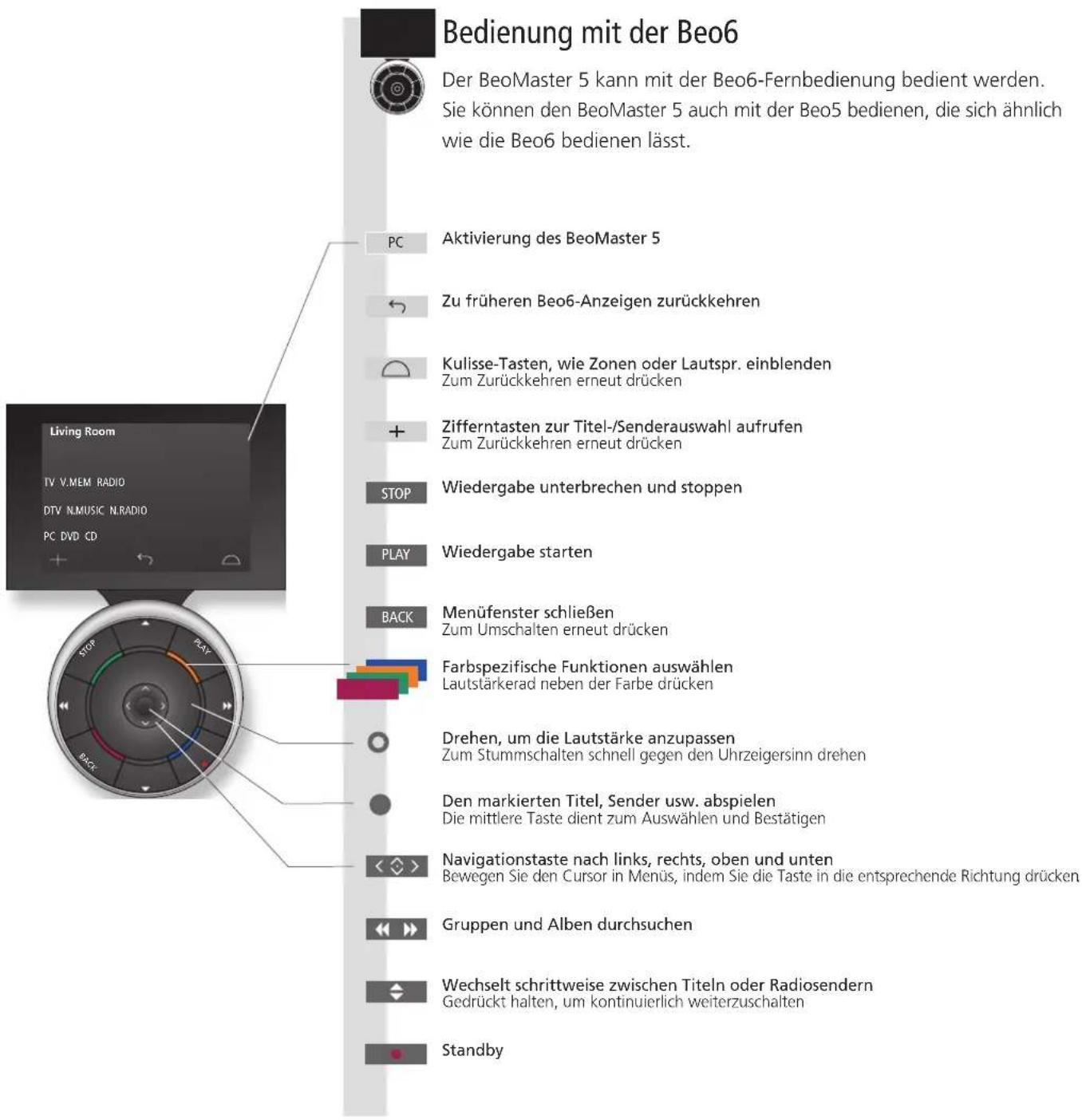
Wichtiger Hinweis – Weitere Informationen unter: www.bang-olufsen.com
Fernbedienung Softkeys auf der Beo6
Ausführliche Informationen zur Benutzung Ihrer Fernbedienung entnehmen Sie der Bedienungsanleitung der Fernbedienung. Je nach aktivierter Quelle werden auf dem Display unterschiedliche Softkeys eingeblendet. Berühren Sie das Display, um die Funktion zu aktivieren.
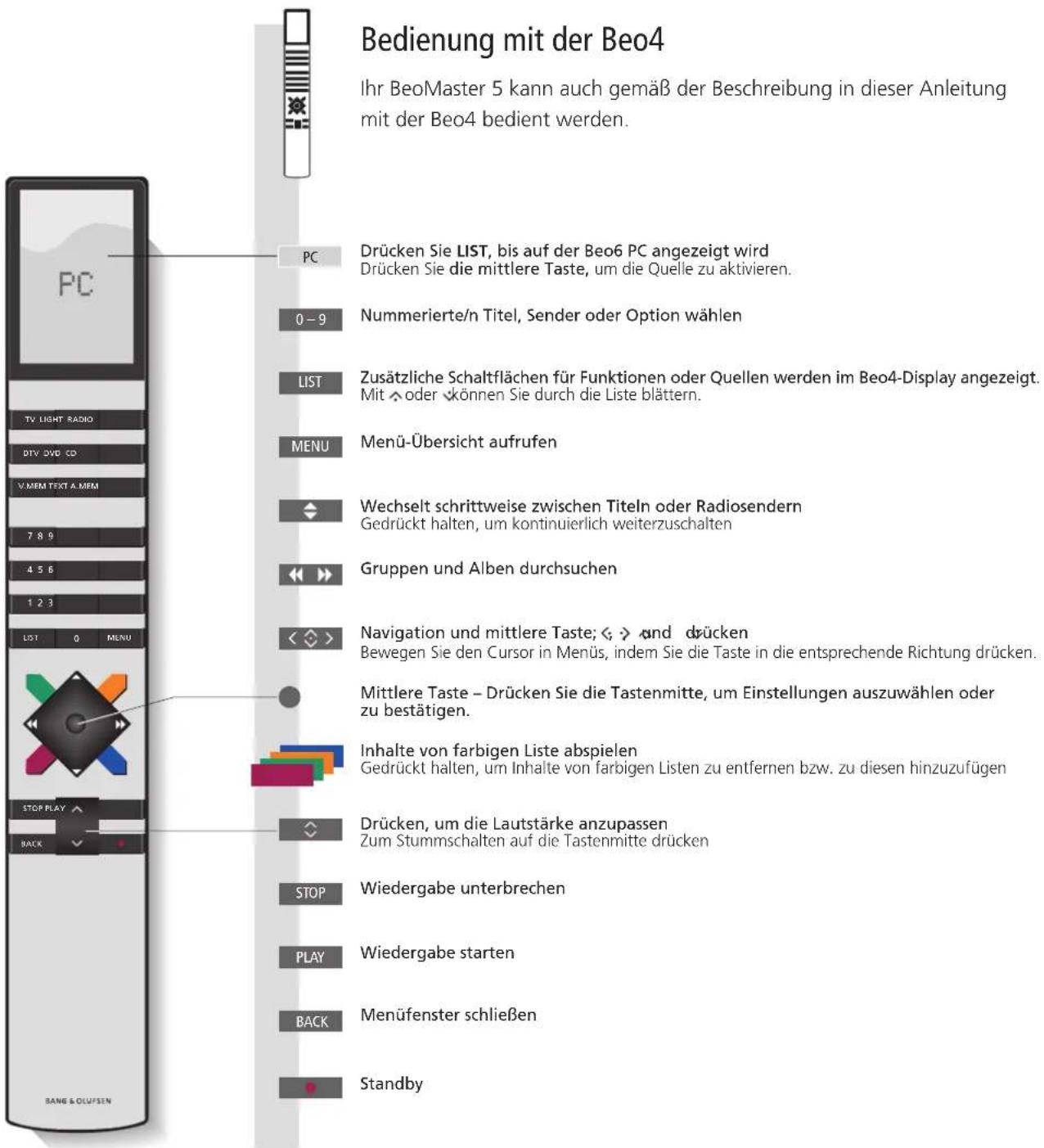
Quellen aufrufen und bedienen. Die Bedienprinzipien für die einzelnen Quellen unterscheiden sich grundsätzlich nicht. Zusätzliche Funktionen finden Sie in den Menüfenstern.
Die Beschreibung in dieser Anleitung zur Bedienung von N.MUSIC und N.RADIO trifft nur zu, wenn der BeoMaster 5 nicht mit der BeoSound 5 verbunden ist. Fotos ansehen und im Internet surfen funktioniert nur, wenn der BeoMaster 5 mit einem TV-Gerät verbunden ist.


Bedienung mit der Beo6
Eine Quelle wählen
BeoMaster 5 aktivieren und Quelle auswählen
Quelle wechseln
Quellenauswahlmenü aufrufen, um die Quelle zu ändern*1
Menüfenster aufrufen und Ansicht ändern
Zwischen Gruppen wechseln
Gruppen/Listen durchsuchen
Gruppen anzeigen, spezielle Titel, Sender, Fotos oder Websites auswählen *2
Zur Liste hinzufügen
Von Liste entfernen\*3
Zu farbiger Liste hinzufügen/von farbiger Liste entfernen
Das Element wird aus der farbigen Liste entfernt, wenn es bereits vorhanden ist. Funktioniert in allen Ansichten außer in der Wiedergabelisten-Ansicht.
Information
N.MUSIC Digitale Musikdateien
N.RADIO Radiosender, die über das Internet empfangen werden können.
PHOTO Digitale Fotos und Videoclips, die auf Ihrem TV-Gerät angezeigt werden.
WEB Ausgewählte Websites, die auf Ihrem TV-Gerät angezeigt werden.
Element Ein Element ist entweder ein Titel, ein Foto, ein Sender, eine Liste oder ein Album.
Gruppe Eine Gruppe besteht aus mindestens einem Element.
Liste Bezieht sich auf eine Wiedergabeliste oder eine farbige Liste.
bar
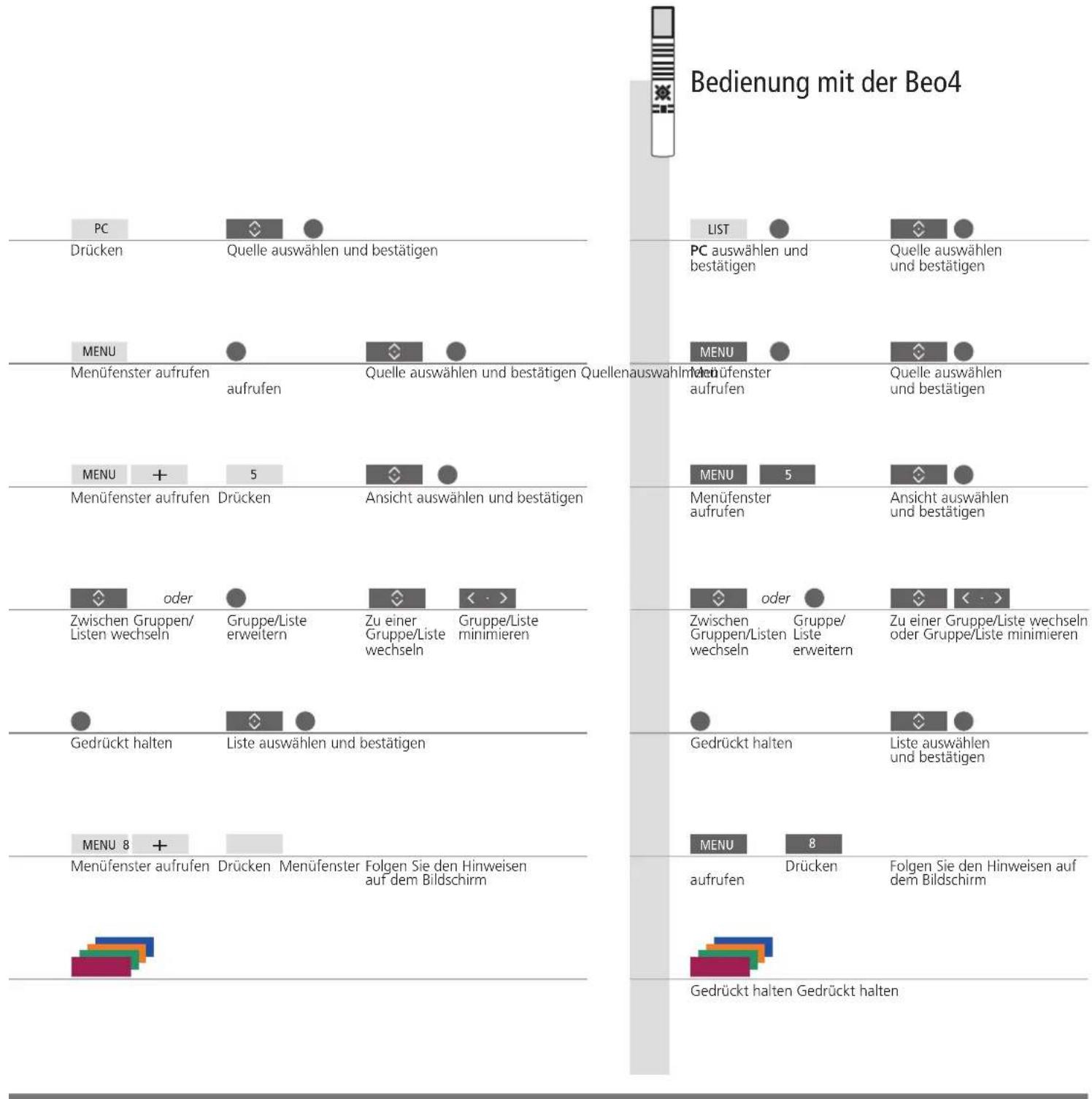
Bedienung mit der Beo4 | Category | Subcategory | Value | |---|---|---| | 1 | PC | 0 | | 2 | Drücken | 0 | | 3 | Menüfenster aufrufen | 0 | | 4 | Menüfenster aufrufen | 5 | | 5 | Menüfenster aufrufen | 0 | | 6 | Menüfenster aufrufen | 0 | | 7 | Menüfenster aufrufen | 0 | | 8 | Menüfenster aufrufen | 0 | | 9 | Menüfenster aufrufen | 0 | | 10 | Menüfenster aufrufen | 0 | | 11 | Menüfenster aufrufen | 0 | | 12 | Menüfenster aufrufen | 0 | | 13 | Menüfenster aufrufen | 0 | | 14 | Menüfenster aufrufen | 0 | | 15 | Menüfenster aufrufen | 0 | | 16 | Menüfenster aufrufen | 0 | | 17 | Menüfenster aufrufen | 0 | | 18 | Menüfenster aufrufen | 0 | | 19 | Menüfenster aufrufen | 0 | | 20 | Menüfenster aufrufen | 0 | | 21 | Menüfenster aufrufen | 0 | | 22 | Menüfenster aufrufen | 0 | | 23 | Menüfenster aufrufen | 0 | | 24 | Menüfenster aufrufen | 0 | | 25 | Menüfenster aufrufen | 0 | | 26 | Menüfenster aufrufen | 0 | | 27 | Menüfenster aufrufen | 0 | | 28 | Menüfenster aufrufen | 0 | | 29 | Menüfenster aufrufen | 0 | | 30 | Menüfenster aufrufen | 0 | | 31 | Menüfenster aufrufen | 0 | | 32 | Menüfenster aufrufen | 0 | | 33 | Menüfenster aufrufen | 0 | | 34 | Menüfenster aufrufen | 0 | | 35 | Menüfenster aufrufen | 0 | | 36 | Menüfenster aufrufen | 0 | | 37 | Menüfenster aufrufen | 0 | | 38 | Menüfenster aufrufen | 0 | | 39 | Menüfenster aufrufen | 0 | | 40 | Menüfenster aufrufen | 0 | | 41 | Menüfenster aufrufen | 0 | | 42 | Menüfenster aufrufen | 0 | | 43 | Menüfenster aufrufen | 0 | | 44 | Menüfenster aufrufen | 0 | | 45 | Menüfenster aufrufen | 0 | | 46 | Menüfenster aufrufen | 0 | | 47 | Menüfenster aufrufen | 0 | | 48 | Menüfenster aufrufen | 0 | | 49 | Menüfenster aufrufen | 0 | | 50 | Menüfenster aufrufen | 0 | | 51 | Menüfenster aufrufen | 0 | | 52 | Menüfenster aufrufen | 0 | | 53 | Menüfenster aufrufen | 0 | | 54 | Menüfenster aufrufen | 0 | | 55 | Menüfenster aufrufen | 0 | | 56 | Menüfenster aufrufen | 0 | | 57 | Menüfenster aufrufen | 0 | | 58 | Menüfenster aufrufen | 0 | | 59 | Menüfenster aufrufen | 0 | | 60 | Menüfenster aufrufen | 0 | | 61 | Menüfenster aufrufen | 0 | | 62 | Menüfenster aufrufen | 0 | | 63 | Menüfenster aufrufen | 0 | | 64 | Menüfenster aufrufen | 0 | | 65 | Menüfenster aufrufen | 0 | | 66 | Menüfenster aufrufen | 0 | | 67 | Menüfenster aufrufen | 0 | | 68 | Menüfenster aufrufen | 0 | | 69 | Menüfenster aufrufen | 0 | | 70 | Menüfenster aufrufen | 0 | | 71 | Menüfenster aufrufen | 0 | | 72 | Menüfenster aufrufen | 0 | | 73 | Menüfenster aufrufen | 0 | | 74 | Menüfenster aufrufen | 0 | | 75 | Menüfenster aufrufen | 0 | | 76 | Menüfenster aufrufen | 0 | | 77 | Menüfenster aufrufen | 0 | | 78 | Menüfenster aufrufen | 0 | | 79 | Menüfenster aufrufen | 0 | | 80 | Menüfenster aufrufen | 0 | | 81 | Menüfenster aufrufen | 0 | | 82 | Menüfenster aufrufen | 0 | | 83 | Menüfenster aufrufen | 0 | | 84 | Menüfenster aufrufen | 0 | | 85 | Menüfenster aufrufen | 0 | | 86 | Menüfenster aufrufen | 0 | | 87 | Menüfenster aufrufen | 0 | | 88 | Menüfenster aufrufen | 0 | | 89 | Menüfenster aufrufen | 0 | | 90 | Menüfenster aufrufen | 0 | | Note: The values in the table represent the number of entries in each category (e.g., 'Men', 'Quelle' or 'Gedrückt' with some subcategories). The values in the table represent the number of entries in each category (e.g., 'LIST', 'PC' or 'Quelle') within each category. The values in the table represent the number of entries in each category (e.g., 'Zwischen Gruppen/Listen wechseln', 'Gruppe/Liste erweitern', etc.).1 *Eine Quelle wählen
2* Gruppen/Listen überspringen
3 *Inhalt von Liste/Gruppe
entfernen
Mit den Zifferntasten 1–4 können Sie eine Quelle auswählen. Drücken Sie links/rechts auf Ihrer Fernbedienung, um Gruppen/Listen zu überspringen.
Sie können Inhalte von Listen und farbigen Listen entfernen.
In allen anderen Ansichten löscht diese Funktion den Inhalt
HINWEIS: Wenn Sie den BeoMaster 5 einschalten, kann es eine Weile dauern, bis er betriebsbereit ist.
N.MUSIC
Auch wenn Sie Ihre CDs nicht griffbereit haben – mit dem BeoMaster 5 haben Sie stets Zugriff auf Ihre Musikkollektion. Nachdem Sie Ihre Musik auf den BeoMaster 5 kopiert haben, können Sie Ihre Kollektion kategorisiert nach Genre, Künstler, Album, Titel oder Ordner durchsuchen. Die hier beschriebenen Bedienvorgänge gelten nur, wenn der BeoMaster 5 mit einem TV-Gerät und nicht mit der BeoSound 5 verbunden ist.
Cursor auf aktuellen Titel verschieben
Den Cursor auf den Titel verschieben, der gerade wiedergegeben wird.
Zufallswiedergabe ein-/ausschalten
Titel der ausgewählten Gruppe in zufälliger Reihenfolge abspielen.
Informationen anzeigen/ausblenden
Titelinformationen anzeigen.
Ansichten anzeigen
Die verfügbaren Ansichten für N.MUSIC anzeigen.
Alle abspielen/Gruppe abspielen
Das Musiksystem spielt die ganze Musikkollektion bzw. Gruppe/Liste ab.
Albumcover/Titelinformationen
Das Albumcover oder Titelinformationen auf dem Bildschirm anzeigen.
Inhalt löschen
Zu löschenden Inhalt wählen. oder Liste auswählen aufrufen 8 für „Delete“ auf dem Bildschirm.
Information
Gruppe Bei einer Gruppe handelt es sich beispielsweise um eine Liste, eine CD oder ein Fotoalbum.
Bedienungsanleitung Weitere Informationen zu der speziellen Software und dem BeoMaster 5 finden Sie in der Bedienungsanleitung im BeoConnect auf Ihrem Computer.
Listen bearbeiten Service Wir empfehlen, Listen auf Ihrem Computer zu erstellen und zu bearbeiten. Denken Sie daran, eine Sicherung ihrer Musik- und Bilddateien, die auf dem BeoMaster 5 gespeichert sind, durchzuführen. Kopieren Sie einfach den Inhalt vom BeoMaster 5-Netzlaufwerk auf Ihren Computer und auf eine mobile Festplatte oder auf eine CD.
HINWEIS: Wenn die BeoSound 5 angeschlossen ist, wird N.MUSIC und N.RADIO direkt über die BeoSound 5 bedient. Das Albumcover wir auch auf dem TV-Bildschirm angezeigt.
Hören Sie Internetradiosender aus der ganzen Welt. Sortieren Sie die Radiosender nach Herkunftsland, Sprache, Genre und Name und erstellen Sie Listen Ihrer bevorzugten Sender. Die hier beschriebenen Bedienvorgänge gelten nur, wenn der BeoMaster 5 mit einem TV-Gerät und nicht mit der BeoSound 5 verbunden ist.
Cursor auf aktuellen Sender verschieben
Den Cursor auf den Sender verschieben, der gerade wiedergegeben wird.
Menüfenster aufrufen Drücken Sie 1 für „Home/Return“
Ansichten anzeigen
Verfügbare Ansichten für N.RADIO anzeigen.
Menüfenster aufrufen Drücken Sie 5 für „List root“
Inhalt löschen
Wählen Sie den Inhalt, den Sie löschen möchten, in den farbigen Favoritenlisten aus.
Wählen Sie eine/n Sender/Gruppe/Liste aus.
→ Menüfenster aufrufen
→ Drücken Sie 8 für „Delete“
→ Folgen Sie den Hinweisen auf dem Bildschirm.
N.RADIO konfigurieren
Die Einstellungen für N.RADIO ändern.
Menüfenster aufrufen → „Configuration“

BACK
Einstellung ändern Einstellung speichern und Menü verlassen
Listen bearbeiten Farbige Listen
Wir empfehlen, Listen auf Ihrem Computer zu erstellen und zu bearbeiten. Jede farbige Liste für N.MUSIC kann bis zu neun Elemente enthalten. Jede farbige Liste für N.RADIO kann bis zu 99 Sender enthalten. Weitere Informationen hierzu erhalten Sie in der BeoConnect-Bedienungsanleitung.
HINWEIS: Sie können – unabhängig von der Quelle – MENU und unmittelbar danach eine Zifferntaste drücken, um eine Option aus dem Menüfenster auszuwählen.
PHOTO
Verwenden Sie die eigens entwickelte Software auf Ihrem Computer, um Fotos und Videoclips zu verwalten und um digitale Fotos und Videoclips auf Ihrem TV-Gerät anzusehen. Diese Bedienvorgänge gelten nur, wenn der BeoMaster 5 mit einem TV-Gerät verbunden wird.
Cursor auf Foto/Videoclip verschieben
Den Cursor auf das Foto/den Videoclip verschieben, das/der gerade angesehen wird.
Menüfenster aufrufen Drücken Sie 1 für „Home/Return“
Diashow starten
Fotos/Videoclips der ausgewählten Gruppe oder aller Gruppen ansehen. *1
Menüfenster aufrufen → Drucken Sie 3 für „Slideshow“
→ Drücken Sie STOP, um die Wiedergabe zu unterbrechen
Informationen anzeigen/ausblenden
Informationen zum Foto/Videoclip einblenden.
Menüfenster aufrufen Drücken Sie 4 für „Show info/Hide info“
Videoclip ansehen
Während ein Videoclip gesehen wird und auf dem Bildschirm keine Liste angezeigt wird.
Menüfenster schließen →
Foto drehen/vergrößern
Das Foto auf dem Bildschirm drehen und vergrößern.
Menüfenster aufrufen → (nach rechts drehen)
→ STOP, um das Bild zu vergrößern/verkleinern → Drücken Sie links/rechts, um über das Bild zu fahren
Inhalt löschen
Zu löschenden Inhalt wählen.
Wählen Sie eine/n Foto/Videoclip/ Gruppe/Liste aus
→ Menüfenster aufrufen
→ Drücken Sie 8 für „Delete“ → Folgen Sie den Hinweisen auf dem Bildschirm.
PHOTO konfigurieren
Die Einstellungen für PHOTO ändern.
Menüfenster aufrufen → Drucken Sie 9 für „Configuration“
< > BACK Einstellungen ändern Einstellung speichern und Menü verlassen
Information
Listen bearbeiten
1 *Diashow
Wir empfehlen, Listen auf Ihrem Computer zu erstellen und zu bearbeiten.
Fotos und Videoclips werden abhängig von Ihren Einstellungen im Menü „Configuration“ angezeigt. Sie können N.RADIO und N.MUSIC hören, während Sie eine Diashow ansehen. Verwenden Sie die Menü-Übersicht, um N.RADIO oder N.MUSIC auszuwählen.
WEB
Besuchen Sie über Ihr TV-Gerät Ihre Lieblings-Websites. Wechseln Sie mit Ihrer Fernbedienung zwischen Websites und navigieren Sie auf dem TV-Bildschirm. Diese Bedienvorgänge gelten nur, wenn der BeoMaster 5 mit einem TV-Gerät verbunden ist.
Scrollen
Auf einer Website scrollen, wenn keine Liste angezeigt wird.
< ◇ >
Auf der Website scrollen
Navigieren
Einen Link ansteuern und die neue Webseite aufrufen.
BACK
Liste ausblenden

Zum Cursor wechseln
< ◇ >
Den Cursor auf einen Link bewegen

Neue Seite aufrufen
BACK
In den Scroll-Modus wechseln
Ein Lesezeichen verschieben
Das markierte Lesezeichen in eine Gruppe verschieben.
Lesezeichen auswählen

Gedrückt halten

Lassen Sie die Taste los, wenn das Menü erscheint

Gruppe auswählen

Bestätigen
Cursor auf eine Website verschieben
Den Cursor auf die Website verschieben, die gerade aufgerufen ist.
Menüfenster aufrufen
→ Drücken Sie 1 für „Home/Return“
Popups anzeigen
Eine Liste der Popups über Menüfenster anzeigen. *2
Menüfenster aufrufen
→ Drücken Sie 3 für „Popup list“
Nächste/Vorherige anzeigen
Zwischen Websites wechseln.
Menüfenster aufrufen
Drücken Sie 4 für die „Previous“ (vorherige) und 6 für die „Next“ (nächste) Website
WEB konfigurieren
Die Einstellungen für WEB ändern.
Menüfenster aufrufen
→ Drücken Sie 9 für „Configuration“

BACK
Einstellungen ändern
Einstellung speichern und Menü verlassen
Lesezeichen und Ordner verwalten
Lesezeichen löschen
2* Popups
Fügen Sie die Websites, die Sie mit Ihrem TV-Gerät anzeigen möchten, zum Internet Explorer auf Ihrem Computer hinzu. Weitere Informationen hierzu erhalten Sie in der BeoConnect-Bedienungsanleitung. Rufen Sie das Menüfenster auf, drücken Sie anschließend 8 und folgen Sie den Anweisungen auf dem Bildschirm.
Verwenden Sie 4 und 6, um die Popups anzusehen, die auf dem Bildschirm angezeigt werden.
Verwendung von einem Linkraum aus
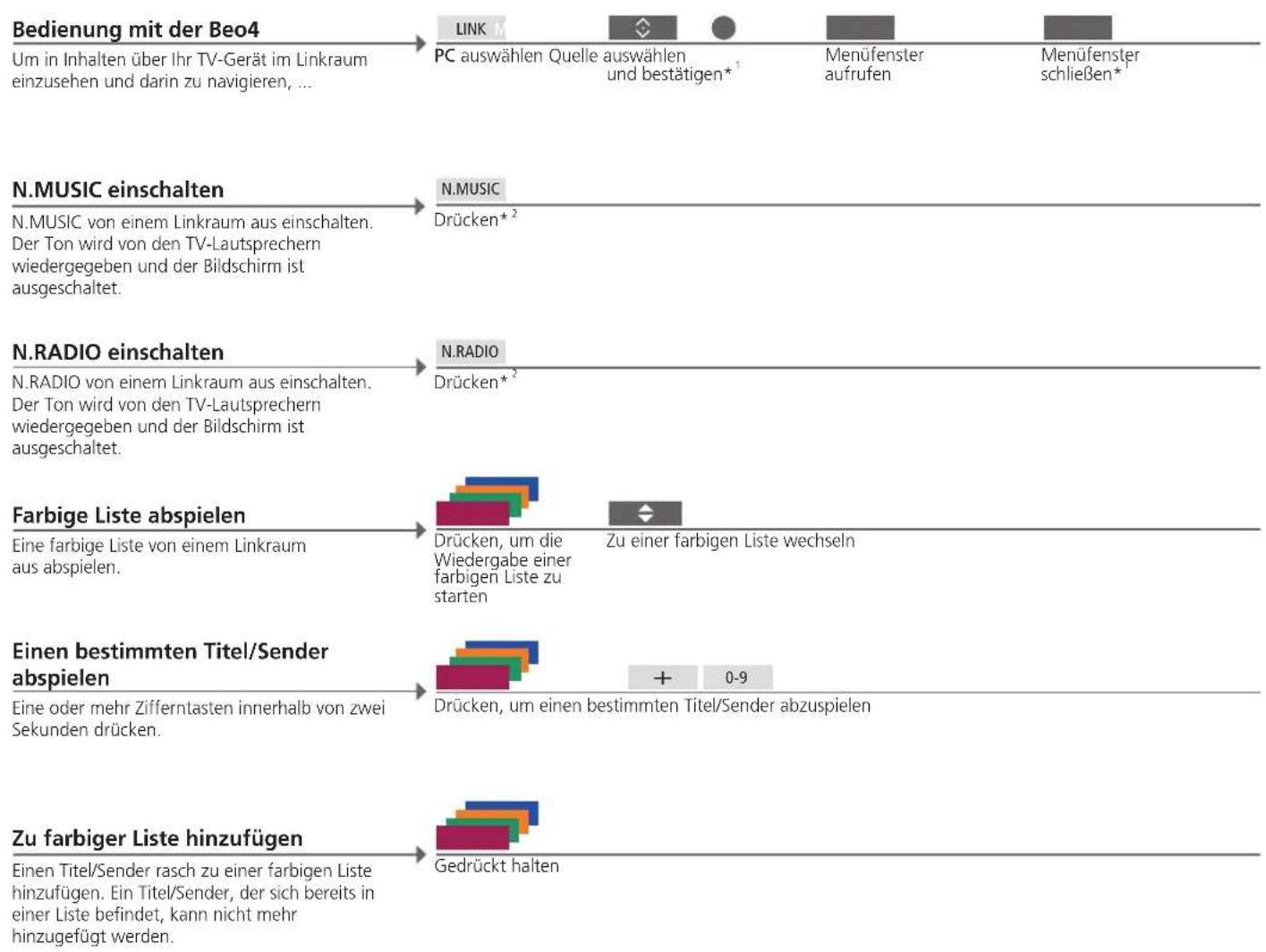
Sofern Sie BeoLink in Ihrem Zuhause installiert haben, können Sie die folgenden Funktionen von einem Linkraum aus verwenden. In einem Audio-Linkraum können Sie den Ton natürlich nur in Ihren Lautsprechern hören. Foto- und und Internetquellen sind nicht verfügbar.
bar
| Category | Description | |---|---| | Bedienung mit der Beo4 | Link | | Bedienung mit der Beo4 | PC auswählen Quelle auswählen und bestätigen*¹ | | N.MUSIC einschalten | N.MUSIC | | N.MUSIC von einem Linkraum aus einschalten. Der Ton wird von den TV-Lautsprechern wiedergegeben und der Bildschirm ist ausgeschaltet. | Drücken*² | | N.RADIO einschalten | N.RADIO | | N.RADIO von einem Linkraum aus einschalten. Der Ton wird von den TV-Lautsprechern wiedergegeben und der Bildschirm ist ausgeschaltet. | Drücken*² | | Farbige Liste abspielen | Drücken, um die Wiedergabe einer farbigen Liste zu starten | | Farbige Liste abspielen | Zu einer farbigen Liste wechseln | | Einen bestimmten Titel/Sender abspielen | Drücken, um einen bestimmten Titel/Sender abzuspielen | | Einen bestimmten Titel/Sender abspielen | + 0-9 | | Zu farbiger Liste hinzufügen | Gedrückt halten | | Zufarfarbiger Liste hinzufügen | Gedrückt halten | | Undesamtliche Gesellschaft | Undesamtliche Gesellschaft (Gedrückt halten) |Information
1 *Beo4 auf Modus 1
Menüfenster im Linkraum
Falls Ihre Beo4 auf Mode 1 eingestellt ist, müssen Sie anstelle der mittleren Taste PLAY drücken und BACK gedrückt halten.
In Verbindung mit manchen Linkraum-TV-Geräten, müssen Sie 0 drücken, um die Menü-Übersicht aufzurufen. Mit welcher Taste N.MUSIC/N.RADIO aktiviert wird, hängt von den Einstellungen auf der BeoSound 5 ab, falls diese angeschlossen ist.
Wenn das Hauptvideo- oder -audioprodukt in einem Linksystem über die Funktion „Play Timer“ verfügt, kann der BeoMaster 5 als Quelle eines Play Timer ausgewählt werden. Wenn der Play Timer startet, werden die Einträge in der roten Liste abgespielt. Das heißt, dass der Inhalt, den Sie mithilfe der Funktion „Play Timer“ anhören möchten, in die rote Liste übertragen werden muss.
Um die vollständige Funktionalität in einem Master Link-System zu erzielen, muss der BeoMaster 5 mit einem Hauptraum-TV-Gerät verbunden sein. Ihre Optionen hängen von Ihren Einstellungen ab. Die nachstehende Abbildung zeigt ein Beispiel einer Einstellung.
Einstellung des BeoMaster 5/der BeoSound 5
Sie können über Ihr Linkraum-TV-Gerät dieselben BeoMaster 5-Inhalte anzeigen, die Sie auf Ihrem Hauptraum-TV-Gerät haben. Sie können beispielsweise die Cover sowie die Namen der Alben und Interpreten von wiedergegebenen Musikstücken und Internetradiosender sehen. Außerdem können Sie Ihr elektronisches Fotoalbum durchstöbern und Ihre Lieblingsseiten im Internet aufrufen.

flowchart
graph LR
    subgraph Hauptraum Linkraum
        A["BEOSOUND 5"] --> B["BEOMASTER 5"]
        B --> C["Master Link"]
        C --> D["Master Link"]
    end

    subgraph Ethernet
        E["Internet"] --> F["ISP ROUTER"]
        F --> G["NETWORK LINK ROUTER"]
        G --> H["Laptop"]
    end

    subgraph Network Link
        I["Master Link"] --> J["Master Link"]
        J --> K["Master Link"]
        K --> L["Master Link"]
    end

    A --> B
    B --> C
    C --> D
    D --> E
    E --> F
    F --> G
    G --> H
    H --> I
BeoMaster 5-Setup
Sie haben auf Ihrem Linkraum-TV-Gerät dieselben Optionen, die Sie auf Ihrem Hauptraum-TV-Gerät haben. Wenn die BeoSound 5 nicht angeschlossen ist, können Sie in N.MUSIC und N.RADIO navigieren. Sie können auch Albumcover sehen, Ihr elektronisches Fotoalbum durchstöbern und im Internet surfen.
Linkraumbetrieb
Sie können über Ihr Linkraum-TV-Gerät dieselben BeoMaster 5-Inhalte anzeigen, die Sie auf Ihrem Hauptraum-TV-Gerät sehen. Währenddessen wird der Inhalt auf beiden TV-Geräten in Standard Definition angezeigt.
CVBS-Signal
Um eine Linkraum-Verteilung der Daten zu ermöglichen, müssen Sie ein Kabel zwischen dem BeoMaster 5 und Ihrem Hauptraum-TV-Gerät anschließen. Wenden Sie sich bei weiteren Fragen bitte an Ihren Bang & Olufsen Fachhändler.
Ihr System konfigurieren
Der BeoMaster 5 kann auf verschiedene Arten konfiguriert werden. Ausschlaggebend ist, welche weiteren Geräte von Bang & Olufsen Sie besitzen. Falls Sie Änderungen an Ihrem Setup vornehmen möchten, setzen Sie sich bitte mit Ihrem Fachhändler in Verbindung.
BeoSound 5-Setup
Befindet sich der BeoMaster 5 in einem Setup mit der BeoSound 5, wird die Musik- und Radiowiedergabe über die BeoSound 5 gesteuert.

flowchart
graph TD
    A["BEOMASTER 5"] -->|ETHERNET| B["ROUTER"]
    C["BEOSOUND 5"] -->|Ethernet| B
    D["WWW"] --> B
    E["COMPUTER"] --> B
Informationen zur Bedienung der BeoSound 5 finden Sie in der BeoSound 5-Bedienungsanleitung.
Audio-/Videosystem-Setup
Der BeoMaster 5 befindet sich in einem Setup mit Ihrem Audio-Videosystem.

flowchart
graph TD
    A["BEOMASTER 5"] --> B["AV SYSTEM"]
    B --> C["EHERNET"]
    C --> D["WWW"]
    D --> E["ROUTER"]
    E --> F["COMPUTER"]
Informationen zur Konfiguration angeschlossener Produkte finden Sie in den Bedienungsanleitungen, die den jeweiligen Produkten beiliegen.
Wichtiger Hinweis
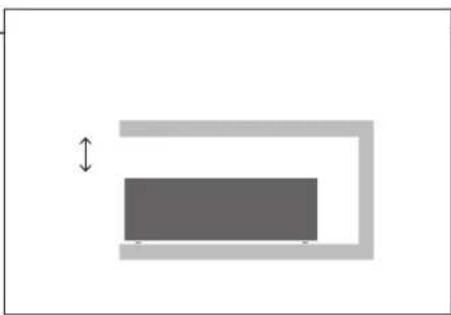
Um für eine ordnungsgemäße Lüftung zu sorgen, sollten auf jeder Seite des Produkts mindestens 5 cm und über dem Gerät 10 cm Platz gelassen werden. Platzieren Sie den BeoMaster 5 niemals in einem geschlossenen Schrank ohne ausreichende Belüftung.
Aus Sicherheitsgründen muss das Netzkabel am Produkt zusätzlich befestigt werden. Verwenden Sie hierfür die beiliegenden Kabelklemmen sowie die Schraube.
Schließen Sie keines der Geräte in Ihrem Setup an das Netz an, bevor Sie alle anderen Kabel angeschlossen haben.

\~ - Netzanschluss
Verbindung zum Stromnetz.
MASTER UNIT
BeoSound 5-Anschlüsse (POWER, USB und VIDEO)
IR
Externer IR-Empfänger
SPDIF
Für Lautsprecher mit Digitaleingang.
MASTER LINK
Anschluss für BeoLink im ganzen Haus verteilen.
LINE OUT
Audioausgang für den linken und rechten Tonkanal zum Anschluss an ein TV-Gerät.
POWER LINK
Lautsprecher-Anschlüsse
DVI-1
TV-Anschlüsse.
Ethernet
Ethernet-Anschluss.*
→ USB-Audioschnittstelle
Für den Anschluss einer USB-WLAN-Netzwerkkarte
S-VIDEO
TV-Anschlüsse.
Y-Pb-Pr
ST.BY (Standby-Modus)
Standby-Schalter.
Im BeoMaster ist eine limitierte Ausgabe von Windows XP® enthalten®. Zur Verwendung dieser Ausgabe müssen Sie die unten stehenden EULA-Bedingungen lesen.
Sorgen Sie stets für Kopien Ihrer Daten (Fotos, Musikdateien usw.), damit diese bei einem System- oder Softwarefehler nicht verloren gehen. Der BeoMaster 5 verfügt über ein Virenschutzprogramm, das die häufigsten Computerviren abwehrt.
Sicherungskopien
Zum Verantwortungsbereich des Benutzers gehören regelmäßige Sicherungskopien von Daten wie Dateien, Fotos, Musik usw. Der Benutzer muss ebenfalls sicherstellen, dass diese Daten auf Medien verfügbar sind, von denen sie wieder unmittelbar auf den BeoMaster bzw. bei dessen Austausch auf den neuen BeoMaster übertragen werden können. Außerdem ist es die Aufgabe des Benutzers, diese Sicherungskopien bei Bedarf wieder zu installieren.
Sie können Sicherungskopien auf Ihrem Bürocomputer oder anderen externen Medien wie einer mobilen Festplatte speichern bzw. auf CD oder DVD brennen.
Sie müssen auch Sicherungskopien Ihrer Daten anfertigen, bevor der BeoMaster repariert wird. Bei einer Reparatur ist häufig die Formatierung von Datenträgern erforderlich, bei der die gespeicherten Daten gelöscht werden. Bang & Olufsen ist für keinerlei Datenverluste haftbar.
Neuinstallation von Daten
Falls Sie Ihre Dateien erneut auf dem BeoMaster installieren müssen, müssen MAC-Benutzer für die Übertragung die BeoPlayer-, BeoPort- oder BeoConnect-Software verwenden. So wird sichergestellt, dass die zugehörige Tag-Information nicht verloren geht.
Virenschutzprogramm
Ein Virenangriff kann einen Systemausfall und den Verlust wichtiger Daten nach sich ziehen. In schweren Fällen muss der BeoMaster in Reparatur gegeben werden. Durch Virenbefall erforderliche Reparaturen sind NICHT von der Garantie gedeckt. Der BeoMaster verfügt über ein Virenschutzprogramm. Diese Software bietet Schutz gegen die gebräuchlichsten Hackertools. Das Programm wird mindestens fünf Jahre lang automatisch über das Internet aktualisiert, wenn der BeoMaster über eine dauerhafte Internetverbindung verfügt. Die Software ist so konfiguriert, dass sie alle mit Viren befallenen Dateien sofort und ohne Benachrichtigung löscht. Dateien, die auf den BeoMaster übertragen werden, können also u. U. gelöscht werden.
Bang & Olufsen ist für keinerlei Datenverluste durch einen Virenangriff haftbar.

Dieses Produkt erfüllt die Bestimmungen der Richtlinien 2004/108/EC und 2006/95/EC.
Für weitere Informationen zur Nutzung von Open Source Software bei Bang & Olufsen Produkten besuchen Sie bitte http://www.bang-olufsen.com/contact-us und geben Sie die entsprechende Information ein.
Bang & Olufsen kann sich nicht für die Qualität der angebotenen Internetradiosender verbürgen.
Elektro- und Elektronikschrott (WEEE) – Umweltschutz

Mit diesem Symbol gekennzeichnete elektrische und elektronische Geräte, Bauteile und Batterien dürfen nicht in den normalen Haushaltsmüll gegeben, sondern müssen sämtlich getrennt eingesammelt und entsorgt werden.
Durch die Entsorgung elektrischer und elektronischer Geräte und Batterien über die in Ihrem Land verfügbaren Sammelsysteme leisten Sie einen Beitrag zum Umwelt- und Gesundheitsschutz sowie zur nachhaltigen und vernünftigen Nutzung natürlicher Ressourcen. Die Einsammlung von elektrischen/elektronischen Geräten, Abfällen und Batterien verhindert eine Umweltverschmutzung
durch gefährliche Substanzen, die in den entsprechenden Produkten und Geräten vorhanden sein können. Ihr Bang & Olufsen Fachhändler berät Sie bei der sachgerechten Entsorgung in Ihrem Land.
Falls ein Gerät für die Kennzeichnung zu klein ist, wird die Bedienungsanleitung, die Garantiebescheinigung oder die Verpackung mit diesem Symbol versehen.
Alle Bang & Olufsen Produkte erfüllen die Vorgaben der weltweit geltenden Umweltgesetze.


- Sehr geehrte Kundin, sehr geehrter Kunde,
- Vorsichtsmaßnahmen
- Inhalt
- Menüs und Symbole
- N.MUSIC und Ansichten
- N.RADIO und Ansichten
- PHOTO und Ansichten
- Musik hören
- Erster Schritt
- BeoMaster 5-Quellen
- Wichtiger Hinweis
- So verwenden Sie Ihre Fernbedienung
- Wichtiger Hinweis – Weitere Informationen unter: www.bang-olufsen.com
- Bedienung mit der Beo6
- Eine Quelle wählen
- Quelle wechseln
- Menüfenster aufrufen und Ansicht ändern
- Gruppen/Listen durchsuchen
- Zur Liste hinzufügen
- Von Liste entfernen\*3
- Zu farbiger Liste hinzufügen/von farbiger Liste entfernen
- Information
- N.MUSIC
- Cursor auf aktuellen Titel verschieben
- Zufallswiedergabe ein-/ausschalten
- Informationen anzeigen/ausblenden
- Ansichten anzeigen
- Alle abspielen/Gruppe abspielen
- Albumcover/Titelinformationen
- Inhalt löschen
- Cursor auf aktuellen Sender verschieben
- N.RADIO konfigurieren
- PHOTO
- Cursor auf Foto/Videoclip verschieben
- Diashow starten
- Videoclip ansehen
- Foto drehen/vergrößern
- PHOTO konfigurieren
- WEB
- Scrollen
- < ◇ >
- Navigieren
- BACK
- Ein Lesezeichen verschieben
- Cursor auf eine Website verschieben
- Popups anzeigen
- Nächste/Vorherige anzeigen
- WEB konfigurieren
- Verwendung von einem Linkraum aus
- Einstellung des BeoMaster 5/der BeoSound 5
- BeoMaster 5-Setup
- Ihr System konfigurieren
- BeoSound 5-Setup
- Audio-/Videosystem-Setup
- \~ - Netzanschluss
- MASTER UNIT
- IR
- SPDIF
- MASTER LINK
- LINE OUT
- POWER LINK
- DVI-1
- Ethernet
- S-VIDEO
- Y-Pb-Pr
- Sicherungskopien
- Neuinstallation von Daten
- Virenschutzprogramm
- Elektro- und Elektronikschrott (WEEE) – Umweltschutz
Marke : BANG & OLUFSEN
Modell : BeoMaster 5
Kategorie : Audioausrüstung