
BeoPlay V1 - Fernseher BANG & OLUFSEN - Kostenlose Bedienungsanleitung
Finden Sie kostenlos die Bedienungsanleitung des Geräts BeoPlay V1 BANG & OLUFSEN als PDF.


| Produkttyp | Fernseher |
| Marke | Bang & Olufsen |
| Modell | BeoPlay V1 |
| Bildschirmgröße | 32 Zoll (81 cm) oder 40 Zoll (102 cm) |
| Stromversorgung | Netzanschluss über mitgeliefertes Netzkabel |
| Betriebstemperatur | 10 °C bis 40 °C |
| Lagertemperatur | Unter 5 °C vor Inbetriebnahme auf Zimmertemperatur erwärmen |
| Fernbedienung | Beo4 mit Navigationstaste |
| Anschlüsse | HDMI (5x), AV IN, S/P-DIF IN, Ethernet, USB, Antenne (AERIAL), Satellit (SATELLITE), Common Interface (2x), Power Link (3x), WLAN-Antenne |
| Tuner | Analog, DVB-T, DVB-C, DVB-S |
| Software-Updates | Über Internet (Ethernet/WLAN) oder USB |
| Medienwiedergabe | Fotos, Videos, Musik über USB oder Netzwerk (DLNA/UPnP) |
| Tonwiedergabemodi | 9 verschiedene Modi |
| Bildmodi | 3 Modi |
| Bildformate | Auto, Autom. Breite, Quellenformat |
| PUC (Peripheral Unit Controller) | Zur Steuerung von Fremdgeräten über IR-Sender |
| Reinigung Bildschirm | Trockenes oder leicht feuchtes Tuch, keine Lösungsmittel |
| Reinigung Gehäuse | Weiches Tuch mit milder Seifenlösung |
| Reinigung Lautsprecher | Staubsauger mit Bürstenaufsatz |
| Sicherheitshinweise | Nur mit Bang & Olufsen Standfüßen/Wandhalterungen; ausreichende Lüftung; nicht öffnen; keine offenen Flammen aufstellen |
| Entsorgung | Elektro- und Elektronikschrott getrennt entsorgen (WEEE) |
| Zubehör | Standfuß, Wandhalterung, WLAN-Antenne, Kabel (separat erhältlich beim Fachhändler) |
| Garantie | Nicht angegeben; Kundendienst über Fachhändler |
Häufig gestellte Fragen - BeoPlay V1 BANG & OLUFSEN
Benutzerfragen zu BeoPlay V1 BANG & OLUFSEN
0 Frage zu diesem Gerät. Beantworten Sie die, die Sie kennen, oder stellen Sie Ihre eigene.
Eine neue Frage zu diesem Gerät stellen
Laden Sie die Anleitung für Ihr Fernseher kostenlos im PDF-Format! Finden Sie Ihr Handbuch BeoPlay V1 - BANG & OLUFSEN und nehmen Sie Ihr elektronisches Gerät wieder in die Hand. Auf dieser Seite sind alle Dokumente veröffentlicht, die für die Verwendung Ihres Geräts notwendig sind. BeoPlay V1 von der Marke BANG & OLUFSEN.
BEDIENUNGSANLEITUNG BeoPlay V1 BANG & OLUFSEN
Sehr geehrte Kundin, sehr geehrter Kunde,
Diese Anleitung „Erste Schritte“ enthält Informationen zur Einrichtung und zum alltäglichen Gebrauch Ihres B&O PLAY-Geräts sowie weiterer angeschlossener Geräte.
Ihr TV-Gerät bietet mehr Funktionen, als in dieser Anleitung beschrieben sind: Dazu gehören der Ausschalttimer, ein PIN-Code-System und Netzwerkeinstellungen. Details zu diesen und weiteren Funktionen finden Sie in der Online-Anleitung des Geräts oder in den Hilfetexten des TV-Menüs.
Anleitungen finden Sie unter www.beoplay.com/v1/support.
Die Hilfetexte auf dem Bildschirm und die Anleitungen werden ebenfalls aktualisiert, wenn eine neue Software neue oder geänderte Funktionen Ihres TV-Geräts ermöglicht.
Unter www.beoplay.com/v1 finden Sie außerdem weiterführende Informationen und relevante FAQs (häufig gestellte Fragen) zu Ihrem Gerät.
Ihr Fachhändler ist der erste Ansprechpartner bei all Ihren Servicefragen.
Technische Spezifikationen, Merkmale und deren Benutzung können ohne Vorankündigung geändert werden.
Vorsichtsmaßnahmen
- Achten Sie darauf, dass das TV-Gerät den Anweisungen in dieser Anleitung „Erste Schritte“ entsprechend aufgestellt und angeschlossen wird. Um Verletzungen zu vermeiden, benutzen Sie ausschließlich Bang & Olufsen Standfüße und Wandhalterungen!
- Stellen Sie Ihr TV-Gerät immer auf eine feste und stabile Oberfläche.
- Stellen Sie keine Gegenstände auf das TV-Gerät.
- Setzen Sie das TV-Gerät nicht Regen, hoher Feuchtigkeit und Wärmequellen aus.
- Das TV-Gerät ist nur für den Gebrauch in trockenen Wohnräumen vorgesehen. Die zulässige Umgebungstemperatur im Betrieb beträgt zwischen 10 und 40 °C.
- Falls das TV-Gerät Temperaturen unter 5°C ausgesetzt war, warten Sie bis es sich auf normale Zimmertemperatur erwärmt hat, bevor Sie es an das Netz anschließen und einschalten.
- Stellen Sie Ihr TV-Gerät nicht in direktem Sonnen- oder Kunstlicht wie Spots auf, da dies die Empfindlichkeit des Fernbedienungsempfängers verringern kann. Bei Überhitzung können schwarze Flecken auf dem Bildschirm erscheinen. Diese Flecken verschwinden wieder, wenn das TV-Gerät auf Normaltemperatur abgekühlt ist.
- Lassen Sie um das TV-Gerät stets genug Platz für ausreichende Lüftung.
- Stellen Sie keine offenen Feuerquellen, wie angezündete Kerzen, auf das TV-Gerät.
- Um das Entfachen und Ausbreiten eines Feuers zu verhindern, sollten Sie mit Kerzen oder anderen offenen Flammen stets einen großen Abstand zu diesem Gerät einhalten.
- Versuchen Sie nicht, das TV-Gerät zu öffnen. Überlassen Sie dies qualifiziertem Servicepersonal.
- Stoßen Sie nicht mit harten oder spitzen Gegenständen an die Glasscheibe des Bildschirms.
- Das TV-Gerät lässt sich nur durch Trennung von der Steckdose vollkommen ausschalten. Die Steckdose muss jederzeit zugänglich sein.
- Befolgen Sie die Anweisungen, um eine korrekte und sichere Installation und Verbindung der Geräte des Multimediasystems sicherzustellen.
– Die Produktkennzeichnung befindet sich hinter der Anschlussabdeckung.
Inhalt
Einrichtung
6 TV-Gerät aufstellen
8 Anschlussfeld – BeoPlay V1–32
10 Anschlussfeld – BeoPlay V1–40
Täglicher Gebrauch
12 So verwenden Sie Ihre Fernbedienung
13 In den Menüs navigieren
15 Fernsehen
16 Medienbrowser
17 Bild und Ton einstellen
18 Reinigung
19 Wie kann ich ...
TV-Gerät aufstellen
Anleitungen und weitere Informationen, zum Beispiel FAQs (häufig gestellte Fragen) finden Sie unter www.beoplay.com/v1/support.
1. Packen Sie das TV-Gerät aus.
Packen Sie das TV-Gerät aus und legen Sie es auf eine weiche Decke. Entfernen Sie die vier Stifte aus dem Gerät.
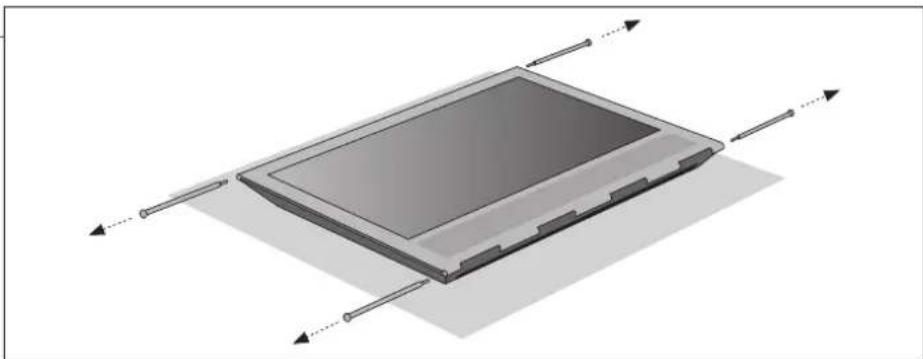
2. Bringen Sie die Lautsprecherabdeckung an und montieren Sie den Standfuß/die Wandhalterung.
Bringen Sie die Lautsprecherabdeckung an, bevor Sie den Standfuß oder die Wandhalterung montieren. Halten Sie die Abdeckung mit beiden Händen fest und schieben Sie sie vorsichtig in die Öffnung an der Seite des TV-Geräts.
Anschließend montieren Sie den Standfuß oder die Wandhalterung (siehe separate Anleitung).

Um die Lautsprecherabdeckung zu entfernen, benutzen Sie einen der Stifte, die Sie aus dem TV-Gerät entnommen haben, um die Abdeckung vorsichtig aus der Öffnung zu drücken. Wenn das TV-Gerät auf dem Standfuß oder an der Wandhalterung angebracht ist, müssen Sie zuerst die Seitenteile des Standfußes bzw. der Wandhalterung abnehmen, um die Lautsprecherabdeckung entfernen zu können. Weitere Informationen hierzu finden Sie in der Anleitung für den Standfuß oder die Wandhalterung.
3. Schließen Sie Ihr TV-Gerät an.
- Um die Anschlussabdeckung zu entfernen, ziehen Sie das untere Ende der Abdeckung heraus und nehmen Sie sie anschließend ab.
- Je nach Zusammenstellung schließen Sie das Netzkabel, das Ethernet-Kabel sowie das Antennen- oder Satellitenkabel an. Für eine Drahtlosverbindung schließen Sie die WLAN-Antenne an.
- Schalten Sie das TV-Gerät ein (drücken Sie TV). Wenn Sie dazu aufgefordert werden, geben Sie den PIN-Code ein, den Sie von Ihrem Fachhändler erhalten haben, und fahren Sie mit den Ersteinstellungen fort (siehe nächste Seite).

Wichtig – Anleitungen und FAQs finden Sie unter www.beoplay.com/v1/support
Lüftung Lassen Sie um den Bildschirm stets genug Platz für ausreichende Lüftung. Decken Sie das Lüftungsgitter nicht ab. Wenn das TV-Gerät überhitzt ist (blinkende Standby-Anzeige und Warnmeldung auf dem Bildschirm), schalten Sie das TV-Gerät in den Standby-Betrieb (nicht aus), damit es sich abkühlt. In dieser Zeit können Sie das TV-Gerät nicht benutzen. Ethernet-Verbindung Schließen Sie Ihr TV-Gerät an das Internet an, um Software-Aktualisierungen und PUC-Tabellen (Peripheral Unit Controller) herunterzuladen. Es wird empfohlen, das TV-Gerät so einzustellen, dass Software-Aktualisierungen automatisch durchgeführt werden. Netzwerkeinstellungen Weitere Informationen zu drahtgebundenen oder drahtlosen Setups finden Sie online und in der Anleitung, die Ihrer WLAN-Antenne beiliegt.
Informationen zu Ihrer Beo4-Fernbedienung finden Sie auf Seite 12 in der Bedienungsanleitung zu Ihrer Beo4.
4. Ersteinstellung
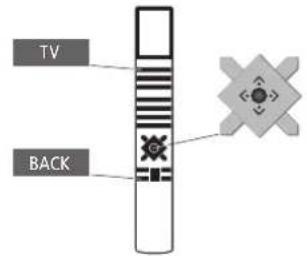
Sie werden durch einige Menüs geführt, in denen Sie unterschiedliche Einstellungen vornehmen müssen. Benutzen Sie die Beo4-Navigationstaste <,>, und ◆ und drücken Sie die mittlere Taste, um die gewünschten Einstellungen auszuwählen. In einigen Untermenüs gelangen Sie mit BACK zurück zur Ersteinstellung.
Sie können die Einstellungen nach Wunsch jederzeit ändern. Wenn Sie Ihr TV-Signal über eine Set-Top-Box empfangen, wählen Sie unter EINGÄNGE: KEINE. Stellen Sie Ihre Set-Top-Box wie unten dargestellt auf.
SPRACHE
SOFTWARE UPDATE (USB)
LAND
SPRACHEN
NETZWERKEINSTELLUNGEN
SOFTWARE UPDATE (INTERNET)
LAUTSPRECHEREINSTELLUNGEN
ZUGANGSKONTROLLE
EINGÄNGE (TV TUNING)
NÜTZLICHE HINWEISE
Folgen Sie den Hinweisen auf dem Bildschirm. Wenn verfügbar, drücken Sie die blaue Taste für Hilfetexte.
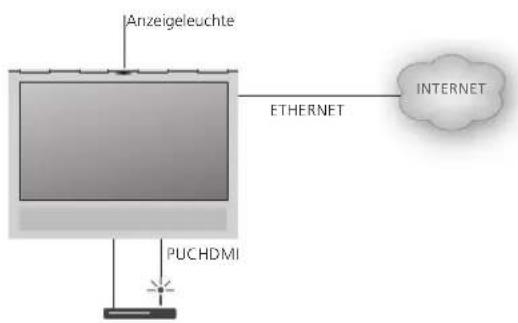
5. Externe Geräte anschließen
Diese Abbildung stellt nur eine von vielen möglichen Aufstellungen dar.
Wenn Sie externe Geräte, zum Beispiel eine Set-Top-Box, an den HDMI-IN-Anschluss Ihres TV-Geräts anschließen (siehe folgende Seiten), werden Sie dazu aufgefordert, die Quelle zu kontfigurieren. Folgen Sie den Hinweisen auf dem Bildschirm.
Weitere Informationen sowie mögliche Einstellungen, PUC-Tabellen und IR-Transmitter finden Sie unter www.beoplay.com/v1/support.
Sie haben die Möglichkeit, Geräte, die nicht von Bang & Olufsen stammen, mit der Beo4-Fernbedienung und einer PUC-Tabelle (Peripheral Unit Controller) zu steuem. Um PUC verwenden zu können, muss ein IR-Sender in der Nähe des IR-Empfängers am verbundenen Gerät platziert werden. Kontrollieren Sie das IR-Signal, bevor Sie den IR-Sender anbringen.
6. Kabel verlegen
Sie können die Kabel rechts, links oder mittig befestigen – je nachdem, wie Sie den Standfuß oder die Wandhalterung platziert haben. Sichern Sie Kabel mit den beiliegenden Kabelbindern.
Wenn alle Kabel angeschlossen sind, bringen Sie die Anschlussabdeckung an.

Wenn Sie eine Wandhalterung verwenden, berücksichtigen Sie bitte, bevor Sie die Kabel mithilfe der Kabeldurchführungen befestigen und ordentlich bündeln, einen ausreichenden Kabelzuschlag, damit sich das TV-Gerät drehen kann.
| Anzeigeleuchte – Grün | Die Indikator-LED blinkt kurz grün und das TV-Gerät ist betriebsbereit. Hinweise zur Verkürzung der Startzeit finden Sie in der Online-Anleitung zu Stromspareinstellungen. |
| Durchgehend rot | Das TV-Gerät befindet sich im Standby-Betrieb. Trennen Sie es nicht vom Netz, damit weiterhin Software heruntergeladen werden kann. |
| Langsam rot blinkend | Das TV-Gerät wurde vom Netz getrennt und Sie müssen den PIN-Code eingeben. Weitere Informationen zum PIN-Code-System finden Sie unter www.beoplay.com/v1/support |
| Schnell rot blinkend | Trennen Sie das TV-Gerät nicht vom Netz. Der Grund dafür könnten die Aktivierung neuer Software oder zu viele fehlgeschlagene PIN-Code-Eingaben sein. |
| Aus | Das TV-Gerät befindet sich im Standby-Betrieb und Sie können es nach Wunsch vom Netz trennen. Dadurch wird jedoch das PIN-Code-System aktiviert. |
Anschlussfeld – BeoPlay V1–32
Sämtliche Geräte, die Sie am Anschlussfeld anschließen, müssen im Menü QUELLENLISTEN-EINSTELLUNG registriert werden.

Wichtiger Hinweis
Netzkabel und -stecker
Stecken Sie das Netzkabel in die \~ Buchse am Anschlussfeld Ihres TV-Geräts und in eine Wandsteckdose ein. Das TV-Gerät befindet sich nun im Standby-Modus und ist bereit für die Inbetriebnahme. Das mitgelieferte Netzkabel mit Stecker wurde speziell für dieses Produkt entwickelt. Tauschen Sie den Stecker nicht aus. Wenn das Netzkabel beschädigt wird, müssen Sie ein von Bang & Olufsen zugelassenes Netzkabel kaufen.
1* Um den Kontakt mit Starkstrom zu vermeiden, stellen Sie sicher, dass die Kabelverbindung zwischen dem Gerät und dem Router nicht das Gebäude verlässt.
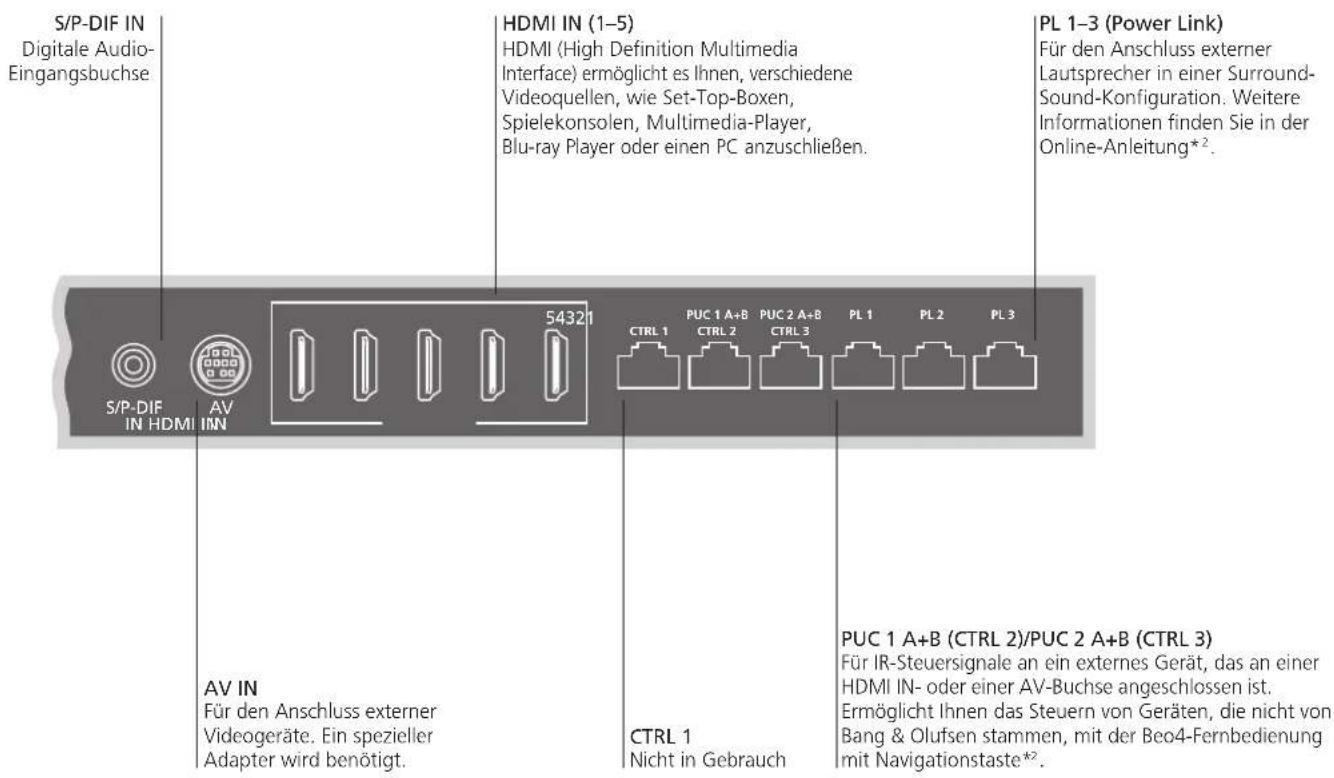
Wir empfehlen Ihnen, Ihr TV-Gerät an das Internet anzuschließen, um Software-Aktualisierungen und PUC-Tabellen (Peripheral Unit Controller) herunterladen zu können. PUC-Tabellen ermöglichen Ihnen die Steuerung von Geräten, die nicht von Bang & Olufsen stammen, mit der Beo4-Fernbedienung mit Navigationstaste.
Kabel und Adapter
Ethernet-Verbindung
2*Online-Anleitung
Je nach Art des Geräts, das Sie an das TV-Gerät anschließen, benötigen Sie unterschiedliche Kabel und Adapter. Ihr Bang & Olufsen Fachhändler hält Kabel und Adapter für Sie bereit.
Schließen Sie Ihr TV-Gerät an das Internet an, um Software-Aktualisierungen und PUC-Tabellen (Peripheral Unit Controller) herunterzuladen. Es wird empfohlen, das TV-Gerät so einzustellen, dass Software-Aktualisierungen automatisch durchgeführt werden.
Die Online-Anleitung enthält weitere Informationen zu Einrichtung und Anschluss von externen Geräten.
Anschlussfeld – BeoPlay V1–40
Sämtliche Geräte, die Sie am Anschlussfeld anschließen, müssen im Menü QUELLENLISTEN-EINSTELLUNG registriert werden.
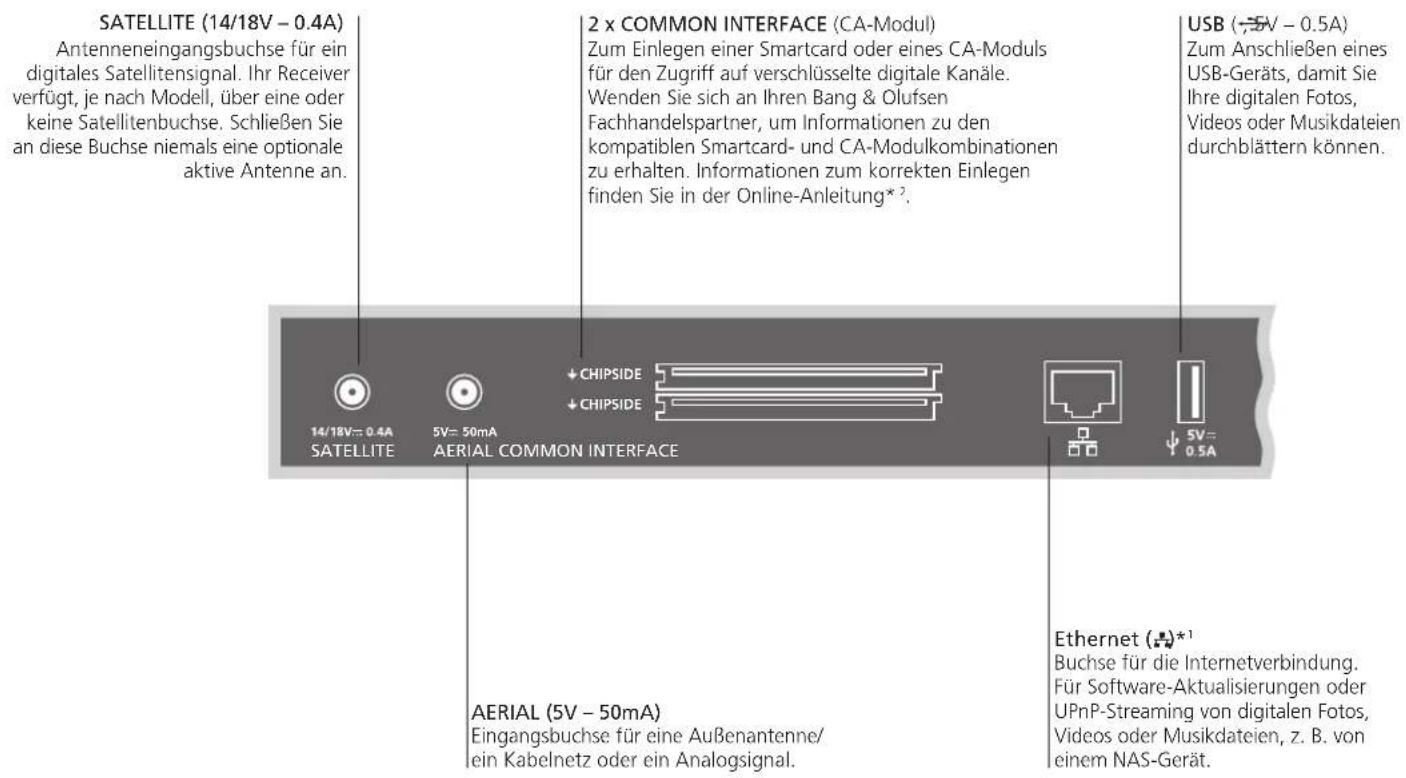
Wichtiger Hinweis
Netzkabel und -stecker
Stecken Sie das Netzkabel in die \~ Buchse am Anschlussfeld Ihres TV-Geräts und in eine Wandsteckdose ein. Das TV-Gerät befindet sich nun im Standby-Modus und ist bereit für die Inbetriebnahme.
Das mitgelieferte Netzkabel mit Stecker wurde speziell für dieses Produkt entwickelt. Tauschen Sie den Stecker nicht aus. Wenn das Netzkabel beschädigt wird, müssen Sie bei Ihrem Bang & Olufsen Fachhändler ein neues anfordern.
1* Um den Kontakt mit Starkstrom zu vermeiden, stellen Sie sicher, dass die Kabelverbindung zwischen dem Gerät und dem Router nicht das Gebäude verlässt.
Wir empfehlen Ihnen, Ihr TV-Gerät an das Internet anzuschließen, um Software-Aktualisierungen und PUC-Tabellen (Peripheral Unit Controller) herunterladen zu können. PUC-Tabellen ermöglichen Ihnen die Steuerung von Geräten, die nicht von Bang & Olufsen stammen, mit der Beo4-Fernbedienung mit Navigationstaste.

Kabel und Adapter
Ethernet-Verbindung
2*Online-Anleitung
Je nach Art des Geräts, das Sie an das TV-Gerät anschließen, benötigen Sie unterschiedliche Kabel und Adapter. Ihr Bang & Olufsen Fachhändler hält Kabel und Adapter für Sie bereit.
Schließen Sie Ihr TV-Gerät an das Internet an, um Software-Aktualisierungen und PUC-Tabellen (Peripheral Unit Controller) herunterzuladen. Es wird empfohlen, das TV-Gerät so einzustellen, dass Software-Aktualisierungen automatisch durchgeführt werden.
Die Online-Anleitung enthält weitere Informationen zu Einrichtung und Anschluss von externen Geräten.
So verwenden Sie Ihre Fernbedienung

Wichtig – Anleitungen und FAQs finden Sie unter www.beoplay.com/v1/support
1 *Tasten der Beo4
Manche Tasten können bei der Ersteinstellung umprogrammiert werden. Weitere Informationen finden Sie in der Online-Anleitung.
HINWEIS: Ausführliche Informationen zur Benutzung Ihrer Fernbedienung entnehmen Sie der Bedienungsanleitung der Fernbedienung.
Digital Text/MHEG
Bei bestimmten CA-Modulen und in einigen Ländern muss Digital Text/MHEG aktiviert werden. Wenn Digital Text/MHEG aktiviert ist, gelten für die Beo4 einige Unterschiede. Wenn auf dem Bildschirm kein Menü angezeigt wird, drücken Sie zuerst MENU und dann eine farbige Taste.
MODE Einstellungen
Stellen Sie sicher, dass sich Ihre Beo4-Fernbedienung in MODE 1 befindet. Informationen zur Konfiguration der Beo4 finden Sie auf Seite 19.
Navigieren Sie mit Ihrer Fernbedienung in den Menüs und wählen Sie Einstellungen aus.
Anzeige und Menüs
TV ME
Quelle auswählen und Einstellungen ändern
Menü anzeigen*1 TV-Gerät einschalten
In Menüs navigieren
Wenn auf dem Bildschirm ein Menü eingeblendet ist, können Sie zwischen den Menüoptionen wechseln, Einstellungen anzeigen oder Daten eingeben.
< ◊ >
Menü markieren / Einstellung ändern
Daten eingeben

Untermenü aufrufen/ Einstellung speichern

Option auswählen
BACK BA
Durch die Menüs zurückgehen
ocier
Gedrückt halten, um die Menüs zu verlassen
Zwischen Menüseiten wechseln
Einige Menüs benötigen mehr Platz als auf dem TV-Bildschirm zur Verfügung steht. Dies wird durch einen Menüpunkt unten oder oben am Bildschirm angezeigt. Um schnell vom oberen zum unteren Ende einer Liste zu gelangen, drücken Sie die obere Navigationstaste.
<·>
Zwischen Seiten wechseln Durch Menüpunkte scrollen
◇
Eine durchgehende Linie zeigt an, dass die Auswahl über die mittlere Taste erfolgen muss. CHANNEL LIST CNN 1 TV 2 NEWS 2 RISCOVER 3

Eine transparente Linie zeigt an, dass Sie die Einstellungen mit den linken und rechten Navigationstasten vornehmen können.
Beispiel für die Kanalliste
Information
1*Hauptmenü Sie können jederzeit das Hauptmenü inklusive Menü-Übersicht mit allen Sonderfunktionen für die aktive Quelle aufrufen. Im Menü EINSTELLUNGEN können Sie mit der blauen Taste Hilfetexte anzeigen/ausblenden. Durch manche Hilfetexte wird eventuell das Menü verdeckt. Bei manchen Sprachen sind Hilfetexte nur auf Englisch verfügbar.
Quelle auswählen
MENU
Eine Quelle kann durch das Drücken der zugewiesenen Taste auf der Fernbedienung oder über das Menü ausgewählt werden.
◇
auswählen
Quelle auswählen Hauptmenü aufrufen QUELLENLISTE
Hilfetexte aufrufen
MENU
Sofern verfügbar können Sie in den Menüs und Untermenüs Hilfetexte und Erklärungen zu den jeweiligen Eigenschaften und Funktionen aufrufen.
◇
Hauptmenü aufrufen
Dasavewählen
EINSTELLUNGEN aufrufen
◇

Hilfetexte anzeigen/verbergen
Allgemeine Eigenschaften und Funktionen werden auch im Menü NÜTZLICHE HINWEISE erklärt.*
Information
1* Menü NÜTZLICHE HINWEISE
Vom EINSTELLUNGEN Menü auf das Menü zugreifen. Sie finden grundlegende Eigenschaften und Funktionen. Wenn Ihr TV-Gerät Software-Aktualisierungen durchführt (Internetverbindung benötigt), werden neue Eigenschaften und Funktionen hier erklärt.
Fernsehen
Je nach Receiver-Einstellungen können Sie analoge und digitale terrestrische Kanäle, Kabel- sowie Satellitenkanäle empfangen. Darüber hinaus können Sie Ihre Lieblingskanäle zu einer Gruppe hinzufügen und, sofern verfügbar, Videotext einblenden.
TV-Gerät einschalten
TV
Drücken Sie bspw. TV.
Programm auswählen
[Non-Text]
oder
Auswählen Programm wählen
0-9 0
The image is too blurry to recognize any text content.
Vorheriges Programm wählen
Menü-Übersicht aufrufen und nutzen
The image is too blurry to recognize any text content.
Sie können das Hauptmenü inklusive der Funktionen für die aktive Quelle aufrufen.
1-9 MEI

◇
◇
Lautstärke einstellen Drücken, um das Fremitte drücken, um die Tonwiedergabe stumm zu schalten
◇
wiederherzustellen
Kanalgruppen zusammenstellen
... ...
Wenn Sie über viele Kanäle verfügen, können Sie diese in Gruppen bündeln, um Ihre Lieblingskanäle einfacher finden zu können.
-
Das FAVORITEN
Menü aufrufen 2
Benennen Sie Zwei mal
die Gruppe, drücken, um zu
wie es auf speichern und
dem die Gruppe
Bildschirm einzurichten.
erklärt wird.
m = 311
[Non-Text]
●
m = 311
●
Zwei mal Wählen Sie eine Gruppe, drücken, um zu aus der Sie Kanäle kopieren speichern und möchten. Folgen Sie den die Gruppe Hinweisen auf dem Bildschirm. einzurichten.
Den Teletext verwenden
The image is too blurry to recognize any text content.
Sie können den Teletext für den jeweiligen Kanal aufrufen, wenn dies von Ihrem Programmanbieter angeboten wird.
[Non-Text]
oder
Wiederholt
drücken, um den
Anzeigemodus
zu ändern
<
◇
Seiten nach
oben oder unten
durchgehen
m = 311
0-9 TEX
Zu SEITE wechseln und blättern
Seitenzahl eingeben
Kurz drücken,
um zur vorherigen
Seite zu gelangen
Gedrückt halten,
um die Menüs
vollständig zu
verlassen
Information
Programmleitfaden und -information
1* Farbige Funktionen
2* FAVORITEN Menü
Informationen zu Programmleitfaden und -information finden Sie in der Online-Anleitung unter www.beoplay.com/v1/support.
Wenn Digital Text deaktiviert ist, können farbige Funktionen auch aktiviert werden, indem Sie zuerst MENU drücken.
Um das FAVORITEN Menü aufzurufen, drücken Sie MENU. Anschließend wählen Sie EINSTELLUNGEN, dann KANÄLE und TV-GRUPPEN BEARBEITEN.
Medienbrowser
Sie können Videos und Musikdateien abspielen und Fotos durchblättern, die entweder auf einem Speichergerät oder auf einem über einen DLNA/UPnP-fähigen Medienserver verbundenes Gerät gespeichert sind. Informationen zu Anschlüssen und Funktionen finden Sie in der Online-Anleitung unter www.beoplay.com/v1/support.
Medienbrowser benutzen
| Wenn Sie ein Speichergerät an Ihr TV-Gerät anschließen, erkennt es die Quelle automatisch und Sie werden gefragt, ob Sie den Inhalt durchsuchen möchten. Sie können auf das MEDIENBROWSER Menü auch über das EINSTELLUNGEN Menü zugreifen. |
MEDIA
| Rufen Sie MEDIA auf dem Display der Beo4 auf. |
Musik hören
| Den Ordner mit der gewünschten Musik auswählen |

| Speichergerät mit Musik auswählen |

| Dateien durchsuchen Pause Wiedergabe oder zwischen |
| Musiktiteln wählen |
| Eine Musikdatei für die Wiedergabe auswählen |


| fortsetzen |

| Zurück in das übergeordnete |
| Menü oder gedrückt halten, um in das Hauptmenü des Medienbrowsers zu gelangen |
Fotos durchblättern
| Den Ordner mit den gewünschten Fotos auswählen |

| Speichergerät mit Fotos auswählen |

| Dateien und Ordner Pause durchsuchen und drücken, um eine Präsentation zu starten |


| Zwischen vorherigem und nächstem Foto blättern |
Videos wiedergeben
| Den Ordner mit den gewünschten Videos auswählen |

| Speichergerät mit Videos auswählen |

| Dateien und Ordner durchsuchen und drücken, um zu öffnen |

| Rück-/Vorlauf in Minutenschritten Gedrückt halten, um abzuspielen Nochmals drücken, um die Geschwindigkeit zu ändern |

| Wiedergabe fortsetzen |
Information
1* Beo4 LIST
Speichergeräte
Quelle MEDIENBROWSER aufrufen
Wenn die Beo4 LIST nicht über die MEDIA Taste verfügt, können Sie dem Medienbrowser im EINSTELLUNGEN Menü eine andere Taste zuweisen. Siehe Seite 19.
Sie können beispielsweise USB-Geräte und Festplatten über USB oder Ethernet anschließen.
Sie können das Hauptmenü aufrufen, QUELLENLISTE auswählen, MEDIENBROWSER markieren und die mittlere Taste drücken, um den Medienbrowser zu aktivieren.
Während Sie fernsehen, können Sie die Bild- und Toneinstellungen ändern. Weitere Informationen zu diesen Einstellungen finden Sie unter www.beoplay.com/v1/support.
| Tonwiedergabemodi auswählen | LIST | SOUND | 1-9 | oder | LIST | SOUND | 1-9 |
| Das TV-Gerät verfügt über mehrere Tonwiedergabemodi, die für unterschiedliche Programme optimiert wurden.Im Menü QUELLENLISTEN-EINSTELLUNG können Sie für jede Quelle einen Tonwiedergabemodus als Standard einrichten, der angewendet wird, wenn diese Quelle aktiviert wird. | Wenn Sie die Nummer des gewünschten Tonwiedergabemodus kennen, wählen Sie zwischen den Tonwiedergabemodi 1-9*. | Tonwiedergabemodi am TV-Bildschirm aufrufen und den Modus auswählen | |||||
| Bildmodi auswählen | LIST 1-3 | PICTURE | oder | LIST | PICTURE | 1-3 | |
| Sie können unterschiedliche Bildmodi für verschiedene Programme auswählen. Wenn Sie einen Bildmodus für eine Quelle auswählen, wird er nur so lange gespeichert, bis Sie das TV-Gerät ausschalten oder zu einer anderen Quelle wechseln.Im Menü QUELLENLISTEN-EINSTELLUNG können Sie für jede Quelle einen Bildmodus als Standard einrichten, der angewendet wird, wenn diese Quelle aktiviert wird. | Wenn Sie die Nummer des gewünschten Bildmodus kennen, wählen Sie zwischen den Bildmodi 1-3*1. | Bildmodi am TV-Bildschirm aufrufen und den Modus auswählen | |||||
| Bildformat auswählen | LIST | FORMAT | 1-3 | oder | LIST | FORMAT | 1-3 |
| Im Menü QUELLENLISTEN-EINSTELLUNG können Sie für jede Quelle ein Bildformat als Standard einrichten, der angewendet wird, wenn diese Quelle aktiviert wird. Sie können auch ein einmalig verwendetes Bildformat wählen. Bitte beachten Sie, dass Sie das Bildformat nicht ändern können, wenn Digital Text aktiviert ist und eine MHEG-Anwendung auf dem Bildschirm angezeigt wird. Weitere Informationen zu Digital Text finden Sie in der Online-Anleitung. | Wenn Sie die Nummer des gewünschten Formats kennen, wählen Sie zwischen den Bildformaten 1-3. | Bildformate am TV-Bildschirm aufrufen und das Format auswählen | Zwischen Formaten wechseln | ||||
| AUTO (1 wählen)Um die schwarzen Balken über und unter dem Bild zu verkleinern, wird das Bild skaliert, ohne dass die Geometrie des Bildes verändert wird. Wenn eine 4:3-Quelle jedoch ein falsches Seitenverhältnis übermittelt, wird das Bild verbreitert. | AUTOM. BREITE (2 wählen)Um die schwarzen Balken über und unter dem Bild zu verkleinern, wird das Bild skaliert und verbreitert, um den Bildschirm möglichst ganz auszufüllen. | QUELLENFORMAT (3 wählen)Das Bildformat wird durch die Quelle festgelegt. | |||||
Information
Reinigung
Die regelmäßige Pflege, wie z. B. die Reinigung, ist Aufgabe des Benutzers.
Für beste Ergebnisse befolgen Sie die nachstehenden Hinweise.
Bildschirm
| - Wischen Sie Staub auf dem Bildschirm mit einem trockenen, weichen Tuch ab. - Entfernen Sie Fettflecken und hartnäckigen Schmutz mit einem sauberen, weichen, feuchten Tuch und Wasser. - Verwenden Sie zum Reinigen des TV-Geräts niemals Alkohol oder andere Lösungsmittel. | - Stoßen Sie nicht mit harten oder spitzen Gegenständen an den Bildschirm. - Einige Mikrofasertücher können mit ihrer stark scheuernden Wirkung die optische Beschichtung beschädigen. |
Gehäuse
| - Wischen Sie Staub auf den Oberflächen mit einem trockenen, weichen Tuch ab. | - Verwenden Sie zum Reinigen des TV-Geräts niemals Alkohol oder andere Lösungsmittel. | |
| - Entfernen Sie Fettflecken und hartnäckigen Schmutz mit einem sauberen, weichen, feuchten Tuch sowie einer Lösung aus Wasser und wenigen Tropfen eines milden Reinigungsmittels, wie z. B. Spülmittel. |
Lautsprecher
| - Sprühen Sie keine Flüssigkeiten direkt auf den Bildschirm, da dies die Lautsprecher beschädigen könnte.- Die Lautsprecher können mit dem Saugpinsel eines auf niedrigste Stufe eingestellten Staubsaugers gereinigt werden. | - Um die Lautsprecherabdeckung zu entfernen, benutzen Sie einen der Stifte, die Sie aus dem TV-Gerät entnommen haben, um die Abdeckung vorsichtig aus der Öffnung zu drücken. Wenn das TV-Gerät auf dem Standfuß oder der Wandhalterung angebracht ist, müssen Sie zuerst die Seitenteile des Standfußes bzw. der Wandhalterung abnehmen, um die Lautsprecherabdeckung entfernen zu können. Weitere Informationen hierzu finden Sie in der Anleitung für den Standfuß oder die Wandhalterung. |
Weitere Informationen zu Ihrer Beo4-Fernbedienung finden Sie in der Bedienungsanleitung zu Ihrer Beo4.
... eine neue „Taste“ zu meiner Beo4-Liste hinzufügen?
| Um einige Funktionen Ihrer Beo4-Fernbedienung aktivieren zu können, müssen Sie die „Taste“ zu der Liste der Beo4-Funktionen hinzufügen. | > Halten Sie die Standby-Taste gedrückt.> Drücken Sie LIST, um die Beo4-Konfigurationsfunktion zu aktivieren.> Lassen Sie beide Tasten los. Im Display wird ADD? angezeigt.> Drücken Sie die mittlere Taste, um beispielsweise AV? auszuwählen.> Drücken Sie die mittlere Taste, um die Liste der zusätzlichen „Tasten“ aufzurufen, die Sie hinzufügen können. Die erste „Taste“ wird im Display angezeigt und blinkt. | > Drücken Sie die obere und untere Navigationstaste, um sich in der Liste der zusätzlichen „Tasten“ vor- bzw. rückwärts zu bewegen.> Drücken Sie die mittlere Taste, um die „Taste“ an der voreingestellten Position der Liste hinzuzufügen, oder...> ... Drücken Sie 1 – 9 um die „Taste“ an einer bestimmten Position in der Liste einzufügen.> ADDED zeigt an, dass die „Taste“ hinzugefügt wurde. Halten Sie BACK gedrückt, um den Setup-Modus zu verlassen. |
... eine andere Beo4 Taste auswählen, um eine Quelle zu aktivieren?
| Wenn Sie zum Aktivieren einer Quelle eine andere Beo4-Taste verwenden möchten, können Sie dies im Menü QUELLENLISTEN-EINSTELLUNG ändern. | > Drücken Sie MENU, um das EINSTELLUNGEN Menü aufzurufen.> Rufen Sie das Menü QUELLENLISTE auf.> Wählen Sie die zu konfigurierende Quelle aus, zum Beispiel MEDIENBROWSER, und drücken Sie die mittlere Taste.> Rufen Sie das TASTE Menü auf und verwenden Sie die rechte Navigationstaste, um die Tastenliste anzuzeigen. | > Verwenden Sie die obere und untere Navigationstaste, um zwischen den Tasten zu wechseln und drücken Sie anschließend die mittlere Taste, um die gewünschte Taste auszuwählen. |
... meine Beo4 in MODE 1 versetzen?
| Eine Beo4-Fernbedienung mit Navigationstaste muss sich in MODE 1 befinden. | > Halten Sie die Standby-Taste gedrückt.> Drücken Sie LIST, um die Beo4-Konfigurationsfunktion zu aktivieren.> Lassen Sie beide Tasten los. Im Display wird ADD? angezeigt.> Drücken Sie LIST, um MODE? auf der Beo4 anzuzeigen.> Drücken Sie die mittlere Taste, um das gewünschte Konfigurationsmenü auszuwählen. | > Drücken Sie die obere und untere Navigationstaste, um MODE 1 auf der Beo4 anzuzeigen.> Drücken Sie die mittlere Taste, um diese Einstellung zu speichern.> STORED zeigt an, dass die Konfiguration gespeichert ist. Halten Sie BACK gedrückt, um den Setup-Modus zu verlassen. |
Elektro- und Elektronikschrott (WEEE) – Umweltschutz
Mit diesem Symbol gekennzeichnete elektrische und elektronische Geräte, Bauteile und Batterien dürfen nicht in den normalen Haushaltsmüll gegeben, sondern müssen sämtlich getrennt eingesammelt und entsorgt werden. Durch die Entsorgung elektrischer und elektronischer Geräte und Batterien über die in Ihrem Land verfügbaren Sammelsysteme leisten Sie einen Beitrag zum Umwelt- und Gesundheitsschutz sowie zur nachhaltigen und vernünftigen Nutzung natürlicher Ressourcen.
Die Einsammlung von elektrischen/elektronischen Geräten, Abfällen und Batterien verhindert eine Umweltverschmutzung durch gefährliche Substanzen, die in den entsprechenden Produkten und Geräten vorhanden sein können. Ihr Bang & Olufsen Fachhändler berät Sie bei der sachgerechten Entsorgung in Ihrem Land.
Dieses Produkt erfüllt die Vorgaben der weltweit geltenden Umweltgesetze.


Bang & Olufsen erklärt hiermit die Konformität dieses TV-Geräts mit WLAN mit den
grundlegenden Anforderungen und anderen relevanten Bestimmungen der Direktive 1999/5/EG. Die Konformitätserklärung kann unter www.beoplay.com/v1 eingesehen werden.
AT, BE, BG, CH, CY, CZ, DE, DK, EE, ES, FI, FR, GB, GR, HU, IE, IS, IT, LI, LT, LU, LV, MT, NL, NO, PL, PT, RO, SE, SI, SK, TR.
Dieses Gerät sollte mit einem Mindestabstand von 20 cm zwischen der Antenne und Ihrem Körper installiert bzw. betrieben werden.

- Sehr geehrte Kundin, sehr geehrter Kunde,
- Vorsichtsmaßnahmen
- Inhalt
- Einrichtung
- Täglicher Gebrauch
- TV-Gerät aufstellen
- Packen Sie das TV-Gerät aus.
- Bringen Sie die Lautsprecherabdeckung an und montieren Sie den Standfuß/die Wandhalterung.
- Schließen Sie Ihr TV-Gerät an.
- Wichtig – Anleitungen und FAQs finden Sie unter www.beoplay.com/v1/support
- Ersteinstellung
- SPRACHE
- SOFTWARE UPDATE (USB)
- Externe Geräte anschließen
- Kabel verlegen
- Anschlussfeld – BeoPlay V1–32
- Wichtiger Hinweis
- Anschlussfeld – BeoPlay V1–40
- So verwenden Sie Ihre Fernbedienung
- Anzeige und Menüs
- TV ME
- In Menüs navigieren
- < ◊ >
- BACK BA
- ocier
- Zwischen Menüseiten wechseln
- <·>
- ◇
- Information
- Quelle auswählen
- MENU
- Hilfetexte aufrufen
- Fernsehen
- Medienbrowser
- Reinigung
Marke : BANG & OLUFSEN
Modell : BeoPlay V1
Kategorie : Fernseher