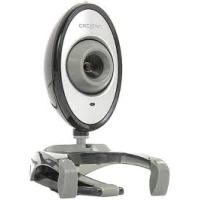
Live Cam Vista IM - Kamera CREATIVE - Bezplatný návod na obsluhu
Nájdite návod k zariadeniu zdarma Live Cam Vista IM CREATIVE vo formáte PDF.



Otázky používateľov k Live Cam Vista IM CREATIVE
0 otázka o tomto zariadení. Odpovedzte na tie, ktoré poznáte, alebo položte vlastnú.
Položte novú otázku o tomto zariadení
Stiahnite si návod pre váš Kamera vo formáte PDF zadarmo! Nájdite svoj návod Live Cam Vista IM - CREATIVE a vezmite svoje elektronické zariadenie späť do rúk. Na tejto stránke sú zverejnené všetky dokumenty potrebné na používanie vášho zariadenia. Live Cam Vista IM značky CREATIVE.
NÁVOD NA OBSLUHU Live Cam Vista IM CREATIVE
4 Dokončete instalaci podle príslušnychPokynú:
Operaeni systém Windows XP
Instalaci dokončete podlePokynú na obrazovce.

Krok 1. Instalácia ovládačov a aplikácij
Než budete môct' zariadenie Live! Cam používat', je treba nainštalovat' ovládače zariadenia a aplíkácie.

NEPRIPAJAJECTariadenie Live! Cam k poçaţaču prendinstaláciou ovládăcov. Ak ste zariadenie tripopojilskor a zobrazilo sa dialgové okno Sprievodca pridanim nového hardveru alebo Sprievodca novym Rozpoznanym hardvorem, klepnite na tatačidlo Zrusit'.
1 Vlozte instalacny disk CD do jegnotky CD-ROM/DVD-ROM.
Disk CD by sa mal spustit' automaticicky. Ak sa nespustí, postupujte takto:
i. Poklepte na ikonu Tento počitač na pracovnej ploche.
4 Instaláciu dokončite pomocou nasledujúceho postupu pre daný operacné systém.
Operačný systém Windows XP
Instalaciudokoncite podlaPokynov na obrazovke.

Instalacia ovladačov a aplikácij 123
Operacny systém Windows 2000
Zobrazí sa dialógové okno Digitalny podpis nebol najdeny a oznámí vám, ze bolo zistné zariadenie Live! Cam Video IM. Klepnite na tlacidlo Ano a dokončite instaláciu podlaPokynov na obravokve.
Systémy Windows Me a Windows 98 SE
Ak sa zobraź yźva na vlożenie disku CD systému Windows 98 SE alebo Windows Me, nahrad'te instalacné disk CD pożadovanym diskom. V dialógovom okne Vloźte disk klepnite na tlačidlo OK a dokoncite instaláciu pod'la pokynov na obrazovke.
1 Umiestnite zariadenie Live! Cam na vrchnu Čast monitoru počitáča alebo na iný rovný povrch. Na plochom monitore LCD alebo na prenosnom počitáči kameru Live! Cam upevnite pomocou úchytu
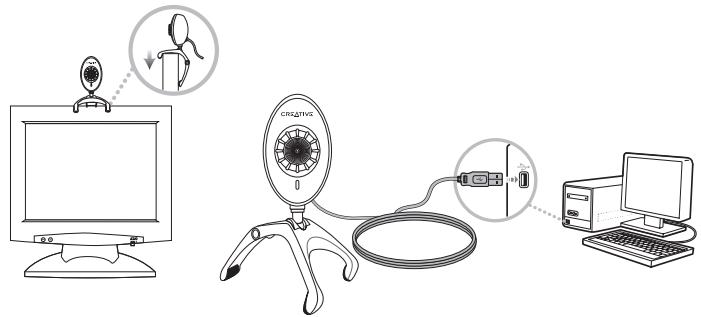
2 Pripojte dodany náprsný mikrofón k počitaču alebo konektoru pre mikrofón zvukovej karty. Podrobnejšie informácie najdete v dokumentáci k počitaču alebo zvukovej karte.
Overenie instalacia 125
Krok 3. Overenie instalácie
Pravym tlačidlom myši klepnite na pracovnej ploche alebo v ponuke Štart systému Windows na ikonu Tento počitač.
Operačné systém Windows XP a Windows 2000
1 V dialógovom okne Vlastnosti systému klepnite na kartu Hardver.
2 Klepnite na tlačidlo Správca zariadenia.
3 V dialogovom okne Správca zariadenia klepnite na znamienko Plus (+) vedla ikony Zariadenie na spracovanie obrázkov.
Objavá sa názov Live! Cam.
Systémy Windows Me a Windows 98 SE
1 V dialógovom okne Vlastnosti systému klepnite na kartu Správca zariadenia.
2 V dialógovom okne Správca zariadenia klepnite na znamienko Plus (+) vedla ikony Zariadenie na spracovanie obrázkov.
Objav'snazovLive!Cam.
126 Dalsie informacia
Použitie zariadenia Creative Live! Cam
Vytvorenie fotografie alebo videoklipu
1 Klepnite postupne na položky Štart ▷ Programy alebo Všetky programy ▷ Creative ▷ Creative WebCam ▷ Creative WebCam Center.
2 Vokne Creative WebCam Center klepnite na kartu Capture (Zachytit').
3 Klepnite na pole Photo/Video Resolution (Rozlügen sie fotografie alebo videoklipu) a vyberte požadované rozlügenie.
4 Klepnite na tlacidlo Snap photo (Zachytit' fotografia) a camera zachytí obraz alebo na tlacidlo Record (Nahrat') a spustí sa alebo zastaví nahrávanie videoklipu.
Dalsie informácie
Registrácia produktu zarucuje,Že sa vám dostane co najúcinnejsích sluzieb a podpory produktu. Tento produkt možete zaregistrovát' počas instalácie na webe www.creative.com/register.
Záručné préva nie su závislé od registrácie produktu.
Dal'sie informacia 127
Sluzby podpory zakaznikov a zaruka
Informácia o sluzbach podpory zákaznikov, záruke a d'alsie informácia najdete na instalacnom disku CD.
| Služby podpory zákaznikov | d:\support\oblast'\jazyk\support.chm |
| Záruka | d:\warranty\oblast'\jazyk\warranty.chm VČase trvania záruky si uschovajte doklad o kúpe. |
{pismeno d:\ nahrad'te pismenom označujúcim jegnotku CD-ROM/DVD-ROM,
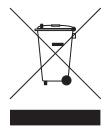
Symbol WEEE oznacuje, ze tento produkt nie je mozné likvidovat ako domovy odpad. Spravnou likvidaciou toto produktu prispejete k ochrane zivotného prostredia. Podrobnejšie informácie o likvidacdii toto produktu vám podajú miestne urady, spolocnost pre likvidacdiu komunăneho odpadu alebo obchod, kde ste tovar kupili.
Copyright © 2006 Creative Technology Ltd. Větky práva vyhradnéme. Logo Creative je registrovanova ochrannáznámka spolčnosti Creative Technology Ltd.v USAa v dalsich krajinach. Microsoft, Windows a logo Windows su registrovano ochranné známky spolčnosti Microsoft Corporation.

- Creative Product
- Produkt Creative
- Prodotto Creative
- Creative-Produkt
- Producto Creative
- Creative Product
- Creative Produkt
- Creative tuote
-
Creative Produkt
-
Creative Produkt
- Creative Produkt
- Vyrobek firmy Creative
- Produto Creative
Creative npodykT - Creative Labs termék
- Pólov Creative
Creative"produktas - Produkt Creative
Dealer Stamp
- Cachet revendeur
- Timbro del rivenditore
- Handlerstempel
- Sello distribuidor
Dealer stempel
- Forhandler stempel
Jalleenmyyjä leima
- Aterforsaljare stampel
- Forhandler stempel
- Pieczatka dilera
- Razitko prodejce
- Carimbo do Agente
- Pechat dInepa
A kereskedelmi ceg belyegzoe
Zppayia Avntpooou
Pardavejo spaudas - Pečiatka predajcu
Purchase Date
- Datedachat
Data di acquisito
- Kaufdatum
- Fecha de comprà
Aankoopdatum
Kjobsdato
- Ostopävä
- Inköposdatum
Kobsdato
Data zakupu
- Datum koupy
Data de compra
- ToknHoe uncno
- Az vasarlás dátuma
Hερομηνία Ayopας
- Isigijimo data
- Datum nakupu
Name and Address of Customer
- Nom et adresse du client
- Nome e indirizzo del cliente
Name & Anschrift des Kaufers
- Nombre & direccion del cliente
- Naam & adres van de klant
Kundensnavn & adress
- Asiakkaan nimi & osoite
Kundens namm & adress
Kundensnavn &adresse
Imie, nazwisko i adres klien ta
- Meno a adresa zákaznika
- Nome e morada do comprador
-Фamnna n aDpec nokyntaTeJRA
A Vásárló neve és címe
Hyeopounvia Ayopac Ovoua & Deubouwnou Tou IeAae
- Pirkéjo vardas, pavarde ir adresas
- Meno a adresa zákaznika