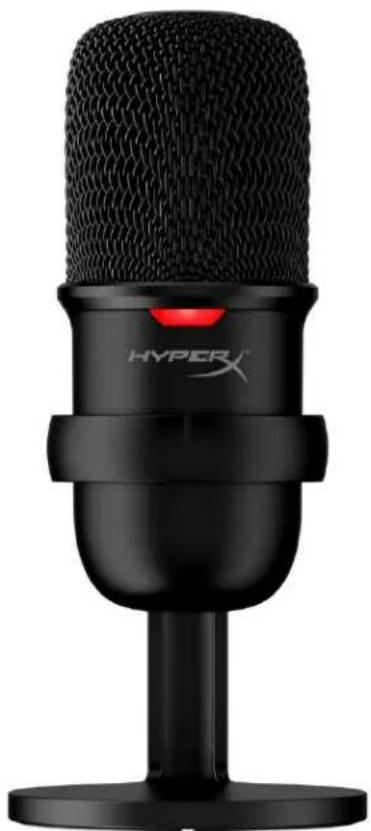
SoloCast - Микрофон HYPERX - Бесплатное руководство пользователя
Найдите руководство к устройству бесплатно SoloCast HYPERX в формате PDF.



| Тип продукта | Электретный конденсаторный микрофон |
| Бренд | HyperX |
| Модель | SoloCast |
| Диаграмма направленности | Кардиоида |
| Частотный диапазон | 20 Гц – 20 кГц |
| Чувствительность | -6 dBFS (1 В/Па на 1 кГц) |
| Шум (RMS) | ≤ -74 dBFS (взвешенный по A) |
| Питание | 5 В / 100 мА (USB) |
| Разрядность | 16 бит |
| Частота дискретизации | 48 кГц, 44,1 кГц, 32 кГц, 16 кГц, 8 кГц |
| Разъем | USB-C (кабель USB в комплекте) |
| Совместимость | Windows 7 и выше, Mac OS, PS4 |
| Длина кабеля | 2 м |
| Вес микрофона | 261 г |
| Вес подставки | 125 г |
| Общий вес с кабелем | 429,9 г |
| Основные функции | Отключение касанием, светодиодный индикатор состояния, поворот, резьба 3/8" и 5/8" для микрофонной стойки |
| Уход и чистка | Протирать мягкой сухой тканью. Избегать контакта с жидкостями. |
| Безопасность | Не подвергать воздействию влаги или экстремальных температур. Использовать только с совместимыми USB-кабелями. |
| Запчасти и ремонтопригодность | Съемный USB-кабель. Съемная подставка со стандартной резьбой. Для ремонта обращайтесь в службу поддержки HyperX. |
Часто задаваемые вопросы - SoloCast HYPERX
Вопросы пользователей о SoloCast HYPERX
0 вопрос об этом устройстве. Ответьте на те, что знаете, или задайте свой.
Задать новый вопрос об этом устройстве
Скачайте инструкцию для вашего Микрофон в формате PDF бесплатно! Найдите своё руководство SoloCast - HYPERX и возьмите своё электронное устройство обратно в руки. На этой странице опубликованы все документы, необходимые для использования вашего устройства. SoloCast бренда HYPERX.
РУКОВОДСТВО ПОЛЬЗОВАТЕЛЯ SoloCast HYPERX
Технические характеристики....4
Использование с ПК или компьютером Мас.... 5
Использование с PS4™ 8
Размещение микрофона....9
Управление микрофоном.... 10
Использование микрофонной стойки.... 11
Возникли вопросы или проблемы с установкой?...... 12
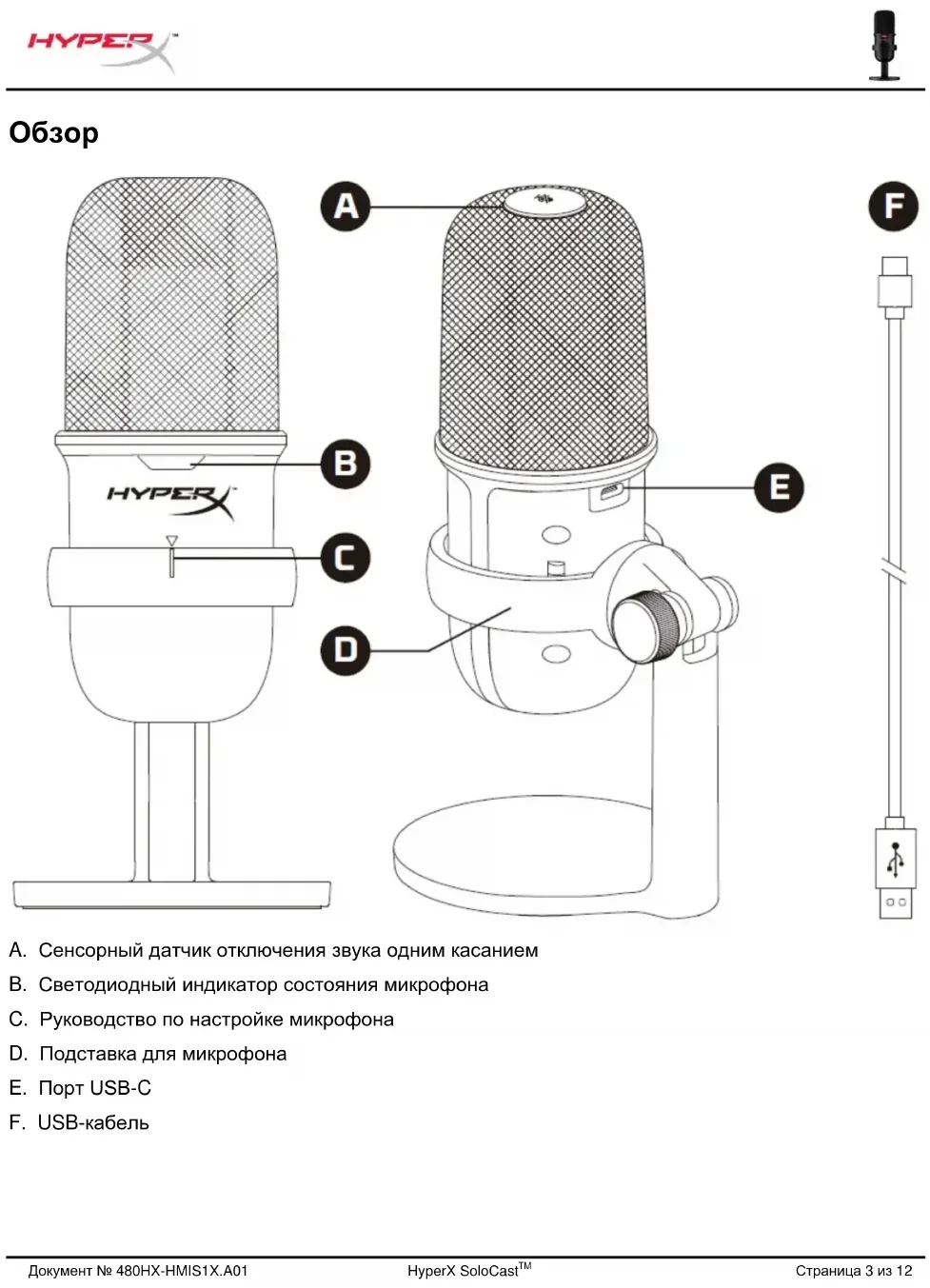
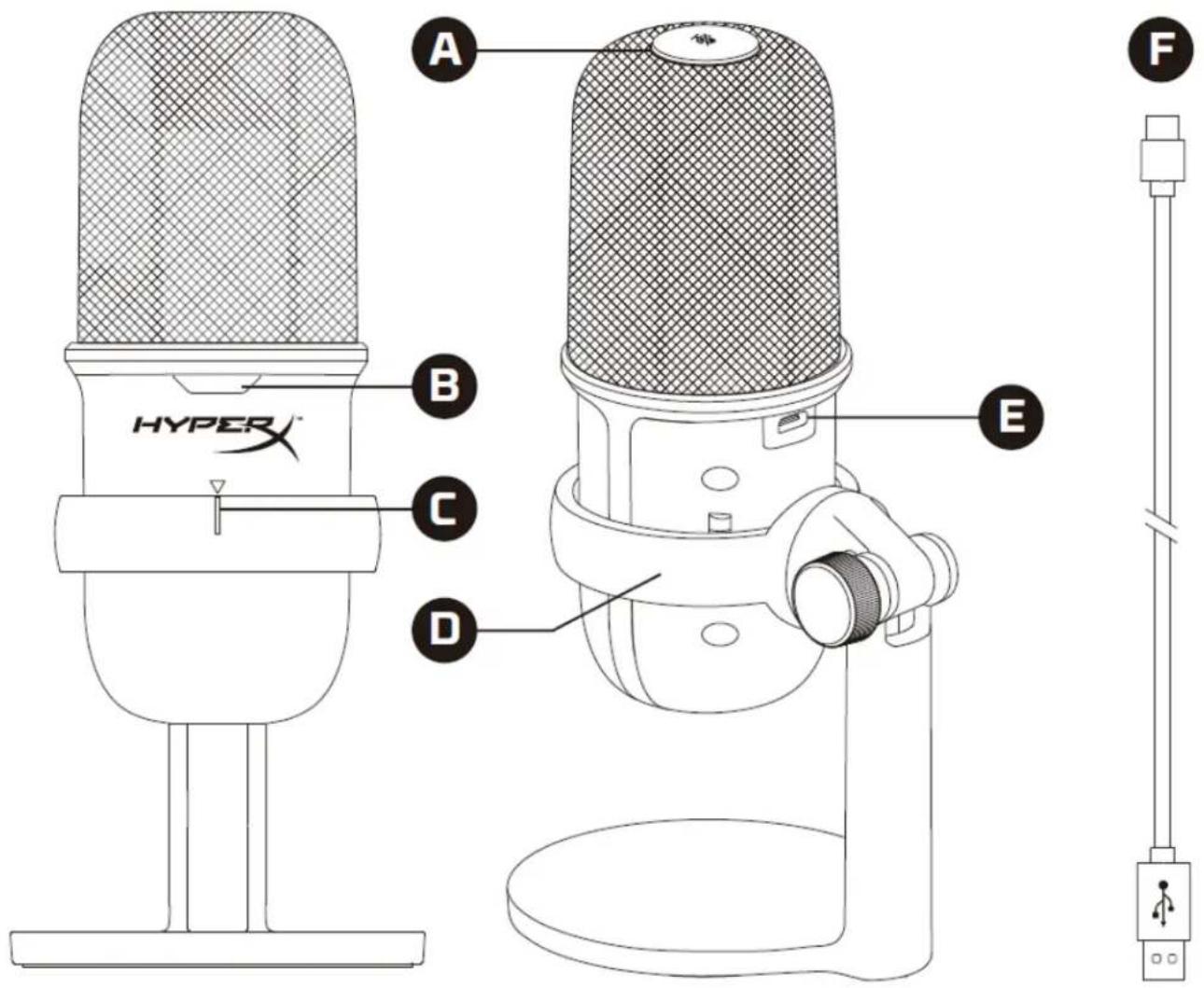
Обзор
text_image
A B C D E F HYPER®A. Сенсорный датчик отключения звука одним касанием
В. Светодиодный индикатор состояния микрофона
С. Руководство по настройке микрофона
D. Подставка для микрофона
E. Порт USB-C
F. USB-кабель
Технические характеристики
Общие сведения
Источник питания: 5 В/100 мА (USB)
Рабочий ток: 47 мА
Спецификация USB: USB 2.0 (полная скорость)
Частота дискретизации: 48 кГц, 44,1 кГц, 32 кГц, 16 кГц, 8 кГц
Битовая глубина: 16 бит
Совместимость: Windows 7 и более поздние версии, Mac OS, PS4™
Длина кабеля: 2 м
Macca:
-Микрофон:261г
- Подставка для микрофона: 125 г
- Общая масса с USB-кабелем: 429,9 г
Микрофон
Элемент: Электретный конденсаторный микрофон
Диаграмма направленности: кардиоидная
Частотная характеристика: 20 Гц – 20 кГц
Чувствительность: -6 дБ полной шкалы (1 В/Па при 1 кГц)
Уровень шума (среднеквадратичное значение): ≤-74 дБ полной шкалы (взвешенный по кривой А)
Использование с ПК или компьютером Мас
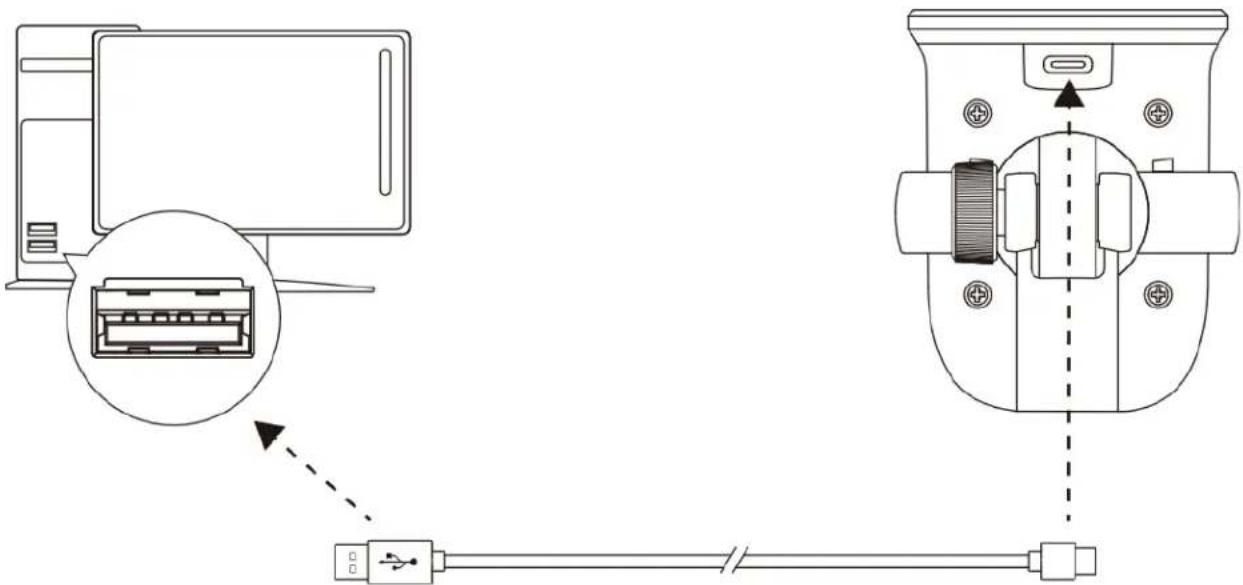
Подключите микрофон к USB-порту ПК или компьютера Мас с помощью включенного в комплект USB-кабеля.
Windows
Чтобы обеспечить правильную настройку микрофона на ПК, выполните следующие действия:
- Щелкните правой кнопкой мыши значок звука на панели задач и выберите Open Sound Settings (Открыть настройки звука).
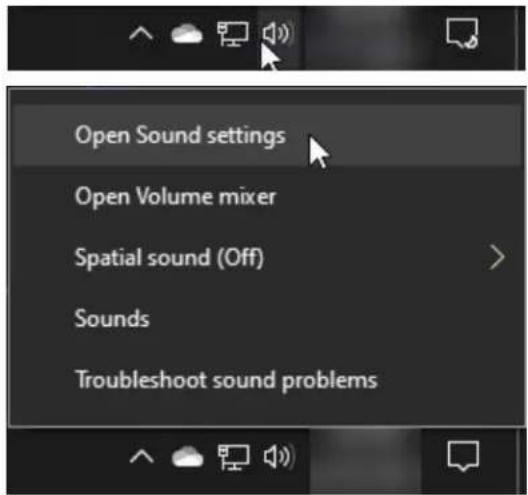
- Выберите Sound Control Panel (Панель управления звуком).

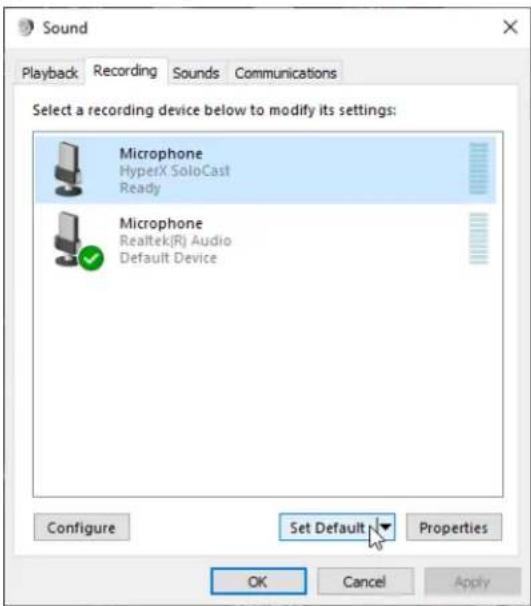
- На вкладке Recording (Запись) выберите Microphone HyperX SoloCast (Микрофон HyperX SoloCast) и щелкните кнопку Set Default (Установить по умолчанию).
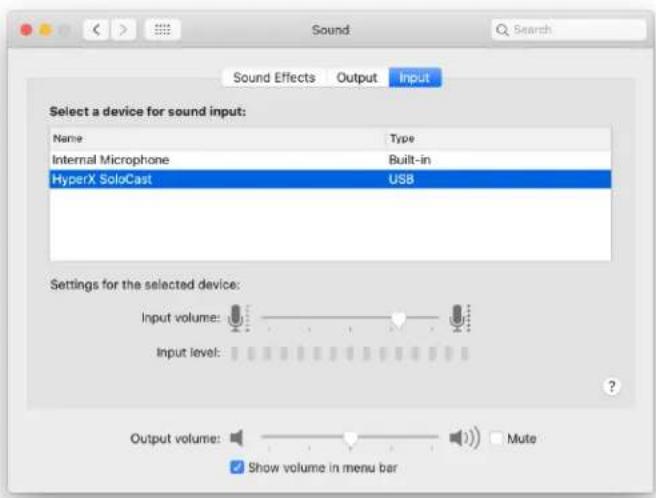
Чтобы обеспечить правильную настройку микрофона в macOS, выполните следующие действия:
- Откройте меню System Preferences (Системные настройки) и выберите Sound (Звук).
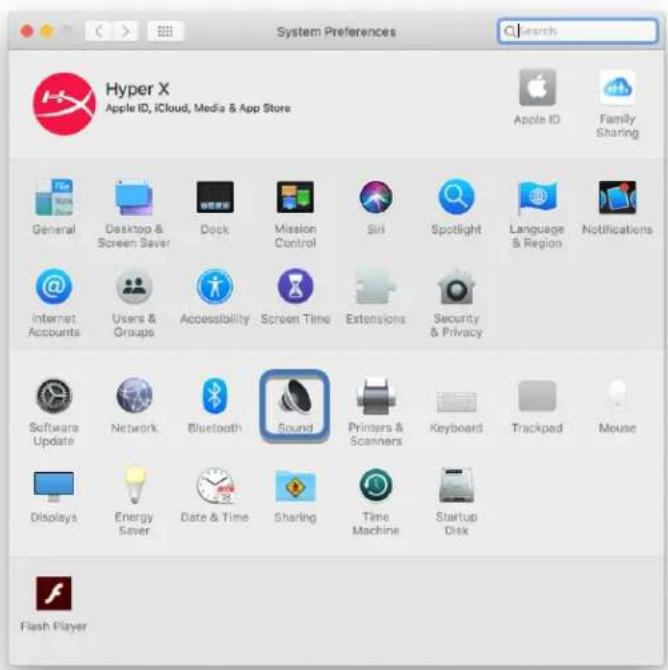
- На вкладке Input (Вход) выберите HyperX SoloCast.
Использование с PS4™
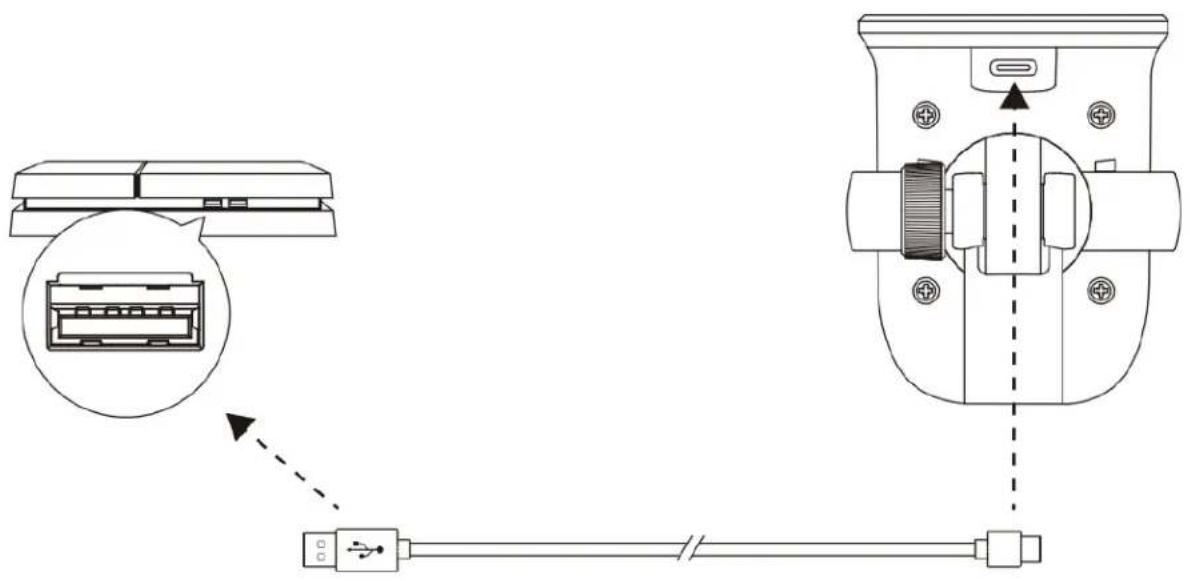
Подключите микрофон к USB-порту на PS4™ с помощью включенного в комплект USB-кабеля.
Чтобы обеспечить правильную настройку микрофона на PS4™, выполните следующие действия:
-
Из основного меню PS4™ перейдите в раздел Settings (Настройки) > Devices (Устройства) > Audio Devices (Аудиоустройства).
-
Установите для параметра Input Device (Входное устройство) значение USB Microsoft (HyperX SoloCast).
Audio Devices

Input Device
Размещение микрофона
SoloCast следует размещать таким образом, чтобы передняя поверхность микрофона была направлена в сторону источника звука. Правильное положение задается направляющей на микрофоне и подставке.
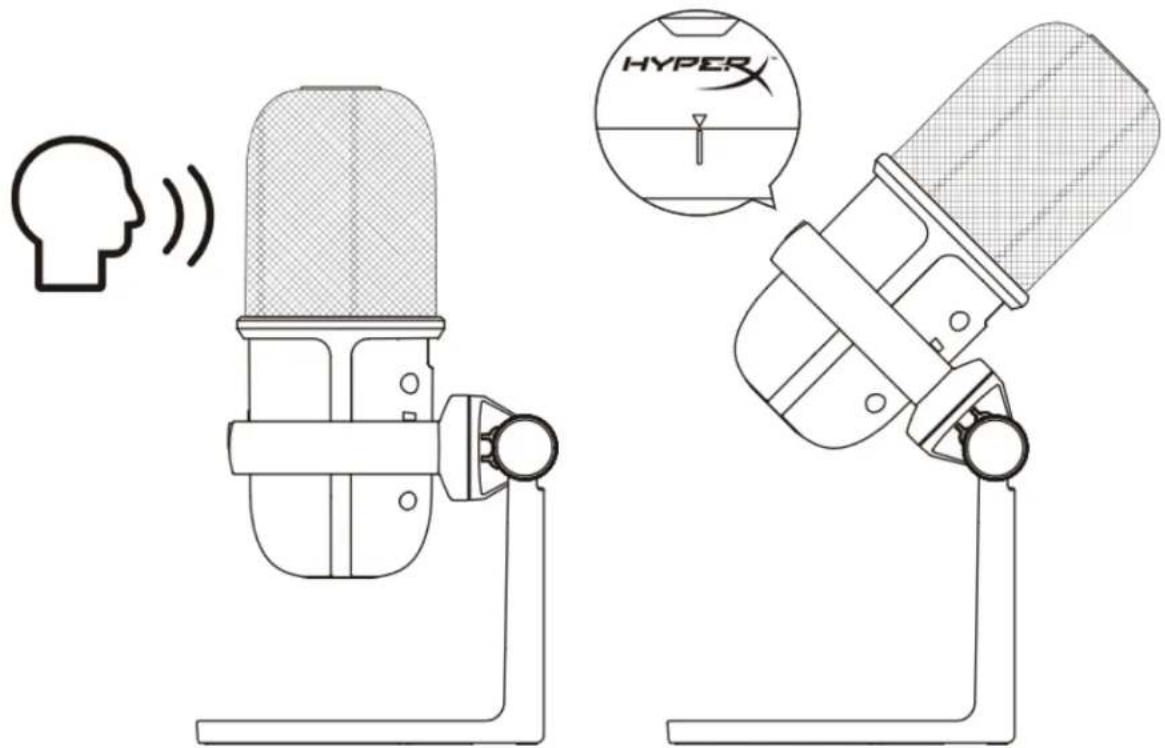
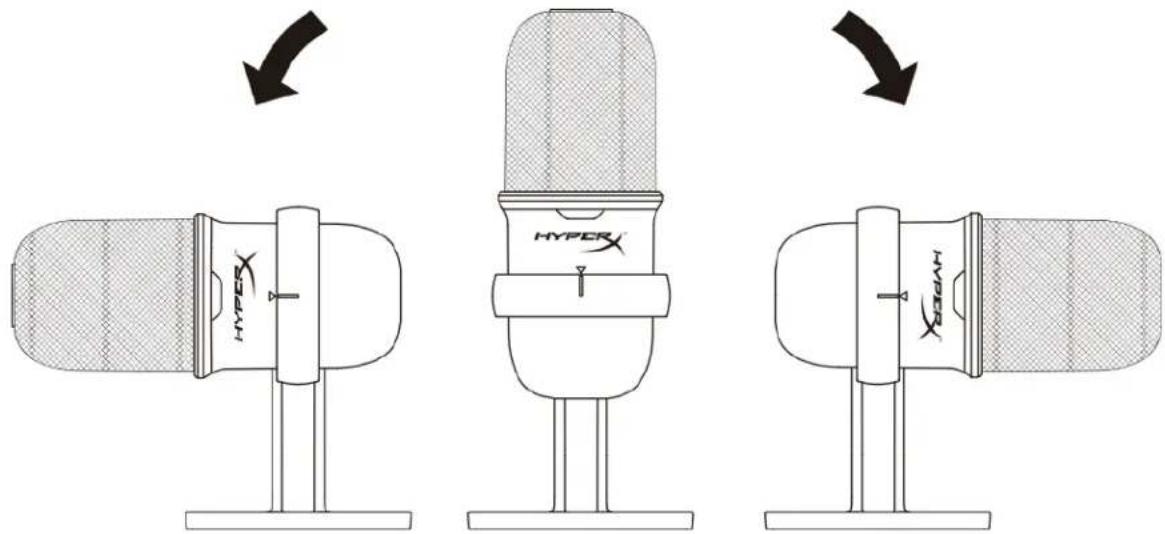
SoloCast можно поворачивать, чтоб облегчает его размещение под монитором.
text_image
HYPER HYPER HYPER HYPERУправление микрофоном
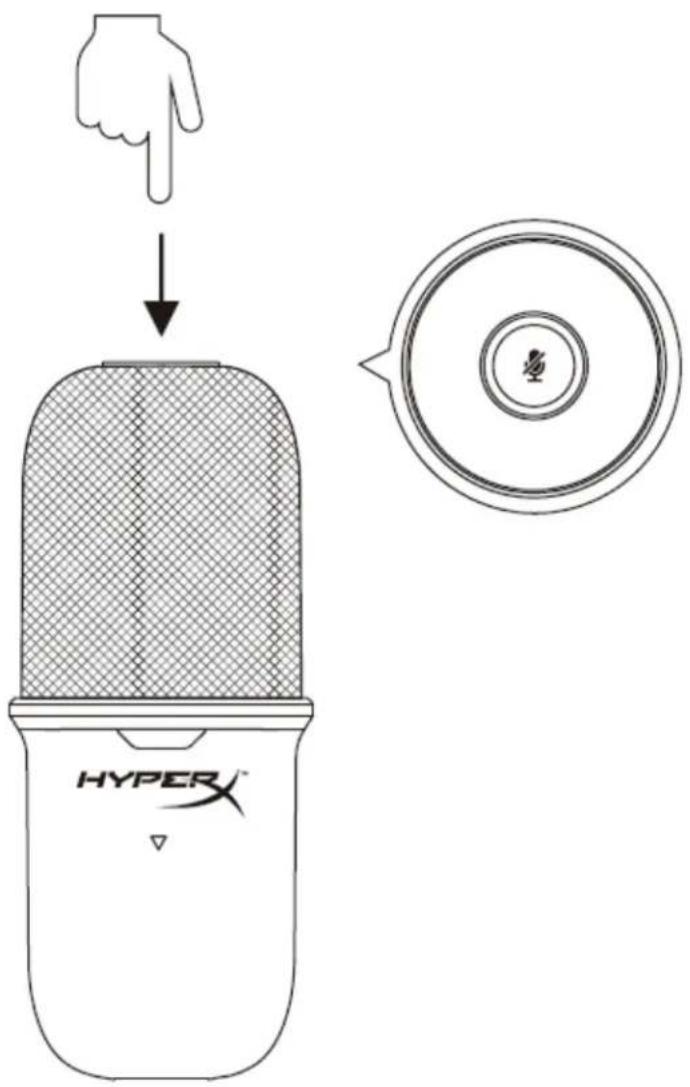
Отключение звука микрофона
text_image
HYPER HYPERЧтобы отключить или включить звук микрофона, коснитесь его верхней части. Светодиод микрофона отображает текущее состояние режима "Без звука".
| Светодиод микрофона | Состояние режима "Без звука" |
| Включен | Режим «Без звука» выключен. |
| Мигает | Режим «Без звука» включен. |
Использование микрофонной стойки
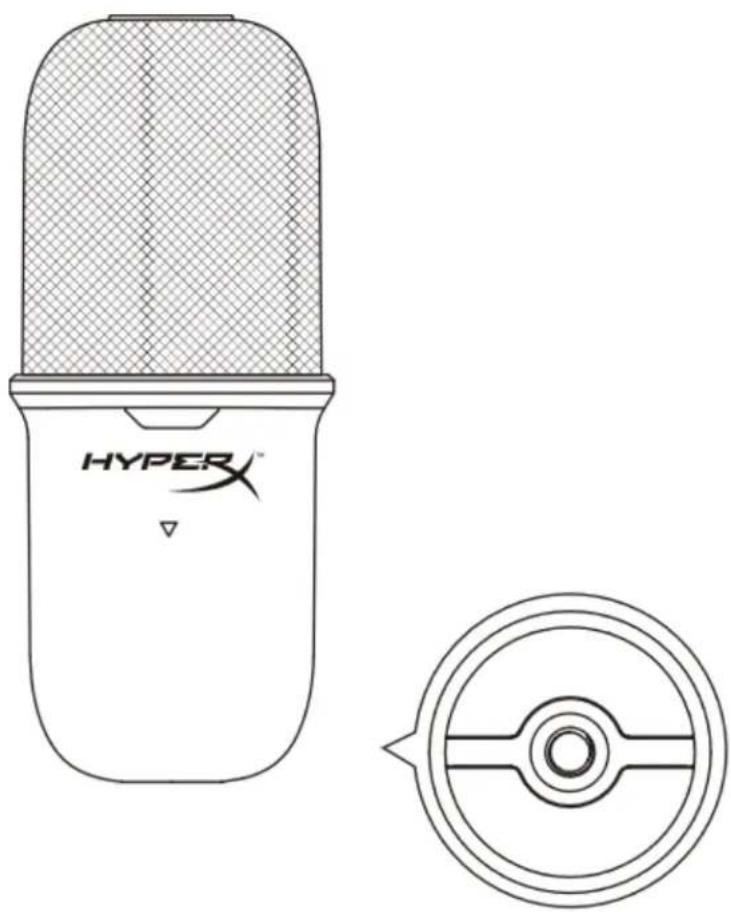
SoloCast можно снять с подставки и использовать с микрофонными стойками с резьбовыми разъемами 3/8 дюйма или 5/8 дюйма.
Возникли вопросы или проблемы с установкой?
Свяжитесь с группой технической поддержки HyperX по адресу:
hyperxgaming.com/support/microphones
HyperX SoloCast™