
Pulsefire Haste 2 Wireless - мышь HYPERX - Бесплатное руководство пользователя
Найдите руководство к устройству бесплатно Pulsefire Haste 2 Wireless HYPERX в формате PDF.


| Тип устройства | Беспроводная игровая мышь |
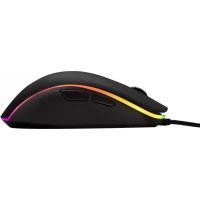
| Модель | Pulsefire Haste 2 Wireless |
| Бренд | HyperX |
| Сенсор | Оптический, HyperX 26K (макс. 26000 DPI) |
| Подключение | 2.4 ГГц, Bluetooth 5.0, USB-C (проводной) |
| Размеры (Д x Ш x В) | 124.3 x 66.8 x 38.2 мм |
| Вес | 61 г |
| Тип аккумулятора | Li-Ion, перезаряжаемый |
| Время работы от батареи | До 100 часов (2.4 ГГц) / до 200 часов (Bluetooth) |
| Количество кнопок | 6 программируемых |
| Частота опроса | 1000 Гц |
| Программное обеспечение | HyperX NGENUITY |
| Совместимость | Windows, macOS, PlayStation 4/5, Xbox One/Series X|S (проводное) |
| Уход и чистка | Протирайте мягкой сухой тканью. Избегайте попадания жидкости. |
| Безопасность | Не разбирайте, не подвергайте воздействию высоких температур. |
| Запасные части и ремонт | Обращайтесь в авторизованный сервисный центр HyperX. |
| Комплектация | Мышь, кабель USB-C, USB-приемник, удлинитель, наклейки, краткое руководство |
Часто задаваемые вопросы - Pulsefire Haste 2 Wireless HYPERX
Вопросы пользователей о Pulsefire Haste 2 Wireless HYPERX
0 вопрос об этом устройстве. Ответьте на те, что знаете, или задайте свой.
Задать новый вопрос об этом устройстве
Скачайте инструкцию для вашего мышь в формате PDF бесплатно! Найдите своё руководство Pulsefire Haste 2 Wireless - HYPERX и возьмите своё электронное устройство обратно в руки. На этой странице опубликованы все документы, необходимые для использования вашего устройства. Pulsefire Haste 2 Wireless бренда HYPERX.
РУКОВОДСТВО ПОЛЬЗОВАТЕЛЯ Pulsefire Haste 2 Wireless HYPERX
Руководство пользователя
Беспроводной режим (2,4 ГГц) 103
Режим Bluetooth....104
Сопряжение по Bluetooth....106
Проводной режим....107
Нескользящая накладка 108
Сменные глайды 109
DPI....110
Восстановление заводских настроек....111
Программное обеспечение ....112
Чистка и уход....112
Вопросы или проблемы с настройкой?......112
Технические характеристики....113

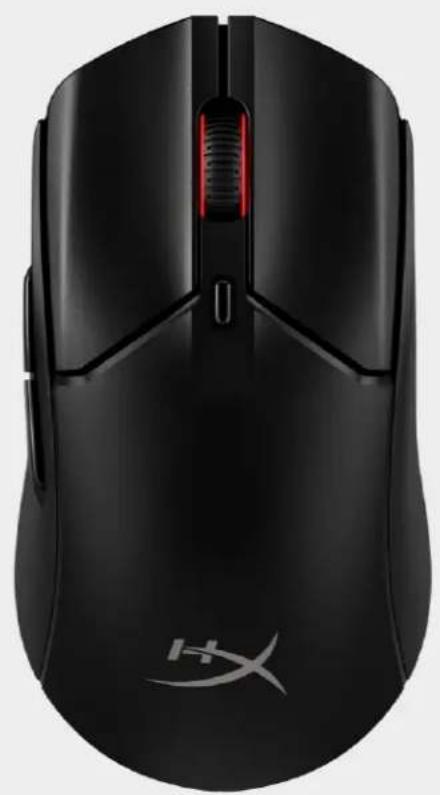
А Левая кнопка
мыши
Е Кнопка
«Вперед»
Переключатель режима питания
M USB-ключ
В Правая кнопка
мыши
F Кнопка
«Назад»
Отсек для USB-
приемника
N USB-адаптер
С Колесико
мыши
G Порт USB-C
G Порт USB-C
К Нескользящая
накладка
USB-кабель
для
зарядки/перед
ачи данных
D Кнопка DPI
H Сенсор HyperX
26K
L Глайды для
мыши
Зарядка
Перед первым использованием рекомендуется полностью зарядить мышь. Мышь заряжается через разъем USB-C в верхней части мыши.
Когда мышь подключена к устройству с помощью кабеля, она работает в проводном режиме.
Беспроводной режим (2,4 ГГц)
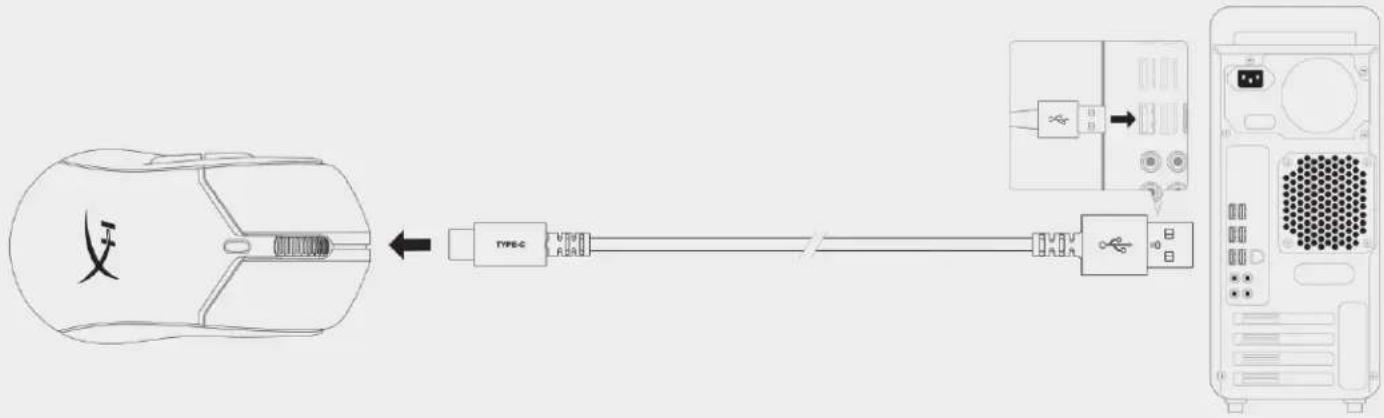
- Переключите мышь в режим питания 2,4 ГГц.
- Подключите USB-ключ к USB-адаптеру.
- Подключите USB-адаптер к компьютеру или игровой консоли с помощью USB-кабеля из комплекта поставки.
Для оптимального подключения расположите USB-адаптер на расстоянии не более 20 см от мыши.
В режиме 2,4 ГГц уровень заряда батареи можно посмотреть в ПО HyperX NGENUITY.
![graph LR A["USB"] --> B["USB Port Icon"] B --> C["USB Port Icon"] C --> D["USB Port Icon"] D --> E["USB Port Icon"] style A fill:#f9f,stroke:#333 style B fill:#ccf,stroke:#333 style C fill:#cfc,stroke:#333 style D fill:#fcc,stroke:#333 style E fill:#cff,stroke:#333](/content/2026/06/1251316/images/d0845ea862acbb6d7259e32bd1ed1fe69a425aa478c34e383baf973248de808d.jpg)
Режим Bluetooth
Чтобы при первом использовании переключить мышь Haste 2 Wireless в режим питания Bluetooth, она должна находиться в режиме сопряжения по Bluetooth.
- Переключите мышь в режим питания Bluetooth (при начальной настройке мышь будет мигать синим цветом).
- Откройте настройки Bluetooth на компьютере, найдите устройство Haste 2 Wireless и подключитесь к нему.
В режиме Bluetooth уровень заряда батареи можно посмотреть в настройках Bluetooth в Windows.

Сопряжение по Bluetooth
Чтобы перевести мышь Pulsefire Haste 2 Wireless в режим сопряжения по Bluetooth, выполните следующие действия.
- Переведите переключатель питания мыши в положение «ВТ».
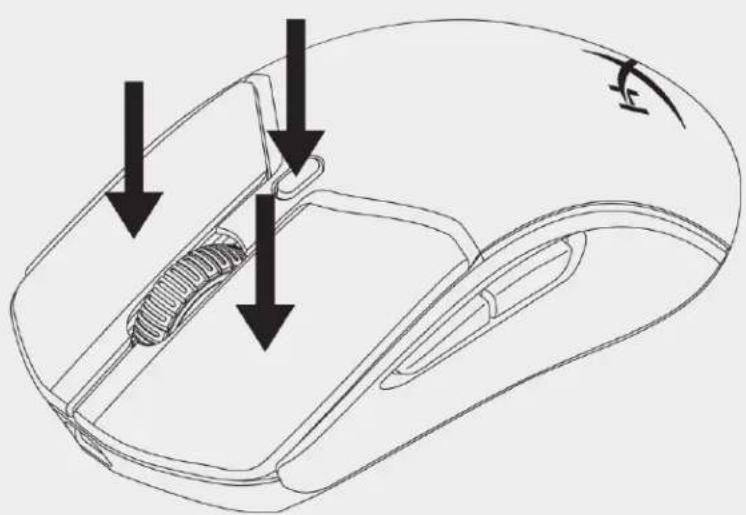
- Нажмите и удерживайте нажатыми одновременно левую кнопку мыши, правую кнопку мыши и кнопку DPI, пока индикатор на мыши не начнет мигать синим цветом.
- Колесо прокрутки будет мигать синим цветом, указывая на то, что мышь находится в режиме сопряжения.
Режим сопряжения автоматически отключится через 30 секунд.
В текущий момент мышь может быть сопряжена только с одним устройством.
- Переведите мышь в режим сопряжения.
-
Windows может автоматически обнаружить мышь с поддержкой Swift Pair и показать
а. уведомление в правом нижнем углу
b. панели Центра уведомлений. -
Выберите «Подключить», когда появится запрос.
Windows 10 — сопряжение вручную
- Переведите мышь в режим сопряжения.
- Перейдите в меню «Пуск -> Параметры -> Устройства -> Bluetooth и другие устройства».
- Щелкните «Добавление Bluetooth или другого устройства».
- Щелкните Bluetooth.
- Щелкните Haste 2 Wireless для подключения.
Windows 11 — сопряжение вручную
- Переведите мышь в режим сопряжения.
- Перейдите в меню «Пуск -> Параметры -> Устройства -> Bluetooth и другие устройства».
- Щелкните «Добавить устройство».
- Щелкните Bluetooth.
- Щелкните Haste 2 Wireless для подключения.
Проводной режим
Подключите мышь к компьютеру или игровой консоли с помощью USB-кабеля из комплекта поставки.
USB-подключение отменяет ранее выбранный режим питания и будет использоваться в качестве основного подключения.
![graph LR A["Mouse"] --> B["TYPE-C Cable"] B --> C["Computer"] style A fill:#f9f,stroke:#333 style C fill:#ccf,stroke:#333](/content/2026/06/1251316/images/68cb2c6abe049fe7d31c0e28d74f14d7dd1c4d97bbfcd4174df60bc6f0aead3e.jpg)
Нескользящая накладка
В комплект Pulsefire Haste 2 Wireless входит нескользящая накладка, повышающая уровень контроля и комфорта при использовании мыши.
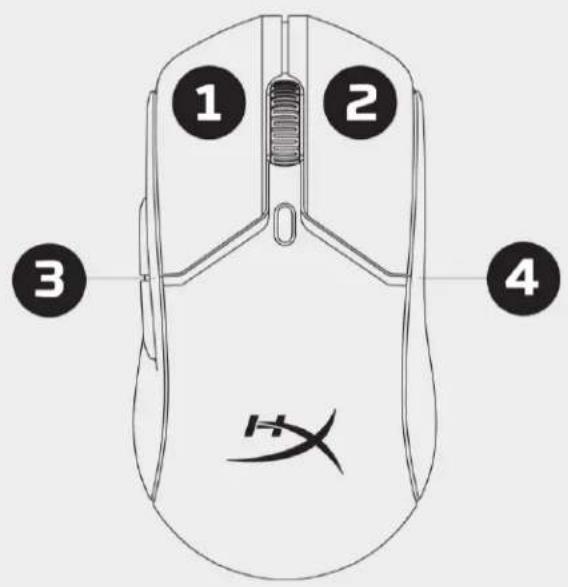

- Прикрепите несколькощие накладки для левой [1] и правой [2] кнопок мыши так, чтобы заостренный конец был обращен в направлении движения мыши вперед.
- Прикрепите боковые нескольких накладки для левой [3] и правой [4] сторон мыши так, чтобы они повторяли очертания корпуса мыши.
Прочность клеевого соединения нескользящей накладки может со временем снижаться или при многократном снятии и повторном прикреплении.
Сменные глайды
В комплект Pulsefire Haste 2 Wireless входит дополнительный набор тефлоновых глайдов на случай потери, повреждения или износа установленных глайдов. Чтобы заменить глайды, следуйте приведенным далее инструкциям.

- Снимите глазд, аккуратно поддев его плоским предметом (например, с помощью маленькой отвертки с плоским наконечником, пластиковой карты или аналогичного предмета).
- Поднимите и снимите глайд с мыши.
- Удалите остатки клея и мусор с мыши — чистая сухая поверхность обеспечит хорошее приклеивание.
- Отделите новый глайд для мыши от бумажной подложки и установите на мышь (при необходимости воспользуйтесь пинцетом).
- Снимите внешнюю защитную пленку.
Мышь поставляется с 4 заводскими настройками DPI.
При этом в памяти мыши можно сохранить до 5 уровней DPI.
Настройку и сохранение уровней DPI выполняйте с помощью ПО HyperX NGENUITY.
| УровеньDPI | Цветиндикатора DPI |
| 400 | Красный |
| 800 | Синий |
| 1600 | Желтый |
| 3200 | Зеленый |

Восстановление заводских настроек
Нажмите и удерживайте одновременно кнопку настройки DPI и колесико мыши, пока светодиодный индикатор мыши не мигнет красным и не погаснет. Это означает, что сброс завершен.
Заводские настройки
• Уровни DPI — 400/800/1600/3200
• Частота опроса — 1000 Гц
• RGB-подсветка — циклическая
- Назначения кнопок
- Сброс таблицы сопряжения Bluetooth

Программное обеспечение
Чтобы настроить подсветку, DPI, макросы и прочее, загрузите программное обеспечение HyperX NGENUITY с сайта hyperx.com/ngenuity
Чистка и уход
Чтобы почистить мышь, следуйте приведенным ниже инструкциям.
- Отсоедините мышь от устройства.
- Аккуратно протрите ее слегка влажной мягкой тканью (например, тканью из микрофибры).
Не используйте агрессивные чистящие средства, например содержащие отбеливающие вещества.
Вопросы или проблемы с настройкой?
Свяжитесь с командой технической поддержки HyperX на странице hyperx.com/support.
На странице поддержки также можно найти руководство пользователя и краткое руководство по началу работы.
Технические
характеристики мыши
| Форма | Симметричная |
| Сенсор | Сенсор HyperX 26K |
| Разрешение | До 26 000 DPI |
| Заводские настройки DPI | 400/800/1600/3200 DPI |
| Скорость | 650 IPS |
| Ускорение | 50G |
| Кнопки | 6 |
| Переключатели левой и правой кнопок | HyperX Switch |
| Срок службы левой и правой кнопок | 100 млн нажатий |
| Световые эффекты | Индивидуальная настройка каждого светодиода RGB-подсветки 1 |
| Встроенная память | 1 профиль |
| Тип подключения | Беспроводное подключение 2,4 ГГц / Bluetooth® 5.0 / проводное подключение |
| Тип зарядки | USB-C |
| Частота опроса | До 1000 Гц |
| Материал глайдов | Чистый ПТФЭ (тефлон) |
| Совместимость с операционными системами | Windows® 11, 10 |
| Совместимость с игровыми консолями | PS4 TM , PS5 TM , Xbox One TM , Xbox Series X|S TM |
Характеристики батареи
| Тип батареи | Литий-полимерная батарея, 370 мА·ч |
| Время работы от батареи | До 100 часов 2 |
Физические
| характеристики | (метрические) |
| Длина | 124,3 мм |
| Высота | 66,8 мм |
Ширина 38,2 мм
Масса (без кабеля) 60–61 г [черная — белая]
Масса (с кабелем) 83–84 г [черная — белая]
Тип кабеля Съемный кабель HyperFlex 2 USB-C/USB-A
Длина кабеля 1,8 м
1 Индивидуальная настройка каждого светодиода RGB-подсветки с помощью ПО HyperX NGENUITY.
2 Протестировано при непрерывном использовании с отключенной подсветкой в режиме беспроводной связи 2,4 ГГц с частотой опроса 1000 Гц. Время работы от батареи зависит от условий использования и выполняемых вычислительных задач.
Артикулы
| 6N0B0AA | Черная |
| 6N0A9AA | Белая |
202302R1
- DPI....110
- ВОССТАНОВЛЕНИЕ ЗАВОДСКИХ НАСТРОЕК....111
- ПРОГРАММНОЕ ОБЕСПЕЧЕНИЕ ....112
- ЧИСТКА И УХОД....112
- ВОПРОСЫ ИЛИ ПРОБЛЕМЫ С НАСТРОЙКОЙ?......112
- ТЕХНИЧЕСКИЕ ХАРАКТЕРИСТИКИ....113
- ЗАРЯДКА
- БЕСПРОВОДНОЙ РЕЖИМ (2,4 ГГЦ)
- РЕЖИМ BLUETOOTH
- СОПРЯЖЕНИЕ ПО BLUETOOTH
- WINDOWS 10 — СОПРЯЖЕНИЕ ВРУЧНУЮ
- WINDOWS 11 — СОПРЯЖЕНИЕ ВРУЧНУЮ
- ПРОВОДНОЙ РЕЖИМ
- НЕСКОЛЬЗЯЩАЯ НАКЛАДКА
- СМЕННЫЕ ГЛАЙДЫ
- ВОССТАНОВЛЕНИЕ ЗАВОДСКИХ НАСТРОЕК
- ЗАВОДСКИЕ НАСТРОЙКИ
- ПРОГРАММНОЕ ОБЕСПЕЧЕНИЕ
- ЧИСТКА И УХОД
- ВОПРОСЫ ИЛИ ПРОБЛЕМЫ С НАСТРОЙКОЙ
Марка : HYPERX
Модель : Pulsefire Haste 2 Wireless
Категория : мышь