
Puslefire Raid - мышь HYPERX - Бесплатное руководство пользователя
Найдите руководство к устройству бесплатно Puslefire Raid HYPERX в формате PDF.



| Тип продукта | Проводная игровая мышь |
| Бренд | HyperX |
| Модель | Pulsefire Raid |
| Форма | Эргономичная (для правшей) |
| Сенсор | Оптический Pixart PMW3389 |
| Максимальное разрешение | 16 000 DPI |
| Предустановки DPI | 800, 1600, 3200 DPI |
| Скорость отслеживания | 450 IPS |
| Ускорение | 50 G |
| Количество кнопок | 11 (в том числе 8 программируемых) |
| Переключатели левой/правой кнопки | Omron (20 миллионов нажатий) |
| Подсветка | RGB 16,7 миллионов цветов, 2 зоны |
| Встроенная память | 1 профиль |
| Частота опроса | 1000 Гц |
| Тип подключения | USB 2.0 |
| Длина кабеля | 1,8 м (оплетка) |
| Вес (без кабеля) | 95 г |
| Вес (с кабелем) | 125 г |
| Размеры (Д x Ш x В) | 12,8 x 7,2 x 4,0 см (приблизительно) |
| Питание | Через порт USB (5 В, 100 мА) |
| Программное обеспечение | HyperX NGENUITY (бесплатная загрузка) |
| Совместимость | ПК, PS4, Xbox One |
| Уход и чистка | Протирать мягкой слегка влажной тканью |
| Безопасность | Не подвергать воздействию влаги и ударов |
| Запасные части | Сменные ножки мыши доступны для замены |
Часто задаваемые вопросы - Puslefire Raid HYPERX
Вопросы пользователей о Puslefire Raid HYPERX
0 вопрос об этом устройстве. Ответьте на те, что знаете, или задайте свой.
Задать новый вопрос об этом устройстве
Скачайте инструкцию для вашего мышь в формате PDF бесплатно! Найдите своё руководство Puslefire Raid - HYPERX и возьмите своё электронное устройство обратно в руки. На этой странице опубликованы все документы, необходимые для использования вашего устройства. Puslefire Raid бренда HYPERX.
РУКОВОДСТВО ПОЛЬЗОВАТЕЛЯ Puslefire Raid HYPERX
Технические характеристики....4
Установка 5
Функциональные клавиши 5
Программное обеспечение HyperX NGENUITY .... 5
Использование с приставкой.... 5
Восстановление заводских настроек .... 5
Обзор
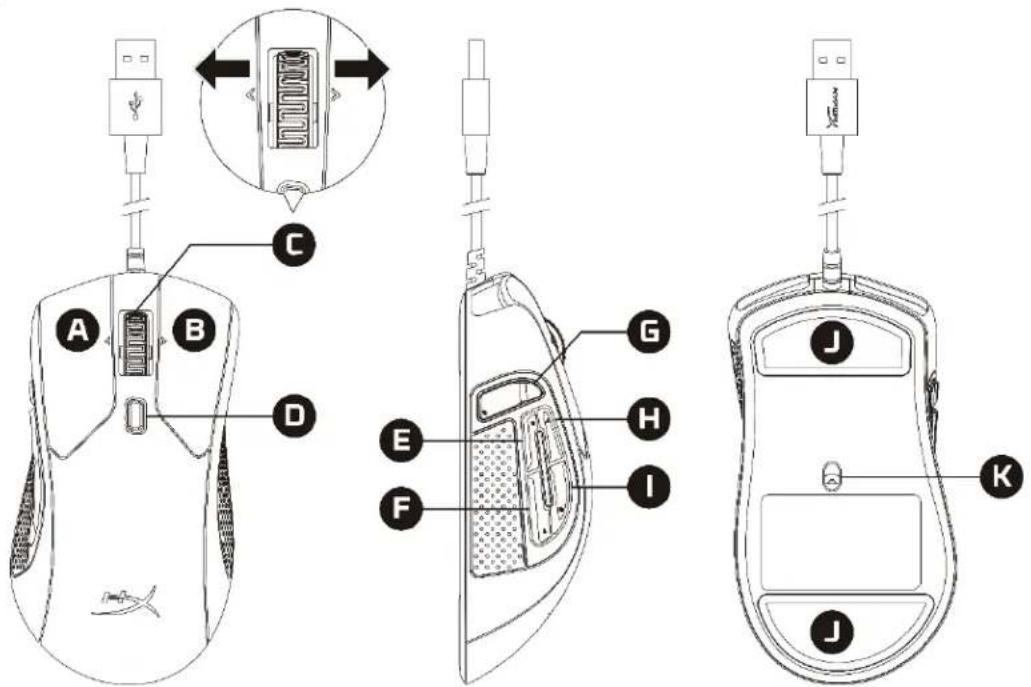
A. Левая кнопка мыши В. Правая кнопка мыши С. Наклон колесика влево/вправо* — предыдущая/следующая запись D. Кнопка настройки разрешения DPI (числа точек на дюйм) E. Кнопка 5 — вперед F. Кнопка 4 — назад G. Кнопка 8* — выключить звук Н. Кнопка 7* — увеличить громкость I. Кнопка 6* — уменьшить громкость J. Накладки скольжения мыши К. Игровой оптический датчик
*Для программируемой функциональности требуется ПО HyperX NGENUITY
Технические характеристики
Форма: Эргономичная
Сенсор: Pixart PMW3389
Разрешение: до 16000DPI (точек на дюйм)
Преднастройки DPI: 800 / 1600 / 3200 DPI
Скорость: 450 дюйм./сек.
Ускорение: 50G
Кнопки: 11
Переключатели кнопок «Влево»/«Вправо»: Omron
Срок службы кнопок «Влево»/«Вправо»: 20 млн нажатий
Подсветка: RGB (16 777 216 цветов)
Световые эффекты: 2 зоны RGB-подсветки
Встроенная память: 1 профиль
Тип подключения: USB 2.0
Частота опроса: 1000 Гц
Тип кабеля: С оплеткой
Размеры (Д x Ш x В): 127,8 мм × 71,0 мм × 41,5 мм
Длина кабеля: 1,8 м
Масса (без кабеля) 1 : около 95 г
Вес (с кабелем): около 125 г
Программное обеспечение: HyperX NGENUITY
1 См. нашу страницу «Поддержка» для получения дополнительной информации о массе.
Установка
Подсоедините USB-разъем к компьютеру.
Функциональные клавиши
| Функциональные клавиши | Дополнительная функция |
| Кнопка настройки разрешенияDPI (числа точек на дюйм) | Переключение преднастроек DPI. Значения по умолчанию:- 800 DPI (синий).- 1600 DPI (желтый).- 3200 DPI (зеленый). |
Программное обеспечение HyperX NGENUITY
Для индивидуальной настройки подсветки, разрешения DPI и макросов скачайте ПО HyperX NGenuity здесь: hyperxgaming.com/ngenuity.
Использование с приставкой
Для использования с консолью подсоедините USB-разъем к PS4 или Xbox One.
Восстановление заводских настроек
При возникновении каких-либо проблем с мышью вы можете выполнить сброс к заводским настройкам. Встроенная память будет очищена, и всем настройкам будут возвращены значения по умолчанию.
| Функциональные клавиши | Дополнительная функция |
| Нажатие кнопки разрешения DPI+ колесика мыши на 5 секунд | Выполнение восстановления заводских настроек мыши. |
Вопросы или проблемы с настройкой?
Свяжитесь с командой технической поддержки HyperX по адресу: hyperxgaming.com/support/


Марка : HYPERX
Модель : Puslefire Raid
Категория : мышь