
Puslefire Raid - Souris HYPERX - Notice d'utilisation et mode d'emploi gratuit
Retrouvez gratuitement la notice de l'appareil Puslefire Raid HYPERX au format PDF.



| Type de produit | Souris gaming filaire |
| Marque | HyperX |
| Modèle | Pulsefire Raid |
| Forme | Ergonomique (droitier) |
| Capteur | Pixart PMW3389 optique |
| Résolution maximale | 16 000 PPP |
| Préréglages PPP | 800, 1600, 3200 PPP |
| Vitesse de suivi | 450 IPS |
| Accélération | 50 G |
| Nombre de boutons | 11 (dont 8 programmables) |
| Interrupteurs gauche/droit | Omron (20 millions de clics) |
| Rétroéclairage | RGB 16,7 millions de couleurs, 2 zones |
| Mémoire embarquée | 1 profil |
| Fréquence de polling | 1000 Hz |
| Type de connexion | USB 2.0 |
| Longueur du câble | 1,8 m (tressé) |
| Poids (sans câble) | 95 g |
| Poids (avec câble) | 125 g |
| Dimensions (L x l x H) | 12,8 x 7,2 x 4,0 cm (estimation) |
| Alimentation | Par port USB (5V, 100 mA) |
| Logiciel | HyperX NGENUITY (téléchargement gratuit) |
| Compatibilité | PC, PS4, Xbox One |
| Entretien et nettoyage | Essuyer avec un chiffon doux légèrement humide |
| Sécurité | Ne pas exposer à l'humidité ni aux chocs |
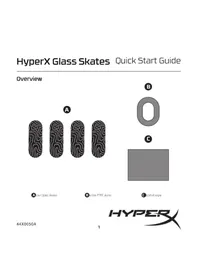
| Pièces détachées | Patins de souris disponibles en remplacement |
FOIRE AUX QUESTIONS - Puslefire Raid HYPERX
Questions des utilisateurs sur Puslefire Raid HYPERX
0 question sur cet appareil. Repondez a celles que vous connaissez ou posez la votre.
Poser une nouvelle question sur cet appareil
Téléchargez la notice de votre Souris au format PDF gratuitement ! Retrouvez votre notice Puslefire Raid - HYPERX et reprennez votre appareil électronique en main. Sur cette page sont publiés tous les documents nécessaires à l'utilisation de votre appareil Puslefire Raid de la marque HYPERX.
MODE D'EMPLOI Puslefire Raid HYPERX
Touches de fonction.... 5
Logiciel HyperX NGENUITY 5
Utilisation avec une Console.... 5
Réinitialisation d'usine....5
Présentation

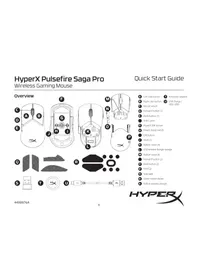
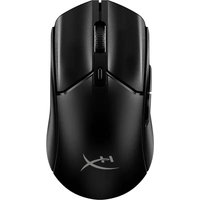
A. Bouton gauche B. Bouton droit C. Inclinaison latérale de la roulette* - Plage précédente/suivante D. Bouton PPP E. Bouton 5 – Avance F. Bouton 4 – Recul G. Bouton 8* – Désactivation du micro H. Bouton 7* – Augmentation du volume I. Bouton 6* – Réduction du volume J. Patins de souris K. Capteur de jeu optique
*Logiciel HyperX NGENUITY requis pour la fonction programmable
Spécifications
Forme : Ergonomique
Capteur : Pixart PMW3389
Résolution : 16 000 PPP maximum
Préréglages PPP : 800 / 1 600 / 3 200 PPP
Vitesse : 450 IPS
Accélération : 50G
Boutons 11
Interrupteurs des boutons gauche/droit : Omron
Durabilité des boutons gauche/droit : 20 millions de clics
Rétroéclairage : RGB (16 777 216 couleurs)
Effets lumineux : 2 zones d'effets lumineux RGB
Mémoire embarquée : 1 profil
Type de connexion : USB 2.0
Taux de transfert : 1000 Hz
Type de câble : tressé
Longueur du câble : 1,8 m
Poids (sans le câble)¹ : environ 95 g
Poids (avec le câble) : environ 125 g
Logiciel : HyperX NGENUITY
¹ Consultez notre page d'assistance pour obtenir de plus amples informations sur le poids.
Installation
Connectez la prise USB à l'ordinateur.
Touches de fonction
| Touches de fonction | Fonction secondaire |
| Bouton PPP | Modification des préréglages PPP Les valeurs par défaut sont les suivantes : - 800 PPP (bleu).- 1600 PPP (jaune).- 3200 PPP (vert). |
Logiciel HyperX NGENUITY
Pour personnaliser les effets lumineux, les valeurs PPP et les macros, téléchargez le logiciel HyperX NGENUITY ici hyperxgaming.com/ngenuity.
Utilisation avec une console
Connectez la prise USB à PS4 ou Xbox One pour l'utilisation avec une console.
Réinitialisation d'usine
Si la souris pose des problèmes, vous pouvez réaliser une réinitialisation d'usine. La mémoire embarquée sera effacée et tous les paramètres reprendront leur valeur par défaut.
| Touches de fonction | Fonction secondaire |
| Maintenez le bouton PPP + clic de la roulette pendant 5 secondes | Réalisez une réinitialisation d'usine de la souris |
Questions ou problèmes de configuration ?
Contactez l'équipe d'assistance HyperX à l'adresse : hyperxgaming.com/support/
Marque : HYPERX
Modèle : Puslefire Raid
Catégorie : Souris