
Puslefire Raid - Fare HYPERX - Ücretsiz kullanım kılavuzu
Cihazın kılavuzunu ücretsiz bulun Puslefire Raid HYPERX PDF formatında.



| Ürün Türü | Kablolu Oyun Faresi |
| Marka | HyperX |
| Model | Pulsefire Raid |
| Şekil | Ergonomik (sağ el kullanımı) |
| Sensör | Pixart PMW3389 optik |
| Maksimum Çözünürlük | 16.000 DPI |
| DPI Ön Ayarları | 800, 1600, 3200 DPI |
| Takip Hızı | 450 IPS |
| İvme | 50 G |
| Düğme Sayısı | 11 (8 programlanabilir) |
| Sol/Sağ Düğme Anahtarları | Omron (20 milyon tıklama) |
| Arka Aydınlatma | RGB 16,7 milyon renk, 2 bölge |
| Dahili Bellek | 1 profil |
| Polling Frekansı | 1000 Hz |
| Bağlantı Türü | USB 2.0 |
| Kablo Uzunluğu | 1,8 m (örgülü) |
| Ağırlık (kablo hariç) | 95 g |
| Ağırlık (kablo dahil) | 125 g |
| Boyutlar (U x G x Y) | 12,8 x 7,2 x 4,0 cm (tahmini) |
| Güç | USB bağlantı noktasından (5V, 100 mA) |
| Yazılım | HyperX NGENUITY (ücretsiz indirme) |
| Uyumluluk | PC, PS4, Xbox One |
| Bakım ve Temizlik | Hafif nemli yumuşak bir bezle silin |
| Güvenlik | Neme veya darbelere maruz bırakmayın |
| Yedek Parçalar | Yedek fare kaydırakları mevcuttur |
Sık sorulan sorular - Puslefire Raid HYPERX
Kullanıcıların soruları hakkında Puslefire Raid HYPERX
0 soru bu cihaz hakkında. Bildiklerinizi cevaplayın veya kendinizinki sorun.
Bu cihaz hakkında yeni bir soru sor
Cihazınız için talimatları indirin Fare PDF formatında ücretsiz! Kılavuzunuzu bulun Puslefire Raid - HYPERX ve elektronik cihazınızı yeniden ele alın. Bu sayfada cihazınızın kullanımı için gerekli tüm belgeler yayınlanmaktadır. Puslefire Raid markasının HYPERX.
KULLANIM KILAVUZU Puslefire Raid HYPERX
HyperX NGENUITY Yazılımı 5
Konsol ile kullanım....5
Fabrika Ayarlarına Sıfırlama 5
Genel Görünüm
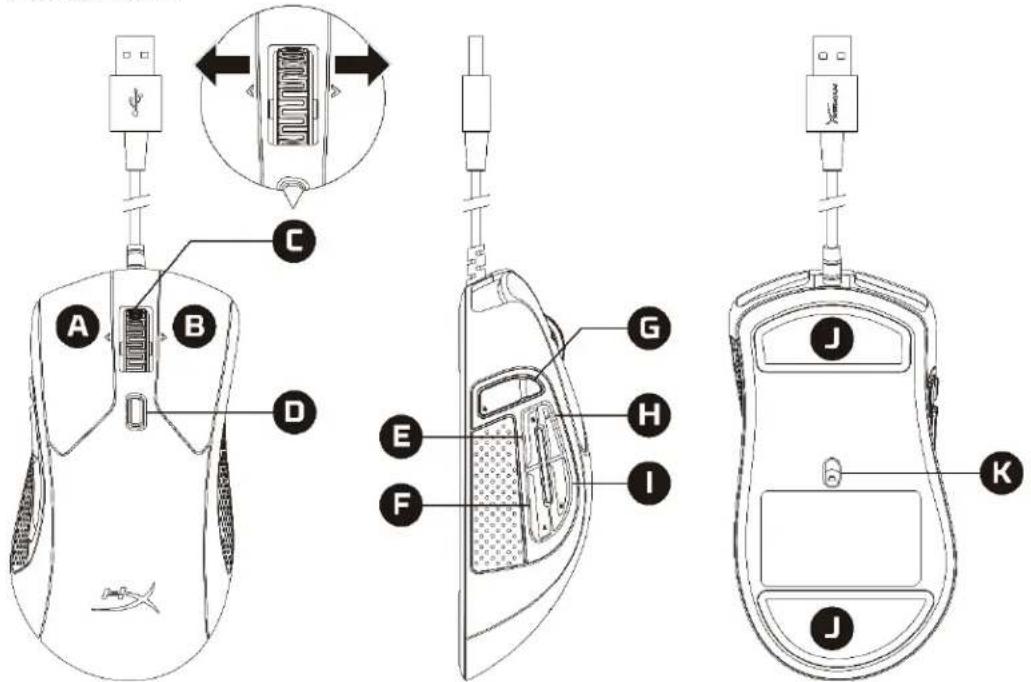
A. Sol tıklama düğmesi B. Sağ tıklama düğmesi C. Tekerlek sola/sağa eğme* - Önceki/Sonraki Parça D. DPI düğmesi E. Düğme 5 – İleri tıklama F. Düğme 4 – Geri tıklama G. Düğme 8* – Sesi Kapatma H. Düğme 7* – Ses seviyesini yükseltme I. Düğme 6* – Ses seviyesini azaltma J. Mouse kızakları K. Optik oyun sensörü
*Programlanabilir işlevler için HyperX NGENUITY yazılımı gerekir
Teknik özellikler
Şekil: Ergonomik
Sensör: Pixart PMW3389
Çözünürlük: 16.000 DPI'ya kadar
DPI önayarları: 800 / 1600 / 3200 DPI
Hiz: 450 IPS
Hizlanma: 50 G
Düğme sayısı: 11
Sol / Sağ düğme anahtarları: Omron
Sol / Sağ düğme dayanıklılığı: 20 milyon tıklama
Arka ışık: RGB (16.777.216 renk)
Işık efektleri: 2 RGB aydınlatma bölgesi
Yerleşik bellek: 1 profil
Bağlantı tipi: USB 2.0
Sorgulama hızı: 1000 Hz
Kablo tipi: Örgülü
Boyutlar (U x G x Y): 127,8 mm x 71,0 mm x 41,5 mm
Ağırlık (kablo olmadan) 1 : Yaklaşık 95 g
Ağırlık (kablo ile birlikte): Yaklaşık 125 g
Yazılım: HyperX NGENUITY
1 Ağırlıkla ilgili ayrıntılı bilgi için lütfen Destek Sayfamızı inceleyin.
Kurulum
USB konnektörü bilgisayara bağlayın.
Fonksiyon Tuşları
| Fonksiyon Tuşları | İkincil Özellik |
| DPI düğmesi | DPI önayarlarını değiştirir. Varsayılan değerler:- 800 DPI (mavi).- 1600 DPI (sarı).- 3200 DPI (yeşil). |
HyperX NGENUITY Yazılımı
Aydınlatma özelliklerini, DPI önayarlarını ve makro ayarlarını kişiselleştirmenizi sağlayan HyperX NGENUITY Yazılımını buradan indirebilirsiniz: hyperxgaming.com/ngenuity.
Konsol ile kullanım
USB konnektörü PS4'e veya Xbox One'a bağlayın.
Fabrika Ayarlarına Sıfırlama
Mouse'la ilgili herhangi bir sorun yaşıyorsanız, fabrika ayarlarına sıfırlama işlemi gerçekleştirebilirsiniz. Bu durumda yerleşik bellek silinir ve tüm ayarlar varsayılana döner.
| Fonksiyon Tuşları | İkincil Özellik |
| DPI düğmesi + mouse tekerleğini5 saniye basılı tutma | Mouse’u fabrika ayarlarına sıfırlayın. |
Sorunuz mu var? Kurulum sorunları mı yaşıyorsunuz?
HyperX destek ekibi ile irtibata geçin: hyperxgaming.com/support/



Marka : HYPERX
Model : Puslefire Raid
Kategori : Fare