
Puslefire Raid - Mouse HYPERX - Manuale utente e istruzioni gratuiti
Trova gratuitamente il manuale del dispositivo Puslefire Raid HYPERX in formato PDF.



| Tipo di prodotto | Mouse gaming cablato |
| Marca | HyperX |
| Modello | Pulsefire Raid |
| Forma | Ergonomica (per destrimani) |
| Sensore | Pixart PMW3389 ottico |
| Risoluzione massima | 16.000 DPI |
| Preimpostazioni DPI | 800, 1600, 3200 DPI |
| Velocità di tracciamento | 450 IPS |
| Accelerazione | 50 G |
| Numero di pulsanti | 11 (di cui 8 programmabili) |
| Interruttori sinistro/destro | Omron (20 milioni di clic) |
| Retroilluminazione | RGB 16,7 milioni di colori, 2 zone |
| Memoria integrata | 1 profilo |
| Frequenza di polling | 1000 Hz |
| Tipo di connessione | USB 2.0 |
| Lunghezza del cavo | 1,8 m (intrecciato) |
| Peso (senza cavo) | 95 g |
| Peso (con cavo) | 125 g |
| Dimensioni (L x l x A) | 12,8 x 7,2 x 4,0 cm (stima) |
| Alimentazione | Tramite porta USB (5V, 100 mA) |
| Software | HyperX NGENUITY (download gratuito) |
| Compatibilità | PC, PS4, Xbox One |
| Manutenzione e pulizia | Pulire con un panno morbido leggermente umido |
| Sicurezza | Non esporre a umidità né a urti |
| Parti di ricambio | Pattini del mouse disponibili come ricambio |
Domande frequenti - Puslefire Raid HYPERX
Domande degli utenti su Puslefire Raid HYPERX
0 domanda su questo apparecchio. Rispondi a quelle che conosci o fai la tua.
Fai una nuova domanda su questo apparecchio
Scarica le istruzioni per il tuo Mouse in formato PDF gratuitamente! Trova il tuo manuale Puslefire Raid - HYPERX e riprendi in mano il tuo dispositivo elettronico. In questa pagina sono pubblicati tutti i documenti necessari per l'utilizzo del tuo dispositivo. Puslefire Raid del marchio HYPERX.
MANUALE UTENTE Puslefire Raid HYPERX
Uso con consola....5
Peso (con cable): Aproximadamente 125 g
Software: HyperX NGENUITY
Descrizione generale del prodotto.... 3
Specifiche tecniche 4
Installazione 5
Tasti funzione .... 5
Software HyperX NGENUITY 5
Utilizzo con console 5
Ripristino impostazioni di fabbrica.... 5
Descrizione generale del prodotto
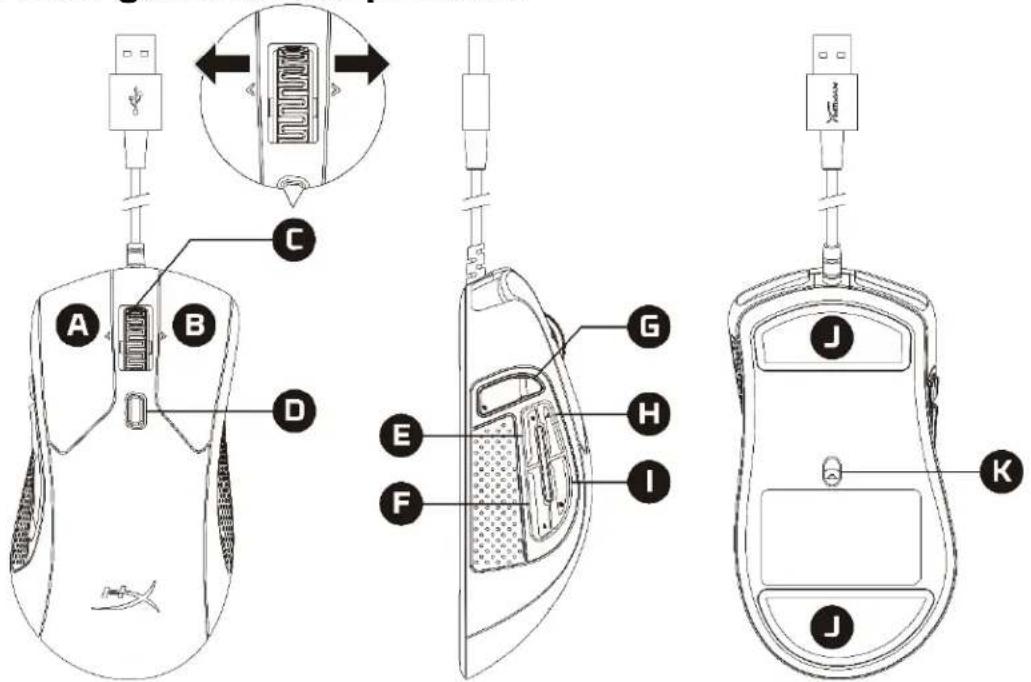
A. Tasto clic sinistro B. Tasto clic destro C. Inclinazione rotellina sinistra/destra* - Brano precedente/successivo D. Pulsante DPI E. Pulsante 5 – Clic avanti F. Pulsante 4 – Clic indietro G. Pulsante 8* – Silenziamento H. Pulsante 7* – Aumento volume I. Pulsante 6* – Riduzione volume J. Pattini del mouse K. Sensore ottico per il gaming
*Le funzionalità di programmazione richiedono l'uso del software HyperX NGENUITY
Specifiche tecniche
Forma: Ergonomica
Sensore: Pixart PMW3389
Risoluzione: fino a 16.000 DPI
Preimpostazioni DPI: 800 / 1600 / 3200 DPI
Velocità: 450 IPS
Accelerazione: 50G
Pulsanti: 11
Switch dei pulsanti sinistro e destro: Omron
Resistenza dei pulsanti sinistro e destro: 20 milioni di clic
Retroilluminazione: RGB (16.777.216 colori)
Effetti di luce: 2 zone di illuminazione RGB
Memoria integrata: 1 profilo
Tipo di connessione: USB 2.0
Frequenza di polling: 1.000 Hz
Tipo di cavo: Intrecciato
Dimensioni (L x P x A): 127,8 mm x 71,0 mm x 41,5 mm
Lunghezza cavo: 1,8 m
Peso (senza cavo) 1 : circa 95 g
Peso (con cavo): circa 125 g
Software: HyperX NGENUITY
1 È possibile fare riferimento alla nostra Pagina di supporto per ulteriori informazioni relative al peso.
Installazione
Collegare il connettore USB al computer.
Tasti funzione
| Tasti funzione | Funzionalità secondaria |
| Pulsante DPI | Alterna i profili DPI predefiniti. I valori di default sono:- 800 DPI (blu).- 1600 DPI (giallo).- 3200 DPI (verde). |
Software HyperX NGENUITY
Per personalizzare illuminazione, DPI e impostazioni macro, scaricare il software HyperX NGENUITY al seguente indirizzo: hyperxgaming.com/ngenuity.
Utilizzo con console
Collegare a una console PS4 o Xbox One tramite il connettore USB.
Ripristino impostazioni di fabbrica
Nel caso si verifichino problemi nell'utilizzo del mouse, è possibile ripristinare le opzioni di fabbrica. Questa operazione svuota completamente la memoria integrata e riporta tutte le impostazioni alla configurazione predefinita.
| Tasti funzione | Funzionalità secondaria |
| Tenere premuti per 5 secondi il pulsante DPI insieme al pulsante della rotellina del mouse | Consente di ripristinare il mouse con le impostazioni di fabbrica. |
Avete altre domande o dubbi sulla configurazione?
Contattare il team di supporto HyperX all'indirizzo: hyperxgaming.com/support/


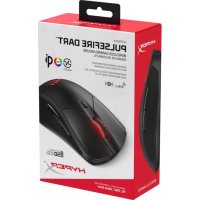
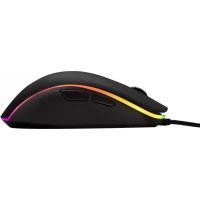

Marca : HYPERX
Modello : Puslefire Raid
Categoria : Mouse