
Puslefire Raid - 마우스 HYPERX - 무료 사용 설명서
기기 매뉴얼을 무료로 찾기 Puslefire Raid HYPERX PDF 형식.



| 제품 유형 | 유선 게이밍 마우스 |
| 브랜드 | HyperX |
| 모델 | Pulsefire Raid |
| 형태 | 인체공학 (오른손잡이용) |
| 센서 | Pixart PMW3389 광학 |
| 최대 해상도 | 16,000 DPI |
| DPI 사전 설정 | 800, 1600, 3200 DPI |
| 트래킹 속도 | 450 IPS |
| 가속도 | 50 G |
| 버튼 수 | 11개 (프로그래밍 가능 8개) |
| 좌/우 스위치 | Omron (2천만 회 클릭) |
| 조명 | RGB 1,670만 색상, 2구역 |
| 내장 메모리 | 1개 프로필 |
| 폴링 레이트 | 1000 Hz |
| 연결 방식 | USB 2.0 |
| 케이블 길이 | 1.8m (직조) |
| 무게 (케이블 제외) | 95 g |
| 무게 (케이블 포함) | 125 g |
| 크기 (가로 x 세로 x 높이) | 12.8 x 7.2 x 4.0 cm (추정) |
| 전원 | USB 포트를 통해 (5V, 100mA) |
| 소프트웨어 | HyperX NGENUITY (무료 다운로드) |
| 호환성 | PC, PS4, Xbox One |
| 관리 및 청소 | 부드러운 천으로 살짝 적셔 닦으세요 |
| 안전 | 습기나 충격에 노출하지 마세요 |
| 예비 부품 | 교체용 마우스 피트 사용 가능 |
자주 묻는 질문 - Puslefire Raid HYPERX
사용자 질문 Puslefire Raid HYPERX
0 질문 이 기기에 대해. 알고 있는 것에 답하거나 자신의 질문을 하세요.
이 기기에 대한 새로운 질문하기
기기 설명서 다운로드 마우스 무료 PDF 형식! 매뉴얼 찾기 Puslefire Raid - HYPERX 전자 기기를 다시 손에 넣으세요. 이 페이지에는 기기 사용에 필요한 모든 문서가 게시되어 있습니다. Puslefire Raid 브랜드 HYPERX.
사용 설명서 Puslefire Raid HYPERX
HyperX NGENUITY 소프트웨어 5
콘솔 사용 5
공장 기본값 재설정 5
개요
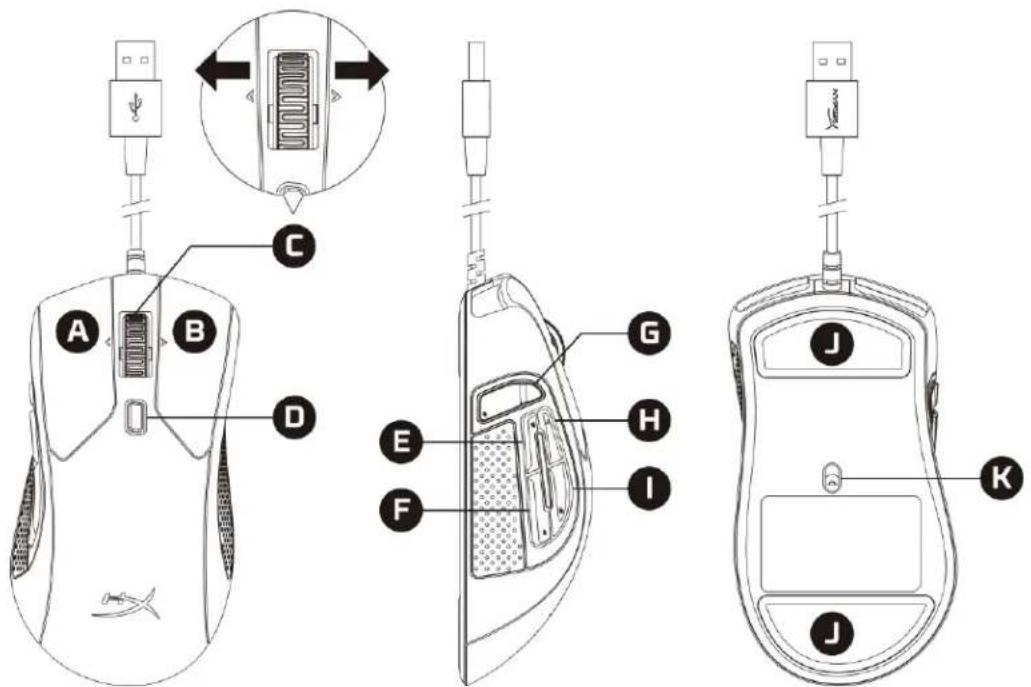
A. 왼쪽 클릭 버튼 B. 오른쪽 클릭 버튼 C. 훨을 왼쪽/오른쪽으로 기울이기* - 이전/다음 트랙 D. DPI 버튼 E. 버튼 5-앞으로 가기 클릭 F. 버튼 4-뒤로 가기 클릭 G. 버튼 8* - 음소거 H. 버튼 7* - 볼륨 증가 I. 버튼 6* - 볼륨 감소 J. 마우스 스케이트 K. 게임용 광센서
*프로그래밍 가능 기능의 경우 HyperX NGENUITY 소프트웨어 필요
규격
형태: 인체공학형
센서: Pixart PMW3389
해상도: 최대 16,000 DPI
DPI 기본 설정: 800 / 1600 / 3200 DPI
속도: 450 IPS
가속: 50G
버튼: 11
좌/우 버튼 스위치: Omron
좌/우 버튼의 내구성: 2,000만 번의 클릭
배경 조명: RGB(16,777,216가지 색상)
조명 효과: 2개의 RGB 조명 영역
온보드 메모리: 1개의 프로파일
연결 유형: USB 2.0
보고율: 1,000Hz
케이블 유형: 편조
크기(길이 x 너비 x 높이): 127.8mm x 71.0mm x 41.5mm
케이블 길이: 1.8m
무게(케이블 제외)1: 약 95g
무게(케이블 포함): 약 125g
소프트웨어: HyperX NGENUITY
1 중량에 대한 자세한 정보는 지원 페이지를 참조하십시오.
설치
컴퓨터에 USB 커넥터를 연결합니다.
기능 키
| 기능 키 | 제 2 기능 |
| DPI 버튼 | DPI 기본 설정 간에 전환합니다. 기본값은 다음과 같습니다.- 800 DPI(파란색).- 1,600 DPI(노란색).- 3,200 DPI(초록색). |
HyperX NGENUITY 소프트웨어
조명, DPI 및 매크로 설정을 사용자 정의하려면 여기에서 HyperX NGENUITY 소프트웨어를 다운로드하세요.
콘솔에서 사용하려면 USB 커넥터를 PS4 또는 Xbox One에 연결하십시오.
공장 기본값 재설정
마우스에 문제가 있는 경우, 공장 기본값 재설정을 실행할 수 있습니다. 온보드 메모리가 지워지고, 모든 설정이 기본값으로 되돌아갑니다.
| 기능 키 | 제 2 기능 |
| 5 초 동안 DPI 버튼 +마우스 훨 버튼 누름 | 마우스에서 공장 기본값 설정을 수행합니다. |
질문이 있거나 설치에 문제가 있으십니까?
다음 주소로 HyperX 지원 팀에 연락하세요: hyperxgaming.com/support/


브랜드 : HYPERX
모델 : Puslefire Raid
카테고리 : 마우스