
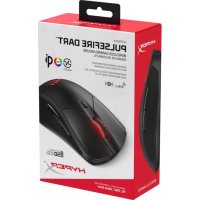
Pulsefire Core - 마우스 HYPERX - 무료 사용 설명서
기기 매뉴얼을 무료로 찾기 Pulsefire Core HYPERX PDF 형식.


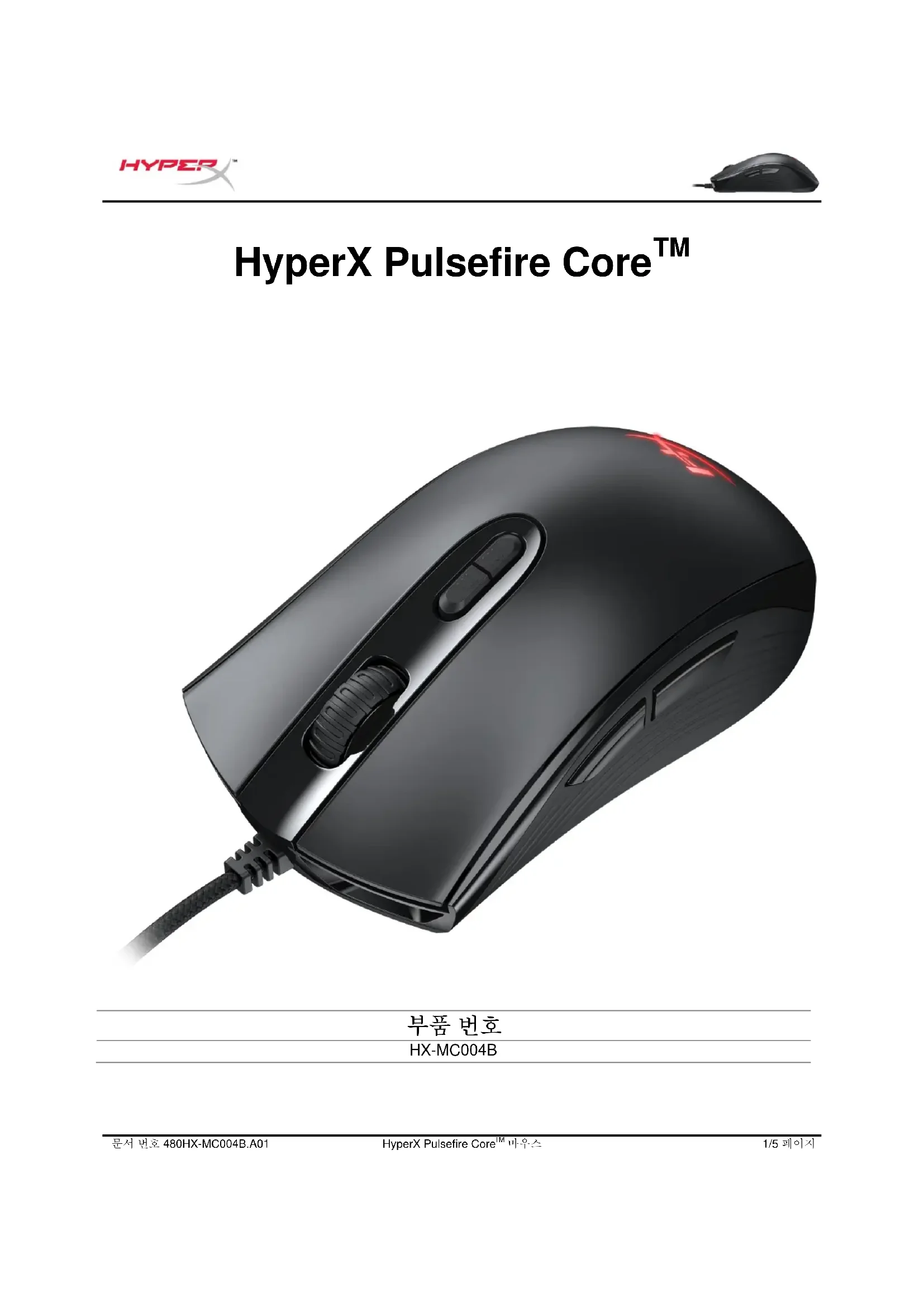


| 제품 유형 | 유선 게이밍 마우스 |
| 브랜드 | HyperX |
| 모델 | Pulsefire Core |
| 인체공학 | 대칭형 |
| 센서 | Pixart 3327 광학 |
| 최대 해상도 | 6,200 PPP |
| 사전 설정 DPI 프로필 | 4개 (800/1600/2400/3200 PPP) |
| 버튼 수 | 7개 (프로그래밍 가능) |
| 스위치 | Omron (2천만 회 클릭) |
| 백라이트 | RGB (1,680만 색상, 1개 영역) |
| 내장 메모리 | 1개 프로필 |
| 연결 방식 | USB 2.0 (폴링 레이트 1000Hz) |
| 케이블 길이 | 1.8m (꼬임) |
| 크기 (가로 x 세로 x 높이) | 119.30 x 63.90 x 41.30 mm |
| 무게 (케이블 제외) | 100g |
| 무게 (케이블 포함) | 120g |
| 최대 속도 | 220 IPS |
| 가속도 | 30G |
| 소프트웨어 호환성 | HyperX NGenuity |
| 유지 관리 및 청소 | 부드럽고 마른 천으로 청소하십시오. 액체 사용을 피하십시오. |
| 예비 부품 및 수리 가능성 | 제공되지 않습니다. 수리가 필요한 경우 HyperX 지원팀에 문의하십시오. |
| 전원 | USB 포트를 통해 전원 공급 (5V, 500mA) |
자주 묻는 질문 - Pulsefire Core HYPERX
사용자 질문 Pulsefire Core HYPERX
0 질문 이 기기에 대해. 알고 있는 것에 답하거나 자신의 질문을 하세요.
이 기기에 대한 새로운 질문하기
기기 설명서 다운로드 마우스 무료 PDF 형식! 매뉴얼 찾기 Pulsefire Core - HYPERX 전자 기기를 다시 손에 넣으세요. 이 페이지에는 기기 사용에 필요한 모든 문서가 게시되어 있습니다. Pulsefire Core 브랜드 HYPERX.
사용 설명서 Pulsefire Core HYPERX
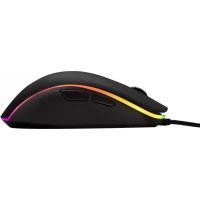
HyperX Pulsefire Core™는 튼튼하고 편안한 유선 RGB 게임용 마우스를 찾고 있는 게이머들에게 꼭 필요한 기능을 제공합니다. Pixart 3327 광학 센서는 하드웨어 가속 없이 정밀하면서도 동시에 매끄러운 움직임을 가능하게 하며, 기본 DPI 설정은 6200 DPI까지 가능합니다. 인체공학적으로 설계된 Pulsefire Core는 측면 그립 부분이 특별한 재질로 구성되어 있어 편안함과 동시에 미끄럼 방지 효과까지 제공합니다. 아울러 마우스 모양이 양측 대칭형이기 때문에 팜 그립과 클로 그립 방식으로 사용하기에 모두 적합합니다. 이 제품은 마우스의 딸깍거리는 키감이 돋보이는 고품질의 택틸형 스위치가 특징이며, 이 스위치는 최대 2천만 회 클릭이 가능합니다. 또한 HyperX NGenuity 소프트웨어를 이용하여 조명, DPI 설정, 그리고 7개의 프로그래밍 가능한 버튼에 대해 매크로를 사용자 지정할 수 있습니다. 원하는 대로 마우스를 꾸며 보세요. Pulsefire Core의 넓은 스케이트는 매끄러우면서도 정밀하게 통제되는 마우스의 움직임을 통해 정확한 조준 성능을 보장합니다.
구성품:
○ HyperX Pulsefire Core 마우스
규격:
○ 마우스
인체 공학적: 대칭형
센서: Pixart 3327
해상도: 최대 6,200 DPI
DPI 기본 설정*: (4) 총 800/1600/2400/3200 DPI
속도: 220 IPS
가속: 30G
버튼: 7
좌/우 버튼 스위치: Omron
좌/우 버튼의 내구성: 2000만 번의 클릭
배경 조명: RGB(16,777,216가지 색상)
조명 효과: 1개의 조명 구역 - 4단계 밝기
온보드 메모리: 1개의 프로파일
연결 방식: USB 2.0
폴링 속도: 1000Hz
케이블 유형: 편조
크기
길이: 119.30mm
높이: 41.30mm
너비: 63.90mm
케이블 길이: 1.8m
무게(케이블 제외): 100g
무게(케이블 포함): 120g
* HyperX NGenuity 소프트웨어로 사용자 지정 가능한 구역별 RGB 조명
**HyperX FURY S Pro 게임용 마우스 패드에서 시험.
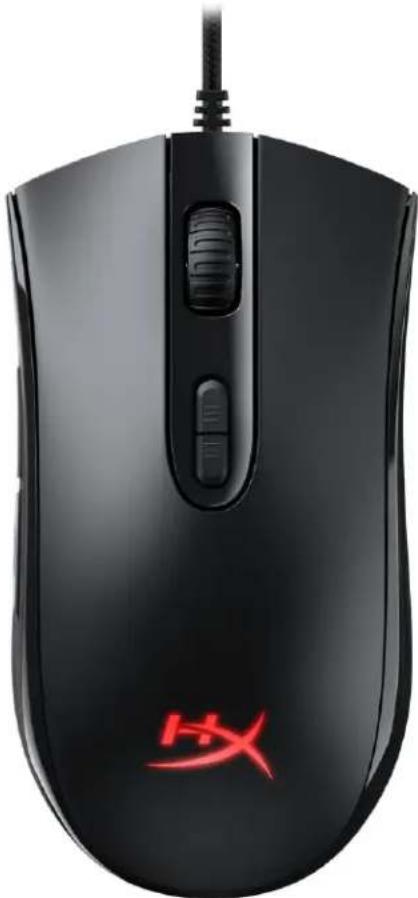
A 왼쪽 클릭 버튼 B 오른쪽 클릭 버튼 C 마우스 휠 D DPI 증가 버튼 E DPI 감소 버튼 F 앞으로 가기 클릭 버튼 G 뒤로 가기 클릭 버튼 H 마우스 스케이트 게임용 광센서
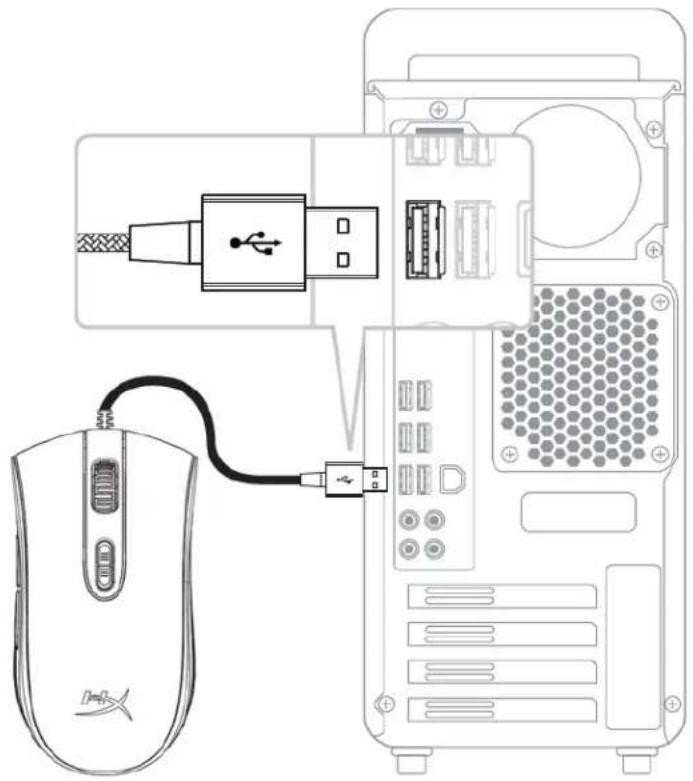
마우스 설치:
USB 커넥터를 컴퓨터의 USB 포트에 연결합니다.
| 기본 설정 1 | 기본 설정 2 | 기본 설정 3 | 기본 설정 4 | |
| DPI 값 | 800(기본) | 1600 | 2400 | 3200 |
| DPI 색상 | 빨간색 | 녹색 | 파랑 | 노란색 |
마우스 기능:
| 기능 키 | 제 2 기능 |
| DPI 증가/감소 버튼 | DPI 기본 설정 간 전환합니다. 기본값은 다음과 같습니다.- 800 DPI(빨간색 점등 후 사라짐).- 1600 DPI(녹색 점등 후 사라짐).- 2400 DPI(파란색 점등 후 사라짐).- 3200 DPI(노란색 점등 후 사라짐). |
| DPI 버튼 + B5 버튼 | LED 밝기를 감소합니다. 다음 4 가지의 밝기 수준이 있습니다. 끄기, 낮음, 중간, 높음. |
| DPI 버튼 + B4 버튼 | LED 밝기를 증가합니다. 다음 4 가지의 밝기 수준이 있습니다. 끄기, 낮음, 중간, 높음. |
공장 기본값 재설정
DPI 버튼 + 마우스 휠 클릭을 5초 동안 누르면 마우스 및 모든 온보드 메모리 설정값이 공장 기본값으로 재설정됩니다.
HyperX NGenuity 소프트웨어:

NGenuity
조명 및 매크로 설정을 사용자 정의하려면 여기에서 HyperX NGenuity 소프트웨어를 다운로드하십시오. hyperxgaming.com/ngenuity
기능에 대한 자세한 정보는 HyperX NGenuity 게임용 소프트웨어 설명서를 참조하십시오.


브랜드 : HYPERX
모델 : Pulsefire Core
카테고리 : 마우스