Pulsefire Core - マウス HYPERX - 無料のユーザーマニュアル
デバイスのマニュアルを無料で見つける Pulsefire Core HYPERX PDF形式.


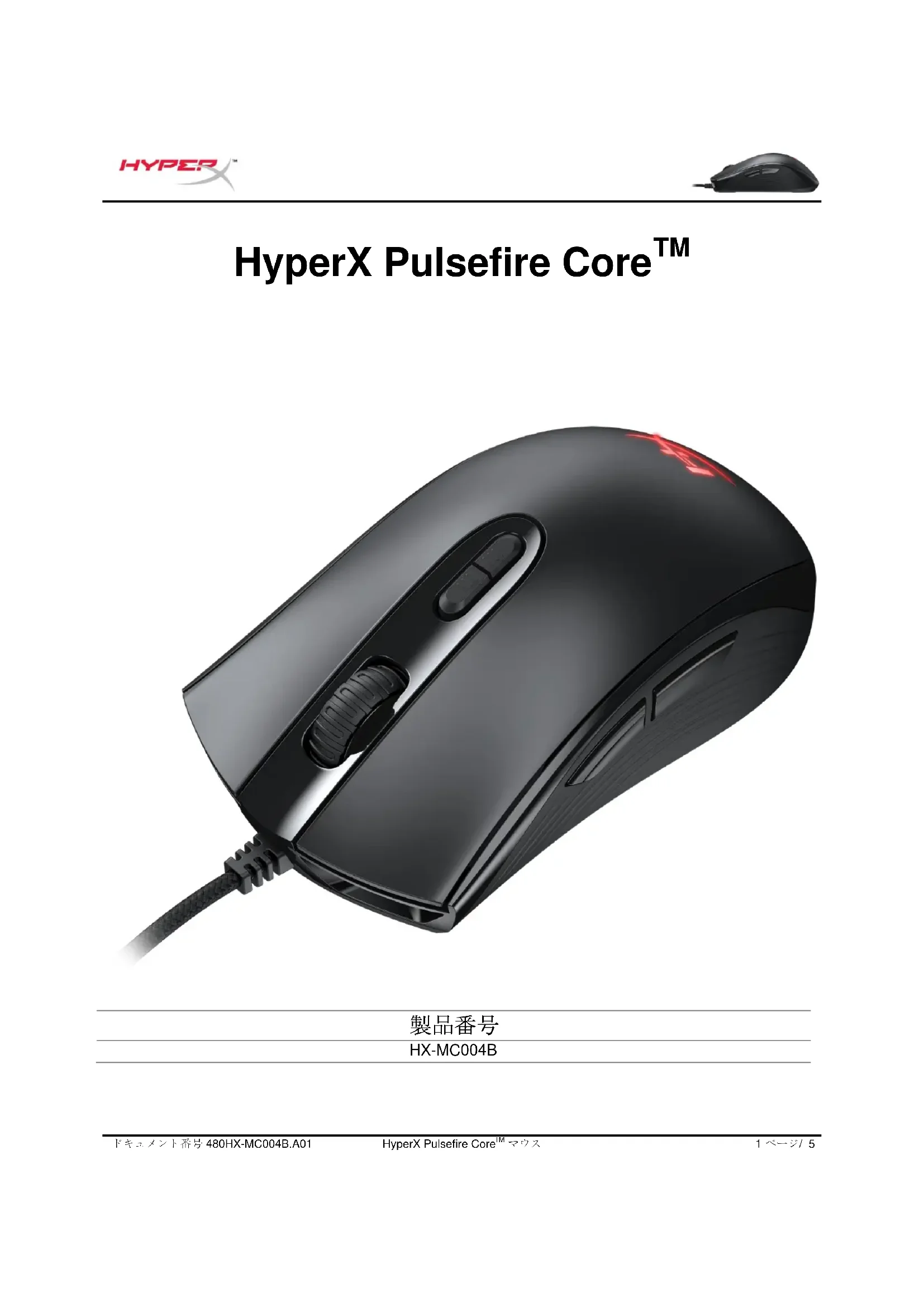


| 製品タイプ | 有線ゲーミングマウス |
| ブランド | HyperX |
| モデル | Pulsefire Core |
| エルゴノミクス | 左右対称 |
| センサー | Pixart 3327 光学 |
| 最大解像度 | 6,200 DPI |
| プリセットDPIプロファイル | 4 (800/1600/2400/3200 DPI) |
| ボタン数 | 7 (プログラム可能) |
| スイッチ | オムロン (2000万回クリック) |
| バックライト | RGB (1680万色, 1ゾーン) |
| 内蔵メモリ | 1プロファイル |
| 接続 | USB 2.0 (ポーリングレート1000Hz) |
| ケーブル長 | 1.8m (編組) |
| 寸法 (長さ x 幅 x 高さ) | 119.30 x 63.90 x 41.30 mm |
| 重量 (ケーブルなし) | 100g |
| 重量 (ケーブルあり) | 120g |
| 最大速度 | 220 IPS |
| 加速度 | 30G |
| ソフトウェア互換性 | HyperX NGenuity |
| メンテナンスとクリーニング | 柔らかい乾いた布で拭いてください。液体は避けてください。 |
| 交換部品と修理可能性 | 不可。修理についてはHyperXサポートにお問い合わせください。 |
| 電源 | USBポートから給電 (5V, 500mA) |
よくある質問 - Pulsefire Core HYPERX
ユーザーの質問 Pulsefire Core HYPERX
0 質問 この機器について。知っているものに答えるか、ご自身の質問をしてください。
この機器について新しい質問をする
デバイスの取扱説明書をダウンロード マウス 無料でPDF形式で!マニュアルを見つける Pulsefire Core - HYPERX 電子デバイスをもとに戻しましょう。このページにはデバイスの使用に必要なすべての書類が掲載されています。 Pulsefire Core ブランド HYPERX.
使用説明書 Pulsefire Core HYPERX
HyperX Pulsefire Core™ は、信頼性が高く快適な有線RGBゲーミングマウスを求めるゲーマーの必須要件を満たします。Pixart 3327光学式センサーにより、プレイヤーはハードウェアアクセラレーションなしで正確かつスムーズなトラッキングが可能です。ネイティブDPI設定は最大6200DPIです。人間工学に基づいて設計されたPulsefire Coreのサイドグリップは、快適で滑りにくいグリップを追求した表面加工が施されており、その形状は左右非対称で、かぶせ持ちにもつかみ持ちにも適しています。最大2000万回のクリックに耐え、心地よいクリック感を提供する高品質スイッチが特徴です。HyperX NGenuityソフトウェアを使用して、ライティング、DPI設定、7つのプログラマブルボタン用のマクロをカスタマイズし、マウスを思い通りに設定しましょう。Pulsefire Coreの大型マウスソールにより、マウス動作を思い通りにスムーズにコントロールできる滑らかさがあり、正確に狙いを定めることができます。
パッケージ内容:
○ HyperX Pulsefire Core マウス
仕様:
○ マウス
エルゴノミクス: シンメトリカル
センサー: Pixart 3327
解像度: 最大 6,200DPI
DPI プリセット*: 合計 4: 800/1600/2400/3200 DPI
速度: 220 IPS
加速度: 30G
ボタン: 7
左右のボタンスイッチ: オムロン製
左右のボタンの耐久性: 2000 万クリック
バックライト: RGB(16,777,216 色)
照明効果: 1つのRGBライティングゾーン、4つの明度レベル
オンボードメモリ: 1プロファイル
接続タイプ: USB 2.0
ポーリングレート: 1000Hz
ケーブルの種類: 布巻き
寸法
長さ: 119.30mm
高さ: 41.30mm
幅: 63.90mm
ケーブルの長さ: 1.8m
重量(ケーブルを含まない): 100g
重量(ケーブルを含む): 120g
* HyperX NGenuity ソフトウェアを使用して各ゾーンのRGBライティングをカスタマイズできます
ズできます
**HyperX FURY S Pro ゲーミングマウスパッドにてテスト。
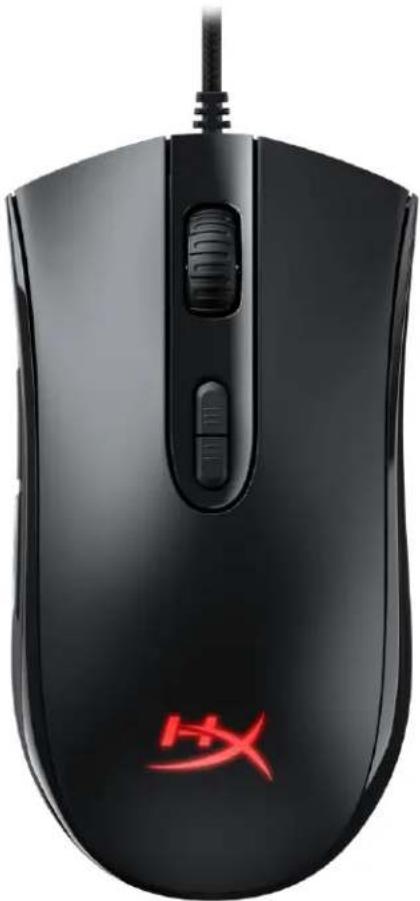
A 左クリックボタン B 右クリックボタン C マウスホイール D DPI 増加ボタン E DPI 減少ボタン F 進むボタン G 戻るボタン H マウスソール 最 光学式ゲーミングセンサー
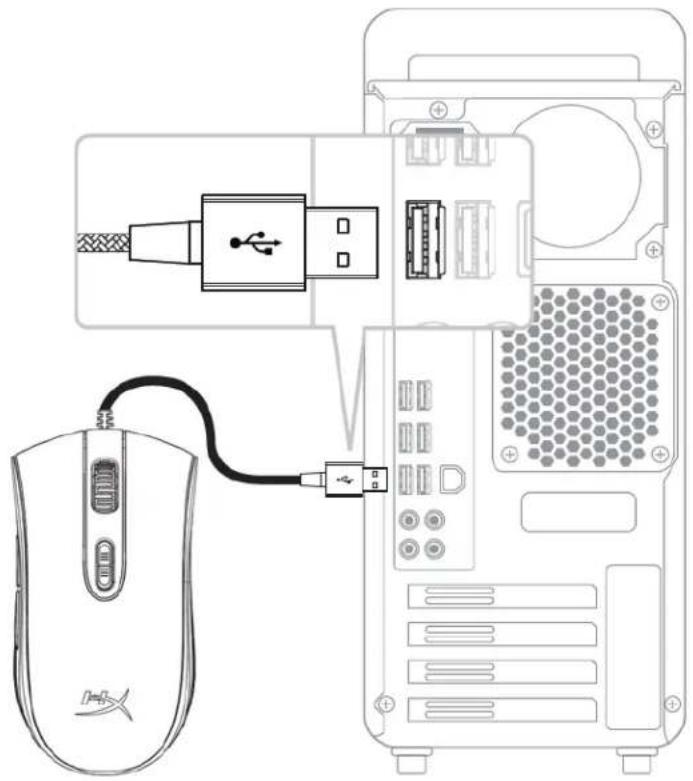
マウスの取り付け:
コンピューターの USB ポートに USB コネクターを接続します。
| プリセット 1 | プリセット 2 | プリセット 3 | プリセット 4 | |
| DPI 値 | 800 (デフォルト) | 1600 | 2400 | 3200 |
| DPI カラー | レッド | グリーン | ブルー | イエロー |
マウス機能:
| ファンクションキー | セカンダリ機能 |
| DPI 増加/減少ボタン | DPI プリセットの変更:デフォルト値:- 800 DPI (赤く光ってから消えます)。- 1600 DPI (緑色に光ってから消えます)。- 2400 DPI (青く光ってから消えます)。- 3200 DPI (黄色に光ってから消えます)。 |
| BPI ボタン + B5 ボタン | LED 明度が暗くなります。明度レベルには、オフ、低、中、高の4つがあります。 |
| BPI ボタン + B4 ボタン | LED 明度が明るくなります。明度レベルには、オフ、低、中、高の4つがあります。 |
工場出荷時の状態にリセットします。
DPI ボタン + マウスホイールを 5 秒間クリック
マウスとすべてのオンボードメモリ設定が工場出荷状態に戻ります。
HyperX NGenuity ソフトウェア:

NGenuity
ライティングとマクロ設定をカスタマイズするには、HyperX NGenuity ソフトウェアを以下のサイトからダウンロードしてください。hyperxgaming.com/ngenuity
機能の詳細については、『HyperX NGenuity ゲーミングソフトウェア』マニュアルをご覧ください。
A 左鍵 B 右鍵 C 滑鼠滾輪 D DPI 上升键 E DPI 下降键 F 前進鍵 G 後退鍵 H 鼠腳 光學感測器