
Pulsefire Dart - マウス HYPERX - 無料のユーザーマニュアル
デバイスのマニュアルを無料で見つける Pulsefire Dart HYPERX PDF形式.
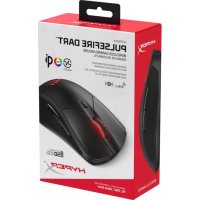



| 製品タイプ | ワイヤレス/有線ゲーミングマウス |
| ブランド | HyperX |
| モデル | Pulsefire Dart |
| センサー | Pixart PMW3389 光学式 |
| 最大解像度 | 16,000 DPI |
| 最大速度 | 450 IPS |
| 最大加速度 | 50 G |
| ボタン数 | 6(左、右、スクロールホイール、DPIモード、進む、戻る) |
| スイッチ | Omron(5000万回クリック) |
| 照明 | HyperX NGENUITYソフトウェアでカスタマイズ可能なRGB LED |
| 接続タイプ | ワイヤレス2.4GHz / 有線USB-C |
| バッテリー駆動時間 | 90時間(LED消灯時) / 50時間(デフォルトLED照明時) |
| 充電方法 | Qiワイヤレス充電(充電器別売) / 有線USB-C |
| ポーリングレート | 1000Hz |
| 内蔵メモリ | 1プロファイル |
| 重量(ケーブルなし) | 112g |
| 重量(ケーブルあり) | 130g |
| 寸法(長さ×幅×高さ) | 124.8 × 73.9 × 43.6 mm |
| ケーブル長 | 1.8m |
| パッケージ内容 | マウス、USBレシーバー、USBケーブルアダプター、USB-C to USB-Aケーブル、ドキュメント |
| カスタマイズソフトウェア | HyperX NGENUITY(無料ダウンロード) |
| コンソール互換性 | PS4、Xbox(USBケーブルまたはレシーバー経由) |
| 工場出荷時リセット | DPIボタン+スクロールホイールを5秒間長押し |
よくある質問 - Pulsefire Dart HYPERX
ユーザーの質問 Pulsefire Dart HYPERX
0 質問 この機器について。知っているものに答えるか、ご自身の質問をしてください。
この機器について新しい質問をする
デバイスの取扱説明書をダウンロード マウス 無料でPDF形式で!マニュアルを見つける Pulsefire Dart - HYPERX 電子デバイスをもとに戻しましょう。このページにはデバイスの使用に必要なすべての書類が掲載されています。 Pulsefire Dart ブランド HYPERX.
使用説明書 Pulsefire Dart HYPERX
概要 3 仕様 4 取り付け方法 5 FyIaLsMo-5 有線ポート 5 充電中 6 FyIaLs充電中 6 有線充電 6 7 HyperX NGENUITY 7 genuo 7 工場出荷時の状態にリセット 7
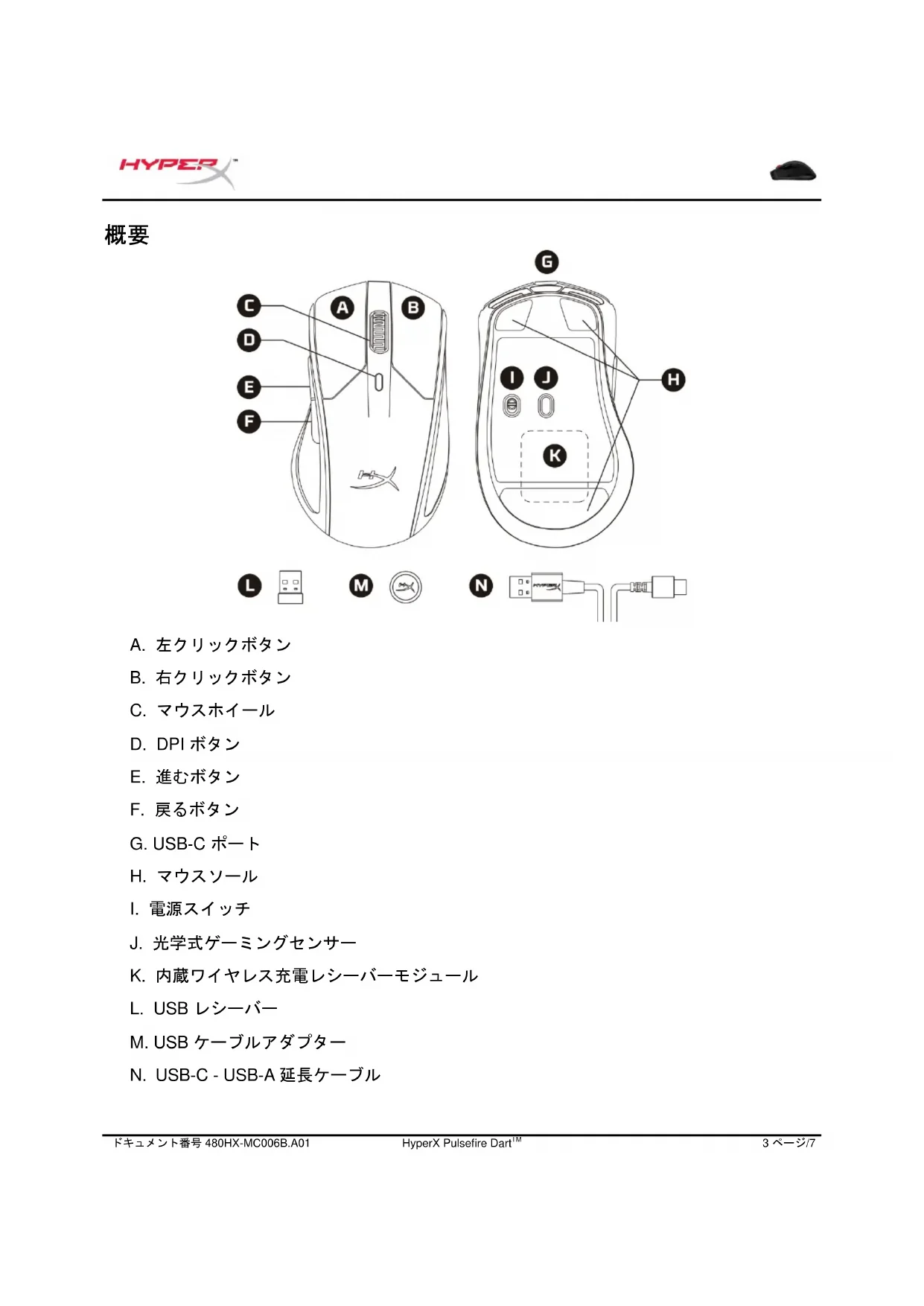
概要
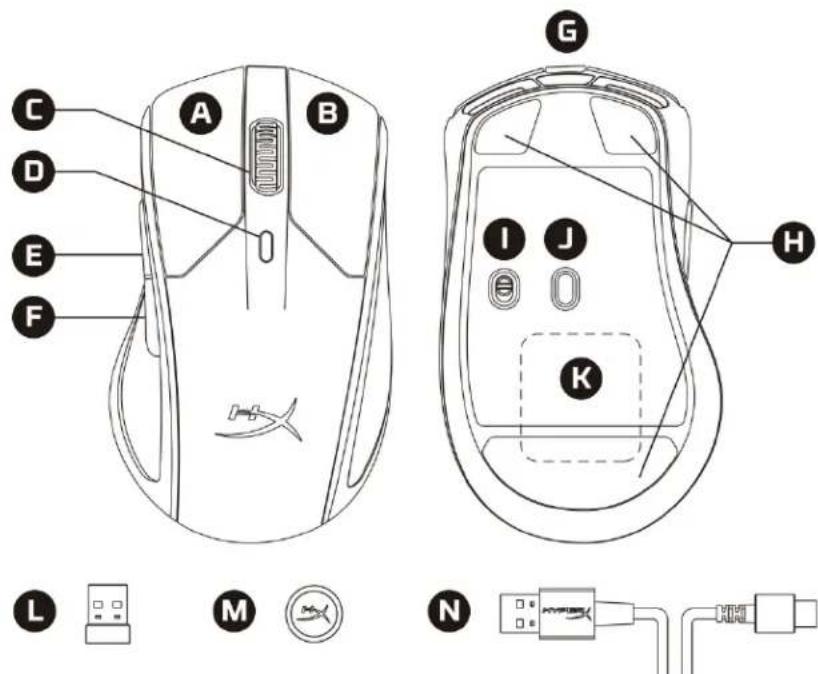
A. 左クリック状態の変化 B. 右クリック モタ C. マウスモイル D. DPI ボタン E. 進むボタン F. 戻るボタン G. USB-C ポート H. マウスロー
- 電源スイッチ
J.光学式センサー K. 内蔵ワイヤレス充電レシーバー・マジックル L. USB 15-18 M. USB キームルアダプター N. USB-C - USB-A 延長ケーブル
仕様
エルゴノミクスエルゴノミクス
センサー: Pixart PMW3389
解像度:最大 16000DPI
速度:450ips
加速度:50G
6
左右ボタンのスイッチ:オムロン製
左右ボタンの耐久性:5000万クリック
照明効果:LEDによるRGBライティング
サイズ:F1K
接続タイプ:2.4GHz ワイヤレス/有線
バッテリーの駆動時間:90時間(LEDオフ)/50時間(デフォルトLEDライティング)
充電方式:ワイヤレス Qi 充電/有線
ポーリングレート:1000Hz
ケーブル種類: 取り外し可能な充電/データケーブル
重量(ケーブルを含む): 112g
重量(ケーブルを含む): 130g
寸法(長さx幅x高さ):124.8mm×73.9mm×43.6mm
ケーブルの長さ:1.8m
HyperX NGENUITY ソフトウェアを使用して、各LEDのRGBライティングを個別にカスタマイズできます。
- バッテリーの稼働時間は使用状況やコンピューターの条件によって変わります。
Qi ワイヤレス充電器は別売です。
取付方法
ワイヤレスモード
USBレシーバーをUSB-C-USB-A延長ケーブルアダプター、USB-C-USB-A延長ケーブルをPCのUSBポートに接続いたします。最適な性能を得るために、USBレシーバーをマウスから20cm以内に保ってください。
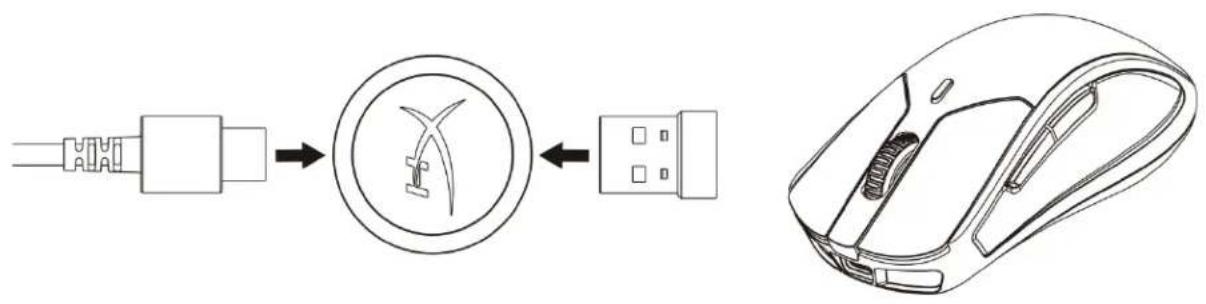
有線モード
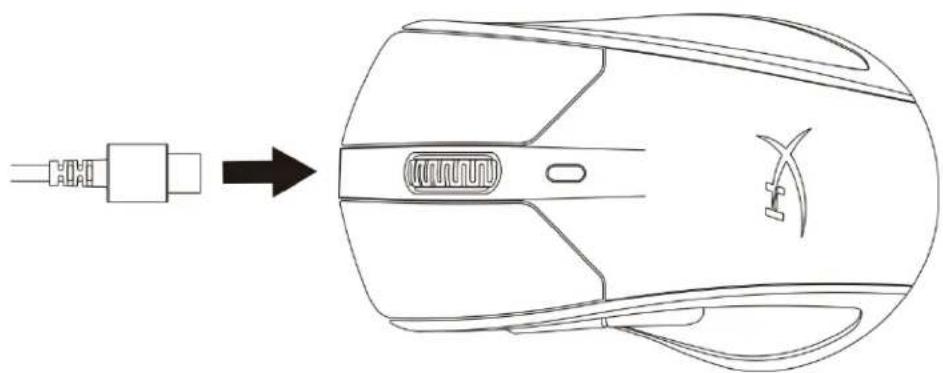
USB-C-USB-A延長ケーブルをマウスとPCのUSBポートに接続します。
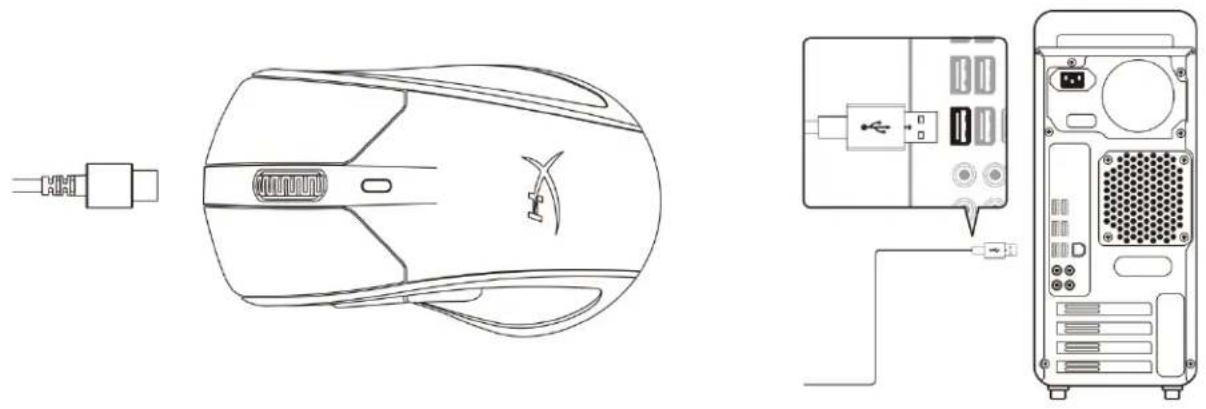
充電中
ワイヤレス充電中
*充電器は含まれません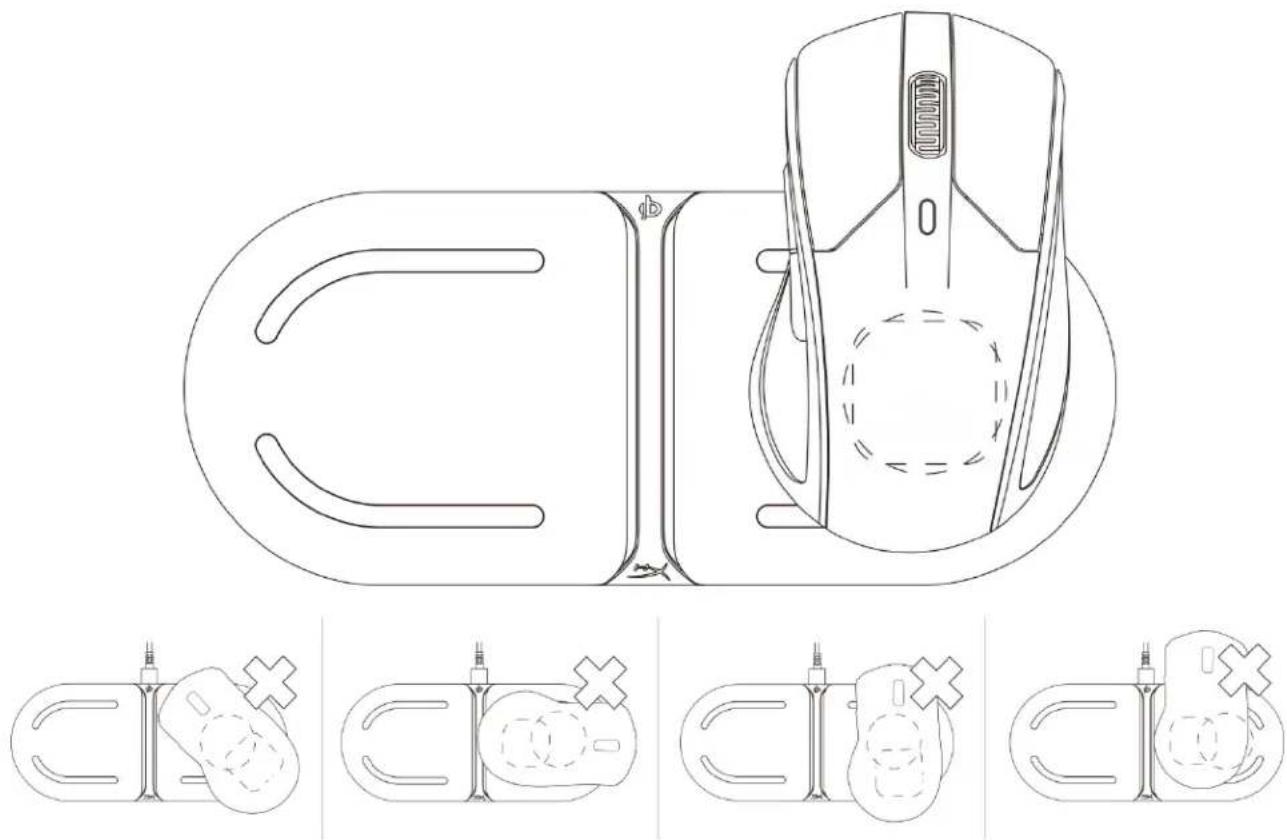
有線充電
| 法兰クIJONKiE | 二次機能 |
| DPI モタRon | DPI フリセット価の変更: ダフロー値: - 800 DPI (青)。 - 1600 DPI (黄)。 - 3200 DPI (緑)。 |
HyperX NGENUITY ソフトウェア
DPI、マクロ設定などの詳細はhyperxgaming.com/ngenuityでHyperX NGENUITYソフトウェアをダウンロードしてください。
ゲーム機との使用
付属のUSBケーブルまたはドングルアタッチメントを使用して、PS4またはXbox Oneに接続します。
工場出荷時の状態にリセット
マウスに問題が生じた場合、工場出荷状態に戻すことができます。ボタンを押し続けると、すべての設定が元に戻ります。
| フィングチーニー | 二次機能 |
| DPI モタncyマウスはイルを5秒間長押しぃる | マウスが工場出荷时期的状態に尻らます。 |
ご質問、またはサポートに関する問題がありますか?
HyperX トー(hyperxgaming.com/support/)で開閉する
尺寸(長×寬×高):124.8mm×73.9mm×43.6mm
線長:1.8m
1個別LED RGB可透過HyperX NGENUITY軟體自訂燈效。
電池續航力依使用狀況而有所不同。
3Qi無線充電板需另購
安装
無線模式
ブランド : HYPERX
モデル : Pulsefire Dart
カテゴリ : マウス