
Pulsefire Dart - 鼠标 HYPERX - 免费用户手册
免费查找设备手册 Pulsefire Dart HYPERX PDF格式.
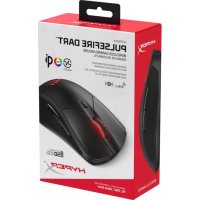



| 产品类型 | 无线/有线游戏鼠标 |
| 品牌 | HyperX |
| 型号 | Pulsefire Dart |
| 传感器 | Pixart PMW3389 光学传感器 |
| 最大分辨率 | 16,000 DPI |
| 最大速度 | 450 IPS |
| 最大加速度 | 50 G |
| 按键数量 | 6个(左键、右键、滚轮、DPI切换、前进、后退) |
| 微动开关 | 欧姆龙(5000万次点击) |
| 灯光 | 通过HyperX NGENUITY软件可自定义LED RGB灯效 |
| 连接方式 | 2.4GHz无线 / USB-C有线 |
| 电池续航 | 90小时(LED关闭)/ 50小时(默认LED灯光) |
| 充电方式 | Qi无线充电(充电器另售)/ USB-C有线充电 |
| 报告率 | 1000 Hz |
| 板载内存 | 1个配置文件 |
| 重量(不含线缆) | 112克 |
| 重量(含线缆) | 130克 |
| 尺寸(长×宽×高) | 124.8 × 73.9 × 43.6毫米 |
| 线缆长度 | 1.8米 |
| 包装内容 | 鼠标、USB接收器、USB线缆适配器、USB-C转USB-A线缆、说明书 |
| 自定义软件 | HyperX NGENUITY(免费下载) |
| 主机兼容性 | PS4、Xbox(通过USB线缆或接收器) |
| 恢复出厂设置 | 按住DPI按钮和滚轮5秒 |
常见问题 - Pulsefire Dart HYPERX
用户关于以下问题的提问 Pulsefire Dart HYPERX
0 问题 关于此设备。回答您知道的问题或提出自己的问题。
提出关于此设备的新问题
下载您的设备说明 鼠标 免费PDF格式!查找您的手册 Pulsefire Dart - HYPERX 并重新掌握您的电子设备。本页发布了使用您的设备所需的所有文档。 Pulsefire Dart 品牌 HYPERX.
用户手册 Pulsefire Dart HYPERX
N. USB-C 接口 / USB-A 接口
图
印:
邮购:PixartPMW3389
海盛D:16,000DPI
含豆:450ips
卡舍:50G
6
/우버트스류:Omron
/云币的内公:
步骤01:将RGB值设置为 RGB = RGB
写本版电报:1 内的扎罗莎日
关联用:2.4GHz 云端/云端
巴贝尼尼尼 ^ 2 : 9 0
查询:登录:用户名Qi查询 3 / 1 易
普隆高:1,000Hz
KeIeB: 1
重量(K):112g
重量(K):130g
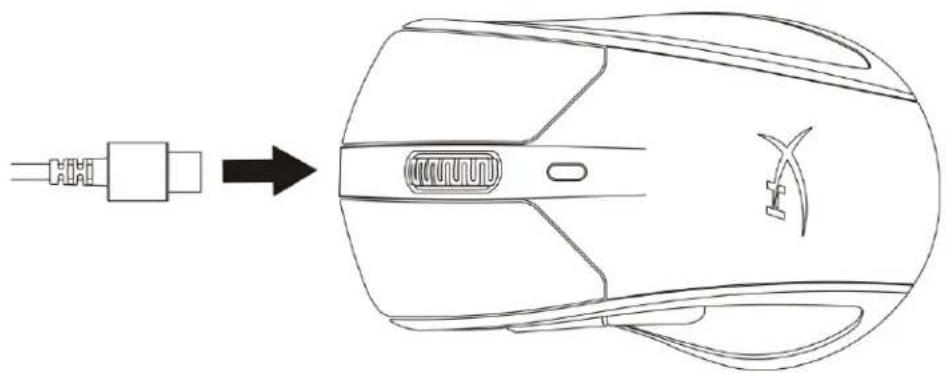
USB-C 通过 USB-A 通过 端到端 接口 将 PC USB 托片 与 端连接到口。
奉
早生 专
*
异征查
吉
概述 3 规格 4 安装 5 无线模式 5 有线模式 5 正在充电 6 6 有线充电 6 功能键 7 HyperX NGENUITY 软件 7 与控制台一起使用 出厂重置 7
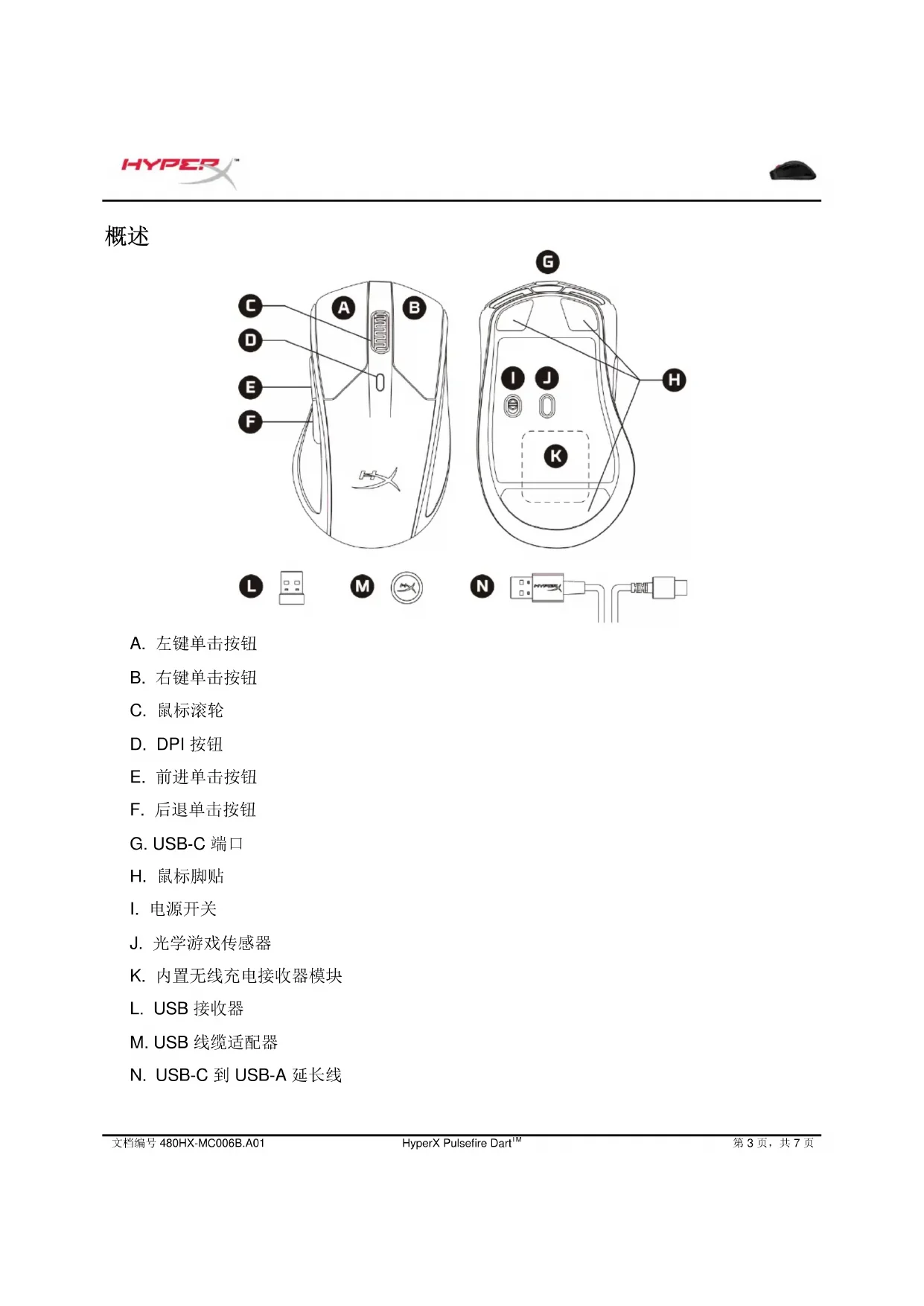
概述
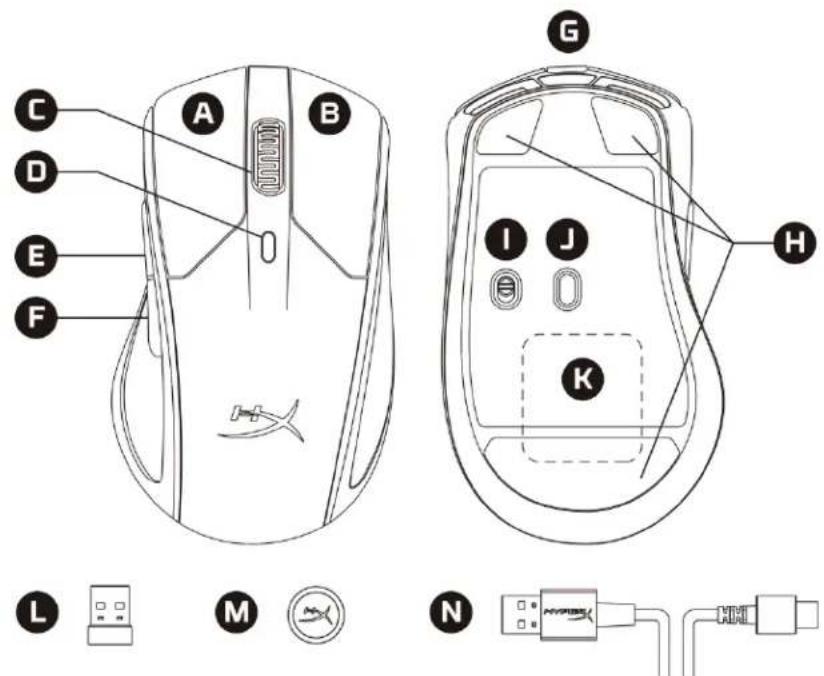
A. 左键单击按钮 B. 右键单击按钮 C. 鼠标滚轮 D. DPI 按钮 E.前进单击按钮 F.后退单击按钮 G. USB-C 端口 H. 鼠标脚贴
I. 电源开关 J.光学游戏传感器 K. 内置无线充电接收器模块 L. USB接收器 M. USB 线缆适配器 N. USB-C到USB-A延长线
规格
人体工学:人体工学
传感器:PixartPMW3389
分辨率:最高16000 DPI
速度:450ips
加速度:50G
按钮:6
左/右按钮开关:Omron
左/右按钮耐用性:5000万次单击
灯光效果:每个LED的RGB灯光1
板载内存:1个配置文件
连接类型:2.4GHz 无线/有线
电池寿命2:90小时-LED关闭/50小时-默认LED灯光
充电类型:无线Qi充电3/有线
轮询率:1000Hz
线缆类型:可拆卸的充电/数据线
重量(不含线缆):112g
重量(含线缆):130g
尺寸(长×宽×高):124.8毫米×73.9毫米×43.6毫米
线缆长度:1.8米
1利用HyperX NGENUITY软件为每个LED定制RGB灯效。
2电池寿命会因使用情况和计算条件而异。
3Qi无线充电器单独出售。
安装
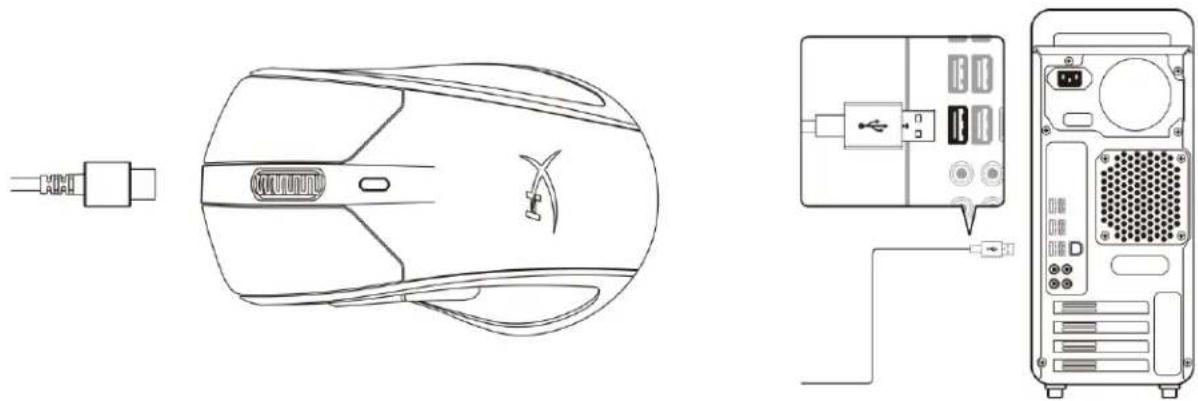
无线模式
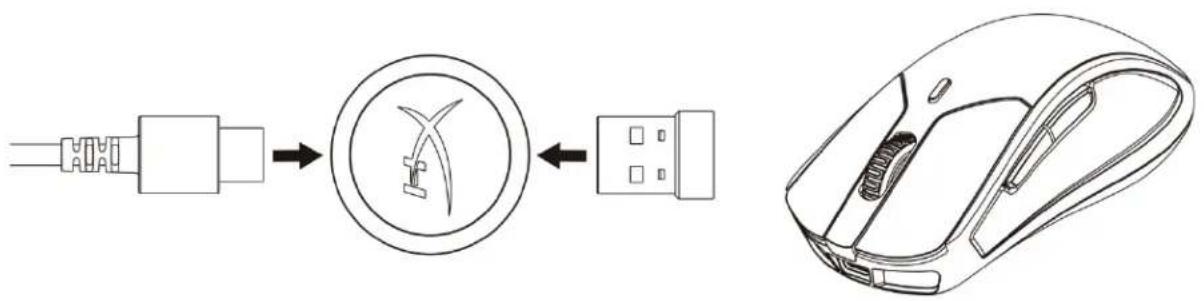
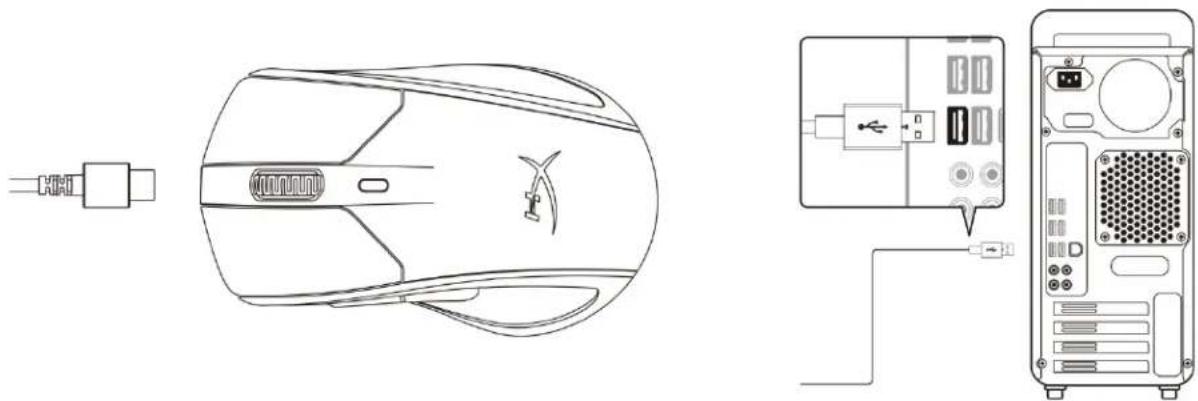
将您的USB接收器连接到USB线缆适配器,并将USB-C到USB-A延长线连接到PC USB端口。为实现优化配置,请将USB接收器放在距离鼠标20厘米的范围之内。
有线模式
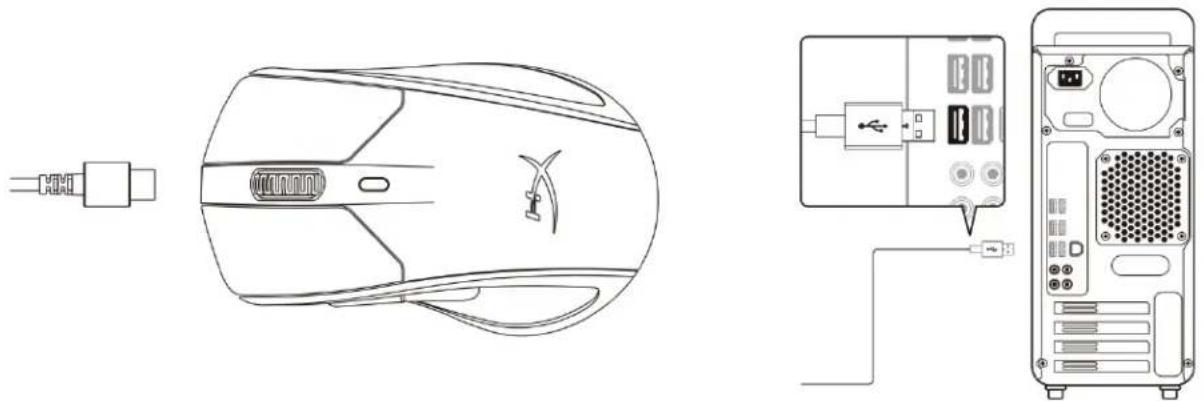
将USB-C到USB-A延长线连接到鼠标和PC USB端口。
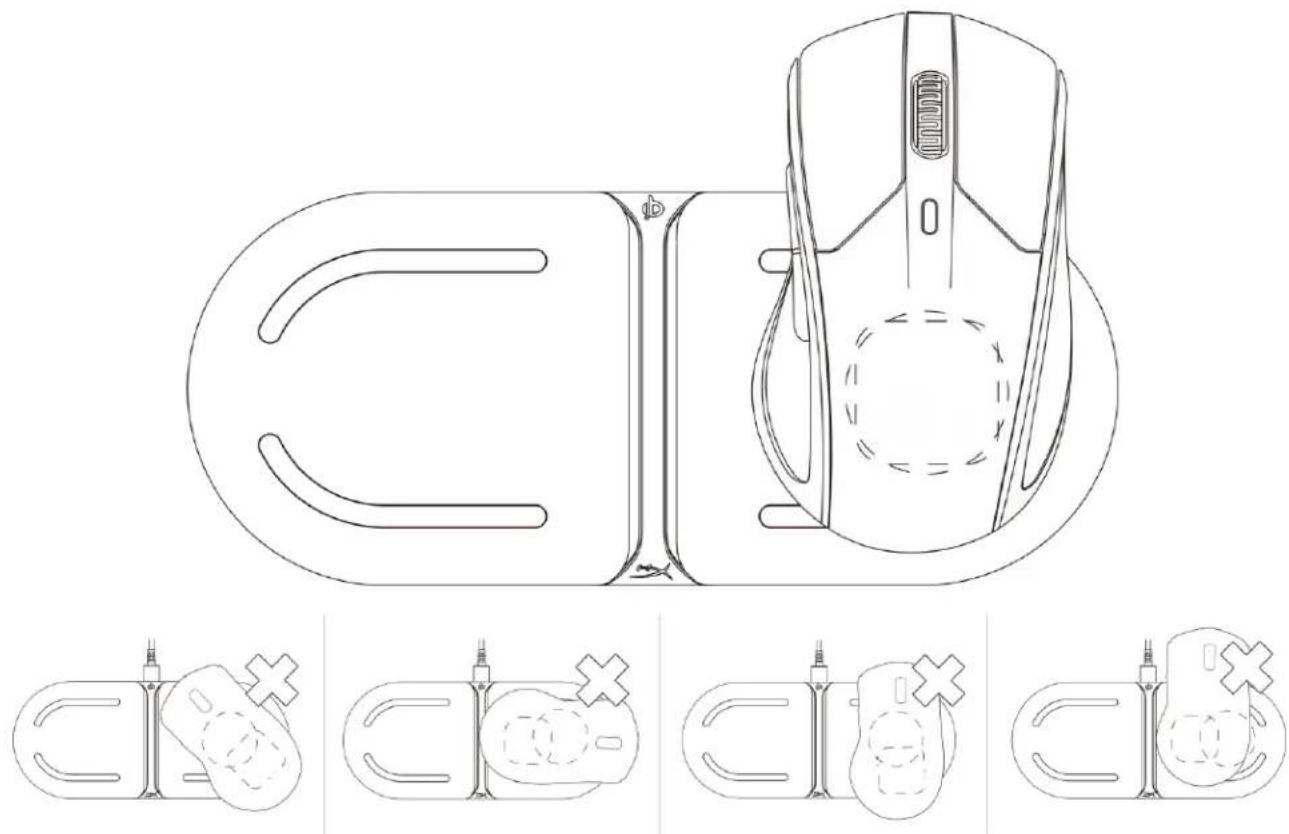
正在充电
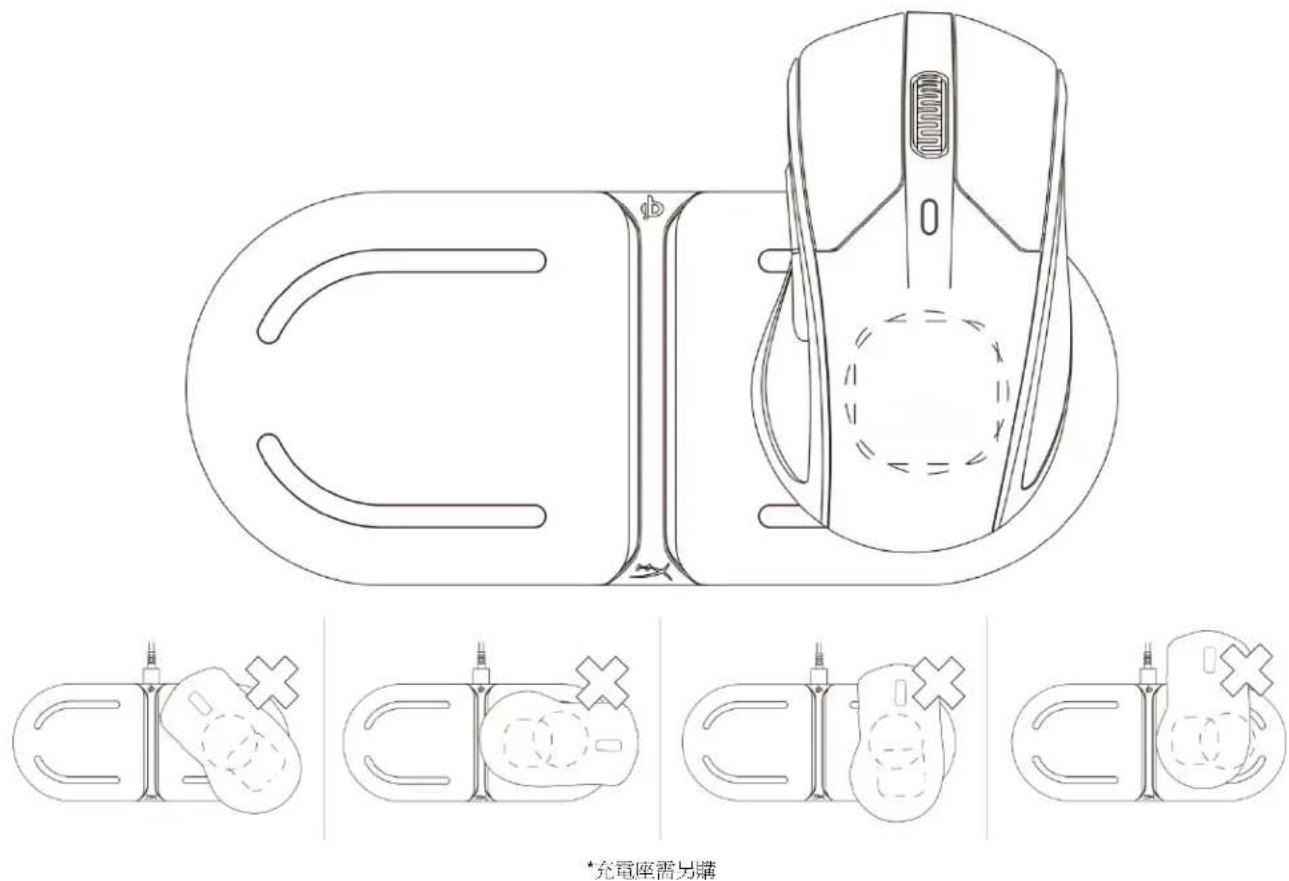
无线充电
*不含充电底座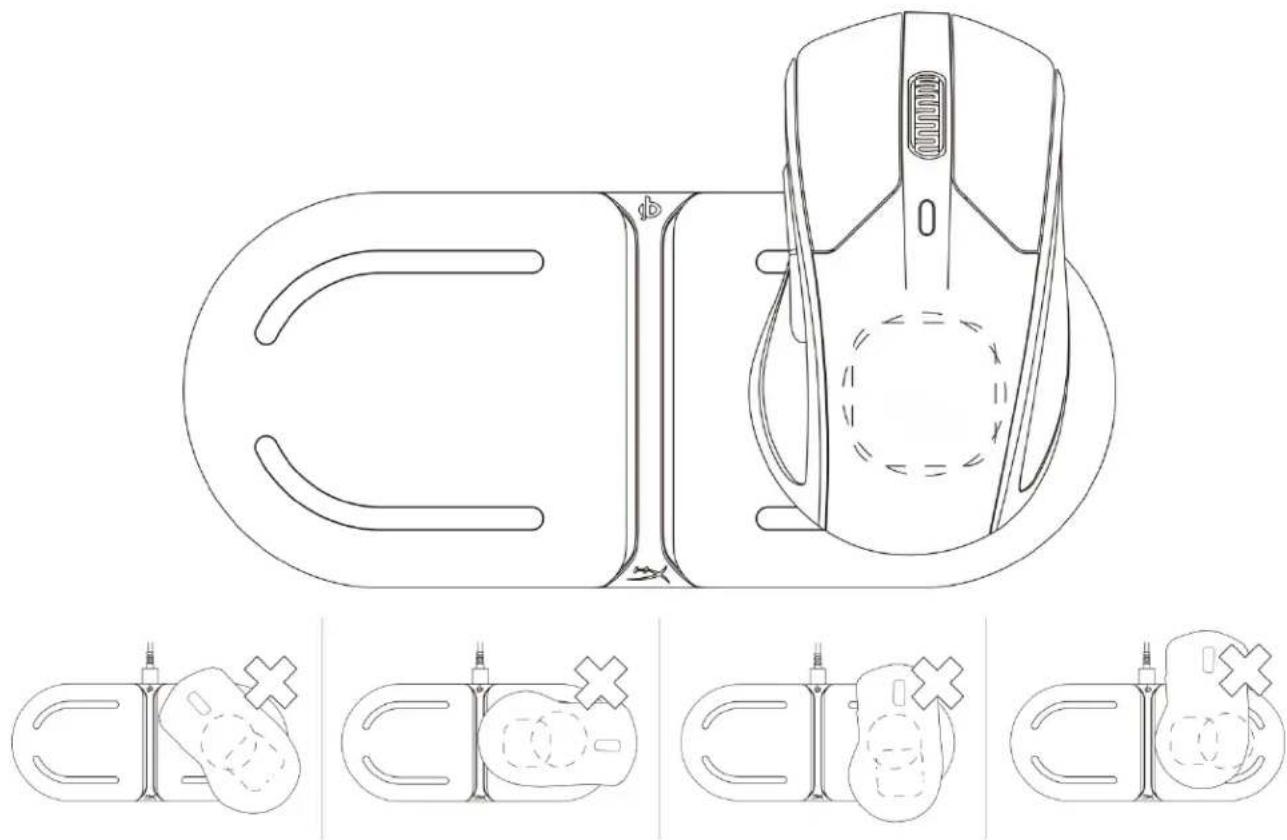
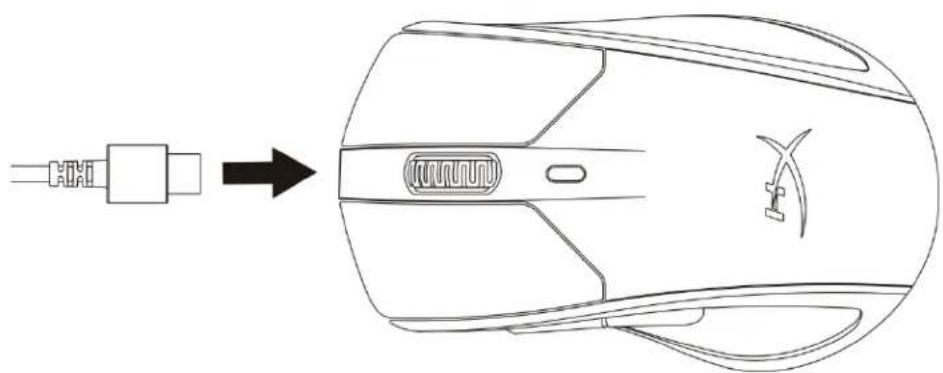
有线充电
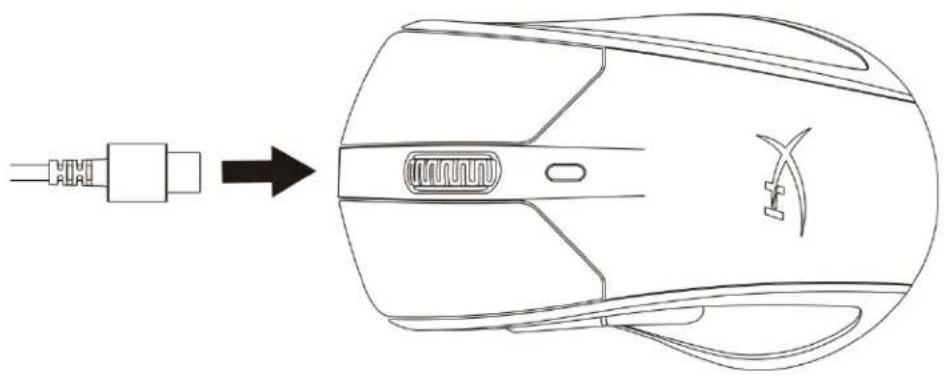
功能键
| 功能键 | 次要功能 |
| DPI按钮 | 更改DPI预先设置。默认值为: -800 DPI(蓝色)。 -1600 DPI(黄色)。 -3200 DPI(黄色)。 |
HyperX NGENUITY 软件
要定制灯光、DPI和宏设置,请在此处下载HyperX NGENUITY软件:hyperxgaming.com/ngenuity。
与控制台一起使用
时用随附的USB线缆或加密狗附件连接至PS4或Xbox One。
出厂重置
如果遇到任何鼠标问题,可以执行恢复出厂设置。板载内存会被清除,所有设置都会恢复成默认设置。
| 功能键 | 次要功能 |
| 按住 DPI 按钮 + 鼠标滚轮按钮 5 秒钟 | 对鼠标执行出厂重置。 |
存有疑问或遇到设置问题?
请联系HyperX支持团队:hyperxgaming.com/support/
概览 3 产品规格 4 安装 5 无线模式 5 有线模式 5 充电中 6 无线充电 6 有线充电 6 功能键 7 HyperX NGENUITY 软件 7 使用于主机 还原原厂设置 7
概览
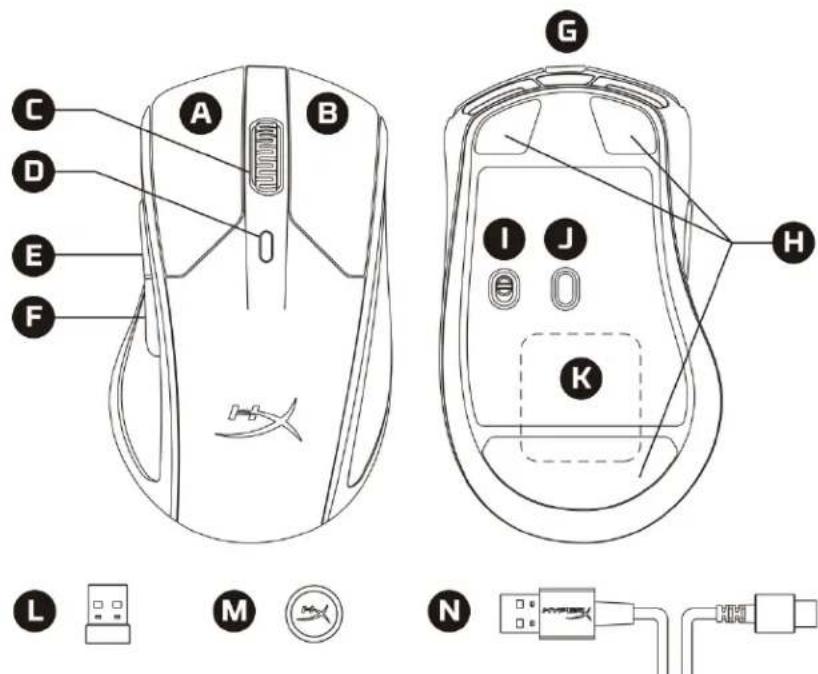
A. 左键 B. 右键 C. 鼠标滚轮 D. DPI键 E. 前进键 F. 后退键 G. USB-C 端口 H. 鼠标脚
I. 电源开关 J. 光学传感器 K. 内置无线充电接收模块 L. USB 接收器 M. USB 线连接端口 N. USB-C 转 USB-A 延长线
产品规格
人體工學:人體工學
感測器:PixartPMW3389
解析度:高達16000 DPI
速度:450ips
加速度:50G
按鍵:6
左/右鍵微動開關:Omron
左/右鍵耐用性:5000萬次點擊
燈效:個別LED RGB燈效
內建記憶體:1組設定檔
接頭類型:2.4GHz無線/有線
電池續航力 2 : 90 小時 - LED 關閉 / 50 小時- 預設 LED 燮效
充電類型:無線Qi充電3/有線
回報率:1000Hz
連接線類型:可拆式充電/傳輸線
重量(不含線):112g
重量(含線):130g
將您的 USB 接收器連接至 USB 線轉接器,並且將 USB-C 轉 USB-A 延長線連接至電腦的 USB 連接埠。為了最好的使用體驗,請確保 USB 接收器與滑鼠距離在 20 公分範圍內。
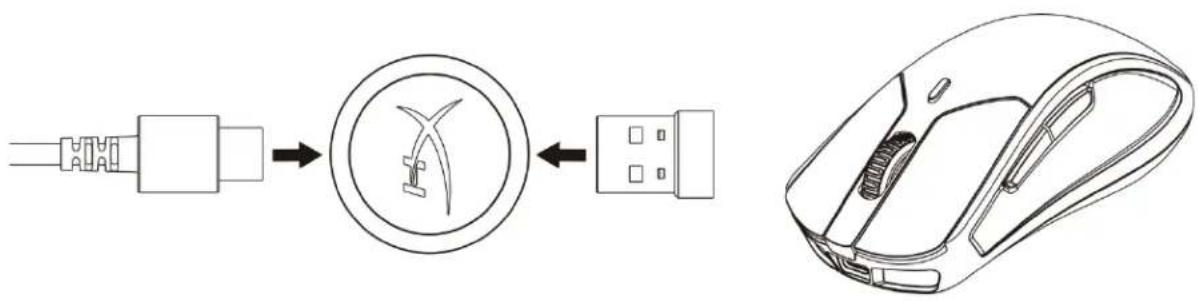
有線模式
將您的USB-C轉USB-A延長線連接至滑鼠,並連接到電腦的USB連接埠。
充電中
無線充電
有線充電
功能鍵
| 功能鍵 | 輔助功能 |
| DPI鍵 | 切換 DPI 預設值。預設值為: - 800 DPI (藍色)。 - 1600 DPI (黃色)。 - 3200 DPI (綠色)。 |
HyperX NGENUITY 軟體
若要自訂燈光效果、DPI和巨集設定,請於以下連結下載HyperX NGENUITY 軟體:hyperxgaming.com/ngenuity。
使用於主機
使用隨附的USB線或附加轉接器連接至PS4或Xbox One。
還原原廠設定
如果您在使用滑鼠時遇到任何問題,可以嘗試將滑鼠還原為原廠設定。裝置的內建記憶資料將會被清除,所有設定會還原至原廠設定。
| 功能鍵 | 輔助功能 |
| 長按 DPI鍵 + 滑鼠滾輪 5 秒 | 將滑鼠還原原廠設定。 |
是否有問題或設定困難?
請聯絡HyperX支援小組:hyperxgaming.com/support/
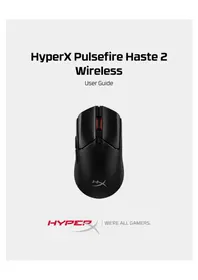



品牌 : HYPERX
型号 : Pulsefire Dart
类别 : 鼠标