
Pulsefire Dart - Rato HYPERX - Manual de utilização gratuito
Encontre gratuitamente o manual do aparelho Pulsefire Dart HYPERX em formato PDF.
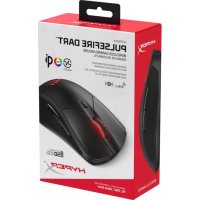



| Tipo de produto | Mouse gamer sem fio/com fio |
| Marca | HyperX |
| Modelo | Pulsefire Dart |
| Sensor | Pixart PMW3389 óptico |
| Resolução máxima | 16.000 DPI |
| Velocidade máxima | 450 ips |
| Aceleração máxima | 50 G |
| Número de botões | 6 (esquerdo, direito, scroll, modo DPI, avançar, recuar) |
| Interruptores | Omron (50 milhões de cliques) |
| Iluminação | RGB por LED personalizável via software HyperX NGENUITY |
| Tipo de conexão | Sem fio 2,4 GHz / Com fio USB-C |
| Autonomia da bateria | 90 horas (LED desligadas) / 50 horas (iluminação LED padrão) |
| Tipo de carregamento | Sem fio Qi (carregador não incluído) / Com fio USB-C |
| Taxa de transmissão | 1000 Hz |
| Memória integrada | 1 perfil |
| Peso (sem cabo) | 112 g |
| Peso (com cabo) | 130 g |
| Dimensões (C × L × A) | 124,8 × 73,9 × 43,6 mm |
| Comprimento do cabo | 1,8 m |
| Conteúdo da embalagem | Mouse, receptor USB, adaptador para cabo USB, cabo USB-C para USB-A, documentação |
| Software de personalização | HyperX NGENUITY (download gratuito) |
| Compatibilidade com console | PS4, Xbox (via cabo USB ou receptor) |
| Restauração de fábrica | Manter o botão DPI + scroll por 5 segundos |
Perguntas frequentes - Pulsefire Dart HYPERX
Perguntas dos utilizadores sobre Pulsefire Dart HYPERX
0 pergunta sobre este aparelho. Responda às que conhece ou faça a sua.
Faça uma nova pergunta sobre este aparelho
Baixe as instruções para o seu Rato em formato PDF gratuitamente! Encontre o seu manual Pulsefire Dart - HYPERX e retome o controlo do seu dispositivo eletrónico. Nesta página estão publicados todos os documentos necessários para a utilização do seu dispositivo. Pulsefire Dart da marca HYPERX.
MANUAL DE UTILIZADOR Pulsefire Dart HYPERX
Visão geral 3 Especificações 4 Instalação 5 Modo sem fio. 5 Modo com fio 5 Carregando 6 Carregamento sem fio 6 Carregamento com fio 6 Teclas de referência 7 Software HyperX NGENUITY 7 Usando com Console 7 Redefinir para as configurações de fábrica
Visão geral
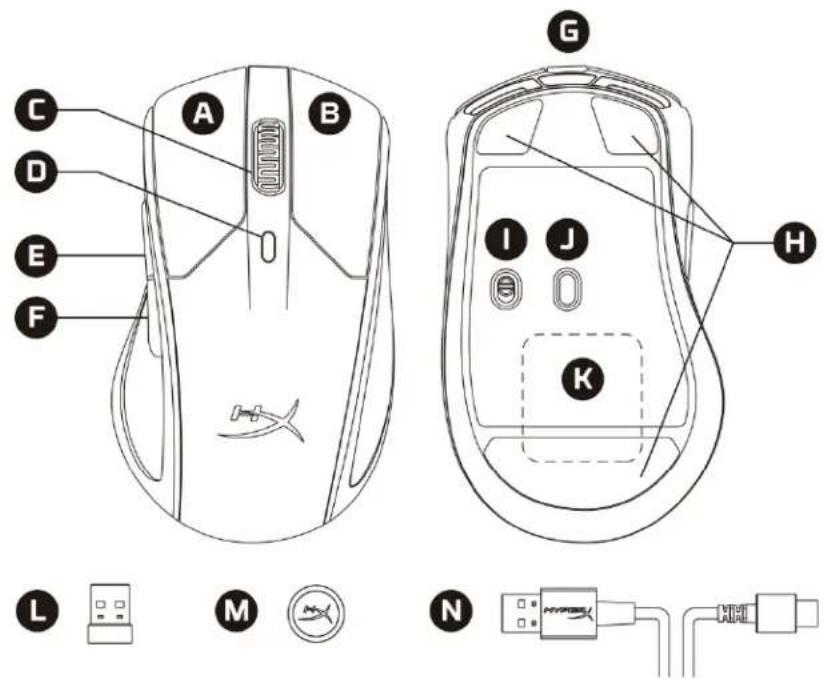
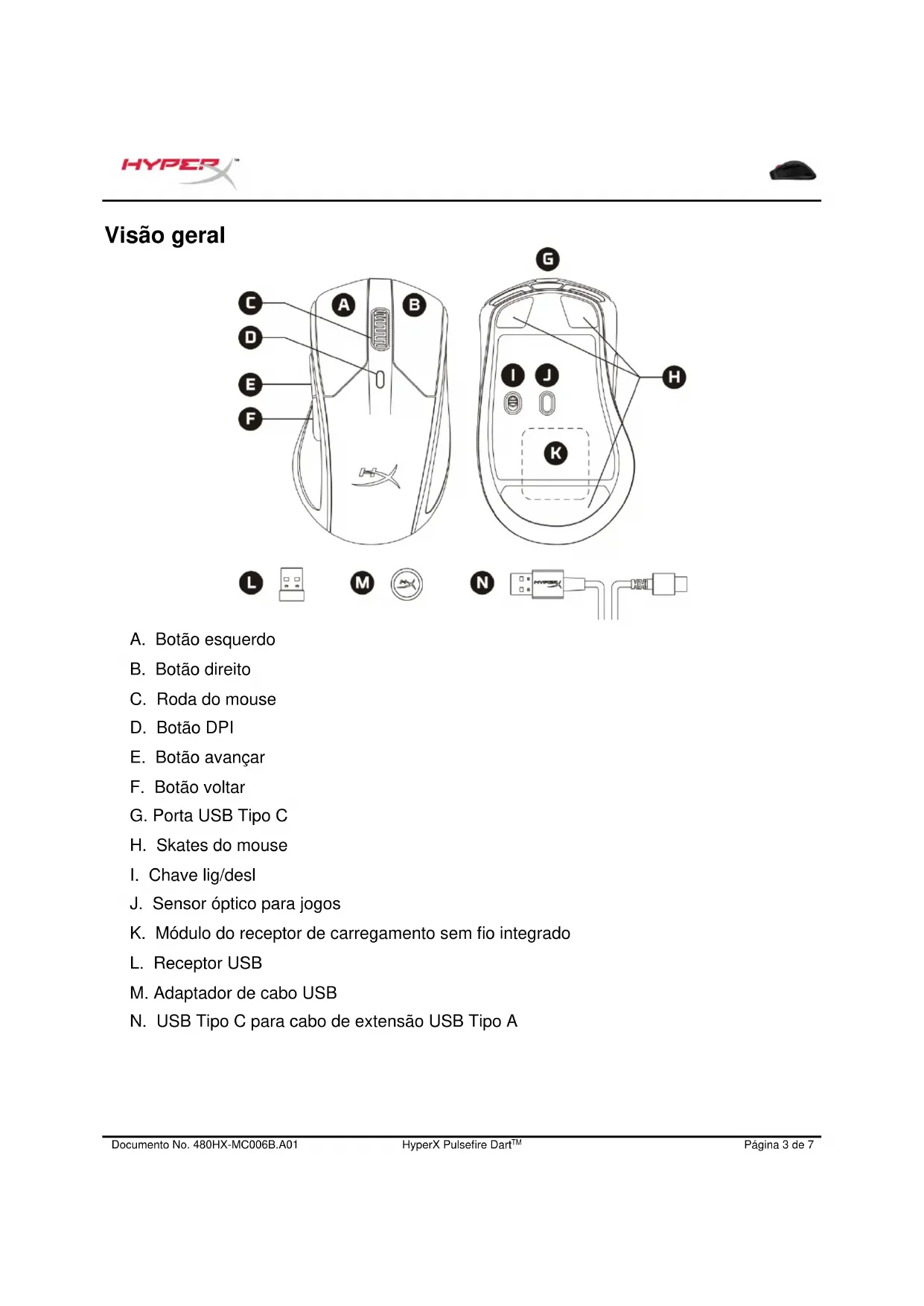
A. Botão esquerdo B. Botão direito C. Roda do mouse D. Botão DPI E. Botão avançar F. Botão voltar G. Porta USB Tipo C H. Skates do mouse I. Chave lig/desl J. Sensor óptico para jogos K. Módulo do receptor de carregamento sem fio integrado L. Receptor USB M. Adaptador de cabo USB N. USB Tipo C para cabo de extensão USB Tipo A
Especificações
Resolução: Até 16000 DPI
Velocidade: 450 ips
Aceleração: 50G
Botões: 6
Chaves dos botões Esquerdo / Direito: Omron
Durabilidade dos botões Esquerdo / Direito: 50 milhões de cliques
Efeitos de luz: Iluminação RGB por LED 1
Memória integrada: 1 perfil
Duração da bateria²: 90 horas - LED desligado / 50 horas - Iluminação LED padrão
Tipo de carregamento: Carregamento Qi sem fio³ / com fio
Polling rate (taxa de captação): 1.000 Hz
Tipo de cabo: Cabo removível de correamento/dados
Peso (sem cabo): 112 g
Peso (com cabo): 130 g
Dimensões (L x A x P): 124,8 x 73,9 x 43,6 mm
Comprimento do cabo: 1,8 m
Iluminação RGB personalizável por LED com o software HyperX NGENUITY.
A vida da bateria varia com base no uso e condições de computação.
Carregador Qi sem fio vendido separadamente.
Instalação
Modo sem fio
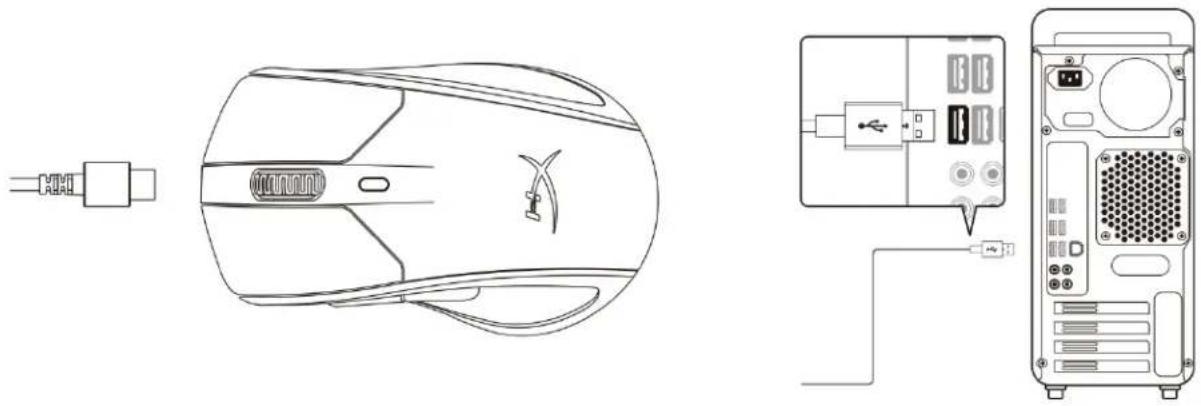
Conecte seu receptor USB ao adaptador de cabo USB e o USB Tipo C ao cabo de extensão USB tipo A a uma porta USB do PC. Para perfeita colocação, mantenha o receptor USB a 20 cm do mouse.
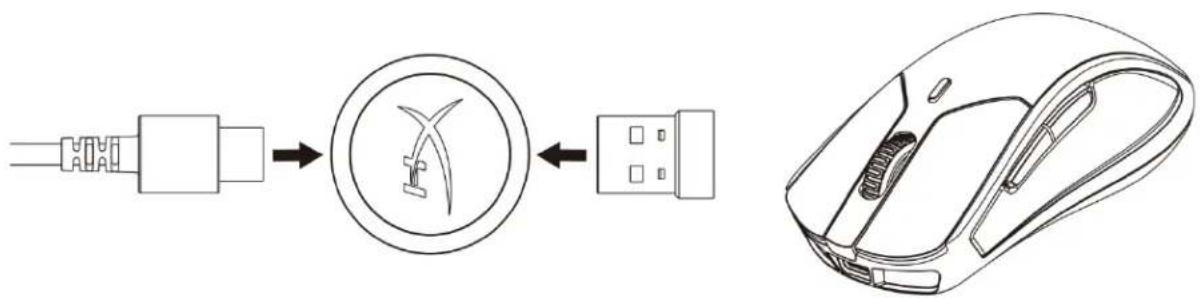
Modo com fio
Conecte seu USB Tipo C ao cabo de extensão USB Tipo A ao seu mouse e a uma porta USB do PC.
Carregando
Carregamento sem fio
Base de carregamento não incluída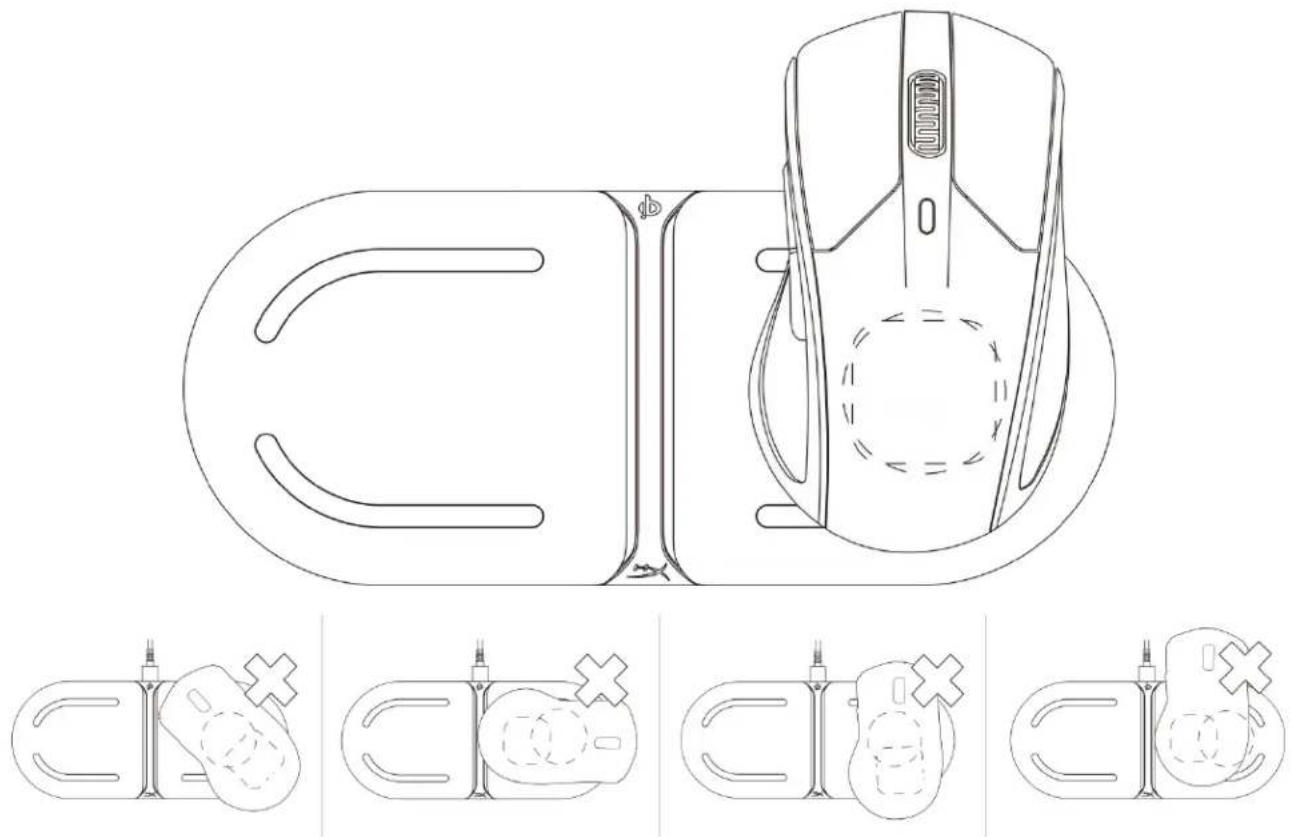
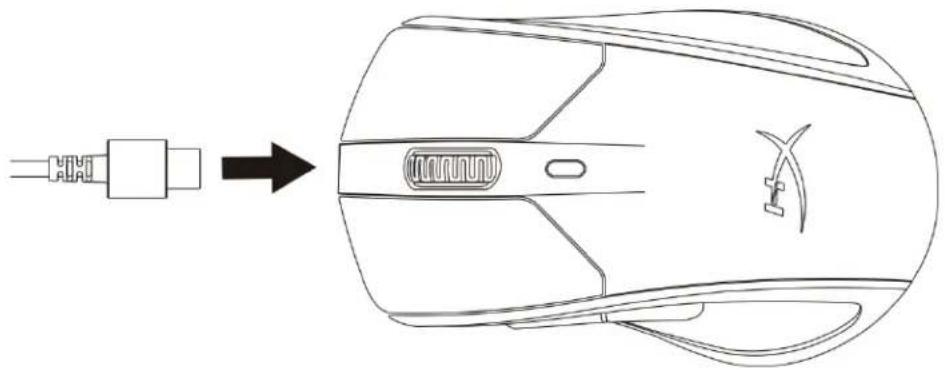
Carregamento com fio
Teclas de função
| Teclas de função | Recurso secundário |
| Botão DPI | Alterne entre DPIs predefinidos. Os values padrão são: - 800 DPI (azul). - 1600 DPI (amarelo). - 3200 DPI (verde). |
Software HyperX NGENUITY
Para personalizar as configurações de iluminação, DPI e macro, faça o download do software HyperX NGENUITY em: hyperxgaming.com/ngenuity.
Usando com Console
Conecte ao PS4 ou Xbox One utilizando o cabo USB incluído ou o dongle anexo.
Redefinir para as configurações de fábrica
Se está enfrentando algum problema com o mouse, você pode retornar às configurações de fábrica. A memória integrada é apagada e todas as configurações voltarão ao padrão de fábrica.
| Teclas de função | Recurso secundário |
| Mantenha pressionado o botão DPI + a roda do mouse abaixada por 5segundos | Retorne o mouse às configurações de fábrica. |
Dúvidas ou Problemas na Instalação?
Entre em contato com a equipe de suporte HyperX em: hyperxgaming.com/support/




Marca : HYPERX
Modelo : Pulsefire Dart
Categoria : Rato