
Pulsefire Surge - Rato HYPERX - Manual de utilização gratuito
Encontre gratuitamente o manual do aparelho Pulsefire Surge HYPERX em formato PDF.
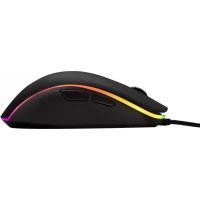



| Tipo de produto | Mouse para jogos com fio |
| Marca | HyperX |
| Modelo | Pulsefire Surge |
| Referência do produto | HX-MC002B |
| Conectividade | USB com fio |
| Sensor | Sensor óptico para jogos |
| Botões | 6 botões programáveis (clique esquerdo, direito, roda, DPI, avançar, recuar) |
| Roda | Roda de rolagem clicável |
| Resolução (DPI) | Predefinições: 800, 1600, 3200 DPI (personalizáveis através de software) |
| Iluminação | RGB personalizável por zona |
| Memória integrada | 3 perfis de memória integrada |
| Software de personalização | HyperX NGenuity |
| Comprimento do cabo | Aproximadamente 1,8 m |
| Dimensões (C x L x A) | Aproximadamente 120 x 70 x 40 mm |
| Peso | Aproximadamente 100 g (sem cabo) |
| Alimentação | <>USB, 5V|
| Temperatura de operação | 0°C a 40°C |
| Temperatura de armazenamento | -20°C a 60°C |
| Limpeza | Limpe com um pano macio e seco. Não use líquidos agressivos. |
| Reinicialização | Pressione o botão DPI + clique na roda por 10 segundos |
| Conteúdo da embalagem | Mouse para jogos HyperX Pulsefire Surge, documentação |
Perguntas frequentes - Pulsefire Surge HYPERX
Perguntas dos utilizadores sobre Pulsefire Surge HYPERX
0 pergunta sobre este aparelho. Responda às que conhece ou faça a sua.
Faça uma nova pergunta sobre este aparelho
Baixe as instruções para o seu Rato em formato PDF gratuitamente! Encontre o seu manual Pulsefire Surge - HYPERX e retome o controlo do seu dispositivo eletrónico. Nesta página estão publicados todos os documentos necessários para a utilização do seu dispositivo. Pulsefire Surge da marca HYPERX.
MANUAL DE UTILIZADOR Pulsefire Surge HYPERX
Por as instruções em Português
Código do Produto: HX-MC002B
O que está incluído:
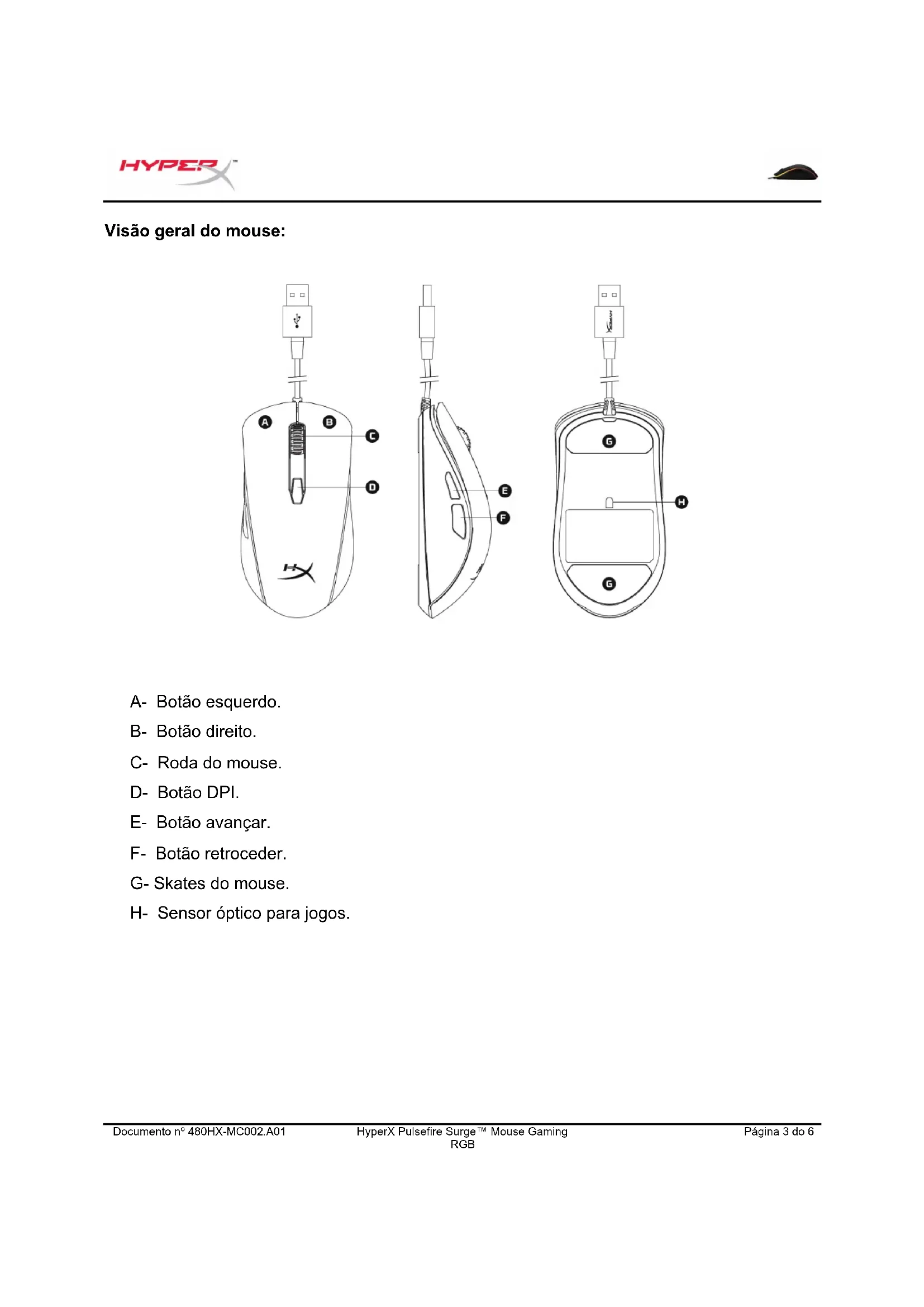
A- Botão esquerdo. B- Botão direito. C- Roda do mouse. D- Botão DPI. E- Botão avançar. F- Botão retroceder. G- Skates do mouse. H- Sensor óptico para jogos.
Instalação:
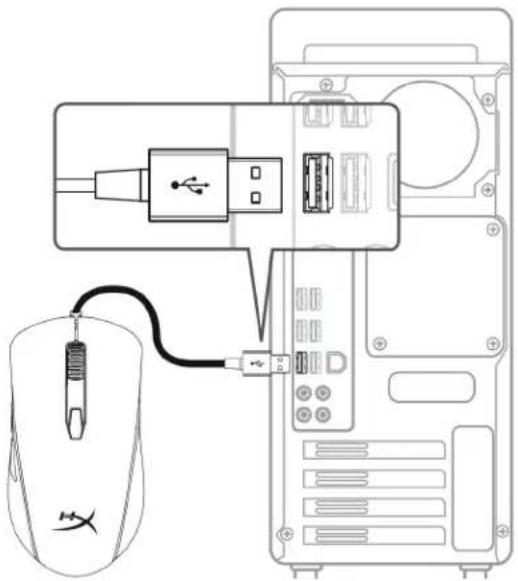
1- Conecte o conector USB ao computador.
| Teclas de função | Recurso secundário |
| Botão DPI | Alterna entre as predefinições DPI. Valores padrão são: - 800 DPI (azul). - 1600 DPI (amarelo). - 3200 DPI (verde). |
| Botão DPI + Clique na roda do mouse | Alterne entre os perfis padrão na memória integradada: - Perfil 1: Onda RGB. - Perfil 2: Ciclo de Cores. - Perfil 3: Vermelho solido. |
| Botão DPI + Botão voltar | Diminui o brilho do LED. Hó quatronectei de brilho: desligado, baixo, médio e alto. |
| Botão DPI + Botãoavançar | Aumenta o brilho do LED. Hó quatronectei de brilho: desligado, baixo, médio e alto. |
Para personalizar a iluminação, predefinições DPI e configurações de macro, faça o download do software HyperX NGenuity aqui: hyperxgaming.com/ngenuity.
Consulte o manual do software HyperX NGenuity Gaming para mais informações sobre as funcionalidades.
Retornar o mouse às configurações de fábrica:
Se está tendo algum problema com o mouse, você pode retornar às configurações de fábrica. Ao fazer isso, você perderá seu perfil de LED personalizado e predefinições DPI.
| Teclas de função | Recurso secundário |
| Botão DPI + Clique na roda do mouse por 10 segundos | Volta às configurações de fabrica do mouse e todas as configurações da memória incorpORA. |





Marca : HYPERX
Modelo : Pulsefire Surge
Categoria : Rato