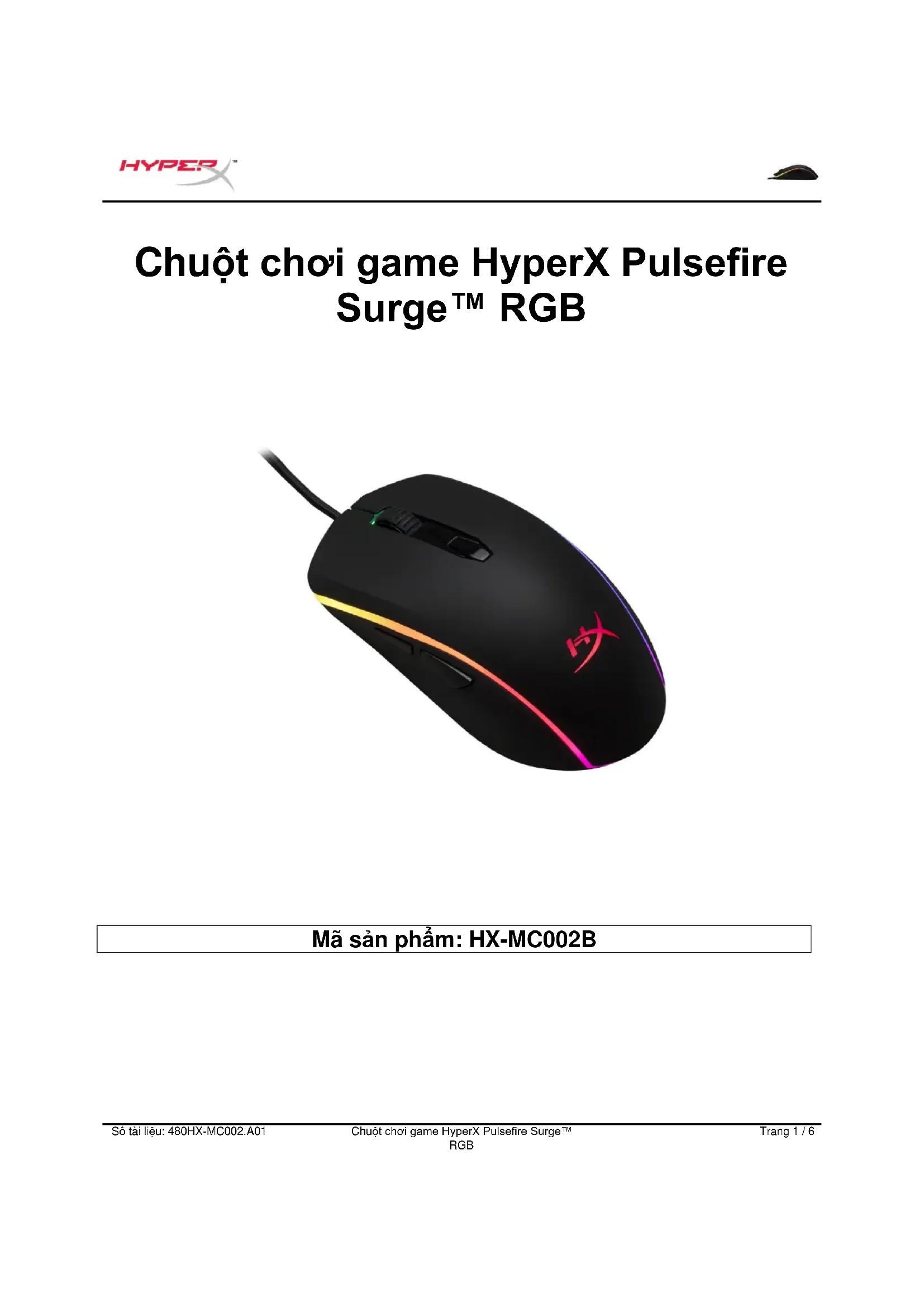
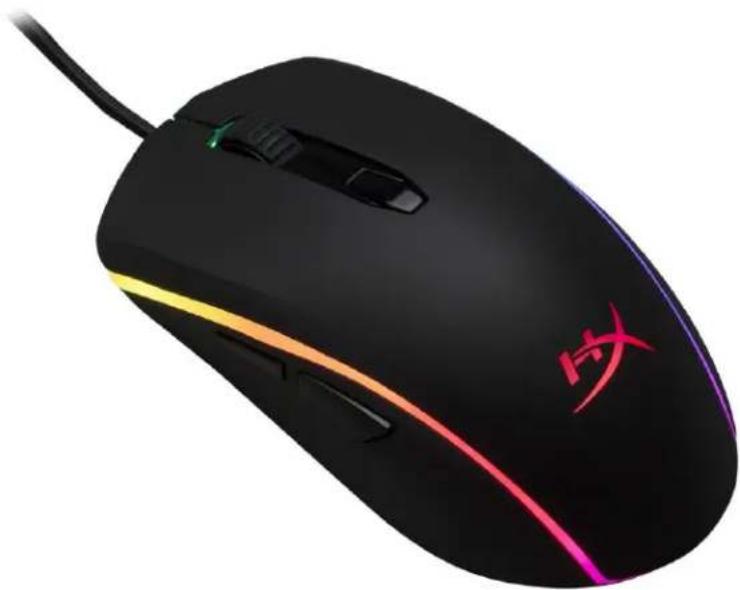
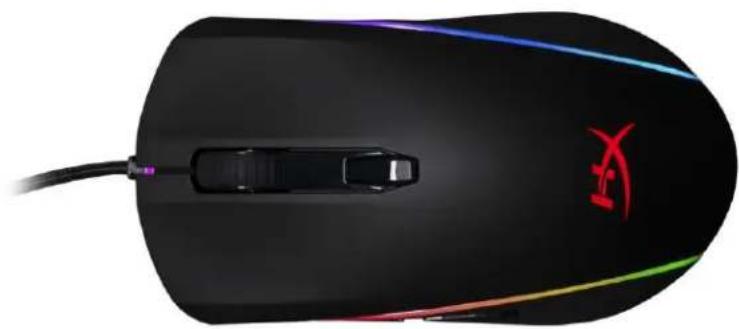
HYPERX Pulsefire Surge - Chuột

Pulsefire Surge - Chuột HYPERX - Hướng dẫn sử dụng miễn phí

Tìm hướng dẫn sử dụng thiết bị miễn phí Pulsefire Surge HYPERX ở định dạng PDF.
📄 91 trang Tiếng Việt VI 💬 Câu hỏi AI 10 câu hỏi ⚙️ Thông số
Notice HYPERX Pulsefire Surge - page 74
Trợ lý hướng dẫn
Được hỗ trợ bởi ChatGPT
Đang chờ tin nhắn của bạn
Thông tin sản phẩm

Thương hiệu : HYPERX

Mẫu : Pulsefire Surge

Danh mục : Chuột

Thông số kỹ thuật Cảm biến quang học Pixart 3389, độ phân giải lên đến 16.000 DPI, tần số báo cáo 1 ms, gia tốc 50 G.
Sử dụng Thiết kế dành cho game thủ, lý tưởng cho các trò chơi bắn súng góc nhìn thứ nhất (FPS) và trò chơi chiến lược thời gian thực (RTS).
Bảo trì và sửa chữa Khuyến nghị vệ sinh định kỳ, sử dụng khăn mềm cho bên ngoài. Không có bộ phận nào do người dùng thay thế được.
An toàn Chỉ sử dụng trên các bề mặt phù hợp. Tránh tiếp xúc với độ ẩm và nhiệt độ cực đoan.
Thông tin chung Tương thích với Windows và Mac, đèn nền RGB tùy chỉnh, phần mềm HyperX NGenuity để cấu hình.

Câu hỏi thường gặp - Pulsefire Surge HYPERX

Tại sao chuột HYPERX Pulsefire Surge của tôi không hoạt động?
Kiểm tra xem chuột đã được kết nối đúng với cổng USB hoạt động chưa. Thử cắm vào cổng khác hoặc máy tính khác để xác định vấn đề là do chuột hay cổng.
Làm thế nào để cài đặt driver cho HYPERX Pulsefire Surge?
Tải phần mềm HYPERX Ngenuity mới nhất từ trang chính thức của HYPERX, sau đó làm theo hướng dẫn cài đặt để cấu hình chuột.
Làm thế nào để tùy chỉnh cài đặt chuột HYPERX Pulsefire Surge của tôi?
Sử dụng phần mềm HYPERX Ngenuity để tùy chỉnh các cài đặt, bao gồm DPI, macro và đèn RGB.
Phải làm gì nếu đèn RGB của chuột không hoạt động?
Đảm bảo phần mềm HYPERX Ngenuity đã được cài đặt và cập nhật. Cũng kiểm tra xem đèn có được bật trong cài đặt ứng dụng không.
Làm thế nào để đặt lại chuột HYPERX Pulsefire Surge của tôi?
Rút chuột ra, sau đó giữ nút DPI trong khi cắm lại để đặt lại các cài đặt mặc định.
Chuột HYPERX Pulsefire Surge của tôi có tương thích với Mac không?
Có, chuột tương thích với Mac, nhưng một số tính năng có thể yêu cầu phần mềm HYPERX Ngenuity chủ yếu thiết kế cho Windows.
Tại sao con trỏ bị giật khi tôi sử dụng chuột HYPERX Pulsefire Surge?
Điều này có thể do nhiễu từ các thiết bị không dây khác hoặc do tấm lót chuột không phù hợp. Thử thay đổi bề mặt hoặc tắt các thiết bị không dây gần đó.
Làm thế nào để thay đổi DPI của chuột HYPERX Pulsefire Surge?
Sử dụng các nút DPI trên chuột để điều chỉnh nhanh các mức độ nhạy. Bạn cũng có thể cấu hình qua phần mềm HYPERX Ngenuity.
Phải làm gì nếu các nút trên chuột không phản hồi?
Kiểm tra xem phần mềm HYPERX Ngenuity có được cập nhật và các nút không bị vô hiệu hóa trong cài đặt. Nếu vấn đề vẫn tiếp diễn, thử đặt lại chuột.
Làm thế nào để vệ sinh chuột HYPERX Pulsefire Surge của tôi?
Dùng khăn mềm hơi ẩm để lau bề mặt chuột. Tránh sử dụng các chất tẩy rửa mạnh có thể làm hỏng nhựa.

Tải xuống hướng dẫn cho thiết bị của bạn Chuột ở định dạng PDF miễn phí! Tìm hướng dẫn của bạn Pulsefire Surge - HYPERX và lấy lại thiết bị điện tử của bạn. Trên trang này được đăng tải tất cả các tài liệu cần thiết để sử dụng thiết bị của bạn. Pulsefire Surge thương hiệu HYPERX.

HƯỚNG DẪN NGƯỜI DÙNG Pulsefire Surge HYPERX

RGBSố tài liệu: 480HX-MC002.A01 Chuột chơi game HyperX Pulsefire Surge™ RGB Trang 1 / 6

Mã sản phẩm: HX-MC002BSố tài liệu: 480HX-MC002.A01 Chuột chơi game HyperX Pulsefire Surge™ RGB Trang 2 / 6

Bộ sản phẩm gồm c: Chuột chơi game HyperX Pulsefire Surge™ RGBSố tài liệu: 480HX-MC002.A01 Chuột chơi game HyperX Pulsefire Surge™ RGB Trang 3 / 6

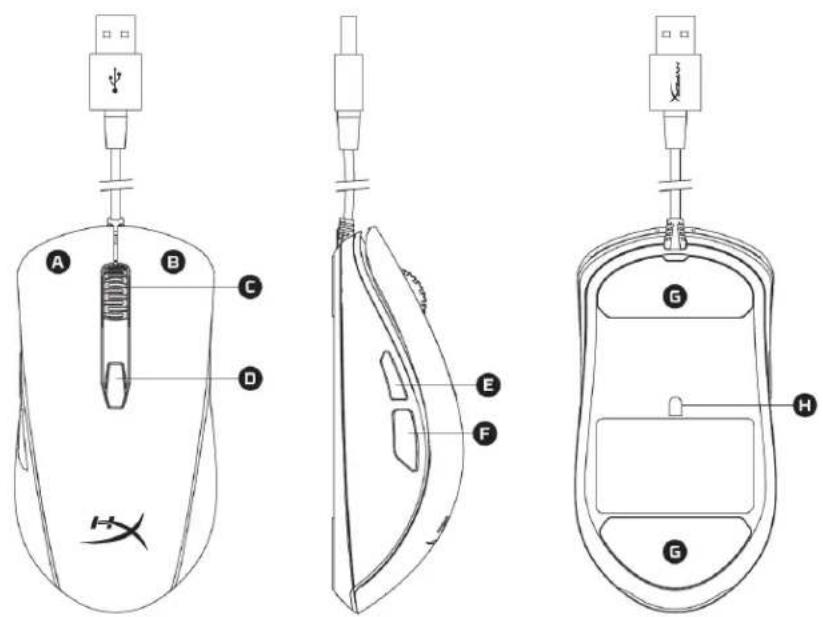
Giới thiệu về chuột:

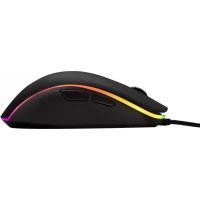
A- Nút nhấn trái. B- Nút nhấn phải. C- Nt cuộn chuột. D- Nút DPI. E- Nút nhấn ti. F- Nút nhấn lui. G- Đế chuột. H- Cảm biến chơi game quang học.Số tài liệu: 480HX-MC002.A01 Chuột chơi game HyperX Pulsefire Surge™ RGB Trang 4 / 6

1- Cắm đầu nối USB vào máy tính.Số tài liệu: 480HX-MC002.A01

Các phím chức năng: Tính năng phụ Nút DPI Thay đổi giữa các thiết lập DPI sẵn có. Các giá trị mặc định là: - 800 DPI (xanh lam). - 1600 DPI (vàng). - 3200 DPI (xanh lá). Nút DPI + nhấn nt cuộn chuột Chuyển đổi giữa các cấu hình mặc định trên bộ nh riêng: - Cấu hình 1: Sóng RGB. - Cấu hình 2: Chu kỳ đổi màu.

- Cấu hình 3: Màu đỏ liên tc.

Giảm độ sáng đn LED. Có 4 mức độ sáng: tắt, thấp, trung bình và cao.

Nút DPI + Nút nhấn ti Tăng độ sáng đn LED. Có 4 mức độ sáng: tắt, thấp, trung bình và cao. Số tài liệu: 480HX-MC002.A01 Chuột chơi game HyperX Pulsefire Surge™ RGB Trang 6 / 6

Phần mềm HyperX NGenuity: Để tùy chnh cách chiếu sáng, thiết lập DPI sẵn có và thiết lập macro, hãy tải về phần mềm HyperX NGenuity ở đây: hyperxgaming.com/ngenuity. Tham khảo hưng dẫn sử dng phần mềm HyperX NGenuity để biết thêm về các chức năng.

Đặt chuột về thit lp ban đầu: Nếu bạn gặp bất kỳ sự cố nào vi chuột, bạn có thể đặt n về thiết lập ban đầu. Bạn sẽ mất cấu hình LED tùy chnh và thiết lập DPI sẵn có khi làm vậy. Các phím chức năng Tính năng phụ

Nút DPI + Nhấn nt cuộn chuột trong 10 giây

Đặt lại chuột về thiết lập ban đầu và tất cả các thiết lập trên bộ nh riêng.文档编号 480HX-MC002.A01 HyperX Pulsefire Surge™ RGB 电竞鼠标 第 1 页,共 6 页