
Pulsefire Surge - Maus HYPERX - Kostenlose Bedienungsanleitung
Finden Sie kostenlos die Bedienungsanleitung des Geräts Pulsefire Surge HYPERX als PDF.
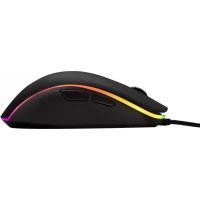

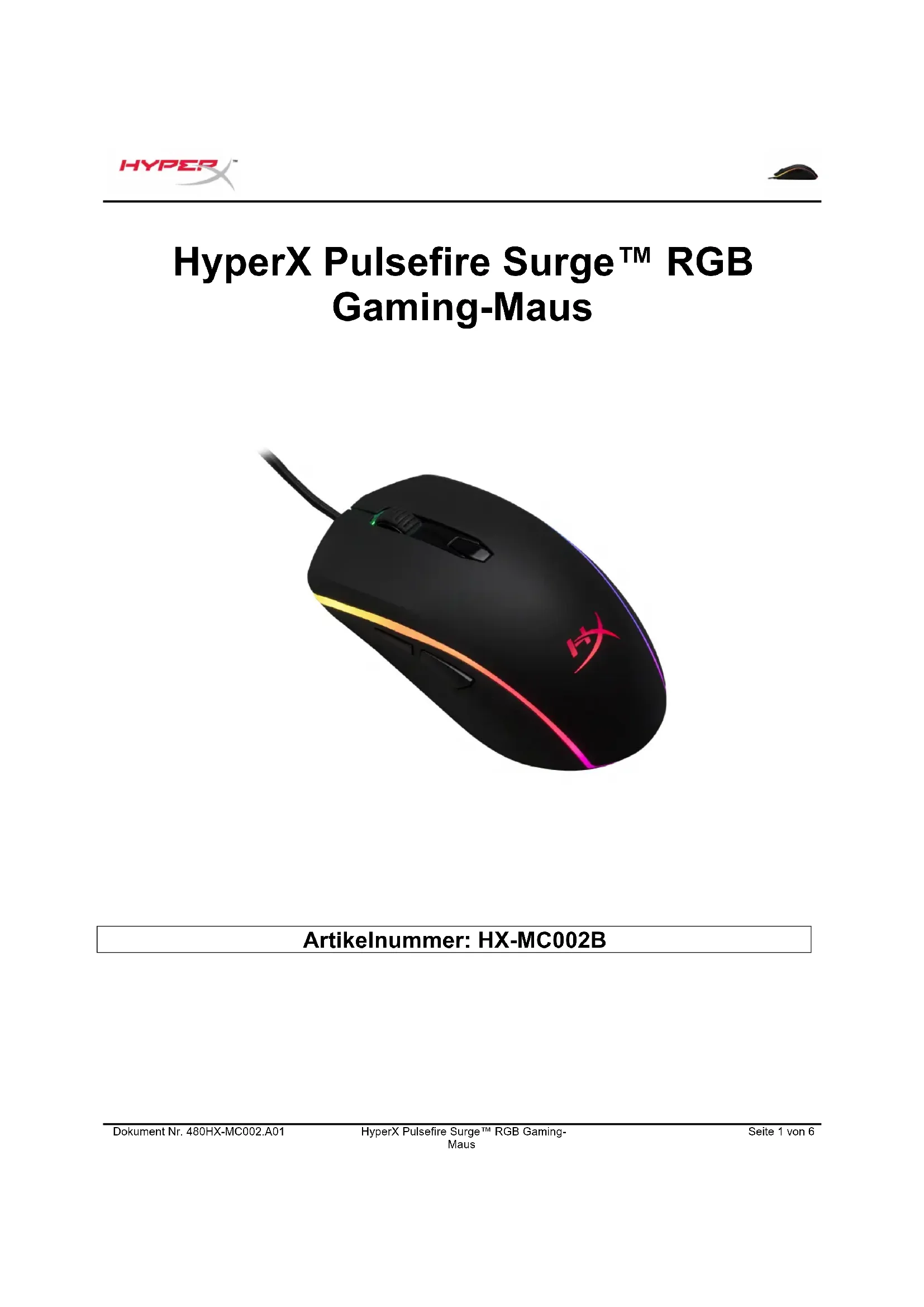


| Produkttyp | Kabelgebundene Gaming-Maus |
| Marke | HyperX |
| Modell | Pulsefire Surge |
| Produktreferenz | HX-MC002B |
| Konnektivität | Kabelgebundenes USB |
| Sensor | Optischer Gaming-Sensor |
| Tasten | 6 programmierbare Tasten (linker Klick, rechter Klick, Rad, DPI, Vorwärts, Rückwärts) |
| Rad | Klickbares Scrollrad |
| Auflösung (DPI) | Voreinstellungen: 800, 1600, 3200 DPI (anpassbar per Software) |
| Beleuchtung | Zonenweise anpassbares RGB |
| Integrierter Speicher | 3 integrierte Speicherprofile |
| Anpassungssoftware | HyperX NGenuity |
| Kabellänge | ca. 1,8 m |
| Abmessungen (L x B x H) | ca. 120 x 70 x 40 mm |
| Gewicht | ca. 100 g (ohne Kabel) |
| Stromversorgung | <>USB, 5V|
| Betriebstemperatur | 0°C bis 40°C |
| Lagertemperatur | -20°C bis 60°C |
| Reinigung | Mit einem weichen, trockenen Tuch abwischen. Keine aggressiven Flüssigkeiten verwenden. |
| Zurücksetzen | DPI-Taste + Radklick 10 Sekunden lang gedrückt halten |
| Packungsinhalt | HyperX Pulsefire Surge Gaming-Maus, Dokumentation |
Häufig gestellte Fragen - Pulsefire Surge HYPERX
Benutzerfragen zu Pulsefire Surge HYPERX
0 Frage zu diesem Gerät. Beantworten Sie die, die Sie kennen, oder stellen Sie Ihre eigene.
Eine neue Frage zu diesem Gerät stellen
Laden Sie die Anleitung für Ihr Maus kostenlos im PDF-Format! Finden Sie Ihr Handbuch Pulsefire Surge - HYPERX und nehmen Sie Ihr elektronisches Gerät wieder in die Hand. Auf dieser Seite sind alle Dokumente veröffentlicht, die für die Verwendung Ihres Geräts notwendig sind. Pulsefire Surge von der Marke HYPERX.
BEDIENUNGSANLEITUNG Pulsefire Surge HYPERX
Für Anleitungen in Deutsch
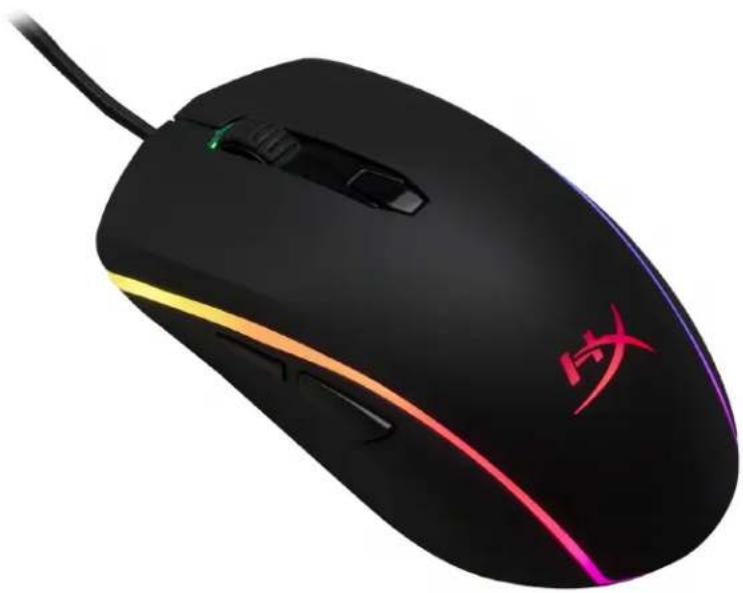
A- Linke Maustaste. B- Rechte Maustaste. C- Mausrad. D- DPI-Taste. E- Vorwärtstaste. F- Rückwärtstaste. G- Mausrollen. H- Optischer Gaming-Sensor.
Installation:
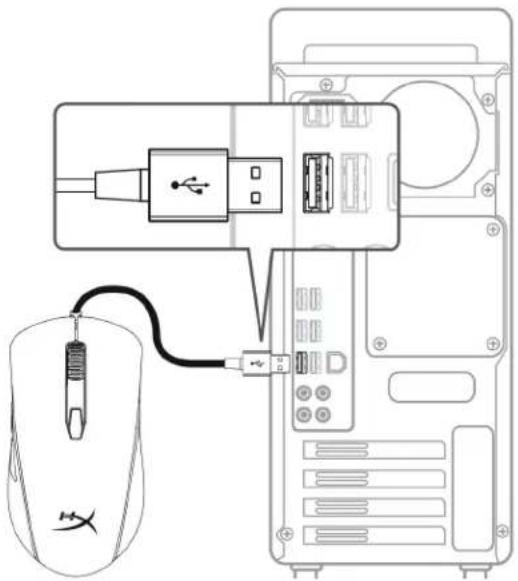
1- Verbinde den USB-Stecker mit dem Computer.
Funktionstasten:
| Funktionstasten | Zweitfunktion |
| DPI-Taste | Wechsel zwischen DPI-Voreinstellungen. Standardwerte sind: - 800 DPI (Blau). - 1600 DPI (Gelb). - 3200 DPI (Grün). |
| DPI-Taste + Mausradblick | Wechsel zwischen internen Standard-Speicherprofilen: - Profil 1: RGB wellenfürmig. - Profil 2: Farbzyklus. - Profil 3: Durchgehend Rot. |
| DPI-Taste + Rückwärtstaste | LED-Helligkeit reduzieren. Es gibt 4 Helligeitsstufen: aus, gering, mittel und hoch. |
| DPI-Taste + Vorwärtstaste | LED-Helligkeit erhöhen. Es gibt 4 Helligeitsstufen: aus, gering, mittel und hoch. |
Um Beleuchtung, DPI, Leistung und die Makro-Einstellungen zu bearbeiten, kannst du die HyperX NGenuity-Software hier herunterladen: hyperxgaming.com/ngenuity.
Weitere Infos über die verschiedenen Funktionen sind dem Handbuch zur HyperX NGenuity Gaming Software zu entnehmen.
Werkeinstellungen für Maus:
Wenn du Probleme mit der Maus hast, kannst du sie auf die Werkeinstellungen zurücksetzen. Dadurch gehen deine individuellen LED-Profil- und DPI-Einstellungen verloren.
| Funktionstasten | Zweitfunktion |
| DPI-Taste + Mausradblick10 Sekunden halten | Zurücksetzen der Maus und aller internenSpeichereinstellungen aufWerkeinstellungen. |



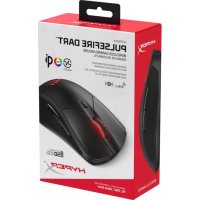
Marke : HYPERX
Modell : Pulsefire Surge
Kategorie : Maus