
Pulsefire Surge - Mysz HYPERX - Bezpłatna instrukcja obsługi
Znajdź bezpłatnie instrukcję urządzenia Pulsefire Surge HYPERX w formacie PDF.
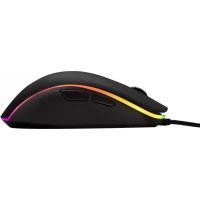

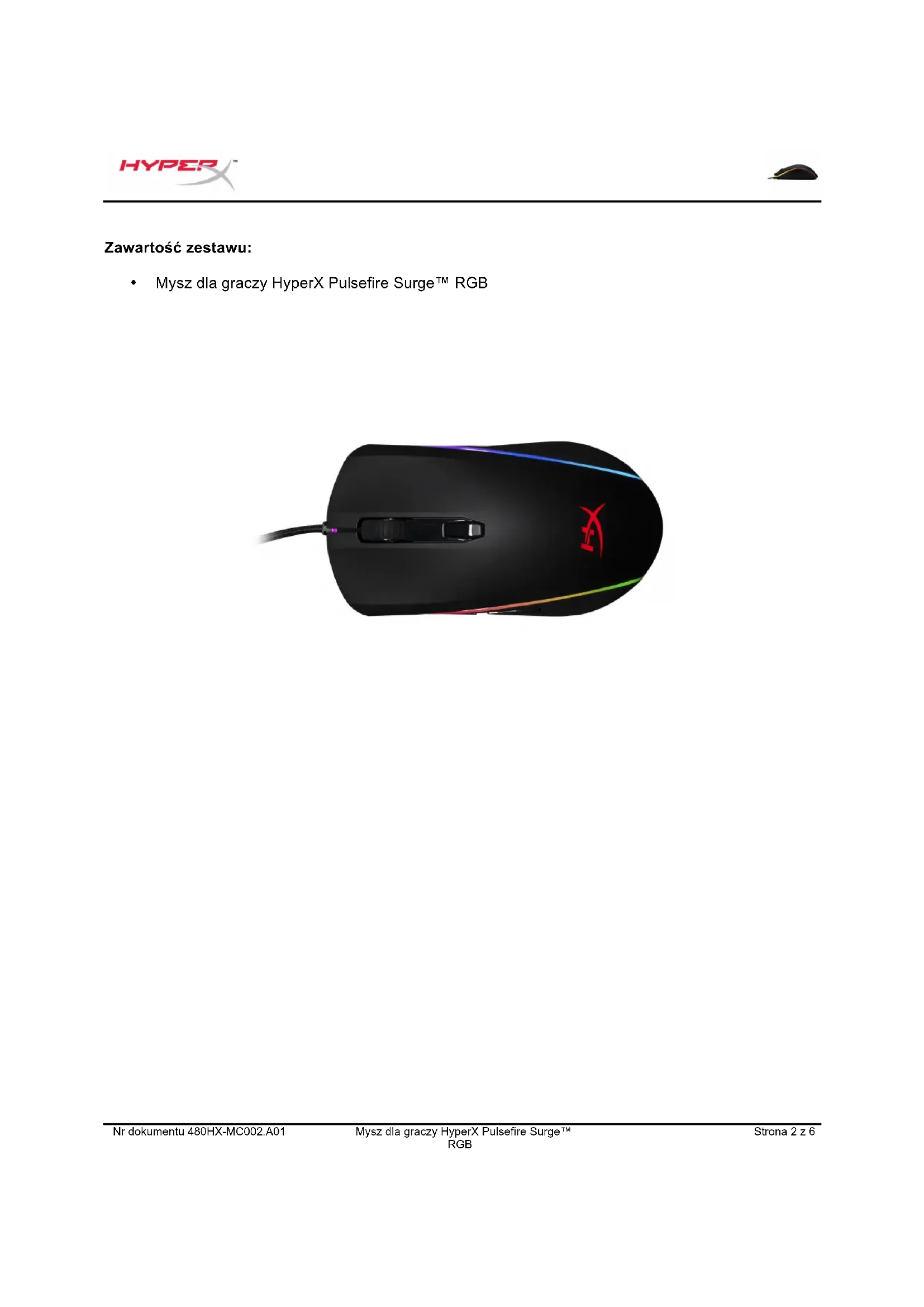


| Typ produktu | Przewodowa mysz gamingowa |
| Marka | HyperX |
| Model | Pulsefire Surge |
| Kod produktu | HX-MC002B |
| Łączność | Przewodowe USB |
| Czujnik | Optyczny czujnik gamingowy |
| Przyciski | 6 programowalnych przycisków (lewy, prawy, kółko, DPI, do przodu, do tyłu) |
| Kółko przewijania | Klikalne kółko przewijania |
| Rozdzielczość (DPI) | Ustawienia wstępne: 800, 1600, 3200 DPI (możliwe do zmiany w oprogramowaniu) |
| Oświetlenie | RGB z możliwością dostosowania strefowego |
| Wbudowana pamięć | 3 wbudowane profile |
| Oprogramowanie do personalizacji | HyperX NGenuity |
| Długość kabla | Około 1,8 m |
| Wymiary (Dł. x Szer. x Wys.) | Około 120 x 70 x 40 mm |
| Waga | Około 100 g (bez kabla) |
| Zasilanie | USB, 5V |
| Temperatura robocza | 0°C do 40°C |
| Temperatura przechowywania | -20°C do 60°C |
| Czyszczenie | Wytrzeć miękką, suchą szmatką. Nie używać agresywnych płynów. |
| Reset | Naciśnij przycisk DPI + kliknięcie kółkiem przez 10 sekund |
| Zawartość opakowania | Mysz gamingowa HyperX Pulsefire Surge, dokumentacja |
Często zadawane pytania - Pulsefire Surge HYPERX
Pytania użytkowników dotyczące Pulsefire Surge HYPERX
0 pytanie dotyczące tego urządzenia. Odpowiedz na te, które znasz, lub zadaj własne.
Zadaj nowe pytanie dotyczące tego urządzenia
Pobierz instrukcję dla swojego Mysz w formacie PDF za darmo! Znajdź swoją instrukcję Pulsefire Surge - HYPERX i weź swoje urządzenie elektroniczne z powrotem w ręce. Na tej stronie opublikowane są wszystkie dokumenty niezbędne do korzystania z urządzenia. Pulsefire Surge marki HYPERX.
INSTRUKCJA OBSŁUGI Pulsefire Surge HYPERX
Instrukcje w języku polskim
IJIy INHCTpyKcun Ha PyccKom
C. Türkçe talimatlar için
Japanese
Korean
..Thai
Vietnamese
Simplified Chinese....... 中文说明
Traditional Chinese .... 中文說明
Mysz dla graczy HyperX Pulsefire Surge™ RGB
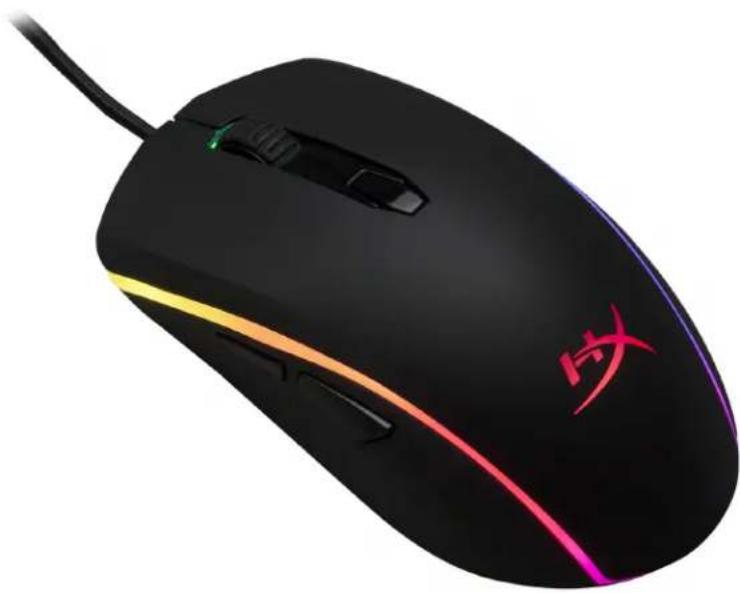
Numer katalogowy: HX-MC002B
Zawartość zestawu:
Mysz dla graczy HyperX Pulsefire Surge™ RGB
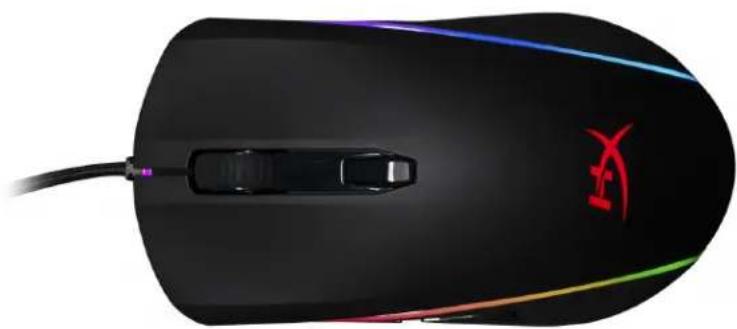
Prezentacja myszy:
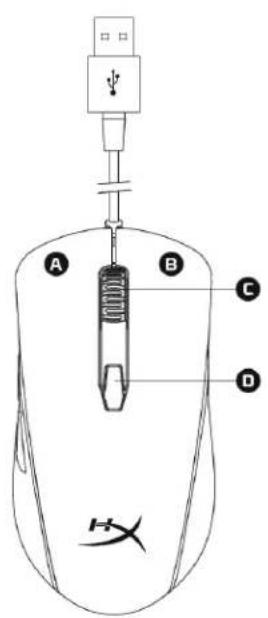
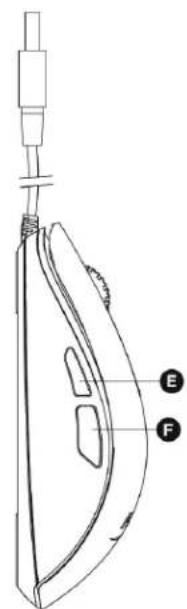
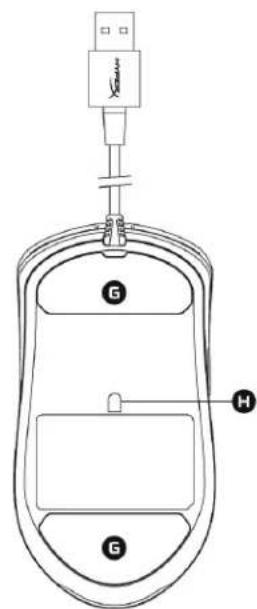
A - Lewy przycisk myszy. B - Prawy przycisk myszy. C - Rolka myszy. D - Przycisk regulacji DPI. E - Przycisk Dalej. F - Przycisk Wstecz. G - Podkładki ślizgowe myszy. H - Optyczny sensor gamingowy.
Instalacja:
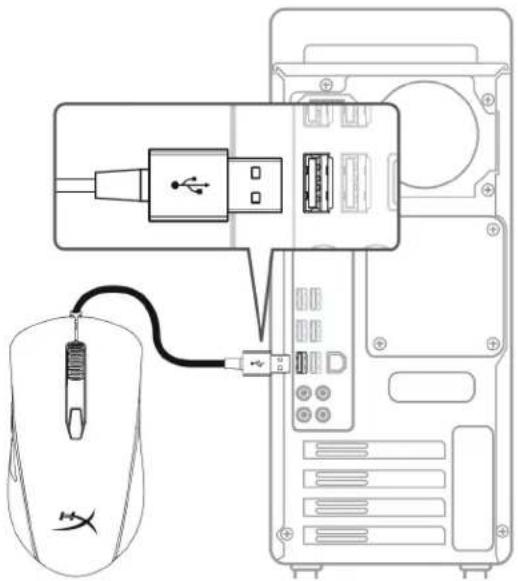
1- Podłącz złącze USB do komputera.
Przyciski funkcyjne:
Oprogramowanie HyperX NGenuity:
Aby dostosować podświetlenie, ustawienia DPI i makra, pobierz oprogramowanie HyperX NGenuity: hyperxgaming.com/ngenuity.
Więcej informacji na temat ich funkcji znajdziesz w podręczniku użytkownika oprogramowania HyperX NGenuity.
Przywracanie ustawień fabrycznych myszy:
W razie jakichkolwiek problemów w działaniu myszy przywróć jej ustawienia fabryczne. Spowoduje to usunięcie ustawień podświetlenia LED i DPI skonfigurowanych przy użyciu przycisków.
| Przyciski funkcyjne | Funkcja dodatkowa |
| Przycisk DPI + przytrzymanie rolki myszy przyez 10 sekund | Przywrócenie ustawié fabrycznych myszy i wsztkich parametrów zapisanych wymięci wbudowanej. |





Marka : HYPERX
Model : Pulsefire Surge
Kategoria : Mysz