
Pulsefire Surge - マウス HYPERX - 無料のユーザーマニュアル
デバイスのマニュアルを無料で見つける Pulsefire Surge HYPERX PDF形式.
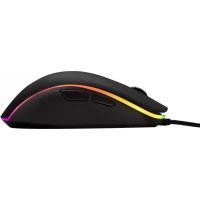

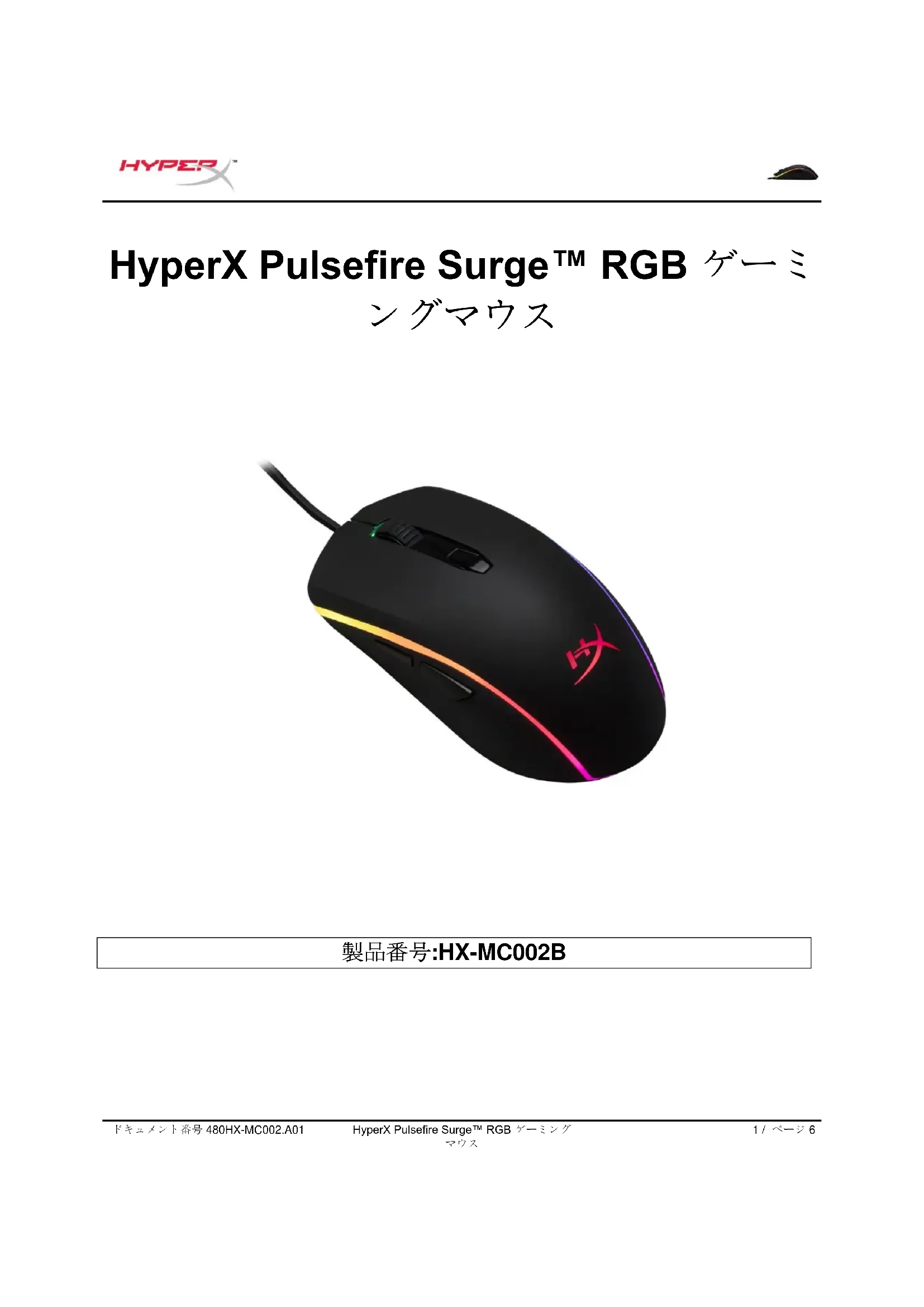


| 製品タイプ | 有線ゲーミングマウス |
| ブランド | HyperX |
| モデル | Pulsefire Surge |
| 製品番号 | HX-MC002B |
| 接続方式 | 有線USB |
| センサー | ゲーミング光学センサー |
| ボタン | 6つのプログラマブルボタン(左クリック、右クリック、ホイールクリック、DPI、進む、戻る) |
| ホイール | クリック可能なスクロールホイール |
| 解像度 (DPI) | プリセット: 800、1600、3200 DPI(ソフトウェアでカスタマイズ可能) |
| 照明 | ゾーンごとにカスタマイズ可能なRGB |
| 内蔵メモリ | 3つの内蔵メモリプロファイル |
| カスタマイズソフトウェア | HyperX NGenuity |
| ケーブル長 | 約1.8m |
| 寸法 (長さx幅x高さ) | 約120×70×40mm |
| 重量 | 約100g(ケーブル除く) |
| 電源 | USB、5V |
| 動作温度 | 0℃~40℃ |
| 保管温度 | -20℃~60℃ |
| お手入れ | 柔らかい乾いた布で拭いてください。刺激の強い液体は使用しないでください。 |
| リセット | DPIボタン+ホイールクリックを10秒間押します |
| 同梱品 | HyperX Pulsefire Surge ゲーミングマウス、ドキュメント |
よくある質問 - Pulsefire Surge HYPERX
ユーザーの質問 Pulsefire Surge HYPERX
0 質問 この機器について。知っているものに答えるか、ご自身の質問をしてください。
この機器について新しい質問をする
デバイスの取扱説明書をダウンロード マウス 無料でPDF形式で!マニュアルを見つける Pulsefire Surge - HYPERX 電子デバイスをもとに戻しましょう。このページにはデバイスの使用に必要なすべての書類が掲載されています。 Pulsefire Surge ブランド HYPERX.
使用説明書 Pulsefire Surge HYPERX
HyperX Pulsefire Surge™ RGB ゲーミングマウス
ゲーミングマウス
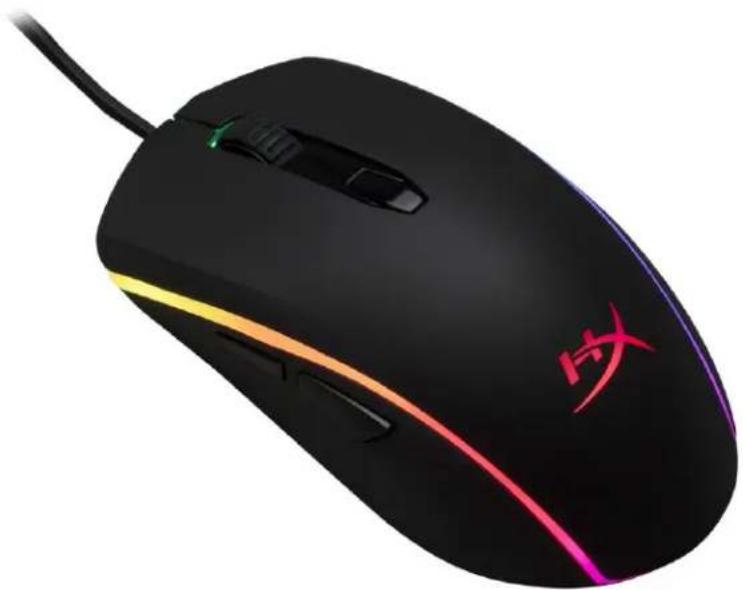
製品番号:HX-MC002B
製品内容:
HyperX Pulsefire Surge™ RGB ゲーミングマウス
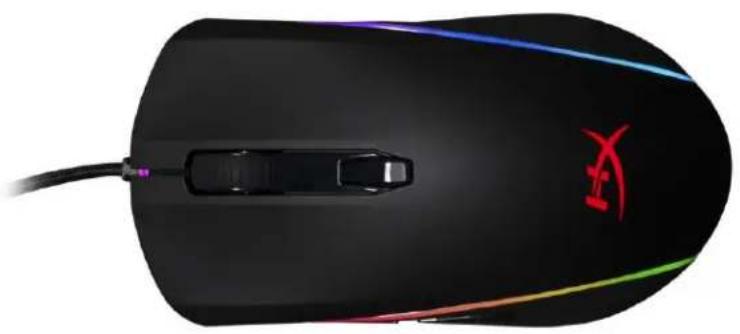
機能の概要:
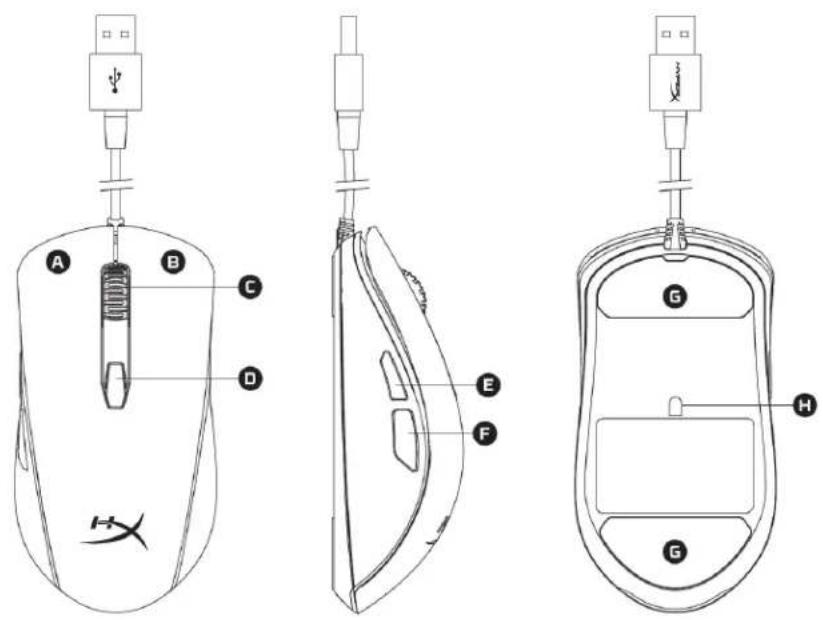
1. コンピューターのUSBコネクターに接続します。
機能キー
| フィングチーニー | Seven夕の夜 |
| DPI モ钍 | DPI フリセット:を変更いたします。デ fasルト価: - 800 DPI (青) - 1600 DPI (黄) - 3200 DPI (緑) |
| DPI ル钍 + マウス ハイローの ケリック | 才不把一丁モリフローデ fasルトの切り替に: - フロ fasIL 1:RGB 午一。 - フロ fasIL 2:カラーダイクル。 - フロ fasIL 3:ソリドレド。 |
| DPI ル钍 + 屍るケリック リ钍 | LEDを暗しおります。明るさのレパターンは、才、低、中、高の4段階です。 |
| DPI ル钍 + 進むケリック リ钍 | LEDを明るくします。明るさのレパターンは、才、低、中、高の4段階です。 |
DPIプリセット、マクロ設定をカスタマイズするには、HyperX NGenuity ソフトウェアを以下のサイトからダウンロードしてください。hyperxgaming.com/ngenuity
機能の詳細については『HyperX NGenuity ユーザーマニュアル』を参照してください。
マウスを工場出荷状態にリセットする:
マウスを15秒間、LEDプロファイルとDPIプリセットを保持したままリセットします。
| フィングチーニー | セカncyリ機能 |
| DPI プタncy + マウス フイートルを10秒間クット | マウスお願いいたしますの才noboundメモリ設定を工場出荷时代的状態にリセットお願いいたします |
HyperX Pulsefire Surge™ RGB ゲーミングマウス
日本語
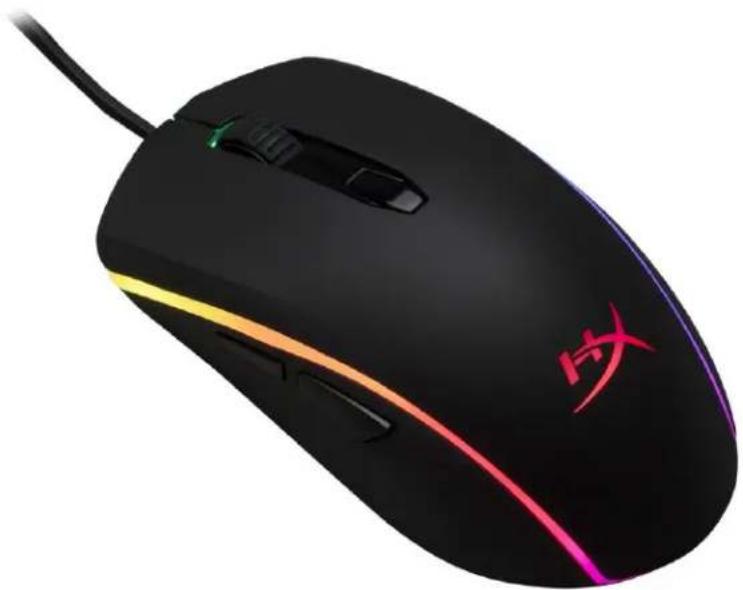
製品番号:HX-MC002B
子達:




ブランド : HYPERX
モデル : Pulsefire Surge
カテゴリ : マウス