
Pulsefire Surge - Mouse HYPERX - Manuale utente e istruzioni gratuiti
Trova gratuitamente il manuale del dispositivo Pulsefire Surge HYPERX in formato PDF.
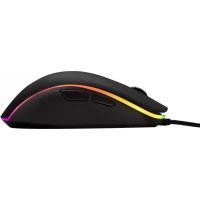

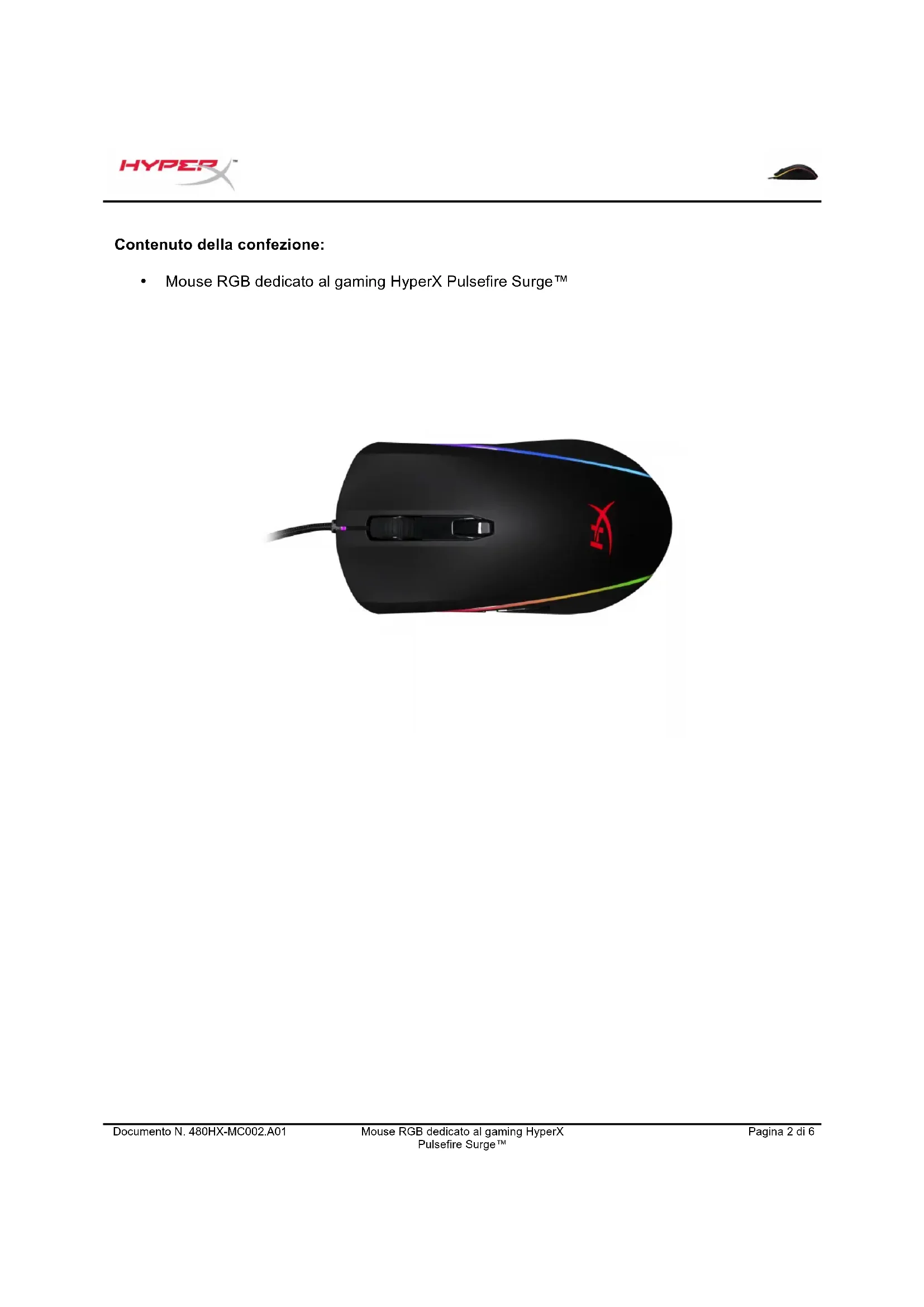


| Tipo di prodotto | Mouse da gioco cablata |
| Marca | HyperX |
| Modello | Pulsefire Surge |
| Codice prodotto | HX-MC002B |
| Connettività | USB cablata |
| Sensore | Sensore ottico per gaming |
| Pulsanti | 6 pulsanti programmabili (clic sinistro, destro, rotella, DPI, avanti, indietro) |
| Rotella | Rotella di scorrimento cliccabile |
| Risoluzione (DPI) | Preimpostazioni: 800, 1600, 3200 DPI (personalizzabili tramite software) |
| Illuminazione | RGB personalizzabile per zona |
| Memoria integrata | 3 profili di memoria integrata |
| Software di personalizzazione | HyperX NGenuity |
| Lunghezza cavo | Circa 1,8 m |
| Dimensioni (L x l x H) | Circa 120 x 70 x 40 mm |
| Peso | Circa 100 g (senza cavo) |
| Alimentazione | USB, 5V |
| Temperatura di funzionamento | Da 0°C a 40°C |
| Temperatura di conservazione | Da -20°C a 60°C |
| Pulizia | Pulire con un panno morbido e asciutto. Non utilizzare liquidi aggressivi. |
| Ripristino | Tenere premuto il pulsante DPI + clic rotella per 10 secondi |
| Contenuto della confezione | Mouse da gioco HyperX Pulsefire Surge, documentazione |
Domande frequenti - Pulsefire Surge HYPERX
Domande degli utenti su Pulsefire Surge HYPERX
0 domanda su questo apparecchio. Rispondi a quelle che conosci o fai la tua.
Fai una nuova domanda su questo apparecchio
Scarica le istruzioni per il tuo Mouse in formato PDF gratuitamente! Trova il tuo manuale Pulsefire Surge - HYPERX e riprendi in mano il tuo dispositivo elettronico. In questa pagina sono pubblicati tutti i documenti necessari per l'utilizzo del tuo dispositivo. Pulsefire Surge del marchio HYPERX.
MANUALE UTENTE Pulsefire Surge HYPERX
Per le istruzioni in Italiano
Numero di parte: HX-MC002B
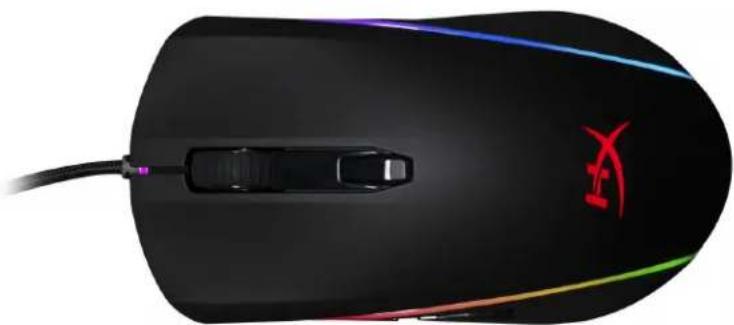
Contenuto della confezione:
- Mouse RGB dedicato al gaming HyperX Pulsefire Surge™
Panoramica sul mouse:
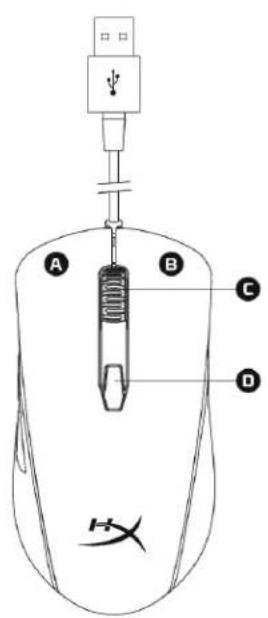
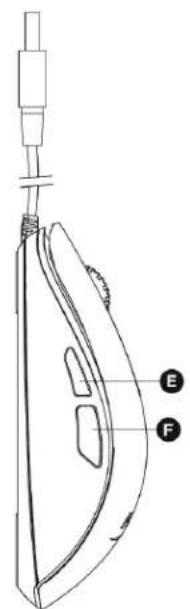
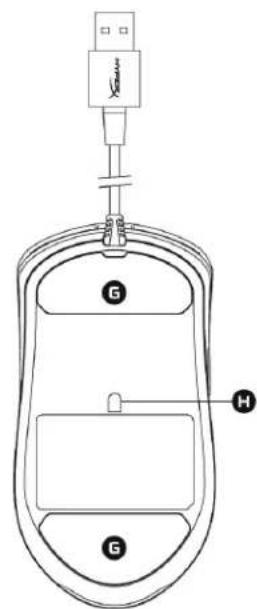
A- Tasto clic sinistro. B- Tasto clic destro. C- Rotellina del mouse. D- Pulsante DPI. E- Tasto clic avanti. F- Tasto clic indietro. G- Pattini del mouse. H- Sensore ottico dedicato al gaming.
Installazione:
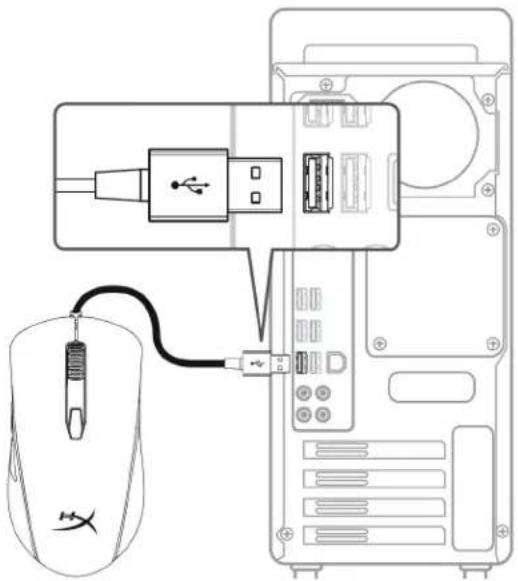
1- Collegare il connettore USB al computer.
Tasti funzione:
| Tasti funzione | Funzionalità prevista |
| Pulsante DPI | Alterna i profili DPI predefiniti. I valori di default sono: - 800 DPI (blu). - 1600 DPI (giallo). - 3200 DPI (verde). |
| Pulsante DPI + Clic con la rotellina del mouse | Alterna i profili di default della memoria integrata: - Profilo 1: onda RGB. - Profilo 2: sequenza colori. - Profilo 3:rosso fisso. |
| Pulsante DPI + Tasto cli cic indietro | Riduce la luminosità LED passando per 4 livelli di luminosità: spento, basso, medio e alto. |
| Pulsante DPI + Tasto cli avanti | Aumenta la luminosità LED passando per 4 livelli di luminosità: spento, basso, medio e alto. |
Software NGenuity di HyperX:
Per personalizzare illuminazione, profili DPI e impostazioni macro, scaricare il software HyperX NGenuity al seguente indirizzo: hyperxgaming.com/ngenuity.
Per ulteriori informazioni sugli utilizzi indicati, consultare il Manuale d'uso del software per gaming HyperX NGenuity.
Ripristino opzioni di fabbrica nel mouse:
Nel caso si verifichino problemi nell'utilizzo del mouse, è possibile ripristinare le opzioni di fabbrica. In quel caso, tutte le impostazioni di personalizzazione dei profili LED e DPI saranno eliminate.
| Tasti funzione | Funzionalità prevista |
| Pulsante DPI + Clic con la rotellina del mouse per 10 secondi | Ripristino nel mouse delle opzioni di fabbrica e di tutte le impostazioni della memoria integrata. |




Marca : HYPERX
Modello : Pulsefire Surge
Categoria : Mouse