
Pulsefire Surge - Ratón HYPERX - Manual de uso y guía de instrucciones gratis
Encuentra gratis el manual del aparato Pulsefire Surge HYPERX en formato PDF.
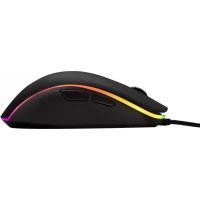

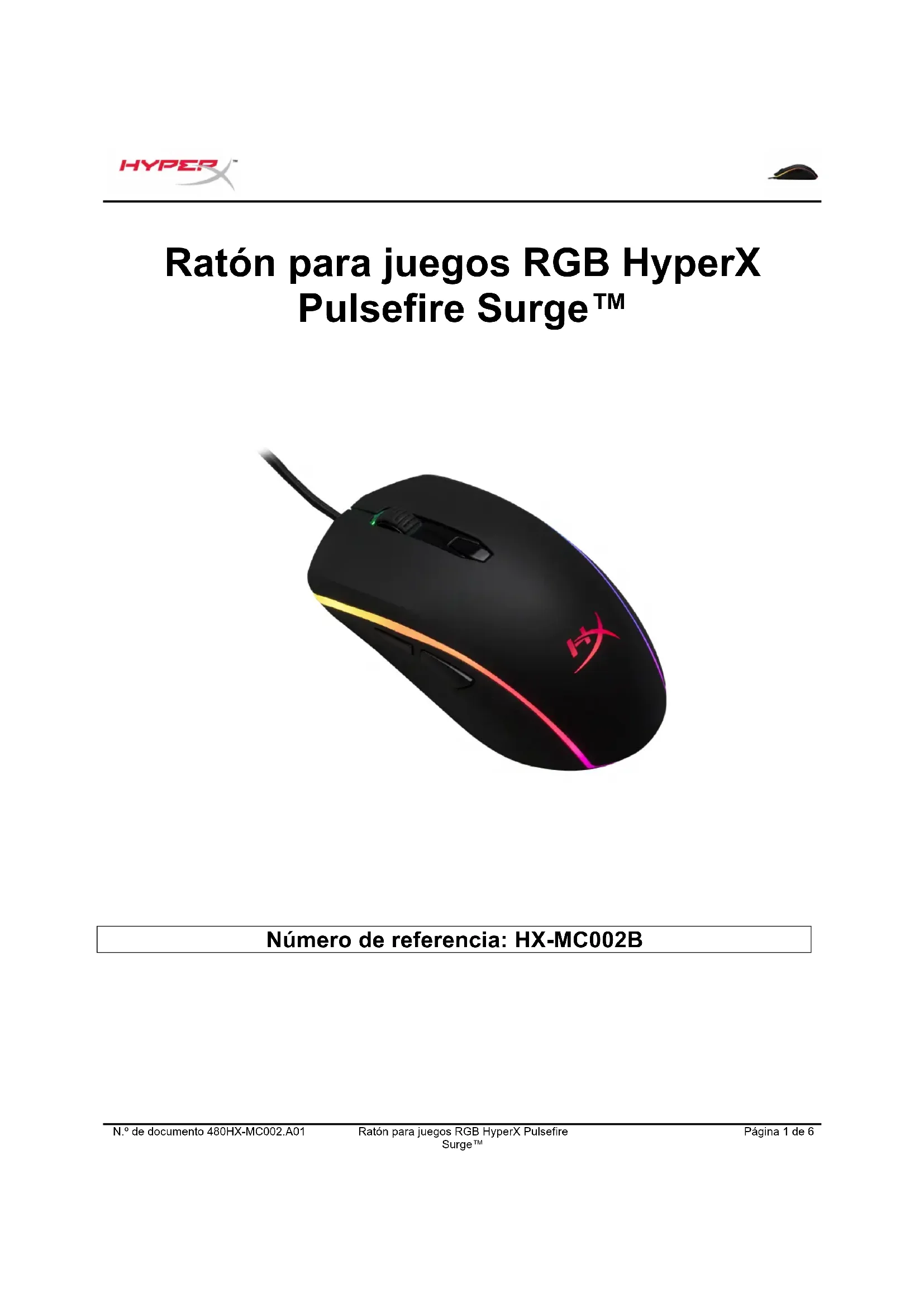


| Tipo de producto | Ratón de juego con cable |
| Marca | HyperX |
| Modelo | Pulsefire Surge |
| Referencia del producto | HX-MC002B |
| Conectividad | USB con cable |
| Sensor | Sensor óptico de juego |
| Botones | 6 botones programables (clic izquierdo, derecho, rueda, DPI, adelante, atrás) |
| Rueda | Rueda de desplazamiento clicable |
| Resolución (DPI) | Ajustes preestablecidos: 800, 1600, 3200 DPI (personalizables mediante software) |
| Iluminación | RGB personalizable por zona |
| Memoria integrada | 3 perfiles de memoria integrada |
| Software de personalización | HyperX NGenuity |
| Longitud del cable | Aproximadamente 1,8 m |
| Dimensiones (L x An x Al) | Aproximadamente 120 x 70 x 40 mm |
| Peso | Aproximadamente 100 g (sin cable) |
| Alimentación | USB, 5V |
| Temperatura de funcionamiento | 0°C a 40°C |
| Temperatura de almacenamiento | -20°C a 60°C |
| Limpieza | Limpiar con un paño suave y seco. No utilizar líquidos agresivos. |
| Restablecimiento | Presionar el botón DPI + clic de la rueda durante 10 segundos |
| Contenido del embalaje | Ratón de juego HyperX Pulsefire Surge, documentación |
Preguntas frecuentes - Pulsefire Surge HYPERX
Preguntas de los usuarios sobre Pulsefire Surge HYPERX
0 pregunta sobre este aparato. Responde a las que conoces o haz la tuya.
Hacer una nueva pregunta sobre este aparato
Descarga las instrucciones para tu Ratón en formato PDF gratis! Encuentra tus instrucciones Pulsefire Surge - HYPERX y toma tu dispositivo electrónico nuevamente en la mano. En esta página están publicados todos los documentos necesarios para el uso de su dispositivo. Pulsefire Surge de la marca HYPERX.
MANUAL DE USUARIO Pulsefire Surge HYPERX
Para instrucciones en español
Ratón para juegos RGB HyperX Pulsefire Surge™
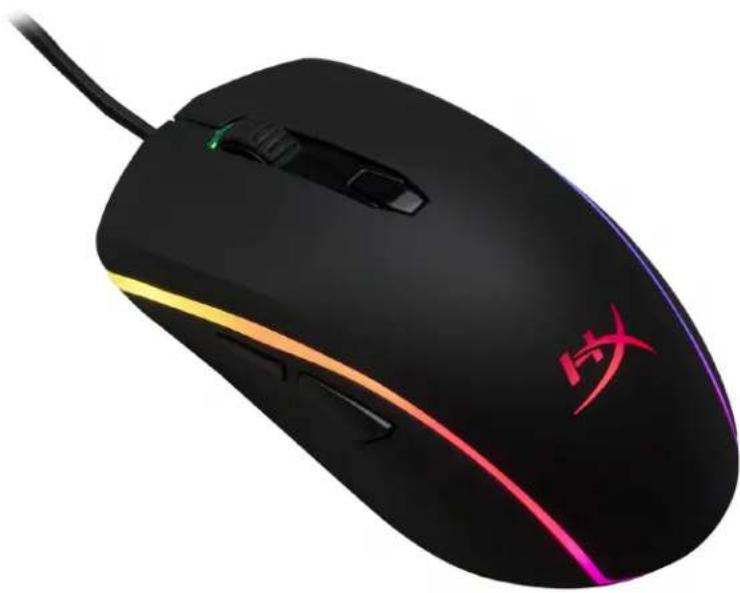
Número de referencia: HX-MC002B
Elementos incluidos:
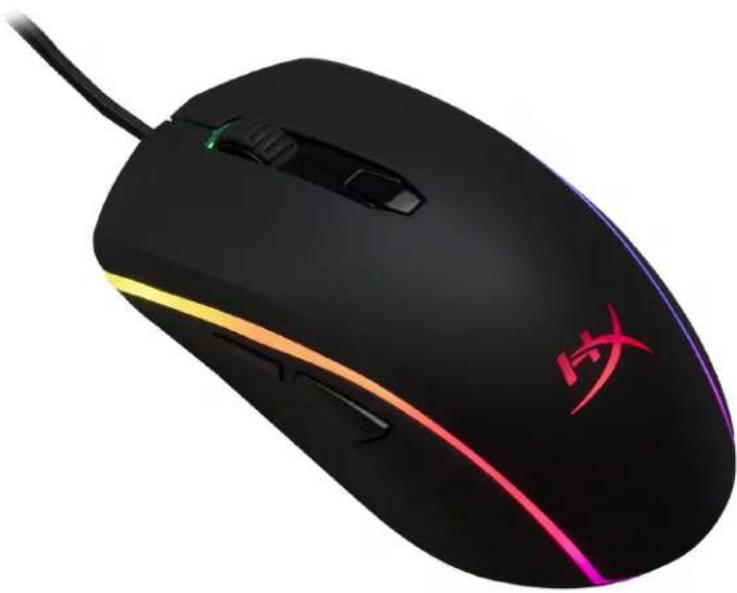
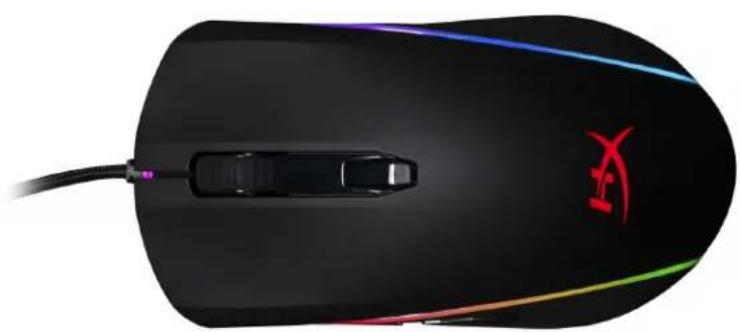
Ratón para juegos RGB HyperX Pulsefire Surge™
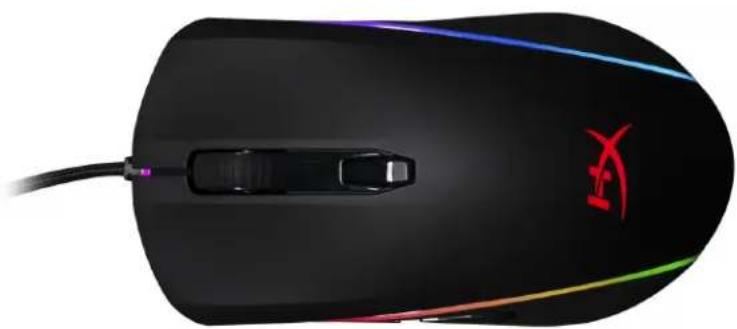
Información general del ratón:
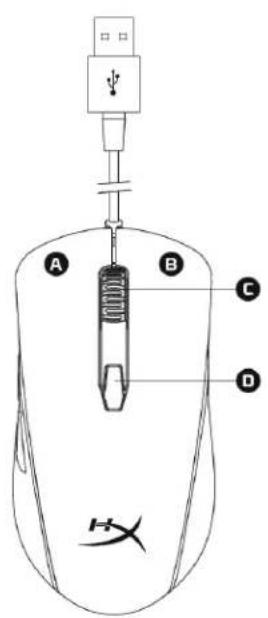
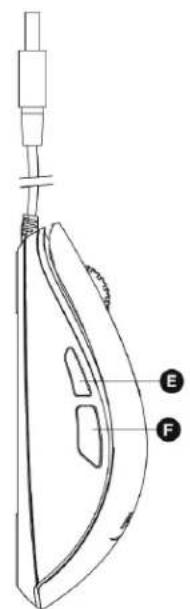
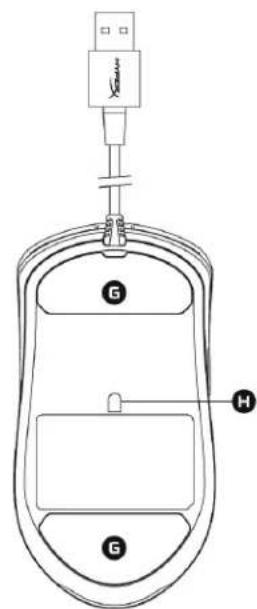
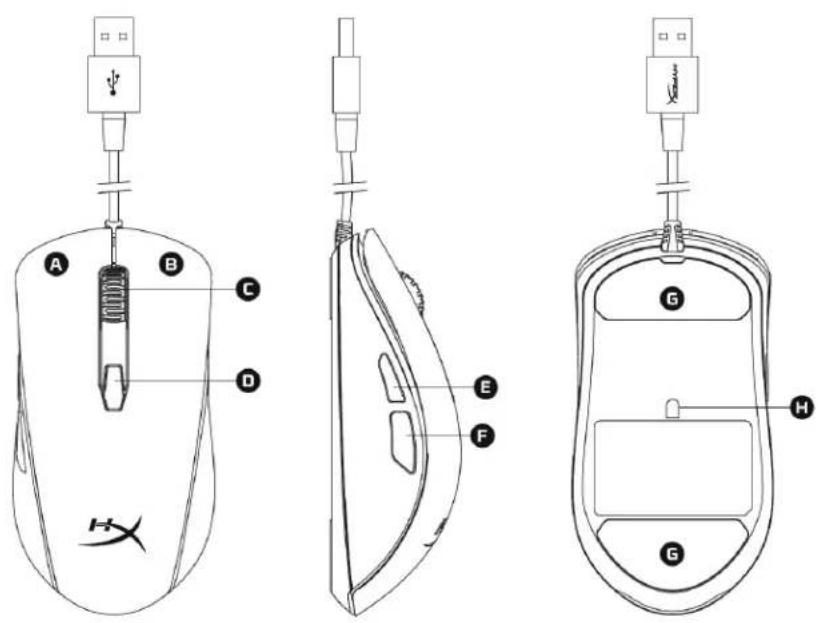
A- Botón de clic izquierdo. B- Botón de clic derecho. C- Rueda del ratón. D- Botón DPI. E- Botón de clic de avance. F- Botón de clic de retroceso. G- Partes traseras del ratón. H- Sensor óptico para juegos.
Instalación:
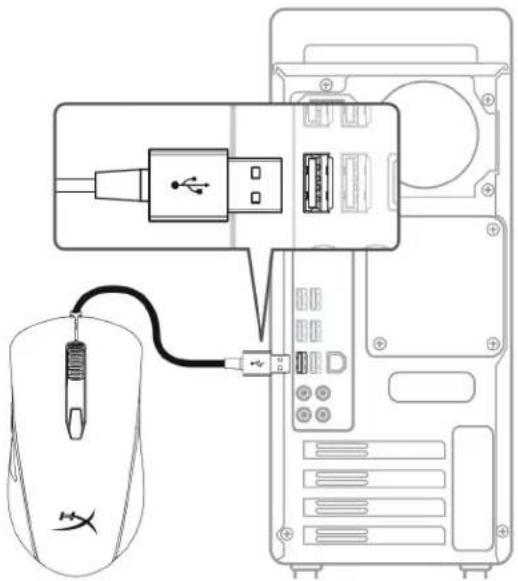
1- Conecta el conector USB al ordenador.
Teclas de referencia:
| Teclas de funciona | Función secundaria |
| Botón DPI | Cambia entre los preajustes de DPI. Los valores predeterminados son: - 800 DPI (azul). - 1600 DPI (amarillo). - 3200 DPI (verde). |
| Botón DPI + click en la rueda del ratón | Cambia entre los perfiles predeterminados de la memoria integra: - Perfil 1: Onda RGB. - Perfil 2: Ciclo de color. - Perfil 3: Rojo sólico. |
| Botón DPI + botón de click de retroceso | Reduce el brillo de LED. Hay 4 niveles de brillo: desconectado, bajo, medio y alto. |
| Botón DPI + botón de click de avance | Aumenta el brillo de LED. Hay 4 niveles de brillo: desconectado, bajo, medio y alto. |
Consulta el manual del software de juegos HyperX NGenuity para obtener más información sobre las funcionalidades.
Restablecimiento del ratón a condiciones de fábrica:
Si tienes algún problema con el ratón, puedes realizar un restablecimiento a condiciones de fábrica. Al hacerlo, perderás los preajustes DPI y el perfil LED personalizado.
| Teclas de funciona | Función secundaria |
| Botón DPI + click en la rueda del ratón durante 10segundos | Restablecimiento a conditiones de fábrica del ratón y todas las configuraciones de la memoria integra. |
Contenido de la caja:
Ratón gaming RGB HyperX Pulsefire Surge™
Descripción general del ratón:
Teclas de referencia:





Marca : HYPERX
Modelo : Pulsefire Surge
Categoría : Ratón