
Pulsefire Dart - Ratón HYPERX - Manual de uso y guía de instrucciones gratis
Encuentra gratis el manual del aparato Pulsefire Dart HYPERX en formato PDF.
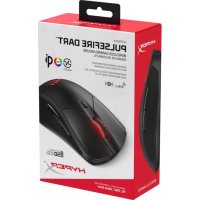



| Tipo de producto | Ratón gaming inalámbrico/con cable |
| Marca | HyperX |
| Modelo | Pulsefire Dart |
| Sensor | Pixart PMW3389 óptico |
| Resolución máxima | 16 000 PPP |
| Velocidad máxima | 450 ips |
| Aceleración máxima | 50 G |
| Número de botones | 6 (izquierdo, derecho, rueda, modo DPI, avanzar, retroceder) |
| Interruptores | Omron (50 millones de clics) |
| Iluminación | RGB por LED personalizable mediante software HyperX NGENUITY |
| Tipo de conexión | Inalámbrico 2,4 GHz / Cableado USB-C |
| Duración de la batería | 90 horas (LED apagadas) / 50 horas (iluminación LED por defecto) |
| Tipo de carga | Inalámbrica Qi (cargador no incluido) / Cableada USB-C |
| Tasa de transferencia | 1000 Hz |
| Memoria integrada | 1 perfil |
| Peso (sin cable) | 112 g |
| Peso (con cable) | 130 g |
| Dimensiones (L × A × H) | 124,8 × 73,9 × 43,6 mm |
| Longitud del cable | 1,8 m |
| Contenido del embalaje | Ratón, receptor USB, adaptador para cable USB, cable USB-C a USB-A, documentación |
| Software de personalización | HyperX NGENUITY (descarga gratuita) |
| Compatibilidad con consolas | PS4, Xbox (mediante cable USB o receptor) |
| Restablecimiento de fábrica | Mantener presionado el botón DPI + rueda durante 5 segundos |
Preguntas frecuentes - Pulsefire Dart HYPERX
Preguntas de los usuarios sobre Pulsefire Dart HYPERX
0 pregunta sobre este aparato. Responde a las que conoces o haz la tuya.
Hacer una nueva pregunta sobre este aparato
Descarga las instrucciones para tu Ratón en formato PDF gratis! Encuentra tus instrucciones Pulsefire Dart - HYPERX y toma tu dispositivo electrónico nuevamente en la mano. En esta página están publicados todos los documentos necesarios para el uso de su dispositivo. Pulsefire Dart de la marca HYPERX.
MANUAL DE USUARIO Pulsefire Dart HYPERX
Número de referencia
HX-MC006B
ÍNDICE
Visión general 3 Especificaciones 4 Instalación 5 Modo inalámbrico 5 Modo con cable 5 Carga 6 Carga inalámbrica 6 Carga con cable 6 Teclas de referencia 7 Software HyperX NGENUITY 7 Uso con consola 7 Restablecimiento a condiciones de fábrica 7
Visión general
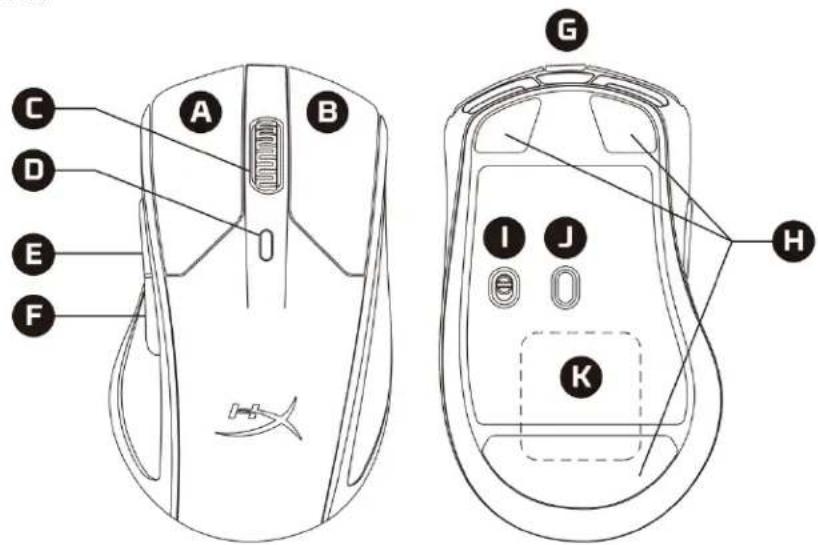


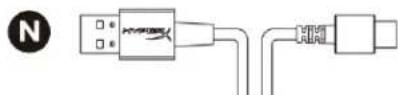
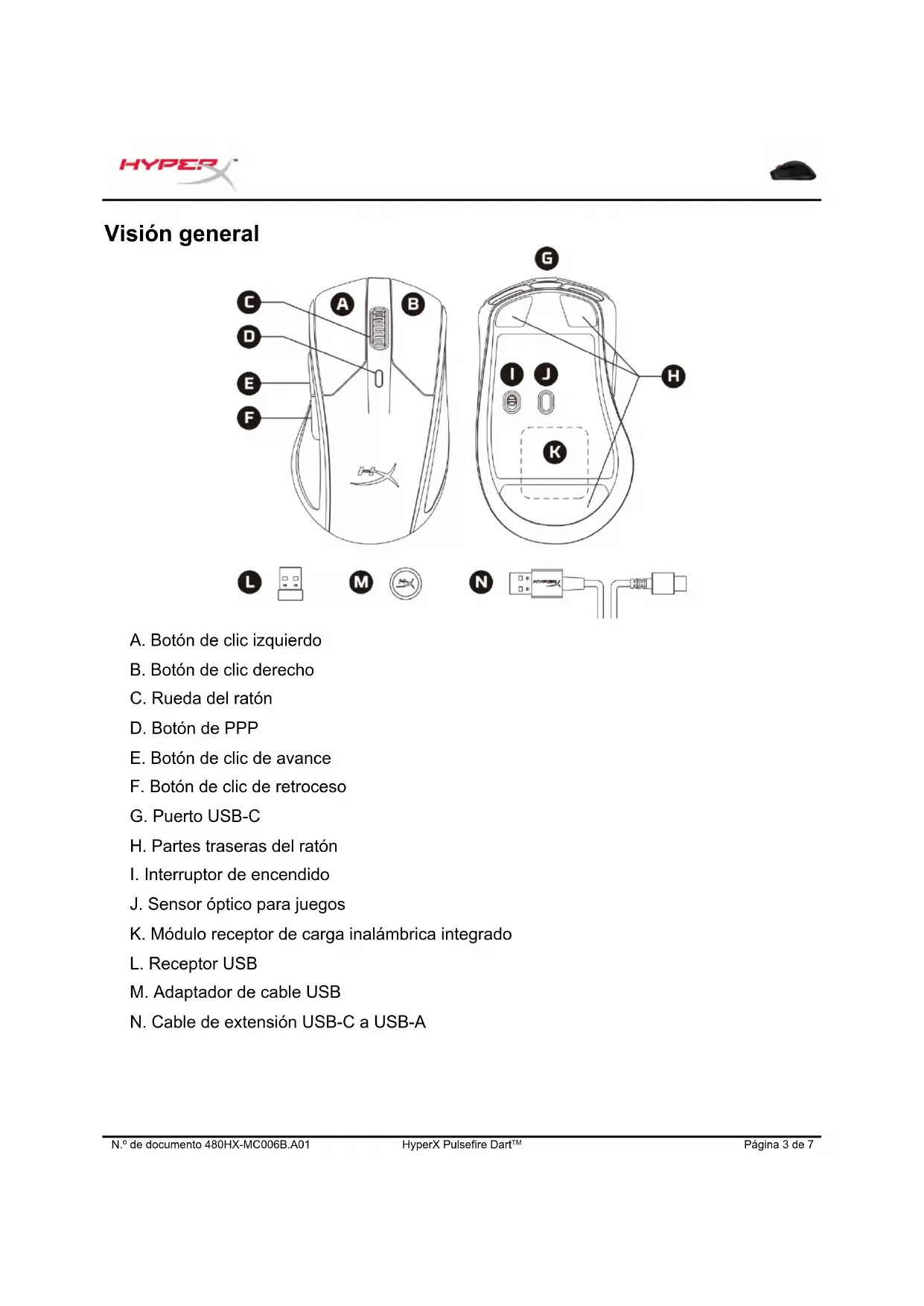
A. Botón de clic izquierdo B. Botón de clic derecho C. Rueda del ratón D. Botón de PPP E. Botón de clic de avance F. Botón de clic de retroceso G. Puerto USB-C H. Partes traseras del ratón I. Interruptor de encendido J. Sensor óptico para juegos K. Módulo receptor de energía inalámbrica integrado L. Receptor USB M. Adaptador de cable USB N. Cable de extensión USB-C a USB-A
Especificaciones
Teclas de los botones izquierdo/derecho: Omron
Durabilidad de los botones izquierdo/derecho: 50 millones de clics
Efectos de luz: Iluminación RGB por LED 1
Memoria integrada: 1 perfil
Tipo de conexión: inalámbrica de 2,4 GHz/con cable
Duración de la batería 2: 90 horas – LED apagado / 50 horas – Iluminación LED predeterminada
Tipo de carga: Carga inalámbrica Qi3/con cable
Velocidad de sondeo: 1.000 Hz
Tipo de cable: Cable de datos/carga extraíble
Longitud del cable: 1,8 m
Iluminación RGB por LED personalizable con el software HyperX NGENUITY.
La duración de la batería depende del uso y de las condiciones informáticas.
El cargador inalámbrico Qi se vende por separado.
Instalación
Modo inalámbrico
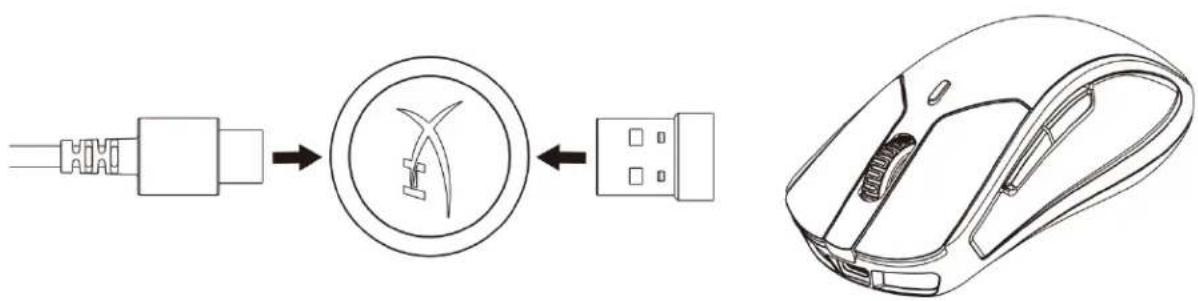
Conecta el receptor USB al adaptador de cable USB, y el cable de extensión USB-C a USB-A a un puerto USB del PC. Se recomienda colocar el receptor USB a menos de 20 cm del ratón.
Modo con cable
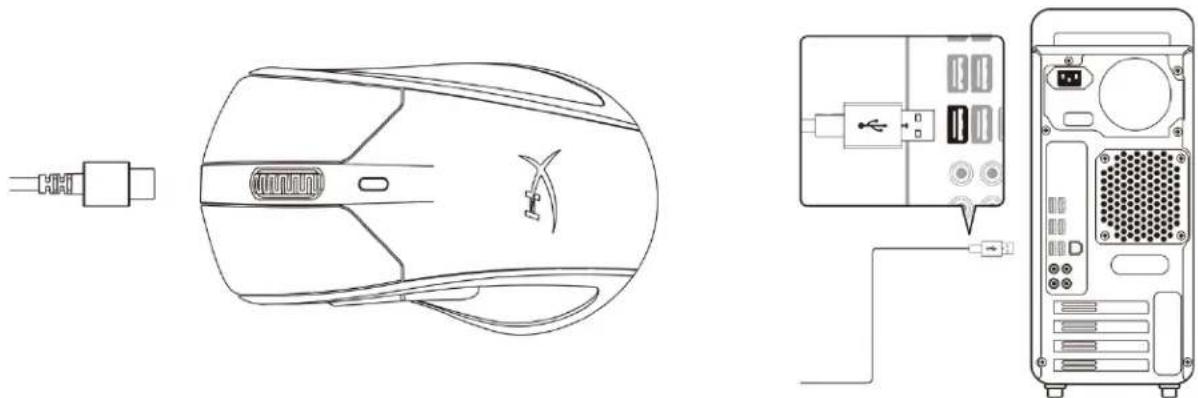
Conecta el cable de extensión USB-C a USB-A al ratón y a un puerto USB del PC.
Carga
Carga inalámbrica
*Base de energía no incluida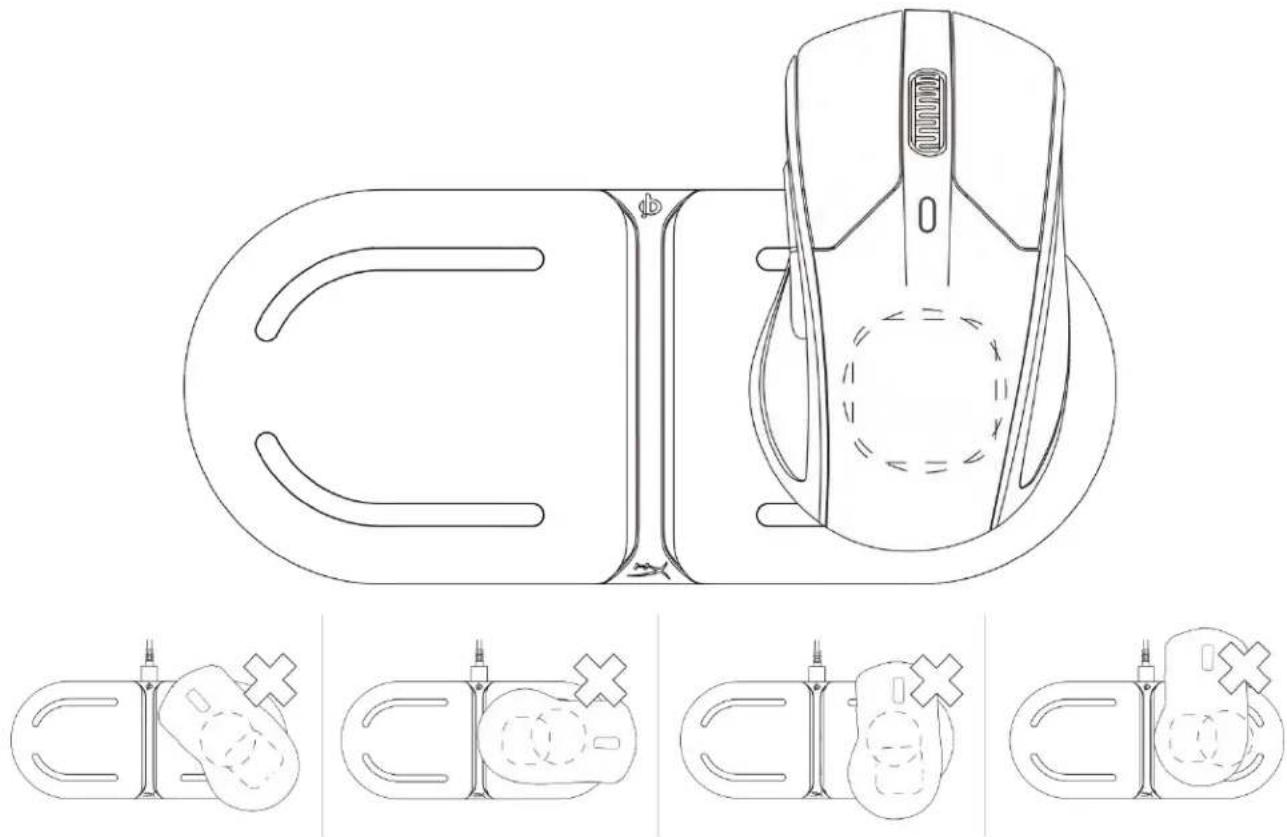
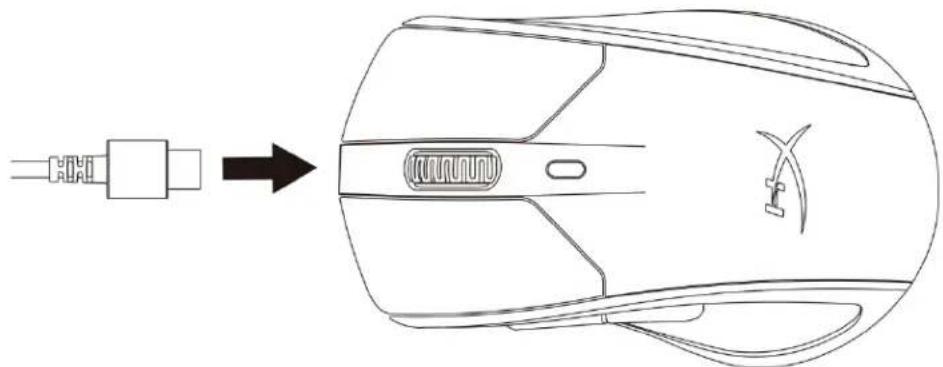
Carga con cable
Teclas de referencia
| Teclas de funciona | Función secundaria |
| Botón de PPP | Cambia entre los preajustes de PPP. Los valores predeterminados son: - 800 DPI (azul). - 1600 PPP (amarillo). - 3200 PPP (verde). |
Software HyperX NGENUITY
Para personalizar la iluminación, los PPP y la configuración de la macro, descarga el software HyperX NGENUITY en: hyperxgaming.com/ngenuity.
Uso con consola
Conéctalo a la PS4 o Xbox One con la conexión de dongle o el cable USB incluido.
Restablecimiento a condiciones de fábrica
Si tienes algún problema con el ratón, puedes restablecer la configuración de fábrica. Se borrará la memoria integrada y todos los ajustes volverán a los valores predeterminados.
| Teclas de funciona | Función secundaria |
| Mantén pulsado el botón de PPP + el botón de la rueda del ratón durante 5segundos | Realiza un restablecimiento de la configuración de fábrica del ratón. |
¿Alguna pregunta o problema de configuración?
Ponte en contacto con el equipo de soporte de HyperX en: hyperxgaming.com/support/
Tipo de conexión: 2,4 GHz inalámbrico/con cable
Sensor: Pixart PMW3389
Resolución: hasta 16.000 DPI
Velocidad: 450 IPS
Aceleración: 50 G
Botones: 6



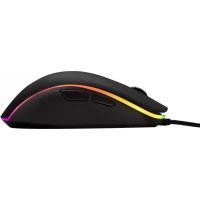

Marca : HYPERX
Modelo : Pulsefire Dart
Categoría : Ratón