
Pulsefire Surge - 鼠标 HYPERX - 免费用户手册
免费查找设备手册 Pulsefire Surge HYPERX PDF格式.
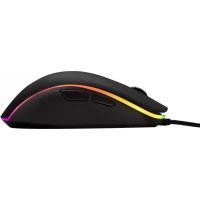



| 产品类型 | 有线游戏鼠标 |
| 品牌 | HyperX |
| 型号 | Pulsefire Surge |
| 产品参考号 | HX-MC002B |
| 连接方式 | 有线USB |
| 传感器 | 游戏光学传感器 |
| 按钮 | 6个可编程按钮(左键、右键、滚轮、DPI、前进、后退) |
| 滚轮 | 可点击滚动滚轮 |
| 分辨率(DPI) | 预设:800、1600、3200 DPI(可通过软件自定义) |
| 照明 | 可分区自定义RGB |
| 板载内存 | 3个板载配置文件 |
| 自定义软件 | HyperX NGenuity |
| 线缆长度 | 约1.8米 |
| 尺寸(长x宽x高) | 约120 x 70 x 40毫米 |
| 重量 | 约100克(不含线缆) |
| 电源 | <>USB, 5V|
| 工作温度 | 0°C至40°C |
| 存储温度 | -20°C至60°C |
| 清洁 | 用柔软干燥的布擦拭。请勿使用腐蚀性液体。 |
| 重置 | 按住DPI按钮+滚轮点击10秒 |
| 包装内容 | HyperX Pulsefire Surge游戏鼠标,文档 |
常见问题 - Pulsefire Surge HYPERX
用户关于以下问题的提问 Pulsefire Surge HYPERX
0 问题 关于此设备。回答您知道的问题或提出自己的问题。
提出关于此设备的新问题
下载您的设备说明 鼠标 免费PDF格式!查找您的手册 Pulsefire Surge - HYPERX 并重新掌握您的电子设备。本页发布了使用您的设备所需的所有文档。 Pulsefire Surge 品牌 HYPERX.
用户手册 Pulsefire Surge HYPERX
| Przyciski funkcyjne | Funkcja dodatkowa |
| Przycisk regulaggi DPI | Zmiana组成部分 zustawieniami DPI. Domyjsne wartosci to: - 800 DPI (niebieski). - 1600 DPI (źolty). - 3200 DPI (zielony). |
| Przycisk DPI + klikność roliki myszy | Przelączanie一部分一部分部分部分部分部分部分部分部分部分部分部分部分部分部分部分部分部分部分部分部分部分部分部分部分部分部分部分部分部分部分部分部分部分部分部分部分部分部分部分部分部分部分部分部分部分部分部分部分部分部分部分部分部分部分部分部分部分部分部分部分部分部分部分部分部分部分部分部分部分部分部分部分部分部分部分部分部分部分部分部分部分部分部分部分部分部分部分部分部分部分部分部分部分部分部分部分部分部分部分部分部分分部分分部分分部分分部分分部分分部分分部分分部分分部分分部分分部分分部分分部分分部分分部分分部分分部分分部分分部分分部分分部分分部分分部分分部分分部分分部分分部分分部分分部分分部分分部分分部分分部分分部分分部分分部分分部分分部分分部分分部分分部分分部分分部分分部分分部分分部分分部分分部分分部分分部分分公司部分部分部分分公司部分分公司部分分公司部分分公司部分分公司部分分公司部分分公司部分分公司部分分公司部分分公司部分分公司部分分公司部分分公司部分分公司部分分公司部分分公司部分分公司部分分公司部分分公司部分分公司部分分公司部分分公司部分分公司部分分公司部分分公司部分分公司部分分公司部分分公司部分分公司部分分公司部分分公司部分分公司部分分公司部分分公司部分分公司部分分公司部分分公司部分分公司部分分公司部分分公司部分分公司部分分公司部分分公司部分分公司部分分公司部分分公司部分分公司部分分公司部分分公司部分分公司部分公司部分公司部分公司部分公司部分公司部分公司部分公司部分公司部分公司部分公司部分公司部分公司部分公司部分公司部分公司部分公司部分公司部分公司部分公司部分公司部分公司部分公司部分公司部分公司部分公司部分公司部分公司部分公司部分公司部分公司部分公司部分公司部分公司部分公司部分公司部分公司部分公司部分公司部分公司部分公司部分公司部分公司部分公司部分公司部分公司部分公司部分公司部分公司部分公司部分公司部分公司将使用该部分部分部分部分部分部分部分部分分部分分部分分部分分部分分分分分分分分分分分分分分分分分分分分分分分分分分分分分分分分分分分分分分分分分分分分分分分分分分分分分分分分分分分分分分分分分分分分分分分分分分分分分分分分分分分分分分分分分分分分分分分分分分分分分分辨分分辨分辨分辨分辨分辨分辨分辨分辨分辨分辨分辨分辨分辨分辨分辨分辨分辨分辨分辨分辨分辨分辨分辨分辨分辨分辨分辨分辨分辨分辨分辨分辨分辨分辨分辨分辨分辨分辨分辨分辨分辨分辨分辨分辨分辨分辨分辨分辨分辨分辨分辨分辨分辨分辨分辨分辨分辨分辨分辨分辨分辨分辨分辨分辨分辨分辨分辨分辨分辨分辨分辨分辨分辨分辨分辨分辨分辨分辨分辨分辨分辨分辨分辨分辨分辨分辨分辨分辨分辨分辨分辨分辨分辨分辨分辨分辨分辨分辨分辨分辨分辨率分辨率分辨率分辨率分辨率分辨率分辨率分辨率分辨率分辨率分辨率分辨率分辨率分辨率分辨率分辨率分辨率分辨率分辨率分辨率分辨率分辨率分辨率分辨率分辨率分辨率分辨率分辨率分辨率分辨率分辨率分辨率分辨率分辨率分辨率分辨率分辨率分辨率分辨率分辨率分辨率分辨率分辨率分辨率分辨率分辨率分辨率分辨率分辨率分辨率分辨率分辨率分辨率分辨率分辨率分辨率分辨率分辨率分辨率分辨率分辨率分辨率分辨率分辨率分辨率分辨率分辨率分辨率分辨率分辨率分辨率分辨率分辨率分辨率分辨率分辨率分辨率分辨率分辨率分辨率分辨率分辨率分辨率分辨率分辨率分辨率分辨率分辨率分辨率分辨率分辨率分辨率分辨率分辨率分辨率分辨率分辨率分辨率分辨率分辨率分辨分辨分辨分辨分辨分辨分辨分辨分辨分辨分辨分辨分辨分辨分辨分辨分辨分辨分辨分辨分辨分辨分辨分辨分辨分辨分辨分辨分辨分辨分辨分辨分辨分辨分辨分辨分辨分辨分辨分辨分辨分辨分辨分辨分辨分辨分辨分辨分辨分辨分辨分辨分辨分辨分辨分辨分辨分辨分辨分辨分辨分辨分辨分辨分辨分辨分辨分辨分辨分辨分辨分辨分辨分辨分辨分辨分辨分辨分辨分辨分辨分辨分辨分辨分辨分辨分辨分辨分辨分辨分辨分辨分辨分辨分辨分辨分辨分辨分辨辨辨辨辨辨辨辨辨辨辨辨辨辨辨辨辨辨辨辨辨辨辨辨辨辨辨辨辨辨辨辨辨辨辨辨辨辨辨辨辨辨辨辨辨辨辨辨辨辨辨辨辨辨辨辨辨辨辨辨辨辨辨辨辨辨辨辨辨辨辨辨辨辨辨辨辨辨辨辨辨辨辨辨辨辨辨辨辨辨辨辨辨辨辨辨辨辨辨辨辨分辨分辨分辨分辨分辨分辨分辨分辨分辨分辨分辨分辨分辨分辨分辨分辨分辨分辨分辨分辨分辨分辨分辨分辨分辨分辨分辨分辨分辨分辨分辨分辨分辨分辨分辨分辨分辨分辨分辨分辨分辨分辨分辨分辨分辨分辨分辨分辨分辨分辨分辨分辨分辨分辨分辨分辨分辨分辨分辨分辨分辨分辨分辨分辨分辨分辨分辨分辨分辨分辨分辨分辨分辨分辨分辨分辨分辨分辨分辨分辨分辨分辨分辨分辨分辨分辨分辨分辨分辨分辨分辨分辨分辨分辨分辨分辨分辨分辨分辨得分得分得分得分得分得分得分得分得分得分得分得分得分得分得分得分得分得分得分得分得分得分得分得分得分得分得分得分得分得分得分得分得分得分得分得分得分得分得分得分得分得分得分得分得分得分得分得分得分得分得分得分得分得分得分得分得分得分得分得分得分得分得分得分得分得分得分得分得分得分得分得分得分得分得分得分得分得分得分得分得分得分得分得分得分得分得分得分得分得分得分得分得分得分得分得分得分得分得分得分加分加分加分加分加分加分加分加分加分加分加分加分加分加分加分加分加分加分加分加分加分加分加分加分加分加分加分加分加分加分加分加分加分加分加分加分加分加分加分加分加分加分加分加分加分加分加分加分加分加分加分加分加分加分加分加分加分加分加分加分加分加分加分加分加分加分加分加分加分加分加分加分加分加分加分加分加分加分加分加分加分加分加分加分加分加分加分加分加分加分加分加分加分加分加分加分加分加分加分加分加加加加加加加加加加加加加加加加加加加加加加加加加加加加加加加加加加加加加加加加加加加加加加加加加加加加加加加加加加加加加加加加加加加加加加加加加加加加加加加加加加加加加加加加加加加加加加加加加加加加 加加加加加加加加加加加加加加加加加加加加加加加加加加加加加加加加加加加加加加加加加加加加加加加加加加加加加加加加加加加加加加加加加加加加加加加加加加加加加加加加加加加加加加加加加加加加加加加加加加加加 |
A- 左键点击按钮。 B- 右键点击按钮。 C- 鼠标滚轮。 D- DPI 切换按钮。 E- 前进点击按钮。 F- 后退按钮。 G- 卡夫斯的一尔。 H- 光学式分一米卡瓦斯。
连接方法
HyperX NGenuity 软件:
A- 左键单击按钮。 B- 右键单击按钮。 C- 鼠标滚轮。 D- DPI 按钮。 E- 前进单击按钮。 F- 后退单击按钮。 G- 鼠标脚贴。 H- 光学游戏传感器。
说明:
1- 1
JU
| 印度尼西亚 | 印度尼西亚 |
| 印度+新加坡 | 新加坡 |
| 10% |
A- 左键单击按钮。 B- 右键单击按钮。 C- 鼠标滚轮。 D- DPI 按钮。 E- 前进单击按钮。 F- 后退单击按钮。 G- 鼠标脚贴。 H- 光学游戏传感器。
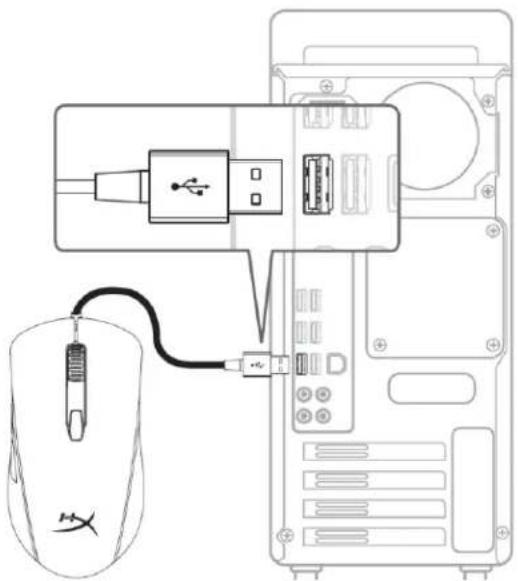
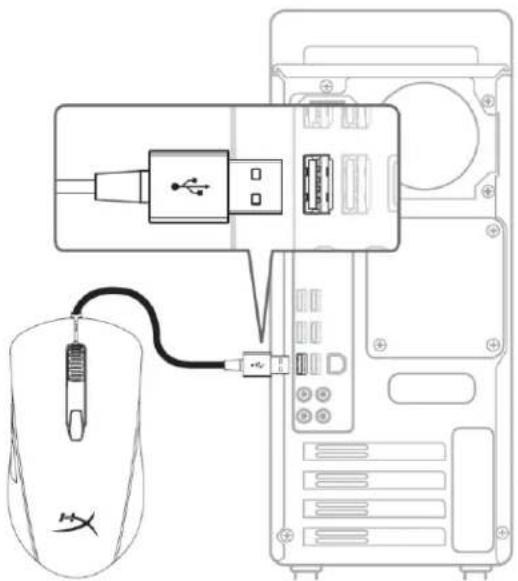
安装:
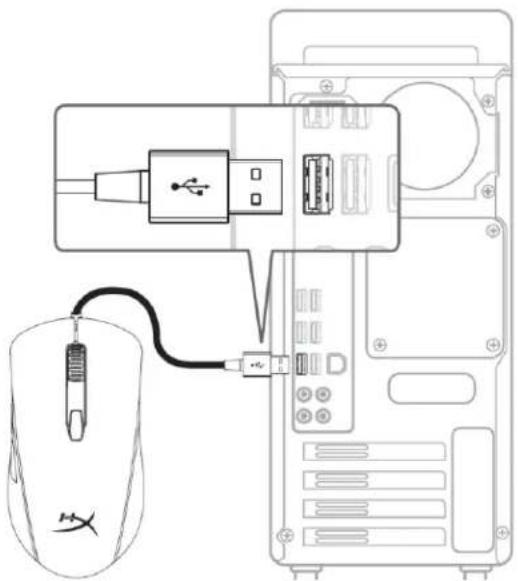
1- 将 USB 连接器连接到电脑。
功能键:
| 功能键 | 次要功能 |
| DPI按钮 | 更改DPI预先设置。默认值为: -800 DPI(蓝色)。 -1600 DPI(黄色)。 -3200 DPI(黄色)。 |
| DPI按钮+鼠标滚轮单击 | 在默认的板载内存配置文件之间切换: -配置文件1:RGB涟漪。 -配置文件2:颜色循环。 -配置文件3:红色常亮。 |
| DPI按钮+后退单击按钮 | 降低LED亮度。共有4个亮度级别:关闭、低、中和高。 |
| DPI按钮+前进单击按钮 | 增加LED亮度。共有4个亮度级别:关闭、低、中和高。 |
HyperX NGenuity 软件:
要定制灯光、DPI 预设和宏设置,请在此处下载 HyperX NGenuity 软件:hyperxgaming.com/ngenuity。
参阅 HyperX NGenuity 游戏软件手册了解更多有关功能的信息。
鼠标恢复出厂设置:
如果遇到任何鼠标问题,可以执行恢复出厂设置。这样会失去自定义的LED配置文件和DPI预先设置。
| 功能键 | 次要功能 |
| DPI按钮+鼠标滚轮单击10秒钟 | 恢复鼠标和所有板载内存设置的出厂设置。 |
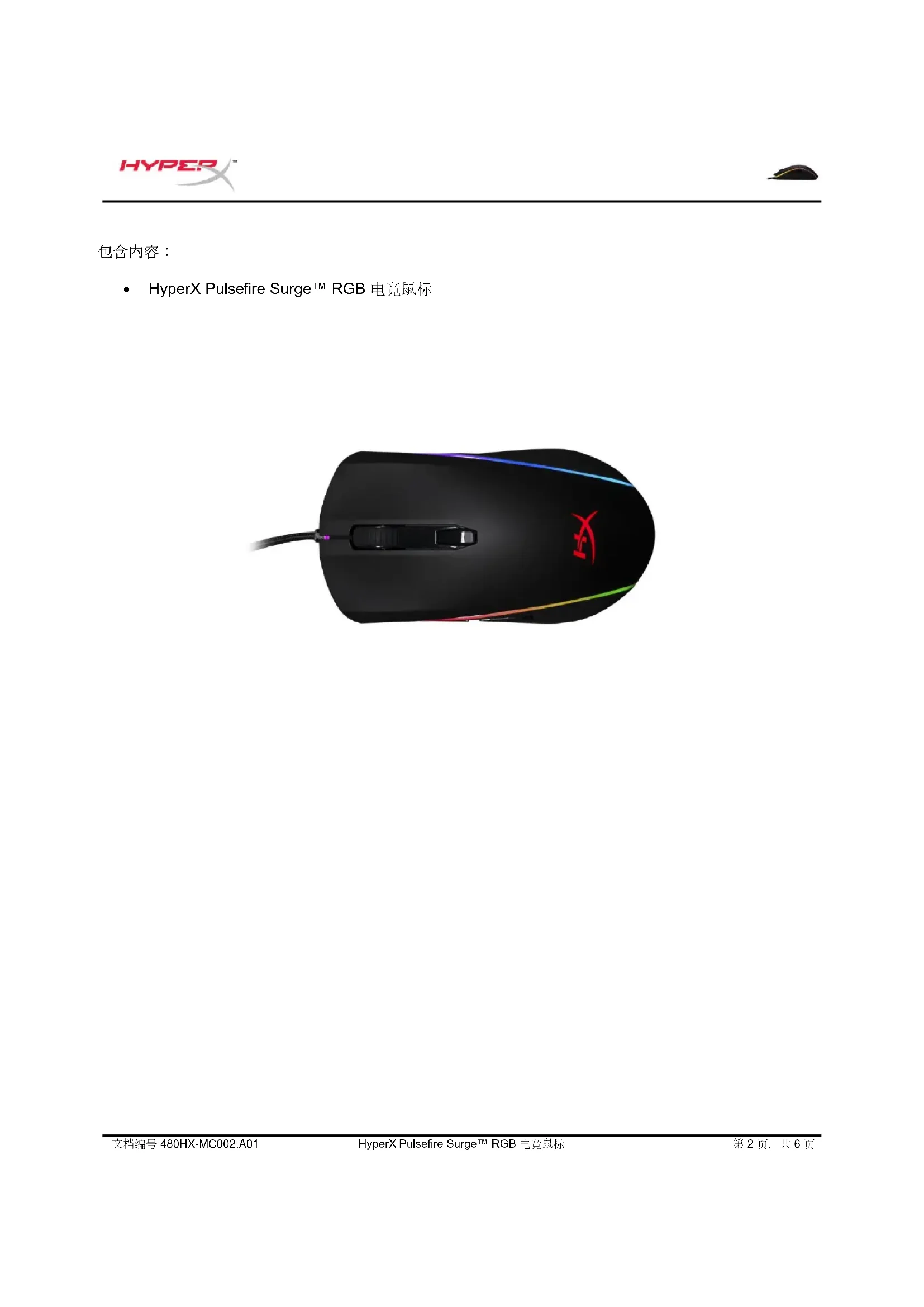
HyperX Pulsefire Surge™ RGB 电竞鼠标
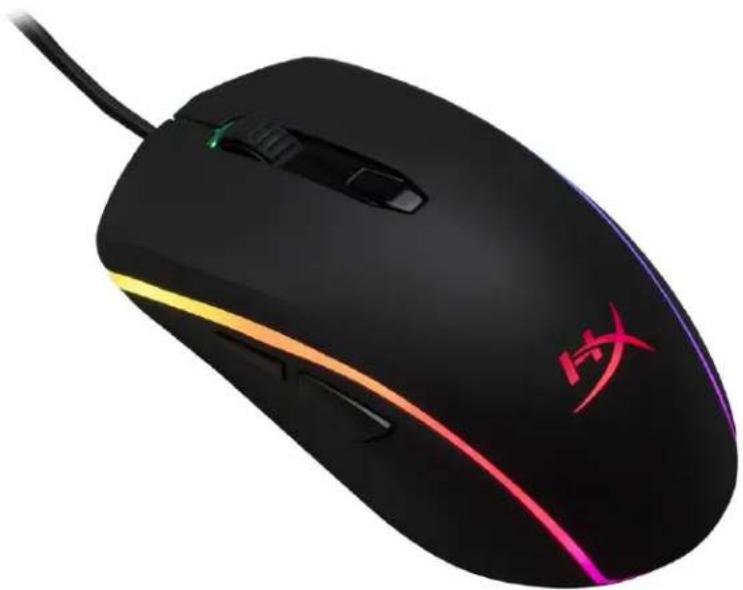
产品型号:HX-MC002B
产品包含:
HyperX Pulsefire Surge™ RGB 电竞鼠标
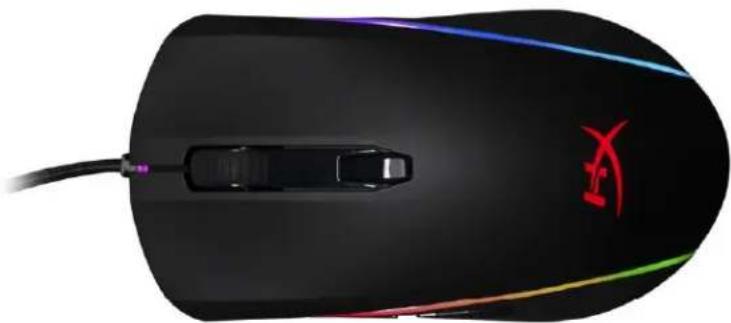
鼠标概览:
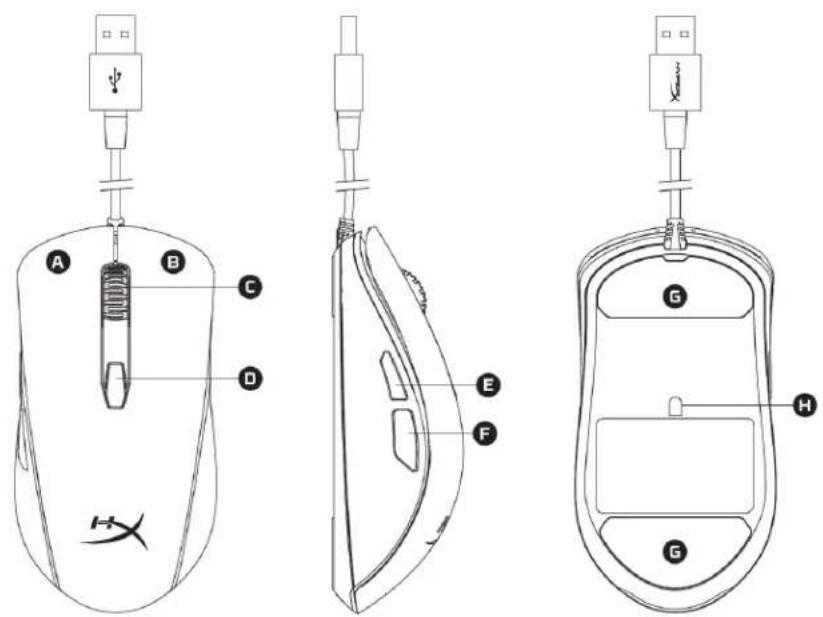
A-左键 B-右键。 C-鼠标滚轮。 D-DPI键。 E-前进键。 F-后退键。 G-鼠标脚垫。 H-光学传感器。
安装指南:
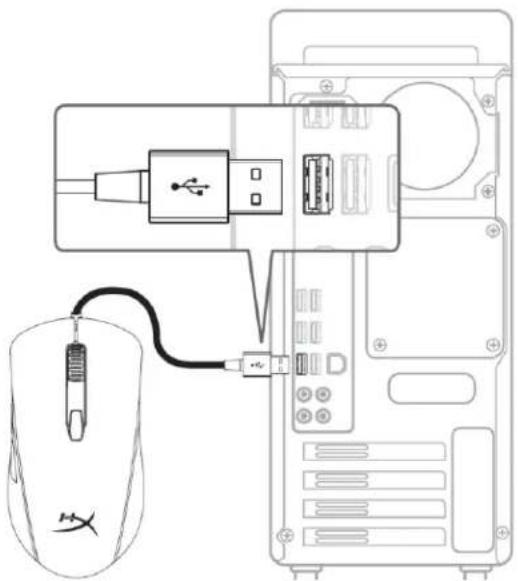
1-将USB连接至电脑。
功能键介绍:
| 功能鍵 | 功能 |
| DPI鍵 | 切換DPI值。預設值為: -800 DPI(蓝色)。 -1600 DPI(黄色)。 -3200 DPI(绿色)。 |
| DPI鍵+滑鼠滾輪 | 在內建記憶體中切換設定檔: -設定檔1:RGB波浪。 -設定檔2:彩色循環。 -設定檔3:固定紅光。 |
| DPI鍵+後退鍵 | 降低LED背光亮度。有四個亮度等級:關閉、低、中、高。 |
| DPI鍵+前進鍵 | 增加LED背光亮度。有四個亮度等級:關閉、低、中、高。 |
HyperX NGenuity 软件:
欲自定义灯光效果、DPI和宏设置,可以在此下载HyperX NGenuity 软件:hyperxgaming.com/ngenuity。
参考HyperX NGenuity 电竞软件使用说明,以获得更多功能相关信息。
恢复出厂设置:
如果鼠标有任何问题,可以将鼠标恢复为出厂设置。您将会遗失所有自定义的LED设置和DPI值。
| 功能鍵 | 功能 |
| 長按 DPI鍵+滑鼠滾輪 10秒 | 還原原廠設定。 |




品牌 : HYPERX
型号 : Pulsefire Surge
类别 : 鼠标