
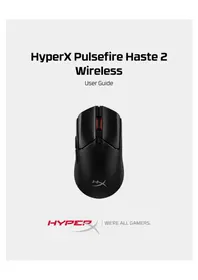
Pulsefire Warp - 鼠标 HYPERX - 免费用户手册
免费查找设备手册 Pulsefire Warp HYPERX PDF格式.


| 产品类型 | 有线游戏鼠标 |
| 品牌 | HyperX |
| 型号 | Pulsefire Warp |
| 连接类型 | USB 2.0 (编织线缆) |
| 传感器类型 | 光学 (Pixart 3389 或同等) |
| DPI范围 | 100 – 16,000 DPI (以100 DPI为增量调节) |
| 轮询率 | 1000 Hz (1毫秒响应) |
| 按键数量 | 6个可编程按键 |
| 开关寿命 | 5000万次点击 (欧姆龙或同等) |
| 灯光 | RGB每键灯光,可通过NGENUITY软件自定义效果 |
| 尺寸 (长 x 宽 x 高) | 125毫米 x 68毫米 x 42毫米 |
| 重量 (不含线) | 约100克 |
| 线缆长度 | 1.8米 |
| 板载内存 | 是 (用于保存配置文件) |
| 兼容性 | Windows 10/11, macOS, Linux (即插即用) |
| 供电方式 | USB总线供电 (5V, 500 mA) |
| 清洁说明 | 使用柔软干布擦拭表面。请勿使用液体或研磨性清洁剂。 |
| 安全注意事项 | 避免暴露于极端温度、潮湿或直射阳光下。清洁时请拔掉插头。 |
| 备件与可维修性 | 可通过HyperX支持更换鼠标脚垫和线缆。内部无可由用户维修的部件。 |
| 一般信息 | 所有规格如有变更,恕不另行通知。最新信息请访问 hyperxgaming.com。 |
常见问题 - Pulsefire Warp HYPERX
用户关于以下问题的提问 Pulsefire Warp HYPERX
0 问题 关于此设备。回答您知道的问题或提出自己的问题。
提出关于此设备的新问题
下载您的设备说明 鼠标 免费PDF格式!查找您的手册 Pulsefire Warp - HYPERX 并重新掌握您的电子设备。本页发布了使用您的设备所需的所有文档。 Pulsefire Warp 品牌 HYPERX.
用户手册 Pulsefire Warp HYPERX
软件 - HyperX ILLUSION 25
软件链接....25
系统要求....25
HyperX ILLUSION 功能 25
设置 26
高级鼠标选项....27
宏....28
出厂重置....29
重新启动鼠标电源....30
有疑问或遇到设置问题?....30
规格 31
SKU 号 32
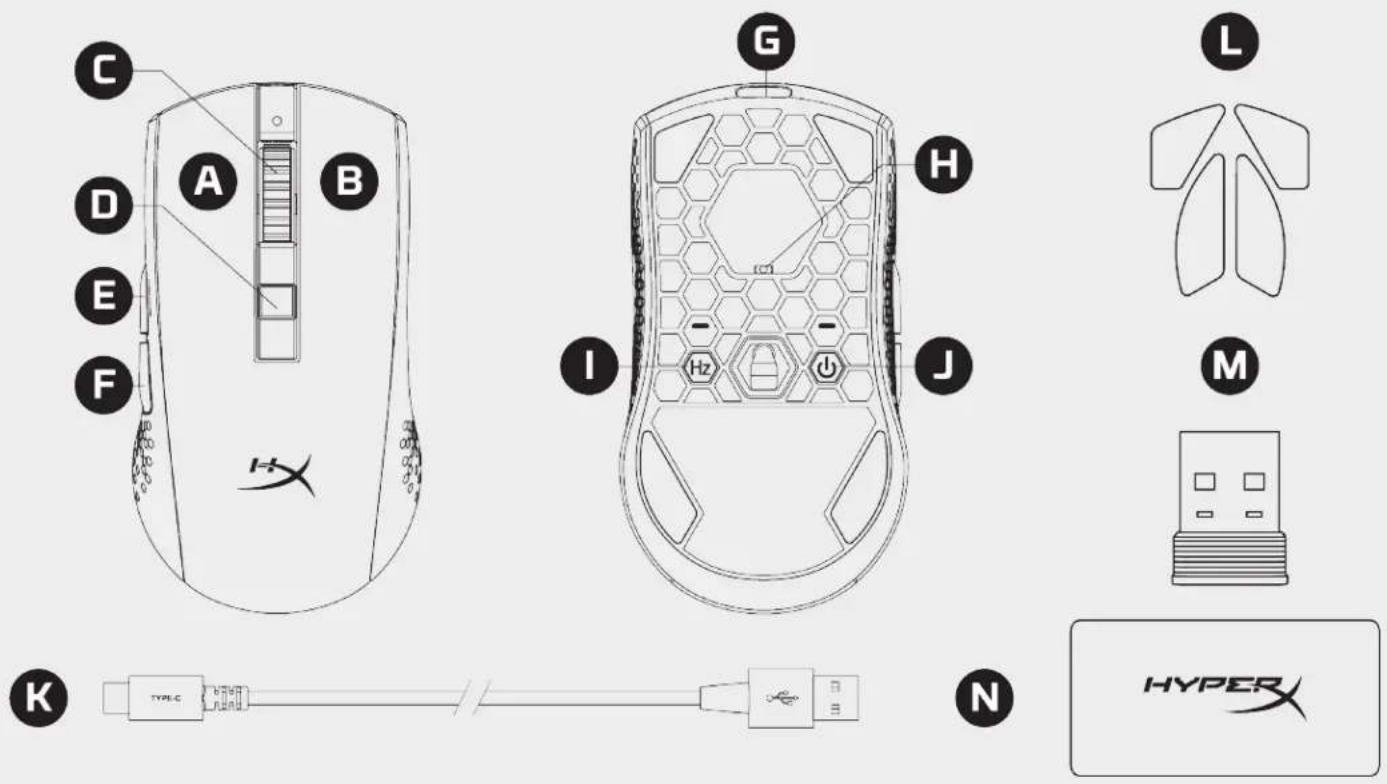
概览
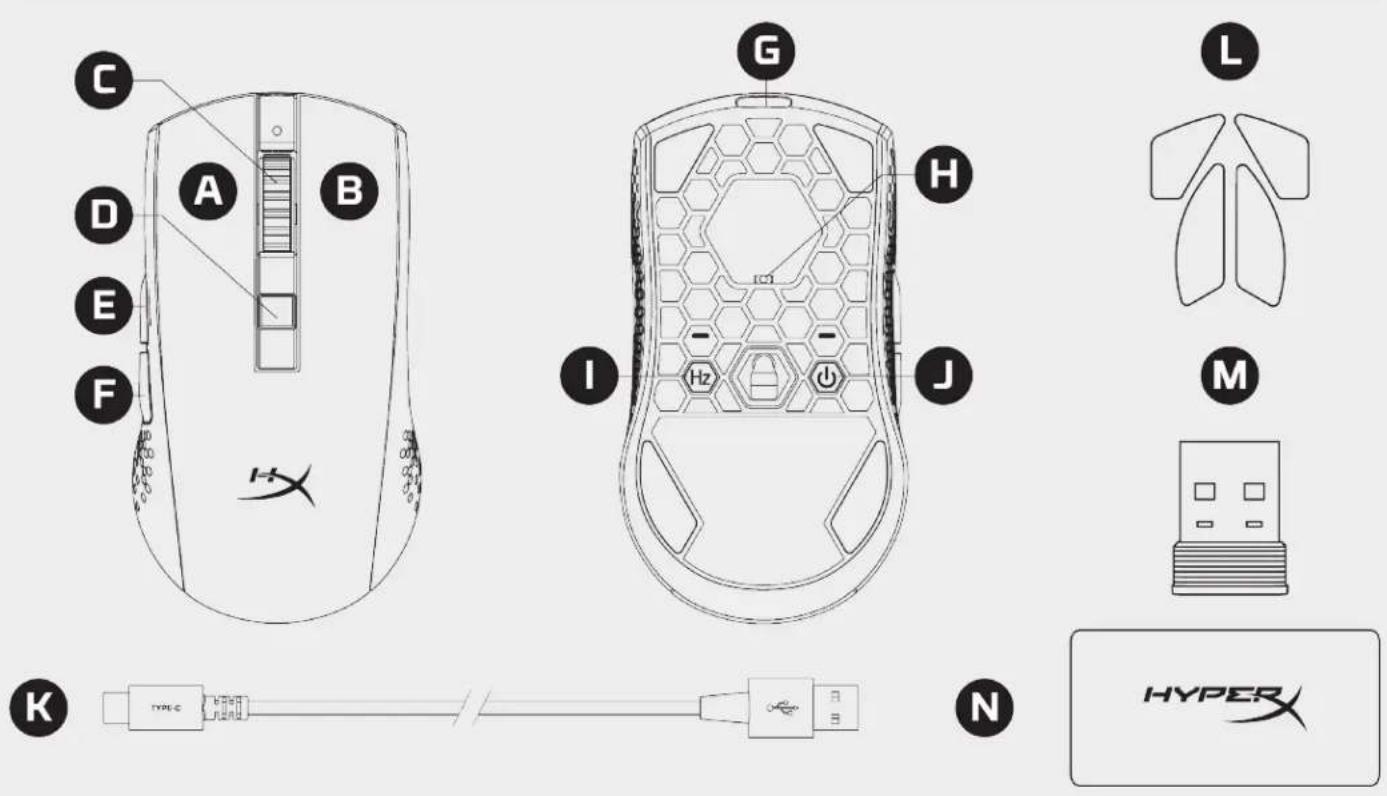
0 左键单击按钮
P 右键单击按钮
Q 鼠标滚轮
R DPI 按钮
5 前进按钮
T 后退按钮
U USB-C 端口
v 重启按钮
W 轮询率按钮
X 电源按钮
Y USB 充电/数据线缆
Z 备用鼠标脚贴
AA USB 无线接收器
BB 无线适配器
安装
无线模式
为保持最佳性能,请使用我们提供的无线适配器,并将鼠标保持在适配器 20cm 范围内。此说明适用于电脑和游戏主机(PS4、PS5、Xbox One、Xbox Series X|S)。
- 将无线接收器连接至无线适配器。
- 将 USB-C 连接器连接至无线适配器。
- 将 USB-A 连接器连接到电脑或游戏主机。
- 将鼠标翻转,底面朝上。
- 长按电源按钮直至绿灯亮起。
![graph LR A["USB USB"] --> B["HYPER"] B --> C["USB Cable"] C --> D["Remote Control Panel with Frequency/Power Indicators"] style A fill:#f9f,stroke:#333 style B fill:#ccf,stroke:#333 style C fill:#cfc,stroke:#333 style D fill:#fcc,stroke:#333](/content/2026/06/1376334/images/5ae1c69b619fa00975379bee4449555e159333bc1675ca2b3d9d6cc5551b36ec.jpg)
有线模式
使用随附的 USB-C 转 USB-A 线缆将鼠标连接至个人电脑。此说明适用于电脑和游戏主机(PS4、PS5、Xbox One、Xbox Series X|S)。
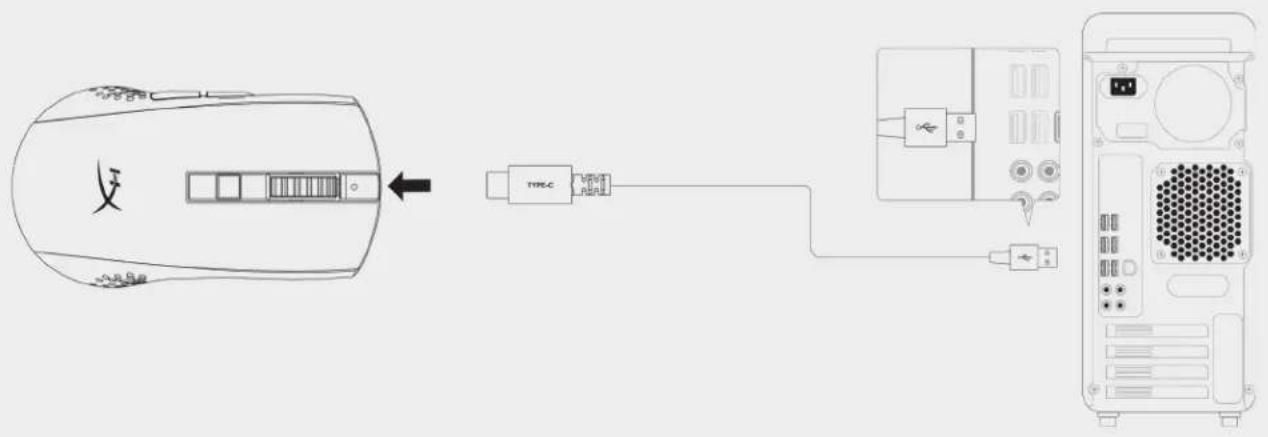
- 将 USB-C 连接器连接到鼠标的 USB-C 端口。
- 将 USB-A 连接器连接到电脑或游戏主机。
![graph LR A["Device 1"] -->|Type C Connection| B["Server Rack"] B -->|USB Port| C["Device 2"]](/content/2026/06/1376334/images/832f54113e6402d583f811f345012211ed75e99fb8a3eeead3d5207719c3bffa.jpg)
更换脚贴
Pulsefire Warp Wireless 额外附赠一套 PTFE 脚贴,以防预先安装的脚贴丢失、损坏或磨损。请按照说明更换脚贴。

- 使用扁平的工具轻轻地楔入脚贴,将脚贴取下。必要时可使用小号一字螺丝刀、塑料卡片或类似工具。
- 拿起鼠标,撬开鼠标上的脚贴。
- 清理鼠标上的残胶和碎片。洁净且干燥的表面可实现最佳粘合度。
- 从背纸上撕下替换鼠标脚贴,然后将它安装到鼠标上。必要时可使用小钳子。
- 取下外部保护膜。
正在充电
第一次使用之前,建议将鼠标电量充满。
鼠标通过顶部的 USB-C 接口进行充电。
线缆连接时,鼠标将以有线模式运行。
在无线模式下未插电,电量百分比会显示在 HyperX ILLUSION 软件的右上角。

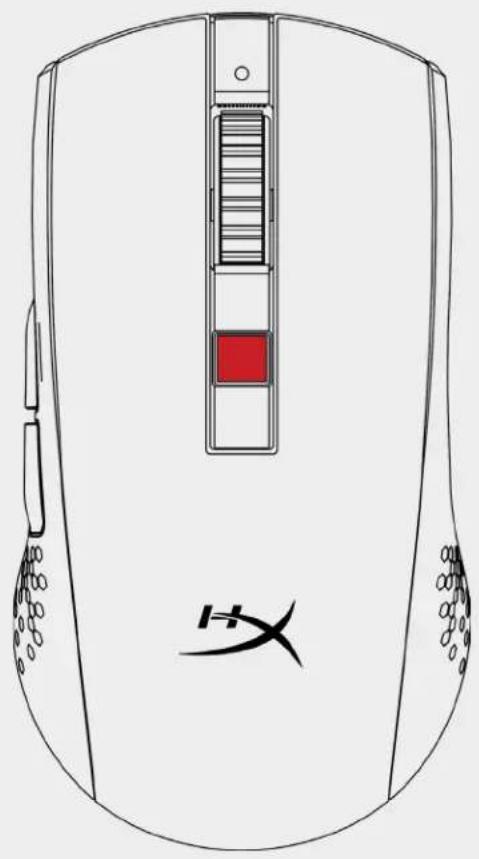
有 7 种默认的 DPI 预先设置。
可通过 HyperX ILLUSION 软件自定义和保存 DPI 设置。
| DPI等级 | DPI LED | 颜色 |
| 400 | 红色 | |
| 800 | 蓝色 | |
| 1600 | 黄色 | |
| 2400 | 紫色 | |
| 3200 | 绿色 | |
| 6400 | 青色 | |
| 16000 | 白色 | |

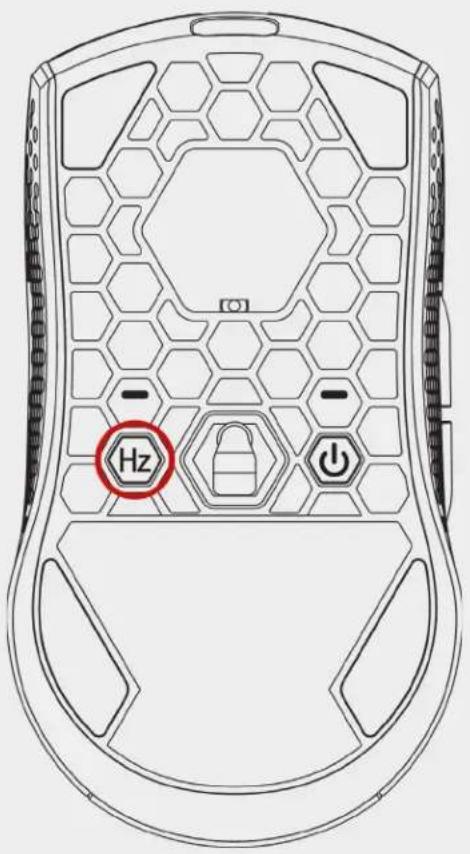
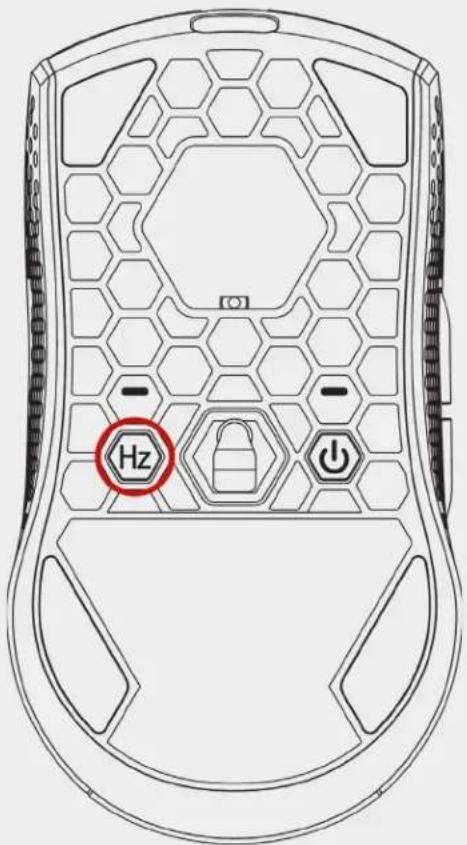
轮询率可在 HyperX ILLUSION 软件内进行选择
| 轮询率 | 轮询率 LED 灯颜色 |
| 125Hz | 绿色 |
| 250Hz | 蓝色 |
| 500Hz | 橙色 |
| 1000Hz | 红色 |
软件链接
下载 HyperX ILLUSION 软件,请访问 hyperx.com/illusion
系统要求
Windows 7 或更高
HyperX ILLUSION 功能
- 修改按键映射
- 保存、导出、导入鼠标配置文件
- 调整去抖时间
- 调整 DPI
- 轮询率
- 高级鼠标功能
HyperX ILLUSION 软件中所有更改会自动保存至鼠标,更改时不需要在后台运行软件。
设置
参照设置页进行自定义
- 多鼠标配置文件 (最多 4 个)
- 导入/导出鼠标配置文件
- 出厂重置鼠标配置文件
- 修改按键映射,包括分配宏
- 调整去抖时间

- 鼠标存储的 DPI 等级
- 调整和选择 DPI 值
- 轮询率
- 高级鼠标功能
- 单击“新建宏”,并输入宏名称。
- 单击“开始录制”按钮。ILLUSION 会开始录制宏的输入。
- 输入或按下你想录制到宏中的按键。
- 完成之后,单击“停止录制”。
- 单击“保存”以保存宏。
如果您要应用宏,请转至设置页,从6个可编程按钮中选择一个,并在列表中选择宏的名称。

鼠标的 LED 灯会短暂闪烁红色,重置完成后熄灭。

如果遇到任何鼠标问题,可以重新启动鼠标电源。
鼠标会根据之前的 DPI 和报告速率设置重新启动。
- 请翻转至鼠标底面。
- 在标签下找到小孔开关。
- 使用细小工具按下按键。
按下按钮时,鼠标的 LED 灯会熄灭,松开按键后鼠标会重新启动。

请访问以下网站联系 HyperX 支持团队:hyperx.com/support
您也可以在支持页面找到用户指南和快速入门指南。
鼠标规格
| 形状 | 对称 |
| 传感器 | PAW3335 |
| 分辨率 | 高达 16000 DPI |
| DPI 预先设置 | 400 / 800 / 1600 / 2400 / 3200 / 6400 / 16000 DPI |
速度 400 IPS
加速度 40G
按钮 6
左/右键单击按钮开关 Kailh GM 8.0
| 电池类型 | 500mAh 锂聚合物电池 |
| 电池寿命 | 达100小时* |
物理规格
| 长度 | 120mm | |
| 高度 | 65.4mm | |
| 宽度 | 37.8mm | |
| 重量(不含线缆) | 74g | |
重量(含线缆)110g
线缆类型 可拆卸,USB-C 到 USB-A 编织线缆
线缆长度 1.6m
*以 125Hz 的轮询率进行连续使用测试。电池寿命因使用和计算条件而异。
SKU 号
6X255AA#AB2
文件修订版本:202211R0
軟體 - HyperX ILLUSION 41
軟體連結....41
系統需求....41
HyperX ILLUSION 功能 41
設定 42
進階滑鼠選項 43
巨集 44
還原原廠設定 45
重新啟動滑鼠電源....46
有任何疑問或設定問題嗎?……46
規格 47
SKU數量....48
概覽
為取得最佳效能,請使用隨附的無線連接埠並保持在滑鼠 20cm 範圍內。這些說明適用於電腦與遊戲主機(PS4、PS5、Xbox One、Xbox Series XIS)。
- 將無線接收器插入連接埠,再接上隨附的 USB 線。
- 將 USB-C 接頭連接至無線連接埠。
- 將 USB-A 接頭連接至電腦或遊戲主機。
- 翻轉滑鼠,使其底部朝上。
- 按住電源鍵,直至顯示綠燈

使用隨附的 USB-C 至 USB-A 線將滑鼠連接至電腦。這些說明適用於電腦與遊戲主機(PS4、PS5、Xbox One、Xbox Series X|S)。
- 將 USB-C 接頭連接至滑鼠的 USB-C 連接埠。
- 將 USB-A 接頭連接至電腦或遊戲主機。

Pulsefire Warp Wireless 包裝內附一組 PTFE 材質備用鼠腳,可在鼠腳遺失、損壞或磨耗時替換。若要替換鼠腳,請遵照這些說明

- 用扁平工具插入鼠腳下,取下鼠腳。若需要,使用平頭小螺絲起子、塑膠卡片或類似工具。
- 將鼠腳從滑鼠上撬起。
- 清除滑鼠上的殘膠和碎屑。保持表面清潔乾燥以確保最佳的附著力。
- 剝下備用鼠腳,貼上滑鼠底部。必要時請使用鑷子。
- 移除鼠腳上方的外保護膜。
充電
建議您在初次使用滑鼠前,先進行完整充電。
滑鼠透過 USB-C 連接埠充電,此連接埠位於滑鼠的頂部。
在連接纜線之後,滑鼠將在有線模式中執行。
![graph LR A["天"] --> B["TPEC Cable"] B --> C["USB Cable"] C --> D["Server"]](/content/2026/06/1376334/images/2f217dbbeb4bdab2986e6feca30d6ef2f7e528799e6f8debd91c6ed0ad151b9b.jpg)
在無線模式下拔出時,電池比例將顯示在 HyperX ILLUSION 軟體右上角。
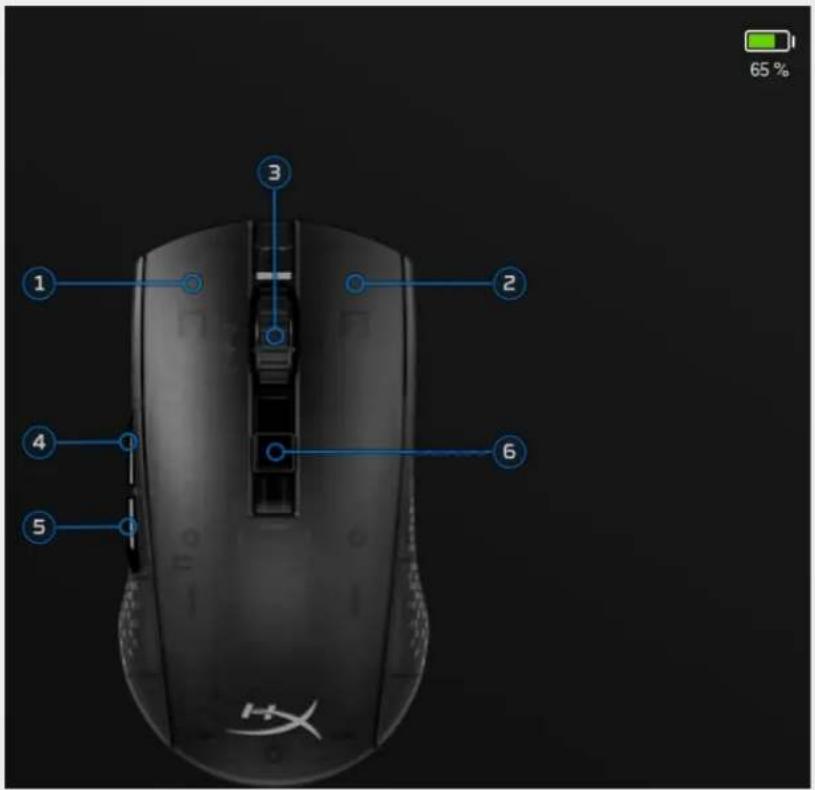
DPI 設定的自訂與儲存操作可在 HyperX ILLUSION 軟體內完成。
| DPI 級別 | DPI LED 色彩 |
| 400 | 紅色 |
| 800 | 藍色 |
| 1600 | 黃色 |
| 2400 | 紫色 |
| 3200 | 綠色 |
| 6400 | 青色 |
| 16000 | 白色 |
回報率預亦可在 HyperX ILLUSION 軟體中選擇
| 回報率 | 回報率 LED 色彩 |
| 125Hz | 綠色 |
| 250Hz | 藍色 |
| 500Hz | 橙色 |
| 1000Hz | 紅色 |
軟體連結
前往 hyperx.com/illusion 下載 HyperX ILLUSION 軟體
系統需求
Windows 7 或更高版本
HyperX ILLUSION 功能
HyperX ILLUSION 軟體的所有變更將自動儲存於滑鼠,無需軟體在背景中執行以維持變更。
設定
請參閱設定頁面以自訂
- 多組滑鼠設定檔(多達4組)
- 匯入/匯出滑鼠設定檔
- 還原原廠設定滑鼠設定檔
- 修改按鍵對應,包括指定巨集
- 調整消除彈跳時間

- 滑鼠上儲存的 DPI 階段
- 調整並選擇 DPI 值
- 回報率
- 進階滑鼠功能
- 按一下「新巨集」並輸入巨集名稱。
- 按一下「開始記錄」按鍵。ILLUSION 將開始為巨集記錄輸入。
- 輸入或按下您想要記錄至巨集的按鍵。
- 完成時,按一下[停止記錄]
- 按一下「儲存」以儲存巨集。
若要套用您的巨集,切換至設定頁面,在6個可程式化按鍵中選擇一個,並在清單上選擇您的巨集名稱。

按住 DPI 按鍵並滾動滾輪長達 5 秒。
滑鼠 LED 將短暫閃爍紅色並在完成重設後消失

如果滑鼠有任何問題,可以嘗試將滑鼠重新啟動。
滑鼠將按之前的 DPI 與報告率設定重新啟動。
- 翻轉滑鼠,使其底部朝上。
- 找到標籤下方的鏤空小孔。
- 使用小工具按下按鍵。
按下按鍵時,滑鼠 LED 將熄滅,鬆開按鍵時滑鼠將恢復電力。

請至 hyperx.com/support 聯絡 HyperX 支援團隊
您還可以在支援頁面上查閱《使用者指南》或《快速入門指南》。
滑鼠規格
| 外型 | 對稱式 | |
| 感應器 | PAW3335 | |
| 解像度 | 高達16000 DPI | |
| DPI預設值 | 400/800/1600/2400/3200/6400/16000 DPI | |
| 速度 | 400 IPS | |
| 加速 | 40G | |
| 按鍵 | 6 | |
| 左/右按鍵切換 | Kailh GM 8.0 | |
| 左/右按鍵耐用次數 | 8千萬次點擊 | |
| 燈光效果 | 無 | |
| 內建記憶體 | 1組設定檔 | |
| 連接類型 | 2.4GHz無線/右線 | |
| 充電類型 | USB-C有線 | |
| 回報率 | 1000Hz | |
| 鼠腳材料 | 原始級PTFE |
電池規格
| 電池類型 | 500mAh 鋰聚合物電池 |
| 電池使用時間 | 長達100小時* |
機身規格
| 長度 | 120mm | |
| 高度 | 65.4mm | |
| 寬度 | 37.8mm | |
| 重量(不含線) | 74g | |
| 重量(含線) | 110g | |
| 纜線類型 | 可卸除包紗式 USB-C 至 A 纜線 | |
| 線長 | 1.6m | |
*按 125Hz 回報率在持續使用的情況下測試。電池使用時間因使用情況與計算條件而異。
SKU 數量
6X255AA#AB2
文件修訂:202211R0
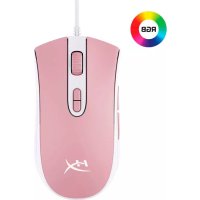
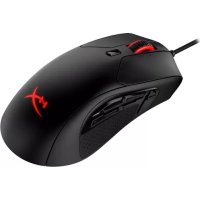
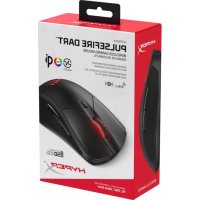
品牌 : HYPERX
型号 : Pulsefire Warp
类别 : 鼠标