
Pulsefire Surge - мышь HYPERX - Бесплатное руководство пользователя
Найдите руководство к устройству бесплатно Pulsefire Surge HYPERX в формате PDF.
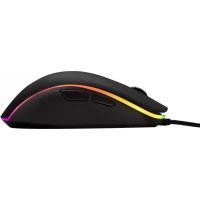

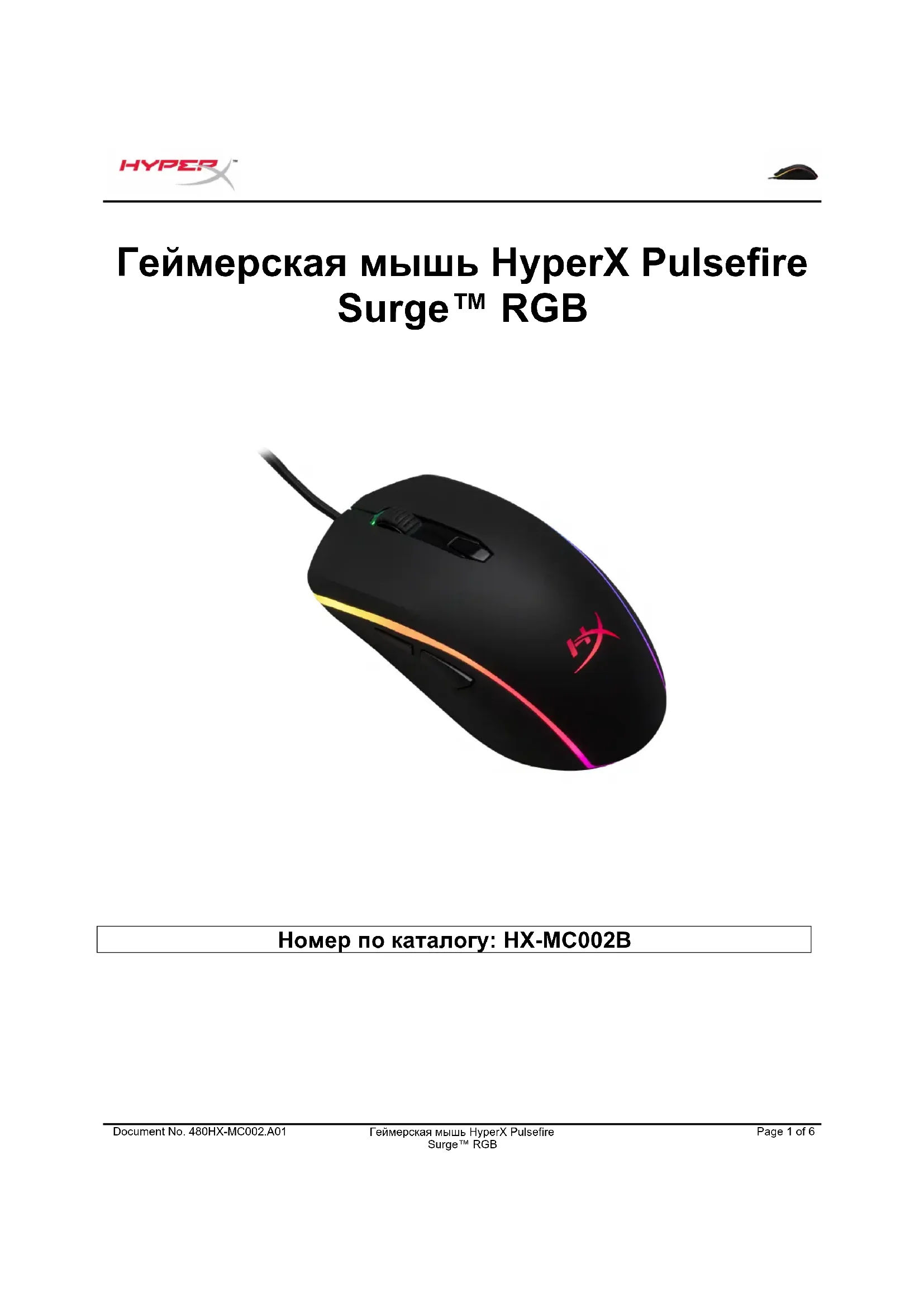


| Тип продукта | Проводная игровая мышь |
| Бренд | HyperX |
| Модель | Pulsefire Surge |
| Артикул | HX-MC002B |
| Подключение | Проводной USB |
| Сенсор | Игровой оптический сенсор |
| Кнопки | 6 программируемых кнопок (левая, правая, колесико, DPI, вперед, назад) |
| Колесико | Нажимное колесико прокрутки |
| Разрешение (DPI) | Предустановки: 800, 1600, 3200 DPI (настраиваются через программное обеспечение) |
| Подсветка | Зональная настраиваемая RGB-подсветка |
| Встроенная память | 3 встроенных профиля памяти |
| Программное обеспечение для настройки | HyperX NGenuity |
| Длина кабеля | Примерно 1,8 м |
| Размеры (Д x Ш x В) | Примерно 120 x 70 x 40 мм |
| Вес | Примерно 100 г (без кабеля) |
| Питание | USB, 5 В |
| Рабочая температура | 0°C до 40°C |
| Температура хранения | -20°C до 60°C |
| Очистка | Протирайте мягкой сухой тканью. Не используйте агрессивные жидкости. |
| Сброс | Нажмите и удерживайте кнопку DPI и колесико в течение 10 секунд |
| Комплектация | Игровая мышь HyperX Pulsefire Surge, документация |
Часто задаваемые вопросы - Pulsefire Surge HYPERX
Вопросы пользователей о Pulsefire Surge HYPERX
0 вопрос об этом устройстве. Ответьте на те, что знаете, или задайте свой.
Задать новый вопрос об этом устройстве
Скачайте инструкцию для вашего мышь в формате PDF бесплатно! Найдите своё руководство Pulsefire Surge - HYPERX и возьмите своё электронное устройство обратно в руки. На этой странице опубликованы все документы, необходимые для использования вашего устройства. Pulsefire Surge бренда HYPERX.
РУКОВОДСТВО ПОЛЬЗОВАТЕЛЯ Pulsefire Surge HYPERX
Геймерская мышь HyperX Pulsefire Surge™ RGB
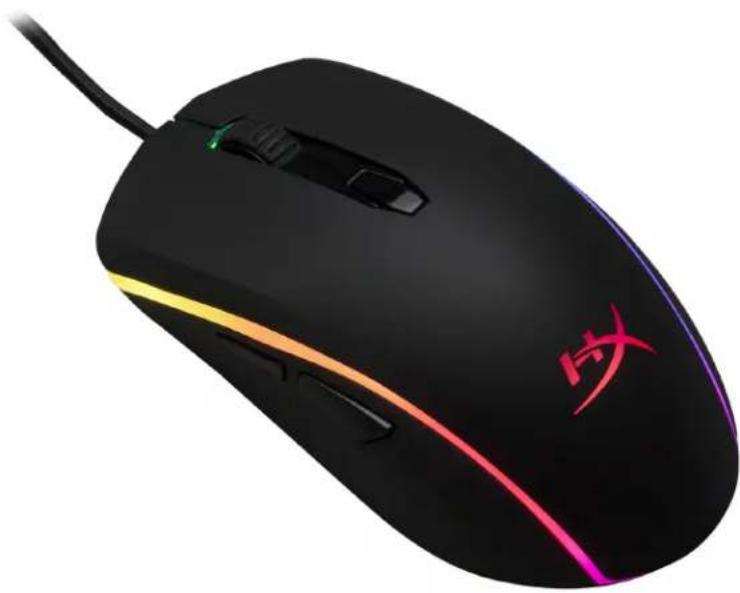
Номер по каталогу: HX-MC002B
Комплект поставки:
Функциональные клавиши:
| Функционалыные клавиши | Вспомогальнахункция |
| Коньд API | Пerekeюочи поедимостраек DPI. 3начени по умочанию: -800 DPI (син). -1600 DPI (желты). -3200 DPI (зеленbow). |
| Коньд API + кoleсни мышin | Пerekeюочи меничу рофUILЯМИ, BCстраеньibles в памаять по умочанию: -Проб yourself 1: Волна RGB. -Проб yourself 2: Рокутук с verteов. -Проб yourself 3: Пocstаянbow Красны с verteT. |
| Коньд API + коньд Иазад | Уменшени ярковский СбetoДиОдов. Имeelся 4 уровners ярковские: ВыКЛ, Нizki, сpe�nant и ВыICOKni. |
| Коньд API + коньд Ворец | Увениени ярковский СбetoДиОдов. Имeelся 4 уровners ярковские: ВыКЛ, Нizki, сpe�nant и ВыICOKni. |
ПО HyperX NGenuity:
Для настройки подсветки, предустановок DPI и настройки макросов скачайте ПО HyperX NGenuity здесь: hyperxgaming.com/ngenuity.
См. дополнительную информацию о функциях в руководстве по ПО HyperX NGENUITY.
Сброс к заводским настройкам мыши:
При возникновении каких-либо проблем с мышью вы можете выполнить сброс к заводским настройкам. При этом вы потеряете свои индивидуальные предустановки DPI и световой профиль.
| Функциональные клавиши | Вспомогателовая Функция |
| Кнopska DPI + кolesovko мыши на 10 c | Сбраз С заюдским Настroduкум мыши и всях настroduку Востroduку Памяту. |
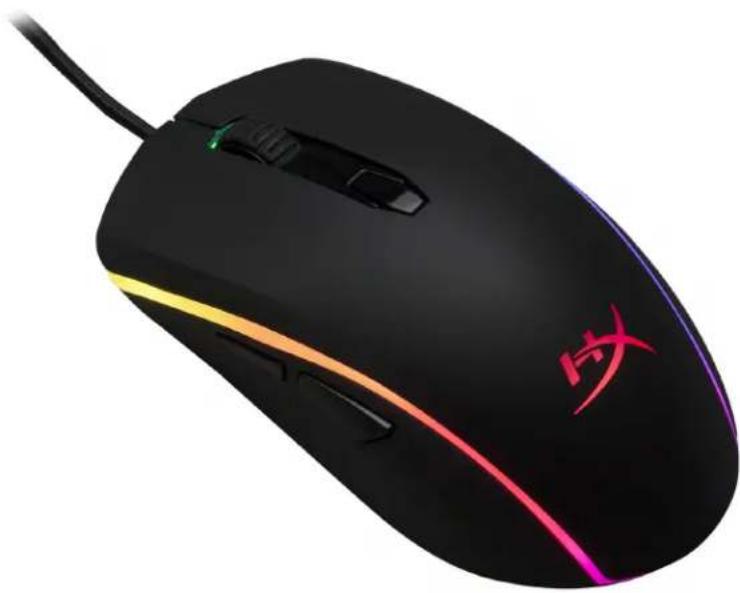




Марка : HYPERX
Модель : Pulsefire Surge
Категория : мышь